


Партнерка на США и Канаду по недвижимости, выплаты в крипто
- 30% recurring commission
- Выплаты в USDT
- Вывод каждую неделю
- Комиссия до 5 лет за каждого referral
Руководство пользователя
по работе с абитуриентами
Содержание
Авторизация в системе. 3
Регистрация абитуриента. 5
Заполнение анкеты.. 7
Основная информация. 8
Адреса. 8
Образование. 9
Состав семьи. 9
Военная служба. 10
Мед. страхование и льготы.. 10
Прочие данные. 10
Экзамены и олимпиады.. 11
Экзамены.. 11
Олимпиады.. 12
Заявления. 13
Выход из системы.. 13
Авторизация в системе
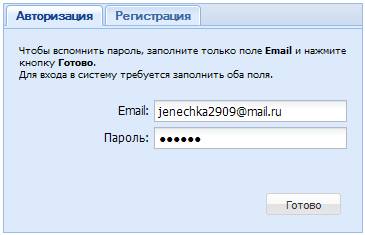
Рисунок 50 – Авторизация в системе
Для авторизации в системе введите e-mail и пароль и нажмите кнопку «Готово». Если данные введены корректно, Вы сможете продолжить работу, в ином случае система выдаст сообщение об ошибке. При такой ситуации проверьте корректность введенных данных и повторите попытку.
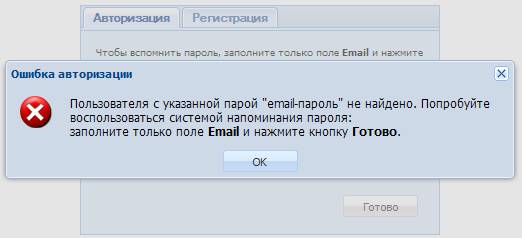
Рисунок 51 – Ошибка авторизации
Если Вы забыли пароль, то воспользуйтесь функцией напоминания пароля. Для этого введите свой адрес электронной почты (e-mail) и нажмите кнопку «Готово».
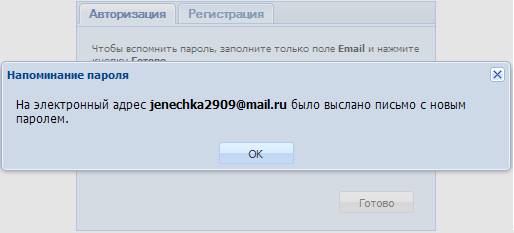
Рисунок 52 – Напоминание пароля
После чего на Ваш электронный адрес будет отправлено письмо с новым паролем.
Регистрация абитуриента
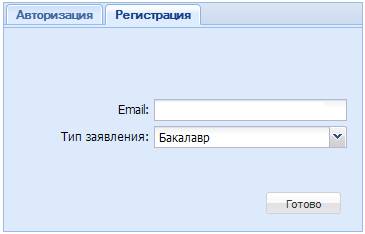
Рисунок 53 – Регистрация абитуриентов
Для регистрации введите e-mail, выберите тип заявления (бакалавр или магистр) и нажмите кнопку «Готово». После регистрации отобразится следующее информационное сообщение:
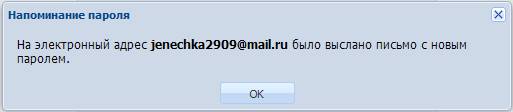
Рисунок 54 – Регистрация нового пользователя
Затем автоматически откроется личный кабинет, с указанием дальнейших действий.
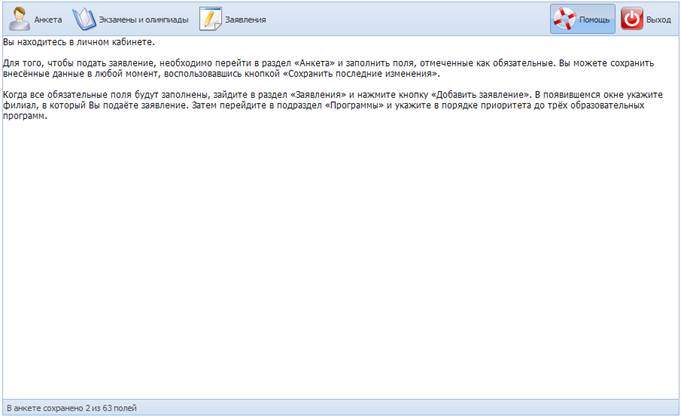
Рисунок 55 – Личный кабинет абитуриента
Заполнение анкеты
Для заполнения анкеты нажмите на  . Откроется анкета абитуриента со следующими разделами:
§ Основная информация;
§ Адреса;
§ Образование;
§ Состав семьи;
§ Военная служба;
§ Мед. страхование и льготы;
§ Прочие данные.

Обязательные поля для заполнения отмечены знаком *, если необходимо заполнить хотя бы одно поле из группы, то поля будут отмечены знаком *.
После заполнения полей в анкете нажмите кнопку  (в скобках указано количество произведенных изменений в анкете).
Основная информация
На данной вкладке необходимо заполнить все поля. Необязательным является лишь добавление фотографии.

Рисунок 56 – Анкета абитуриента: Основная информация
Для добавления фотографии нажмите кнопку  и выберите файл на компьютере.
Адреса

Рисунок 57 – Анкета абитуриента: Адреса
На данной вкладке необходимо заполнить все поля. Для уточнения почтового индекса воспользуйтесь ссылкой  .
.
Если фактический адрес совпадает с адресом регистрации, Вы можете воспользоваться кнопкой  для копирования данных.
Образование

Рисунок 58 – Анкета абитуриента (бакалавра): Образование
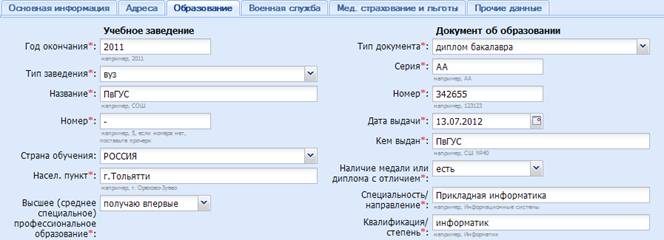
Рисунок 59 – Анкета абитуриента (магистра): Образование
На данной вкладке необходимо заполнить все обязательные поля. Необязательным для заполнения является только поле «Страна обучения».
Состав семьи
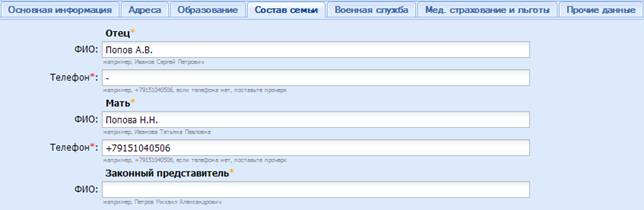
Рисунок 60 – Анкета абитуриента: Состав семьи
На данной вкладке необходимо заполнить хотя бы одно поле.
Военная служба

Рисунок 61 – Анкета абитуриента: Военная служба
На данной вкладке поле необязательно для заполнения. В случае заполнения вкладки выберите из раскрывающего списка статус, «призывник» или «в запасе», а затем заполните соответствующие поля данными.
Мед. страхование и льготы
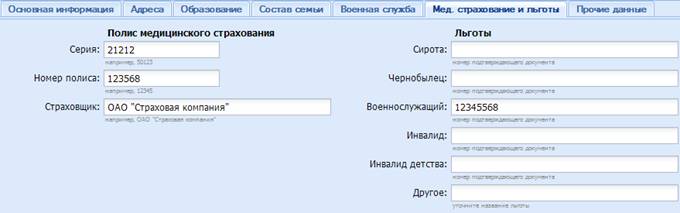
Рисунок 62 – Анкета абитуриента: Мед. страхование и льготы
На данной вкладке все поля являются необязательными для заполнения. В случае наличия льгот необходимо заполнить номер подтверждающего документа.
Прочие данные
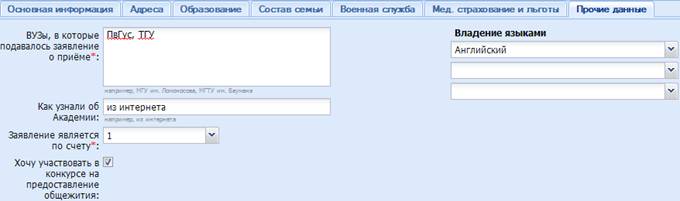
Рисунок 63 – Анкета абитуриента: Прочие данные
На данной вкладке обязательными для заполнения являются поля «ВУЗы, в которые подавалось заявление о приёме» и «Заявление является по счету».
Экзамены и олимпиады
Нажмите  для просмотра и добавления экзаменов и олимпиад.
Данный раздел отображается только у бакалавров.
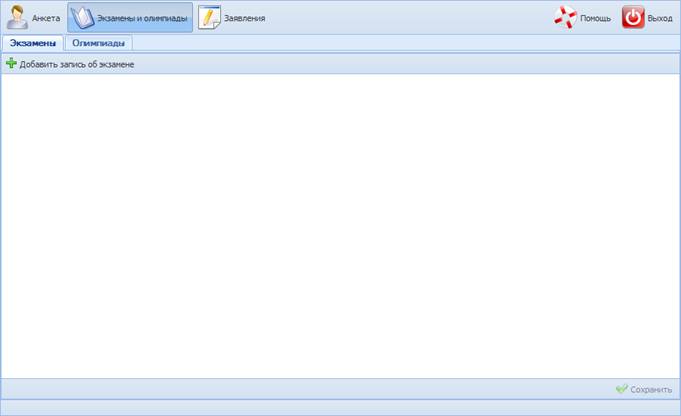
Рисунок 64 – Экзамены и олимпиады
Экзамены
Нажмите  для добавления записи об экзамене.

Рисунок 65 – Добавление записи об экзамене
Выберите предмет из выпадающего списка, выберите статус экзамена (сдан в форме ЕГЭ, буду сдавать в формате ЕГЭ, буду сдавать по материалам АНХ), укажите балл и номер сертификата (если сдан экзамен в форме ЕГЭ) и нажмите кнопку  .
.
Олимпиады
Перейдите на вкладку «Олимпиады» для просмотра, добавления и редактирования олимпиад.
Нажмите  для добавления записи об олимпиаде.

Рисунок 66 – Добавление записи об олимпиаде
Выберите название олимпиады из выпадающего списка, выберите занятое месте (победитель-призер, призер), введите номер сертификата и нажмите кнопку .
Заявления
Нажмите  для просмотра, добавления и редактирования заявлений.
Нажмите  для добавления нового заявления.
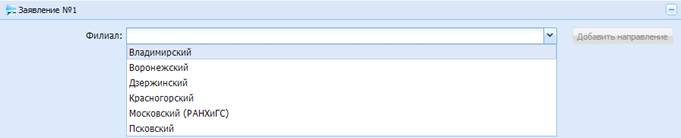
Рисунок 67 – Выбор филиала для подачи заявления
Затем выберите филиал из выпадающего списка и нажмите кнопку  .
.
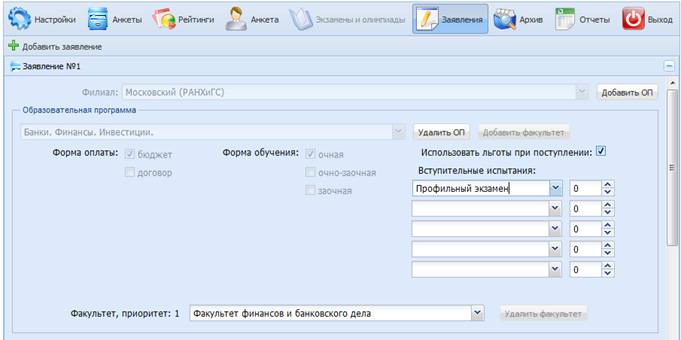
Рисунок 68 – Выбор направления, формы оплаты и обучения, факультета
Далее выберите направление из выпадающего списка, укажите формы оплаты и обучения, укажите приоритетные факультеты, определите на какой факультет будет распространяться льгота, затем нажмите кнопку  .
.
После сохранения заявления Вы можете его распечатать, нажав на кнопку  .
.
Для добавления другого направления филиала в заявление необходимо нажать кнопку и аналогично заполнить поля. Чтобы подать заявление в другой филиал нажмите кнопку и выберите из выпадающего списка филиал, затем заполните поля согласно вышеописанному примеру. Ограничения на количество заявлений и количество направлений в заявлении определяется администратором системы.
Выход из системы
Для выхода из системы нажмите кнопку  .
.
