

Партнерка на США и Канаду по недвижимости, выплаты в крипто
- 30% recurring commission
- Выплаты в USDT
- Вывод каждую неделю
- Комиссия до 5 лет за каждого referral
Структура и состав главного меню
После запуска система Mathcad готова к работе. Если щелкнуть по левой кнопке в третьей строке сверху - пиктограмме с изображением листка бумаги (New Worksheet), то появится чистый рабочий лист с названием Untitled: N, где N - порядковый номер документа, который начинается с цифры 1.
Чтобы сохранить рабочий лист (документ) под нужным названием, необходимо щелкнуть мышью по третьей кнопке в третьей строке сверху -пиктограмме с изображением дискеты. Появится диалоговое окно Save As (Сохранение). В текстовом поле File name (Имя файла) нужно дать имя файлу (документу). Система автоматически добавит расширение. mcd.
Основную часть экрана занимает окно редактирования, первоначально пустое. Полосы прокрутки внизу и справа предназначены для горизонтального и вертикального перемещения по рабочему листу. Для этого необходимо установить курсор мыши на полосе прокрутки (кнопка со стрелкой, указывающей направление перемещения) и нажать левую клавишу. В этом случае будет обеспечено плавное, медленное перемещение по рабочему листу (документу). Можно щелкнуть в полосе прокрутки между кнопкой со стрелкой и бегунком. Тогда перемещение будет значительно быстрее - с каждым щелчком на величину экрана.
Главное меню представляет собой систему, которая обеспечивает доступ ко всем средствам Mathcad 8. По своей сути главное меню – основной управляющий центр интегрированной среды Mathcad 8. Роль дополнительных центров играют панели инструментов и отдельные кнопки, за которыми закреплены команды, используемые наиболее часто (рис. 1.3).
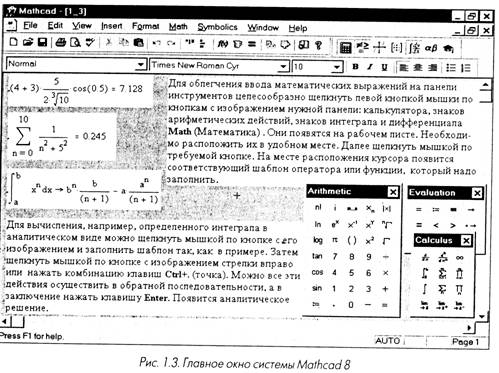
В первой строке (строке заголовка) главного окна Mathcad указано его название. Во второй расположены пункты главного меню. В третьей и четвертой строках размещены панели инструментов. В нижней строке главного окна - строке состояния системы - приводятся дополнительные сообщения: служебная информация, краткие комментарии, номер страницы документа и др. Эти сведения полезны для оперативной оценки состояния системы в ходе работы с ней.
Щелкните левой кнопкой мыши по пункту View (Вид) - появится падающее меню. Теперь щелкните левой кнопкой по пункту Toolbars (Пароли инструментов) в падающем меню - появится всплывающее меню. Целесообразно, чтобы в нем перед первыми тремя пунктами - Standard, Formatting, Math (Стандартные, Форматирование, Математика) - столп галочки. Это означает, что соответствующие панели инструментов будут находиться в главном окне (см. рис. 1.3). Если перед каким-либо из трех первых пунктов галочки нет, то желательно ее поставить: для этого щелкните левой кнопкой мыши по пункту, который вы хотите отметить. Остальные панели инструментов могут быть по мере необходимости вызваны и перемещены в любое место экрана. Для перемещения их достаточно щелкнуть по названию панели и, удерживая нажатой левую кнопку мыши, переместить панель в нужное место, после чего отпустить кнопку. В верхнем правом углу панели инструментов есть пиктограмма с крестиком. Щелкнув по ней мышью, можно в любое время убрать панель с экрана, как только она станет ненужной. Щелчок по кнопке с изображением функции или математического знака вызывает соответствующий шаблон на панели инструментов. Например, четыре маленьких квадратика в шаблоне определенного интеграла - метки для ввода верхнего и нижнего пределов интегрирования, для задания подынтегральной функции и для указания имени переменной.
Система меню Mathcad 8 - это хорошо скоординированная совокупность падающих и всплывающих меню. После щелчка мышью по любому пункту главного меню или нажатия «горячих» клавиш (HotKeys) на экране появляется соответствующее падающее меню. «Горячая» клавиша выделяется в названии пункта меню подчеркнутой буквой. Для того чтобы с помощью клавиатуры получить быстрый доступ к пункту главного меню, а значит, и к соответствующему падающему меню, необходимо нажать клавишу Alt и одновременно ту алфавитную клавишу, название которой подчеркнуто. Например, для быстрого обращения к пункту View (Вид) достаточно нажать комбинацию клавиш Alt+V.
Чтобы вызвать соседнее падающее меню, необходимо выбрать клавишу со стрелкой влево или вправо, если выделенный пункт падающего меню не имеет стрелки справа. В противном случае вызовется соответствующее всплывающее меню. Выделить любой пункт падающего или всплывающего меню (подменю) можно щелчком мыши по нему или путем нажатия клавиш со стрелкой вниз либо вверх.
Для активизации выбранного пункта меню необходимо нажать клавишу Enter или «горячую» клавишу, название которой подчеркнуто. Чтобы закрыть падающее или всплывающее меню, достаточно нажать клавишу Esc или щелкнуть мышью в поле окна вне меню.
Содержание падающих меню может изменяться в зависимости от используемого окна Mathcad 8.
Если после названия пункта меню стоит многоточие, это означает, что перед вами диалоговая команда, и при ее выборе появится диалоговое окно.
Когда в правой части пункта меню стоит треугольная стрелка, то при выборе данной команды открывается подменю (всплывающее меню).
Если пункту меню предшествует флажок (галочка) или он появляется при выборе команды, это свидетельствует о том, что данная опция может находиться во включенном или выключенном состоянии. При наличии флажка слева от пункта меню опция считается включенной, при его отсутствии - выключенной.
Клавиши, указанные справа от пункта меню, являются «горячими» (shortcut keys, acceleration keys) и предназначены для оперативного доступа к соответствующей команде.
В процессе выбора пункта меню часто появляются диалоговые окна, "де предлагается ввести недостающую информацию, уточнить режимы выполнения команды и/или выбрать один из нескольких вариантов. Диалоговые окна имеют ряд элементов управления:
• кнопку управления (command button), которая выполняет определенное действие, например FIND (Найти). Чтобы осуществить ту или иную операцию, необходимо вначале выделить кнопку с помощью клавиши Tab (Shift+Tab), а затем нажать Enter или щелкнуть по кнопке мышью;
• флажок (check box, option), который задает или уточняет режим выполнения команды. Он может находиться в двух состояниях - включенном (галочка поставлена) или выключенном (галочка отсутствует). Если флажок включен, то при выполнении команды будет осуществлено действие, указанное справа от квадратика. Смена состояния флажка производится щелчком мыши или путем выделения надписи справа с помощью клавиши Tab (Shift+Tab), а затем нажатия клавиши Space;
• переключатель (radio buttons), представляющий собой перечень взаимоисключающих вариантов, из которых выбирается какой-либо один. Эти варианты называются положениями переключателя. Текущее положение отмечается точкой в кружочке слева. Для установки переключателя в нужное положение необходимо щелкнуть по этому кружочку мышью или выделить надпись справа с помощью клавиши Tab (Shift+Tab), а затем нажать клавишу со стрелкой;
• поле ввода (text box), которое позволяет набирать число строк и столбцов. Чтобы обеспечить ввод символов в поле с клавиатуры, необходимо щелкнуть по полю ввода мышью или ввести курсор в поле с помощью клавиши Tab (Shift+Tab);
• прокручиваемый список (scrolling list), который в определенной последовательности содержит те или иные элементы, в частности папки (каталоги) и файлы. Если элементов много, справа и/или снизу список имеет полосы прокрутки, которые дают возможность просмотреть весь
перечень. Для выделения элемента из списка щелкните по нему мышью. Можно также использовать клавишу Tab и клавиши со стрелками;
• раскрывающийся список (drop-down list), содержащий набор элементов. Из этого набора выбирается единственный элемент, который оказывается видимым. Для выбора другого элемента нужно щелкнуть мышью по кнопке в правой части списка. Когда он откроется, щелкните по выбранному элементу. Возможно, придется использовать приемы прокрутки. Как и в прокручиваемом списке, искать элемент можно по первой букве. Чтобы отменить действия по выделению другого элемента, щелкните мышью вне зоны раскрывшегося списка или нажмите клавишу Esc.
Следует обратить внимание на то, что в диалоговых окнах выбора файла, открытия файла (Open), сохранения файла (Save, Save as...) и других в правой части под строкой заголовка имеются следующие кнопки:
На один уровень вверх (Up One Level) - для перехода в каталог на один уровень выше;
Обзор рабочего стола (View Desktop) - для показа программ на Рабочем столе;
Создание новой папки (New Folder) - для создания новой папки;
Список (List) - для представления всех папок и файлов текущего каталога;
Таблица (Table) - для развернутого представления всех папок и файлов текущего каталога с указанием размера, типа и даты последнего изменения. Далее рассмотрим падающие меню для каждого пункта главного меню.
