

Партнерка на США и Канаду по недвижимости, выплаты в крипто
- 30% recurring commission
- Выплаты в USDT
- Вывод каждую неделю
- Комиссия до 5 лет за каждого referral
Глава 3. Окна, меню, диалоги и прочие интерфейсные элементы
Диалог с пользователем. 3
Сообщить. 3
ОкДляВсех. 4
СообщитьОбОшибке. 5
Ошибка. 6
ОшибкаСПомощью. 7
ОшибкаПоКоду. 8
ДаНет. 10
ДаНетДляВсех. 11
ОтвечатьНаВсеВопросы. 12
Вопрос. 13
ВопросСКартинкой. 14
Спросить. 14
СпроситьКаталог. 16
СпроситьФайл. 17
СпроситьДаты. 17
Меню. 18
Меню(Объект) 20
Гудок. 21
СчитатьСКлавиатуры. 22
ВывестиСтатус. 22
Панель инструментов. 23
ПоказатьПанельИнструментов. 23
СкрытьПанельИнструментов. 24
РазрешитьКнопкиПанели. 25
ЗапретитьКнопкиПанели. 25
НажатьКнопкиПанели. 26
НажатаКнопкаПанели. 27
Окна и диалоги. 27
Окно. 27
Диалог. 28
Заголовок. 29
Открыть – открытие окна. 30
Выполнить. 30
ВыполнитьВыбор. 32
Закрыть – закрытие окна. 33
НайтиОкно. 34
БазовоеОкно. 35
ДиалогХозяин. 35
ИзмениласьЗапись. 36
Поля окон и диалога. 36
АктивироватьЗакладку. 36
АктивнаяЗакладка. 37
СпрятатьЗакладку. 38
ПоказатьЗакладку. 39
НайтиЗакладку. 40
АктивироватьВвод. 41
АктивныйВвод. 41
ЗапретитьВвод. 42
ЗапретитьВводРасш.. 43
РазрешитьВвод. 44
РазрешитьВводРасш.. 45
СпрятатьВвод. 46
ПоказатьВвод. 47
СостояниеВвода. 48
ПометитьНеверныйВвод. 49
РазметитьНеверныйВвод. 51
ОбновитьВвод. 51
ЕстьВвод. 52
СохранитьПоля. 53
ИзменилосьПоле. 54
УстановитьСписокПунктов. 55
ПолучитьСписокПунктов. 56
УстановитьТекст. 56
УстановитьПодсказку. 58
ЗапретитьФлаги. 58
РазрешитьФлаги. 59
Координаты. 60
УстановитьКоординаты. 61
Страницы в диалоге-помощнике. 62
ПоказатьСтраницу. 62
СброситьПоследниеСтраницы. 62
СделатьСтраницуПоследней. 63
ТекущаяСтраница. 64
Команды для окон и диалогов. 64
ВыполнитьКоманду – для окна. 64
ВыполнитьКоманду. 65
ПоместитьВОчередьКоманд. 66
ПоместитьНаЭкран. 67
ПослатьСообщение. 67
ПослатьСообщениеВсем. 68
ПраваНаКоманду. 69
СменитьФоновоеОкно. 70
Таблицы в окнах и диалогах. 71
Запись – для окна/диалога. 71
УстановитьКурсор. 72
ДобавитьЗапись. 73
ИзменитьЗапись. 74
ОтметитьЗапись. 75
РазметитьЗапись. 77
СнятьОтметкуЗаписей. 78
ЕстьОтмеченныеЗаписи. 79
ДляВсех(ОтмеченныхЗаписей) 79
ДляВсех(ОтмеченныхИлиВсехЗаписей) 81
ВставитьПоле. 82
УдалитьПоле. 83
СпрятатьПоле. 84
ПоказатьПоле. 84
Установка параметров в отчетах. 86
ВыбратьЭлемент. 86
ОчиститьЭлементы. 87
ОбновитьПараметры. 87
УстановитьФильтр. 87
Диалог с пользователем
Сообщить
Выводит на экран текст сообщения.
Синтаксис
Сообщить(Сообщение1[, Сообщение2]…)
Параметры
Сообщение1, Сообщение2, ... (текст) – строки с сообщениеями. Текст в окне автоматически центрируется. Если сообщение слишком длинное, его можно разбить на несколько строк при помощи тега «<br>» (новая строка). Если же символы разбиения не указаны, текст разбивается автоматически.
Возвращает
Ничего не возвращает.
Примеры
Удобно формировать строку сообщения из нескольких строк. Например, для приходного кассового ордера при выборе сотрудника можно сообщать сумму его задолженности по 71 счёту:
пСумма = СКД(”71”, Лицо1)
Сообщить(”За ” + Лицо1.Название<br>задолженность по 71 счёту: ” + пСумма); # сообщает указанный текст.
См. также:
§ СообщитьОбОшибке
§ Ошибка
§ ДаНет
§ Вопрос
§ Спросить
§ Меню
ОкДляВсех
Выводит на экран текст сообщения и предлагает пользователю нажать кнопку «Ок» или «ОкДляВсех».
Синтаксис
ОкДляВсех(Вопрос, ИдентификаторДляВсех)
Параметры
Вопрос (текст) – сообщение, которое посылается пользователю. Текст сообщения выводится аналогично функции «Сообщить».
ИдентификаторДляВсех (текст) – идентификатор сообщения.
Возвращает
Ничего не возвращает.
Комментарий
Функцию удобно использовать в циклах. После первого вызова функции программа записывает в памяти идентификатор и значение ответа пользователя «ОкДляВсех» на это сообщение. При последующем вызове функции программа по идентификатору находит значение ответа «Ок» и это сообщение для пользователя больше не появляется.
Примеры
Пересчитаем итоговые суммы накладных, удовлетворяющих заданному условию, и сообщим об этом пользователю:
ДляВсех(Документов("НаклПрих"))
Если(Документ. Сумма>3000)
{
Документ. Сумма = Документ. Сумма/5;
ОКДляВсех("Сумма документа изменилась", "Сумма");
}
См. также:
§ Сообщить
§ ДаНет
§ Вопрос
§ Спросить
§ Меню
СообщитьОбОшибке
Выводит на экран окно с сообщением, не прерывая выполнение текущего процесса.
Синтаксис
СообщитьОбОшибке(Сообщение1[, Сообщение2]…)
Параметры
Сообщение1, Сообщение2, ... (текст) – тексты сообщений. Сообщение выводится аналогично функции «Сообщить».
Возвращает
Ничего не возвращает.
Примеры
Чтобы проверить при закрытии документа, установлено ли значение в поле «Лицо2», можно в правиле операции написать так:
Если(!(Лицо2.Название))
СообщитьОбОшибке(”Не установлено Лицо2!”); # появится сообщение о том, что не установлено «Лицо2», но документ будет закрыт.
См. также:
§ Сообщить
§ Ошибка
Ошибка
Выводит на экран окно с системным значком ошибки в виде красного креста и прерывает выполнение текущего процесса (закрытия документа или построения отчёта).
Синтаксис
Ошибка(Сообщение1[, Сообщение2]…)
Параметры
Сообщение1, Сообщение2, ... (текст) – текст сообщения. Сообщение выводится аналогично функции «Сообщить».
Комментарии
Если функция была вызвана в процессе выполнения транзакции над базой данных (например, в процессе закрытия документа), то все изменения базы данных, сделанные в этой транзакции, будут отменены (в частности документ останется не закрытым).
Возвращает
Ничего не возвращает.
Примеры
Чтобы проверить, установлено ли поле «Лицо2» документа, можно в правиле операции написать так:
Если(!(Лицо2.Название))
Ошибка(”Не установлено Лицо2!”); # этот фрагмент гарантирует, что документ не будет закрыт, пока не будет указано «Лицо2».
См. также:
§ СообщитьОбОшибке
§ ОшибкаСПомощью
ОшибкаСПомощью
Показывает сообщение об ощибке с кнопкой  , нажав на которую пользователю открывается справка, и прерывает выполнение текущего процесса.
Синтаксис
ОшибкаСПомощью(ТекстОшибки[, СсылкаНаПомощь])
Параметры
ТекстОшибки (текст) – текст в сообщении об ошибке. Сообщение выводится аналогично функции «Сообщить».
СсылкаНаПомощь (текст) - полная ссылка на помощь (путь к файлу справки (.chm), разделу справки (htm-страница) или месту на странице файла справки, заданного с помощью #). Путь к файлу справки может быть глобальным, или может содержать только название файла справки, если файл справки находится в модулях. Правильное задание пути можно узнать в свойствах htm-страницы (блок «Адрес (URL):»).
Комментарии
Если функция была вызвана в процессе выполнения транзакции над базой данных (например, в процессе закрытия документа), то все изменения базы данных, сделанные в этой транзакции, будут отменены (в частности документ останется не закрытым).
Возвращает
Ничего не возвращает.
Примеры
Перейти к статье №7 закона о бухучете:
ОшибкаСПомощью( "Прочитайте справку", "ПОМОЩЬ%20БУХГАЛТЕРУ\\FZBuchUch. chm::/129_fz_21_11_1996/glava_i. htm#st7");
См. также:
§ СообщитьОбОшибке
§ Ошибка
§ ОшибкаПоКоду
ОшибкаПоКоду
Выводит на экран окно с текстом ошибки по коду и прерывает выполнение текущего процесса.
Синтаксис
ОшибкаПоКоду(Код[, ЗакладкаНаСтранице])
Параметры
Код (целое) – код ошибки. В файле ресурса создается коллекция записей с форматом «Коды ошибок»:
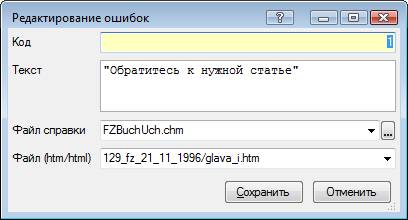
Этот параметр передает код ошибки из этой коллекции записей. Кроме кода в коллекции записей хранится текст сообщения об ошибке, и путь к файлу справки, который откроется при нажатию на кнопку . Правильное задание пути можно узнать в свойствах htm-страницы (блок «Адрес (URL):»). Если файл справки не указан, то в окне сообщения об ошибке будет отсутствовать кнопка . Дополнительно можно указать раздел справки (htm-страница) или место на странице, к которому нужно перейти и заданного с помощью #. Путь к странице необходимо указывать без символов «::/».
ЗакладкаНаСтранице (текст) – место, к которому нужно перейти на странице справки, указанной в коллекции записей, и заданное с помощью #. Параметр необходимо указывать без символа «#». Если параметр не указан, то будет возможен переход к самой htm-странице, указанной в поле «Файл (htm/html)» (см. рисунок). Здесь же можно прописать и закладку, к которой нужно перейти, уже с использованием якоря (символ #), в этом случае данный параметр передавать нецелесообразно.
Комментарии
Функция выполняет поиск такой коллекции записей по всем ресурсам программы. Если закладка, к которой нужно перейти на странице справки, прописана и в коде ошибки, и передается в качестве второго параметра в функции, то будет выполнен переход к той закладке на странице, которая передается в функции.
Если функция была вызвана в процессе выполнения транзакции над базой данных (например, в процессе закрытия документа), то все изменения базы данных, сделанные в этой транзакции, будут отменены (в частности документ останется не закрытым).
Возвращает
Ничего не возвращает.
Примеры
Необходимо перейти к статье 7 Федерального закона «О бухгалтерском учете» («Помощь бухгалтеру»):
ОшибкаПоКоду(1, "st7")
См. также:
§ СообщитьОбОшибке
§ Ошибка
§ ОшибкаСПомощью
ДаНет
«Задаёт» пользователю вопрос, указанный в качестве параметра, и «просит» ответить «Да» или «Нет». Если вопрос слишком длинный, его можно разбить на несколько строк при помощи комбинации символов «<br>».
Синтаксис
ДаНет(Вопрос[, КнопкаПоУмолчанию])
Параметры
Вопрос (текст) – вопрос, который задаётся пользователю. Текст вопроса выводится аналогично функции «Сообщить».
КнопкаПоУмолчанию (целое) – номер кнопки, выбранной по умолчанию. Единица соответствует кнопке «Да», двойка – «Нет». Любое другое значение трактуется как единица.
Возвращает
Да (логическое значение) – если пользователь выбрал «Да».
Нет (логическое значение) – если пользователь выбрал «Нет» или нажал клавишу <Esc>.
Примеры
Например, если значение проверяемой переменной отрицательное, то возникает следующий вопрос:
пА=-5;
Если(пА < 0)
Если(ДаНет("Переменная пА меньше 0. Исправить?"))
пА = Модуль(пА);
Сообщить("Переменная пА равна " + пА + ".");
в результате, в случае положительного ответа на вопрос переменная будет принимать положительное значение; иначе значение переменной останется без изменений.
См. также:
§ ДаНетДляВсех
§ ОкДляВсех
ДаНетДляВсех
«Задаёт» пользователю вопрос и «просит» ответить «Да», «ДаДляВсех», «Нет» или «НетДляВсех».
Синтаксис
ДаНетДляВсех(Вопрос, ИдентификаторДляВсех[, КнопкаПоУмолчанию])
Параметры
Вопрос (текст) – вопрос, который задаётся пользователю. Текст вопроса выводится аналогично функции «Сообщить».
ИдентификаторДляВсех (текст) – идентификатор вопроса. После первого вызова функции программа записывает в памяти идентификатор и значение ответа пользователя на этот вопрос. При последующем вызове функции программа по идентификатору находит значение ответа и вопрос для пользователя больше не появляется.
КнопкаПоУмолчанию (целое) – номер кнопки, выбранной по умолчанию. 1 соответствует кнопке «Да», 2 – «Да для всех», 3 – «Нет», 4 – «Нет для всех». Любое другое значение трактуется как единица.
Возвращает
Да (логическое значение) – если пользователь выбрал «Да».
Нет (логическое значение) – если пользователь выбрал «Нет» или нажал клавишу <Esc>.
Комментарий
Функцию удобно использовать в циклах. В таком случае, если нажать «Да для всех» или «Нет для всех», вопрос не повторится на экране, а действие будет либо «Да», либо «Нет» соответственно.
Примеры
В реестре приходных накладных пересчитаем сумму документов, удовлетворяющих заданному условию:
ДляВсех(Документов("НаклПрих"))
Если(Документ. Сумма>300000)
Если(ДаНетДляВсех("Пересчитать сумму документа?", "Сумма", 2))
Документ. Сумма = Документ. Сумма/5;
См. также:
§ ДаНет
§ ОкДляВсех
ОтвечатьНаВсеВопросы
Позволяет задавать значение ответа для серии вопросов ДаНет.
Синтаксис
ОтвечатьНаВсеВопросы (Ответ)
Параметры
Ответ (текст) – вопрос, который задаётся пользователю. Текст вопроса выводится аналогично функции «Сообщить».
Возвращает
Ничего не возвращает.
Комментарии
После вызова функции с параметром перестают появляться окна с вопросами, т. е. при вызове функций ДаНет сразу будет возвращаться значение, заданное в параметре. При вызове функции без параметра снова будут появляться окна с вопросами.
Примеры
ОтвечатьНаВсеВопросы( Да );
перем п1 = ДаНет( "Уверен?" );
перем п2 = ДаНет( "Точно?" );
В переменные п1 и п2 сразу будет записан ответ «Да», а окна с вопросами не будут появляться на экране пользователя.
ОтвечатьНаВсеВопросы( Да )
перем п1 = ДаНет( "Уверен?" );
ОтвечатьНаВсеВопросы();
перем п2 = ДаНет( "Точно?" );
В переменную п1 будет записано значение «Да», после этого пользователю будет задан вопрос «Точно?» и в переменную п2 запишется ответ пользователя.
См. также:
§ ДаНет
Вопрос
Выводит на экран текст вопроса и ответы к нему.
Синтаксис
Вопрос(Вопрос, Ответ1, Ответ2…)
Параметры
Вопрос (текст) - текст вопроса.
Ответ1, Ответ2 … (текст) - возможные варианты ответов.
Возвращает
Текст - выбранный вариант ответа или пустую строку, если нажали Esc.
Примеры
Например, если значение проверяемой переменной отрицательное, то возникает следующий вопрос:
пА=-5;
Если(пА < 0)
Если(Вопрос("Переменная пА меньше 0. Исправить?","Да","Нет")=="Да")
пА = Модуль(пА);
Сообщить("Переменная пА равна " + пА + ".");
в результате, в случае положительного ответа на вопрос переменная будет принимать положительное значение; иначе значение переменной останется без изменений.
См. также:
§ ВопросСКартинкой
§ Спросить
§ Меню
ВопросСКартинкой
Выводит на экран текст вопроса с картинкой и ответы к нему.
Синтаксис
ВопросСКартинкой(Вопрос, Путь, Ответ1, Ответ2…)
Параметры
Вопрос (текст) - текст вопроса.
Путь (текст) – полный путь к файлу с картинкой. Файл может иметь любое расширение, поддерживаемое программой.
Ответ1, Ответ2 … (текст) - возможные варианты ответов.
Возвращает
Текст - выбранный вариант ответа или пустую строку, если нажали «Esc».
Примеры
В электронной отчетности при считывании отчета из файла и выявлении ошибок в нем используется следующий вариант вопроса с картинкой с указанными вариантами выбора дальнейших действий:
ВопросСКартинкой("Файл проверен на соответствие формату электронной отчетности."+"<br>"+"<br>" + "Обнаружены ошибки!"+"<br>"+" Данные могут быть прочитаны некорректно!"+"<br>", "!Электронная отчетность\\Изображения
\\warning. gif", "Исправить и прочитать", "Прочитать с ошибками",
"Отменить чтение");
См. также:
§ Вопрос
Спросить
Запрашивает у пользователя набор значений.
Синтаксис
Спросить([Метка1,] Перем1, [[Метка2,] Перем2,] …)
Параметры
Перем1,Перем2 … (переменная) – запрашиваемые переменные. Функция создаёт диалог, в котором для каждой переменной, указанной при вызове функции, соответствует своё поле ввода. Тип поля ввода зависит от типа переменной. На момент вызова функции указанные переменные должны существовать, их значения записываются в соответствующие поля диалога.
Метка1,Метка2,…(текст) – метки, размещаемые перед полями ввода. Служат для пояснения, что должен ввести пользователь. Если метка не указана, то в качестве метки используется имя переменной.
Возвращает
Да (логическое значение) – пользователем была нажата клавиша <Enter>, введённые пользователем значения записываются в соответствующие переменные.
Нет (логическое значение) – была нажата клавиша <Esc>, значения переменных не изменяются.
Примеры
Запросить номер счёта, и если он был введен, посчитать по нему сальдо:
пСчет = ”50”;
Если(Спросить(пСчет))
Сообщить(СКД(пСчет));
Запросить количество и цену товара:
перем пКол_во = 1;
перем пЦена = 0;
Если(Спросить(”Введите количество”, пКол_во,
”и цену товара”, пЦена))
Сообщить(”Итого: ”+пКол_во*пЦена);
См. также:
§ СпроситьКаталог
§ СпроситьФайл
§ СпроситьДаты
СпроситьКаталог
Открывает окно для выбора нужного каталога и при нажатии пользователем кнопки «ОК» возвращает путь к выбранному каталогу.
Синтаксис
СпроситьКаталог(Путь)
Параметры
Путь (текст) – путь, начиная с которого можно выбрать необходимый каталог.
Комментарии
Если запрашиваемого каталога не существует, то программа предложит его создать.
Возвращает
Текст, путь к выбранному каталогу.
Примеры
пПуть = СпроситьКаталог(”C:\\СБиС++”); # если выбрать каталог ”db”, то в пПуть будет ” C:\СБиС++\db\”; иначе возвратит пустую строку.
См. также:
§ Спросить
§ СпроситьФайл
§ СпроситьДаты
СпроситьФайл
Открывает окно для выбора нужного файла и при нажатии пользователем кнопки «Открыть» возвращает путь к выбранному файлу.
Синтаксис
СпроситьФайл(Путь[, ТипФайлов, Маска])
Параметры
Путь (текст) – путь, начиная с которого можно выбрать необходимый файл.
ТипФайлов (текст) – описание отбираемых файлов. По умолчанию отображает ве файлы каталога.
Маска (текст) – маска отображаемых файлов, которые перечисляются через «;».По умолчанию отображает ве файлы каталога.
Возвращает
Текст, путь к выбранному файлу.
Примеры
пПуть1 = СпроситьФайл("C:\\Sbis\\"); # если выбрать файл «sbis. exe»,то в пПуть1 будет «C:\Sbis\sbis. exe».
Необходимо отображать в открывшемся каталоге только прайс-листы:
пПуть2 = СпроситьФайл("P:\\ЕЖЕНЕДЕЛЬНЫЕ\\Квазар-микро\\", "Прайс-листы (*.xls, *.zip)", "*.xls;*.zip");
См. также:
§ Спросить
§ СпроситьКаталог
§ СпроситьДаты
СпроситьДаты
Запрашивает интервал дат и устанавливает переменные «ДатНач» и «ДатКнц».
Синтаксис
СпроситьДаты([Заголовок[, ДатНач, ДатКнц]])
Параметры
Заголовок (текст) – заголовок окна, в котором будут спрашиваться даты. Если параметр не указан, будет заголовок «Укажите период».
ДатНач, Даткнц (дата) – даты запрашиваемого периода. Если явно не указаны, то берутся даты из рабочего периода.
Возвращает
Да (логическое значение) – пользователь нажал <Enter>, введённые пользователем значения устанавливаются в переменные «ДатНач» и «ДатКнц».
Нет (логическое значение) – пользователь нажал <Esc>, переменные «ДатНач» и «ДатКнц» не изменяются.
Примеры
Запросить период и посчитать по нему сальдо.
СпроситьДаты(”Период для расчёта сальдо”);
пСумма = ОД(”60-1”, Лицо1);
Сообщить(”За период с ” + ДатНач + ” по ” + ДатКнц + ”нами перечислено денежных средств ”+ Лицо1.Название + ” на сумму ” +пСумма);
См. также:
§ Спросить
§ СпроситьКаталог
§ СпроситьФайл
Меню
Выводит меню для выбора пользователем одного из нескольких пунктов.
Синтаксис
Меню(Пункты)
Меню(ИмяМассива)
Параметры
Пункты (текст) – список пунктов меню в формате «Пункт1\nПункт2…». То есть пункты меню разделяются комбинацией символов «\n». Если количество пунктов превышает количество строк на экране, окно будет с прокруткой. Если необходимо указать подпункты, то используется следующая комбинация символов «\n#». Например, если у пункта меню «Руководство пользователя» есть подменю «СБиС++ Электронная отчетность», то, чтобы его вызвать, необходимо написать Меню ("Руководство пользователя\n#СБиС++ Электронная отчетность).
ИмяМассива (массив) – массив, содержащий имена пунктов меню.
Возвращает
Число – номер пункта меню или выбранного элемента массива, если пользователь выбрал нужный пункт и нажал на нем <Enter>, нумерация пунктов и элементов массива идёт с единицы.
0 – если пользователь нажал <Esc>.
Примеры
Совместно с функцией «Меню» удобно использовать конструкцию «ВыборПо».
ВыборПо(Меню(”Организации\nЧастные лица\nСотрудники”))
{
выбор 1:
Сообщить(”Список организаций”);
выбор 2:
Сообщить(”Список частных лиц”);
выбор 3:
Сообщить(”Список сотрудников”);
иначе
Сообщить(”Ничего не выбрано”);
}
Пример с массивом:
мМ = Массив("Организации", "Сотрудники", "Частные лица");
пМеню = Меню(мМ); # в пМеню – номер элемента массива, либо «0».
Строку с пунктами меню можно набирать в зависимости от некоторых данных, например, набрать в меню наименования документа:
перем пПункты[];
ДляВсех(Наименований)
пПункты[Наименование]+= Наим. Наименование;
пНомер = Меню(пПункты);
Отобразим пункты меню с подменю:
Меню("Руководство пользователя\n#СБиС++ Электронная отчетность\n#Общие принципы СБиС\nРазработка в СБиС++")
См. также:
§ Сообщить
§ ДаНет
§ Вопрос
§ Спросить
§ Меню(Объект)
Меню(Объект)
Выводит меню для выбора пользователем одного из нескольких пунктов.
Синтаксис
Меню(ИмяОбъекта)
Параметры
ИмяОбъекта (объект) – объект, содержащий имена пунктов меню.
Возвращает
Строка (текст) – имя выбранного элемента объекта, если пользователь выбрал нужный пункт и нажал на нем <Enter>. Если пользователь нажал <Esc>, то возвращает пустую строку.
Примеры
перем оМ[];
оМ. О = "Организации";
оМ. С = "Сотрудники";
оМ. Ч = "Частные лица";
пМеню = Меню(оМ);
# в пМеню – имя элемента, либо пустая строка.
См. также:
§ Меню
Гудок
Воспроизводит звуковой сигнал.
Синтаксис
Гудок([Кол_во])
Параметры
Кол_во (число) – сколько раз воспроизводить сигнал. Если параметр не указан, то функция будет гудеть один раз.
Возвращает
Ничего не возвращает.
Примеры
Может использоваться для привлечения внимания пользователя, например, при закрытии документа проверяется некоторое условие, при срабатывании которого оператору выдаётся звуковой сигнал и сообщение:
Если(Сумма > 10000)
{
Гудок();
Ошибка(”Сумма не может быть больше 10000!”);
}
Можно и более замысловато (гуднуть от суммы):
Если(Сумма > 10000)
{
Гудок(Сумма / 10000);
Ошибка(”Сумма не может быть больше 10000!”);
}
СчитатьСКлавиатуры
Ожидает ввод символов с клавиатуры.
Синтаксис
СчитатьСКлавиатуры([Время, Кол-во])
Параметры
Время (целое) – время ожидания ввода. По умолчанию время ожидания 3 секунды (3000 мсек).
Кол-во (целое) – максимальное кол-во вводимых символов. По умолчанию максимальное кол-во для ввода 254 символа.
Комментарии
Для подтверждения ввода символов необходимо нажать «Enter», для отмены – «Esc». Функцию удобно применять, например, при программировании клавиш клавиатуры.
Возвращает
Строка (текст) – строка с введенными символами.
Примеры
Введем с клавиатуры строку, содержащую не более 10 символов:
Сообщить(СчитатьСКлавиатуры(10000, 10));
ВывестиСтатус
Управляет строкой состояния (самой нижней строкой на экране, в которой отображается ход выполнения процесса).
Синтаксис
ВывестиСтатус([Сообщение[, Шаг[, ПоказатьВОкне]]])
ВывестиСтатус([Сообщение, ] ПоказатьВОкне)
ВывестиСтатус(Шаг[, ПоказатьВОкне])
Параметры
Сообщение (текст) – текст сообщения, выводимого в строке состояния. Если этот параметр опущен, то функция просто обновляет индикатор хода выполнения процесса и время выполнения процесса.
Шаг (число) – если при вызове функции был указан параметр «Сообщение», то параметр «Шаг» определяет общее количество шагов, за которое будет выполнен процесс. Если же указан только параметр «Шаг», то его значение трактуется, как номер текущего шага.
ПоказатьВОкне (логическое) – значение «Да» соответствует тому, что индикатор состояния будет выведен сразу же в новом окне. По умолчанию задано значение «Нет», т. е. первые 3 секунды состояние отображается в нижней строке экрана.
Возвращает
Ничего не возвращает.
Примеры
Простейший вызов функции, просто информирующий о том, что процесс идёт:
ВывестиСтатус(”Процесс пошел...”);
ДляВсех(Наименований){ ... }
При таком варианте использования функции пользователь не понимает, работает ли вообще компьютер или он уже «завис». Сделаем так, чтобы в отдельном окне выводилось время выполнения операции:
ВывестиСтатус(”Процесс пошел...”);
ДляВсех(Наименований)
{
ВывестиСтатус(Да); # обновляем время.
...
}
В этом случае пользователь видит, что выполняется какой-то определенный процесс.
Панель инструментов
ПоказатьПанельИнструментов
Отображает указанную панель инструментов окна.
Синтаксис
ПоказатьПанельИнструментов(НазвПанели)
Параметры
НазвПанели (текст) – название панели инструментов.
Возвращает
Да (логическое значение) – указанная панель инструментов отображена.
Нет (логическое значение) – указанная панель инструментов не отображена.
Примеры
ПоказатьПанельИнструментов("Список задач"); # отображает панель инструментов «Список задач».
См. также:
§ СкрытьПанельИнструментов
§ РазрешитьКнопкиПанели
§ ЗапретитьКнопкиПанели
СкрытьПанельИнструментов
Скрывает панель инструментов окна.
Синтаксис
СкрытьПанельИнструментов(НазвПанели)
Параметры
НазвПанели (текст) – название панели инструментов.
Возвращает
Да (логическое значение) – указанная панель инструментов скрыта.
Нет (логическое значение) – указанная панель инструментов не скрыта.
Примеры
СкрытьПанельИнструментов("Список задач"); # скрывает панель инструментов «Список задач».
См. также:
§ ПоказатьПанельИнструментов
§ РазрешитьКнопкиПанели
§ ЗапретитьКнопкиПанели
РазрешитьКнопкиПанели
Делает активными указанные кнопки заданной панели инструментов в диалоге.
Синтаксис
РазрешитьКнопкиПанели(ИмяПанели, Кнопка1, Кнопка2, …)
Параметры
ИмяПанели (текст) – название панели.
Кнопка1, Кнопка2, … (текст|число) – название команды или номер кнопки, которая должна быть активной.
Возвращает
Ничего не возвращает.
См. также:
§ ЗапретитьКнопкиПанели
§ ПоказатьПанельИнструментов
§ СкрытьПанельИнструментов
ЗапретитьКнопкиПанели
Делает неактивными указанные кнопки заданной панели инструментов в диалоге.
Синтаксис
ЗапретитьКнопкиПанели(ИмяПанели, Кнопка1, Кнопка2, …)
Параметры
ИмяПанели (текст) – название панели.
Кнопка1, Кнопка2, … (текст|число) – название команды или номер кнопки, которую нужно сделать неактивной.
Возвращает
Ничего не возвращает.
См. также:
§ РазрешитьКнопкиПанели
§ ПоказатьПанельИнструментов
§ СкрытьПанельИнструментов
НажатьКнопкиПанели
Делает двухпозиционные кнопки на панели инструментов окна нажатыми.
Синтаксис
Окно. НажатьКнопкиПанели(ИмяПанели, Да|Нет, Кнопка1, Кнопка2, …)
Параметры
ИмяПанели (текст) – название панели.
Да|Нет (логическое значение) – нажать или не нажать кнопку. При выборе значения нужно учитывать текущее состояние кнопки, т. е. если кнопка нажата и при вызове функции передаем «Да», то ничего не произойдет, т. к. она уже нажата. Если передать «Нет», то кнопка перестанет быть нажатой.
Кнопка1, Кнопка2, … (текст|число) – название команды или номер кнопки, которую нужно нажать. Кнопка должна быть обязательна двухпозиционной. Этот признак устанавливается флагом «Двухпозиционная кнопка».
Возвращает
Ничего не возвращает.
См. также:
§ РазрешитьКнопкиПанели
§ ПоказатьПанельИнструментов
§ СкрытьПанельИнструментов
НажатаКнопкаПанели
Проверяет, нажата ли указанная кнопка панели инструментов.
Синтаксис
Окно. НажатаКнопкаПанели(ИмяПанели, Кнопка)
Параметры
ИмяПанели (текст) – название панели.
Кнопка (текст|число) – название команды или номер кнопки, состояние которой нужно проверить.
Возвращает
Да (логическое значение) – указанная кнопка нажата.
Нет (логическое значение) – указанная кнопка на панели инструментов не нажата.
См. также:
§ РазрешитьКнопкиПанели
§ ПоказатьПанельИнструментов
§ СкрытьПанельИнструментов
Окна и диалоги
Окно
Создает объект на основе имени окна.
Синтаксис
Окно(Имя)
Параметры
Имя (текст) - имя загружаемого окна. Описание всех окон находится в файлах ресурсов (файлы с расширением «*.rs»).
Возвращает
Объект, содержащий запись окна.
Примеры
оОкно = Окно(”Сотрудники”); # создает окно «Сотрудники».
См. также:
§ Заголовок
§ Открыть – открытие окна
§ Закрыть – закрытие окна
§ Выполнить
§ НайтиОкно
Диалог
Создаёт объект, содержащий окно диалога с записью, для дальнейшего вывода этого окна функцией «Выполнить».
Синтаксис
Диалог(ИмяДиалога[, Запись])
Параметры
ИмяДиалога (текст) – имя загружаемого диалогового окна. Описания всех диалоговых окон находятся в файлах ресурсов (файлы с расширением «*.rs»). В загружаемом диалоговом окне не должно быть полей с типом «Абстрактное поле ввода».
Запись (объект) – запись, добавляемая в диалог для дальнейшего редактирования. Если параметр не указывается, функция создает диалог, не содержащий никаких данных.
Возвращает
Объект, содержащий запись загруженного диалога. Фактически каждому полю ввода в окне диалога соответствует одноимённое поле этой записи.
Примеры
Добавим в справочнике новую статью затрат:
оСтатья = Выборка("Статьи затрат");
оСтатья. Тема = "РЕМЗД";
оСтатья. Название = "Ремонт здания";
оДиалог = Диалог("Статьи затрат", оСтатья);
Если(оДиалог. Выполнить())
оСтатья. Добавить();
См. также:
§ Выполнить
§ ДиалогХозяин
§ ИзмениласьЗапись
§ СохранитьПоля
Заголовок
Устанавливает/возвращает заголовок окна.
Синтаксис
Окно. Заголовок([ИмяОкна])
Параметры
ИмяОкна (текст) – новый заголовок окна. Если параметр не указан, возвращает существующий заголовок окна.
Возвращает
Текст – первоначальный заголовок окна.
Примеры
оДиалог = Диалог(”Конфигурация системы”);
пИмя = оДиалог. Заголовок; # в пИмя будет ”Конфигурация системы”.
См. также:
§ Окно
§ Диалог
Открыть – открытие окна
Открывает окно, загруженное функцией «Окно», «Диалог».
Синтаксис
Окно. Открыть()
Параметры
Не указываются.
Возвращает
Да (логическое значение) – если окно открыто.

|
Из за большого объема этот материал размещен на нескольких страницах:
1 2 3 |
