


LiteCMS 2.0
Руководство пользователя
СОДЕРЖАНИЕ
КРАТКИЙ ОБЗОР ВОЗМОЖНОСТЕЙ ……………..…………..…………. | 2 |
УПРАВЛЕНИЕ СТРУКТУРОЙ САЙТА ………………………....…………. | 3 |
РЕДАКТИРОВАНИЕ СТРАНИЦ САЙТА ………………………………..… | 4 |
РАБОТА С ФУНЦИОНАЛЬНЫМИ МОДУЛЯМИ …………..…………….. | 8 |
ТЕХНИЧЕСКИЕ ДАННЫЕ И БЕЗОПАСНОСТЬ …………………………. | 9 |
КОНТАКТЫ И РЕКВИЗИТЫ ………………………………………………… | 10 |
1. КРАТКИЙ ОБЗОР ВОЗМОЖНОСТЕЙ
- Удобное управление структурой разделов сайта. Неограниченная вложенность разделов. Единый визуальный HTML редактор. Модульное построение системы.
2. УПРАВЛЕНИЕ СТРУКТУРОЙ САЙТА
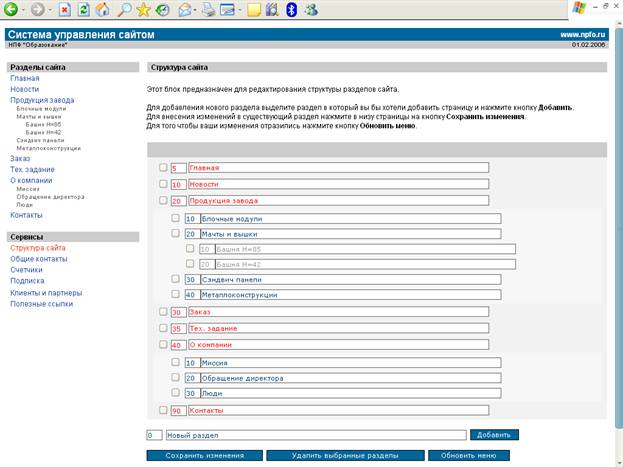
Добавления раздела
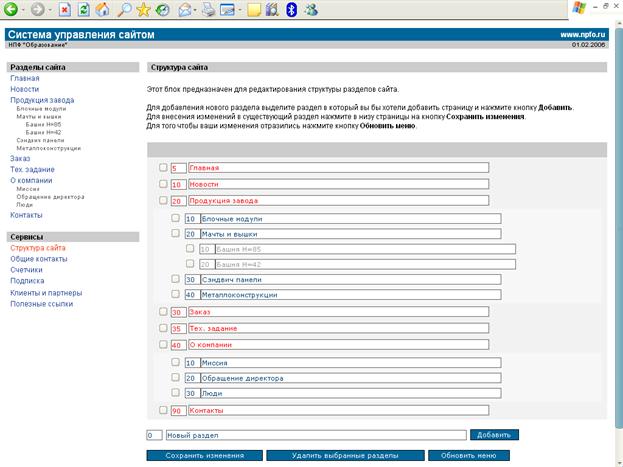
Для добавления нового раздела, введите его название и порядковый номер в форму внизу страницы и нажмите кнопку «Добавить».
Добавления подраздела
Для добавления нового подраздела, отметьте галочкой раздел, в который будет добавлен подраздел, затем введите его название и порядковый номер в форму внизу страницы и нажмите кнопку «Добавить».
Редактирование разделов
Для изменения названия раздела или его порядка, внесите желаемые изменения и нажмите кнопку «Сохранить изменения» внизу страницы.
Удаление разделов
Для удаления одного или нескольких разделов, отметьте их галочками и нажмите кнопку «Удалить выбранные страницы» внизу страницы.
3. РЕДАКТИРОВАНИЕ СТРАНИЦ САЙТА
Для редактирования страниц выберите ее из списка разделов, после чего вам откроется визуальный редактор.
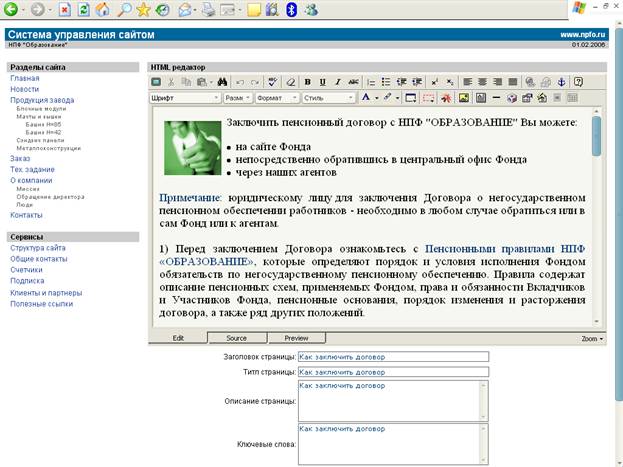
Редактирование текста
Работа с текстом аналогична работе в программе Microsoft Word.
Единственное на что необходимо обратить внимание это на работу с абзацами. Абзац это блок текста, на который распространяется действие кнопок выравнивания текста и списков. Абзацы отделяются дуг от друга при помощи нажатия клавиш Alt+Enter.
Вставка текста из программ Word и Excel
Для корректной вставки текста из программ Word и Excel используйте специальную вставку. Для этого нужно вызвать контекстное меню нажав, на кнопку справа от иконки  и выбрать пункт «Вставить из MS Word»
Вставка изображения
Для вставки изображения, установите курсов в то место, где будет расположена картинка и нажмите кнопку  , после чего откроется следующее окно:
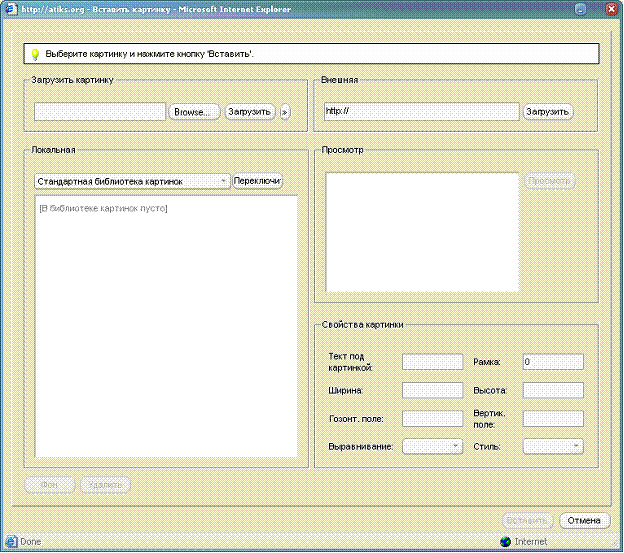
Для вставки картинки вы можете выбрать ее из библиотеки картинок или загрузить ее со своего компьютера.
Для загрузки картинки со своего компьютера нажмите кнопку «Browse…» в разделе «Загрузить картинку», затем укажите на файл картинки и нажмите кнопку «Загрузить». После окончания загрузки ваша картинка добавиться в библиотеку картинок и вы сможете ее вставить в текст страницы.
Для вставки картинки из библиотеки картинок выделите ее левым кликом мыши и нажмите кнопку «Вставить».
Важно!
Для корректной вставки картинок должны выполнятся следующие условия:
Формат картинки должен быть .jpg или .gif название файла должно содержать только латинские буквы и цифры размер файла не должен превышать 2 МбСоздание гиперссылок
Для создание гиперссылки, выделите текст, который будет содержать ссылку и нажмите кнопку  , после чего откроется следующее окно:
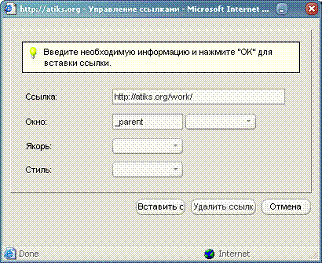
В поле «Ссылка» введите адрес страницы на которую будет осуществляться переход.
Поле «Окно» предназначено для указания того, как именно будет открываться ссылка.
При вводе значения «_blank» ссылка откроется в новом окне.
При вводе значения «_self» ссылка откроется в текущей части окна.
При вводе значения «_parent» ссылка откроется в текущем окне.
Если вам необходимо чтобы при нажатии на ссылку открывалась почтовая программа, то введите в поле «Ссылка» Email адрес в виде: «mailto:имя@почта. ru».
Создание таблиц
Для создание таблицы нажмите кнопку  , после чего откроется следующее окно:
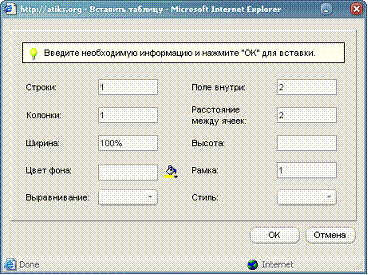
В данном окне заполните все необходимые поля и нажмите кнопку «Ок». После этого таблица появится в тексте страницы.
Для изменения ширины столбцов, цвета фона ячеек и других свойств таблицы вам нужно поставить курсор в нужную ячейку таблицы и нажать правую кнопку мыши, после чего в появившемся контекстном меню выбрать «Свойства ячейки».
Значения ширины и высоты ячейки вы можете указывать как в пикселях, так и в процентах.
4. РАБОТА С ФУНКЦИОНАЛЬНЫМИ МОДУЛЯМИ
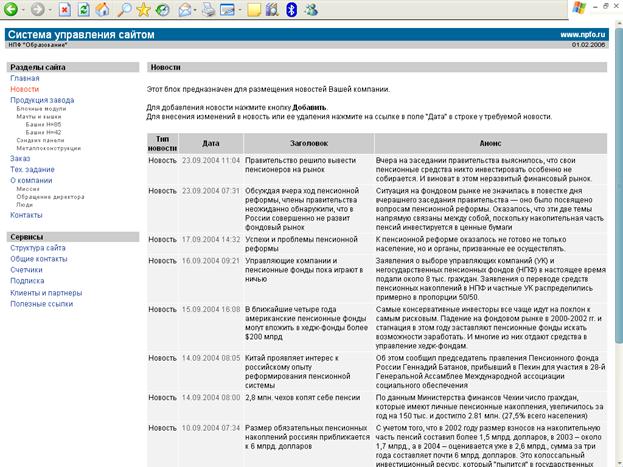
К функциональным модулям LiteCMS относятся все модули не относящиеся к текстовым страницам. Все функциональные модули имеют специализированный интерфейс работы, поэтому они описываются в каждом случае дополнительно. Однако основной элемент - визуальный редактор аналогичен описанному выше.
 5. ТЕХНИЧЕСКИЕ ДАННЫЕ И БЕЗОПАСНОСТЬ
Технологии
LiteCMS использует следующие технологии:
PHP – язык программирования web старниц JavaScript – язык скриптов MySQL – база данныхСтруктура LiteCMS
Структура базы данных для ядра системы:
Таблица «PREF_menudata» – содержит описание структуры сайта Таблица «PREF_page» – содержит текстовые разделы сайтаФайловая структура ядра системы LiteCMS:
- _includes – содержит функциональные модули сайта _templates – содержит шаблоны сайта admin – администраторская часть сайта
o _includes – функциональные модули администраторской части
o de – визуальный HTML редактор
- images – каталог для картинок
Безопасность
Для гарантия безопасности необходимо выполнение следующих требований:
Защита администраторской части сайта паролем длиной не менее 6 символов Ограничение круга лиц имеющих FTP-доступ к сайтуДля обеспечения сохранности данных и файловой структуры сайта необходимо выполнять следующие действия:
2 раза в месяц или чаще выполнять полный дамп базы данных сайта 1 раз в месяц выполнять резервное копирование файловой структуры сайта на нескольких различных носителях информации 1 раз в полгода менять пароли доступа к администраторской части сайта и FTP доступу.Требования к серверному оборудованию
Рекомендуемые требования к аппаратной-конфигурации сервера:
· Intel Pentium IV 1600 или AMD Athlon XP 1600
· 512 Мб ОЗУ
· 1 Гб свободного места на диске
· 100 Мбит LAN
6. КОНТАКЫ И РЕКВИЗИТЫ
ООО "АТИКС"
Почтовый адрес: Екатеринбург, Мира 23, 1006
Банковские реквизиты:
р/с № в "СЕВЕРНАЯ КАЗНА" г. Екатеринбург
к/с № в ОРКЦ Екатеринбурга,
Адрес электронной почты: *****@***org
Отдел web-решений:
Адрес: Россия, Екатеринбург,
, офис 1006, 1004
Телефон: +7 (3многоканальный)
Адрес электронной почты: *****@***org
Отдел сервисного обслуживания и аутсорсинга:
Адрес: Россия, Екатеринбург,
офис 19.
Телефон: +7 (3многоканальный)
Адрес электронной почты: *****@***org
Система управления сайтом LiteCMS
 | |
 | |
 |  |
