


Партнерка на США и Канаду по недвижимости, выплаты в крипто
- 30% recurring commission
- Выплаты в USDT
- Вывод каждую неделю
- Комиссия до 5 лет за каждого referral
Настройка статических IP-адресов
Уважаемые учителя информатики, системные администраторы, инженера и все те, кто занимается вопросами технической поддержки оборудования, поставленного в рамках проекта. Предлагаем Вам ознакомиться с возможными изменениями в настройках локальной сети класса, которые немного помогут работе преподавателя. Необходимое время для выполнения работ – 2 часа. Необходимая квалификация – опытный пользователь.
Внимание: Прежде, чем приступить к изменению сетевых настроек, необходимо убедиться в полном понимании всего процесса.
Преимущества:
Повышение стабильности работы сети;
Повышение скорости передачи данных (незначительное);
Дополнительная пассивная защита;
Необходимые действия:
Завести журнал учета IP-адресов;
Назначить IP-адреса сетевым интерфейсам ученических ноутбуков;
Изменить настройки точки доступа;
Начальные настройки:
Точка доступа
IP-адрес 192.168.1.1
Маска подсети 255.255.255.0
Пароль доступа к веб интерфейсу admin/admin.
Учительский ноутбук:
IP-адрес 192.168.1.2
Маска подсети 255.255.255.0
Ученические ноутбуки:
IP адрес – Автоматически
Маска подсети – Автоматически.
Рекомендуем завести журнал учета IP-адресов ученических ноутбуков, чтобы избежать путаницы при настройке. Для упрощения обслуживания в будущем, рекомендуем нанести маркировку с IP-адресом на корпуса ноутбуков.
Если в настройки учительского ноутбука после инсталляции не было внесено изменений, тогда сетевой интерфейс на учительском ноутбуке имеет статический IP-адрес. Менять его не требуется. Вносить изменения в сетевые настройки потребуется только на ученических ноутбуках. Важно соблюдать важное правило: каждый IP-адрес в сети должен быть уникальным!
Предлагаем, чтобы каждый последующий IP-адрес отличался на 1 от предыдущего.
Пример:
Точка доступа: IP 192.168.1.1
Учительский: IP 192.168.1.2
1. Ученический IP 192.168.1.3
2. Ученический IP 192.168.1.4
3. Ученический IP 192.168.1.5 и т. д.
При этом первые 3 группы цифр одинаковы на всех устройствах. Меняются только цифры в последней группе.
Совпадение IP адресов не допустимо!
Последняя группа цифр не может быть больше 250!
Маска подсети должна быть одинаковая 255.255.255.0
Прежде, чем приступить к настройке, необходимо на листке бумаги напротив имени каждого ученика проставить последнюю цифру IP-адреса, который будет присваиваться ноутбуку этого ученика.
1. Настройки сетевых карт на ученических ноутбуках проводиться следующим образом:
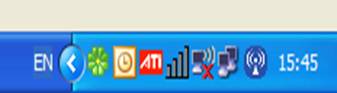
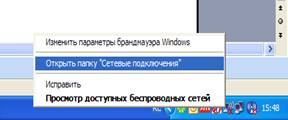
В области уведомлений, в нижнем правом углу, установить указатель мыши на значок компьютера (см. рисунок), и нажатием правой кнопки мыши вызвать контекстное меню. Выбираем пункт «Открыть папку «Сетевые подключения».


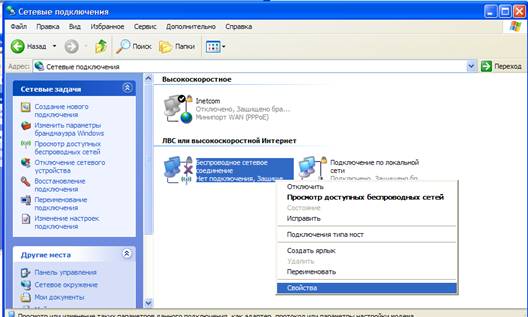
В раскрывшемся окне установить указатель мыши на ярлык «беспроводное сетевое соединение». Правой кнопкой мышки вызываем контекстное меню и выбираем «Свойства».


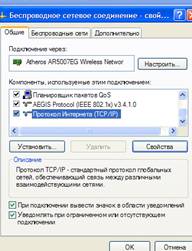
Выбираем пункт «протокол Интернета IP/TCP» (при необходимости прокрутите окошко вниз, через полосу прокрутки справа) и нажмите кнопку «Свойства».


Выберите пункт «Использовать следующий IP-адрес»

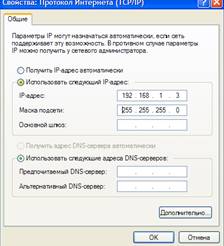
Введите IP-адрес ученического ноутбука (на рисунке это 192.168.1.3). При перемещении курсора в поле «Маска подсети», значение 255.255.255.0 должно появиться автоматически. Если нет, введите значение вручную. Остальные поля не заполняются.
Нажимаем «ОК», а потом «Закрыть».
Настройки сетевого интерфейса ученического ноутбука выполнены. Описанные выше настройки требуется провести на всех ученических ноутбуках в классе, назначая уникальные IP-адреса, согласно заранее составленному списку.
2. Отключение DHCP сервера на точке доступа.
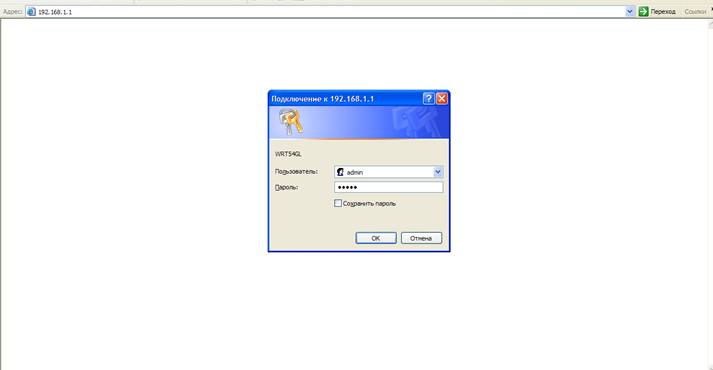
Точка доступа подключается к учительскому ноутбуку, а затем включается в сеть электропитания. Через минуту, когда установится соединение, на учительском ноутбуке открываем браузер «Internet Explorer» и вводим в строке адреса http://192.168.1.1
Появится приглашение на ввод пароля, вводим admin в оба поля, и подтверждаем вход.
 На открывшейся вкладке «SETUP» на пункте «DHCP Server» переставляем галочку с «Enable» на «Disable».


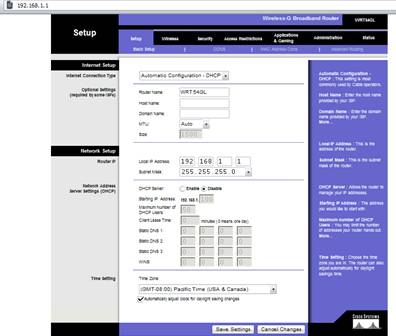
После внесенных изменений нажмите кнопку «Save settings» и закрываем браузер.
При добавлении новых ученических ноутбуков в сеть класса, потребуется присвоить ему свой статический IP-адрес, иначе он работать в сети не будет.
Если после этого ученический ноутбук переместить в сеть, где IP-адреса назначаются автоматически, то необходимо в настройках сетевой карты указать «Получить IP-адрес автоматически» (пункт 1). Иначе возможно совпадение IP-адреса с уже существующим в данной сети, и тогда этот ноутбук не будет работать в новой сети.
Просьба свои предложения по изменению данной инструкции, по добавлению в нее новой информации и так далее, отправлять по адресу:
А отзывы по работе с новыми настройками просьба оставлять на форуме нашего Интернет-портала.
