


Партнерка на США и Канаду по недвижимости, выплаты в крипто
- 30% recurring commission
- Выплаты в USDT
- Вывод каждую неделю
- Комиссия до 5 лет за каждого referral
Технология работы с модулем «Классный журнал»
Модуль «Классный журнал» позволяет вводить и редактировать данные по текущей успеваемости учащихся, а также учитывать пропуски и опоздания. Модуль позволяет проектировать поурочно-тематические планы, проводить анализ их выполнения, создавать отчеты по текущей успеваемости.
Два этапа работы с электронной версией классного журнала:
1-й этап – создание поурочно-тематических планов.
2-й этап – непосредственное заполнение страниц классного журнала.
Внимание! 1-й этап работы с модулем можно пропустить и сразу начать заполнение классного журнала. В этом случае темы уроков вводятся непосредственно в журнал, далее на основе введенных тем можно автоматически сформировать поурочно-тематический план.
Технология заполнения страниц Классного журнала
Рассмотрим подробнее работу с электронной версией классного журнала для случая, когда поурочно-тематические планы не сформированы.
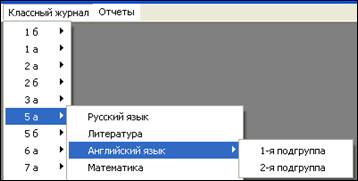
Для открытия соответствующей страницы классного журнала необходимо:
- в основном меню модуля выбрать команду «Классный журнал»;
- в появившемся списке классов выбрать нужный класс;
- в появившемся подменю выбрать предмет и при необходимости подгруппу учащихся.
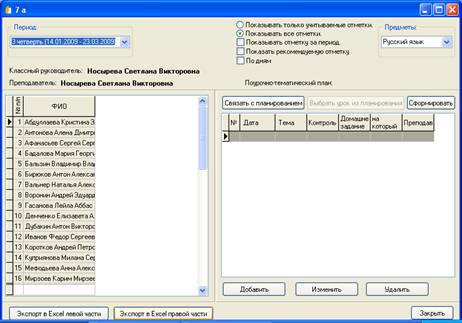
В левой части Классного журнала приведен список выбранного класса (подгруппы) в правой части – темы уроков, домашние задания и т. д.
При загрузке журнала учебный период выбирается автоматически, в соответствии с текущий датой. При необходимости в выпадающем списке можно выбрать другой учебный период: 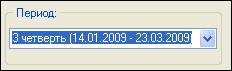
Добавление нового урока
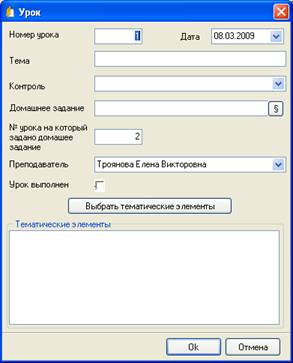
Для добавления нового урока необходимо щелкнуть по кнопке  . При этом откроется окно редактирования урока, в котором необходимо ввести нужные параметры:
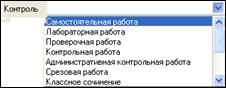
| Номер урока проставляется автоматически и не доступен для редактирования. В поле «Дата» автоматически проставляется текущая дата, которую можно откорректировать, используя встроенный календарь. Тема урока вводится вручную (если планирование не введено). В поле «Контроль» при необходимости выбирается значение из списка: Пометку о выполнении урока нужно вводить для того, чтобы впоследствии можно было анализировать выполнение поурочно-тематического плана, сравнивая план и фактически проведенные уроки в учебном коллективе. |
Для редактирования параметров урока используется кнопка  .
.
Кнопка  позволяет удалить выделенный урок.
Экспорт журнала выполняется с помощью кнопок  и
и 
Используя поле со списком 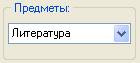 можно (не закрывая журнал) выбрать другую страницу журнала для того же класса.
Создание и редактирование поурочно-тематических планов
Для создания и редактирования поурочно-тематических планов необходимо:
- Выбрать команду основного меню «Поурочно-тематическоое планирование»
- В появившемся списке параллелей выбрать нужную параллель.
- Для выбранной параллели выбрать нужный предмет.
После этого на экране появится окно со списком поурочно-тематических планов для выбранной параллели и предмета. Вид окна показан на рисунке:

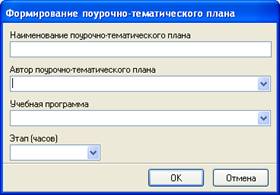
Для того чтобы ввести новый план, необходимо щелкнуть по кнопке  и в появившемся окне ввести необходимые атрибуты заголовка поурочно-тематического плана.
| В наименовании плана целесообразно указать предмет, параллель и уровень. Фамилию, имя и отчество автора плана нужно выбрать из выпадающего списка, который содержит педагогов, назначенных для преподавания данного предмета. Учебную программу можно выбрать из списка (содержит список программ, введённых в справочник «Учебные программы»). В списке «Этап» необходимо выбрать нужный этап (количество часов) освоения учебной программы. |
Кнопка  позволяет изменить атрибуты заголовка поурочно-тематического плана.
Удалить поурочно-тематический план можно щелкнув по кнопке  .
.
Создание уроков для тематического плана
После того как заголовок поурочно-тематического плана создан, нужно щелкнуть мышью по кнопке  . При этом на экране появиться окно «Поурочно-тематический план»:
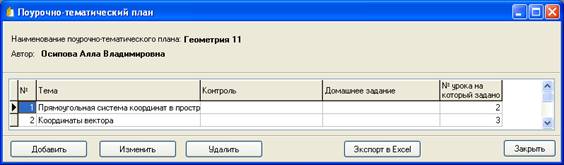
Для того чтобы добавить новый урок в план необходимо щелкнуть по кнопке и в появившемся окне ввести следующие данные: тему урока, вид контроля, домашнее задание и номер урока, на которое домашнее задание будет задано.
Чтобы изменить ранее введенную информацию об уроке, необходимо щелкнуть по кнопке  , и в появившемся окне откорректировать параметры урока.
Для удаления урока из плана необходимо его выделить и щелкнуть по кнопке  .
.
Для сохранения всех введённых уроков (тем) выполните щелчок по кнопке  .
.
Для экспорта сформированного плана в MS Excel необходимо щелкнуть по кнопке 
Формирование поурочно-тематического плана
На основе правой части классного журнала можно сформировать поурочно-тематический план для данного учебного коллектива по данному предмету.
Для этого необходимо щелкнуть по кнопке
|
|
 . В появившемся окне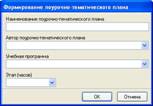
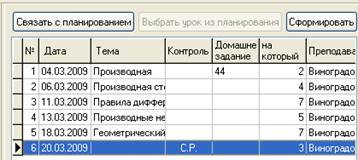
Выбор тем из поурочно-тематического плана
Если есть сформированные поурочно-тематические планы для данной параллели по данному предмету, то для заполнения правой части классного журнала нужно:
- Выбрать определенный поурочно-тематический план.
- Установить связь его с правой частью классного журнала. Для этого: выполните щелчок по кнопке  , появится окно выбора поурочно-тематического плана.
- В окне «Выбор поурочно-тематического плана» необходимо выделить нужный план и щелкнуть на кнопку - После этого в верхней части окна появится сообщение - Командная кнопка |
|
 .
.
 позволяет отключить связь плана с правой частью журнала, если она неправильно установлена.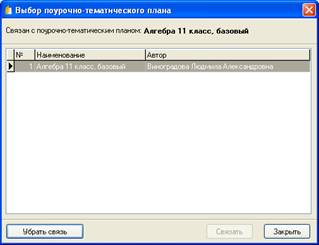
После того как установлена связь с поурочно-тематическим планом темы уроков в журнале можно выбрать из планирования. Для этого используется кнопка  .
.
Технология ввода отметок
В левой части электронной версии классного журнала можно вводить до 4-х отметок.
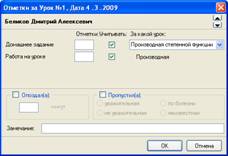
Для ввода отметки необходимо дважды щелкнуть мышью в ячейке, образованной пересечением строки, содержащей ФИО учащегося, и столбца, соответствующего урока. При этом открывается окно «Отметки…».
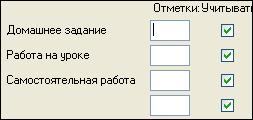
| Если для урока не выбран вид контроля, можно вводить две оценки: за Домашнее задание и Работу на уроке. Для ввода опозданий необходимо активизировать флажок Для ввода пропусков необходимо активизировать флажок Текст замечания можно ввести в поле |
 и ввести время опоздания в минутах.
 и выбрать причину пропуска.

С помощью флажков «Учитывать» 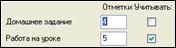 можно указать, какие
из отметок ученика необходимо показывать в левой части Классного журнала.
Вид журнала в режиме | Вид журнала в режиме |
Выводятся все оценки, проставленные преподавателем, вне зависимости от флажка «Учитывать». |
Выводятся только учитываемые оценки (для которых установлен флажок «Учитывать») |


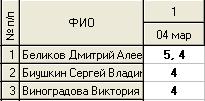
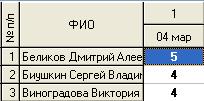
При наличии у учащихся нескольких оценок возможны различные варианты просмотра:
Вид журнала в обычном режиме | Вид журнала при установленном флажке |
|
|

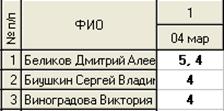
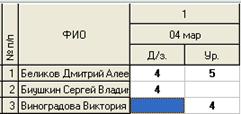
Если для урока выбран вид контроля, например, самостоятельная работа, то, кроме перечисленных, будут добавлены ещё два поля для ввода отметок. Такая возможность позволяет выставлять отметки, например, за сочинение. Остается возможность присваивать отметкам признак «Учитывать» в классном журнале. |
|
В модуле имеется возможность вводить и просматривать итоговые отметки, для этого нужно установить флажок  . При этом в левой части журнала появляется столбец для ввода оценок за соответствующий учебный период.
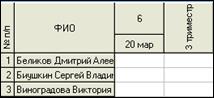
Ввод итоговых оценок
Для ввода итоговых оценок достаточно выполнить двойной щелчок на нужную ячейку в этом столбце. Появляется окно для ввода итоговой отметки, представленное на рисунке:
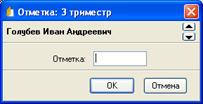
Для просмотра итоговых отметок за все учебные периоды необходимо в выпадающем списке  выбрать строку «Итоговые отметки». При выборе этого режима появляется окно показанное на рисунке:
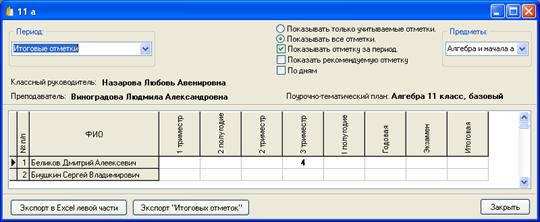
Вводить итоговые оценки, используя двойной щелчок на ячейке, можно и в этом окне.
Рекомендуемые оценки
Если установить флажок  , то в левой части журнала появляется столбец «Рекомендуемая оценка».
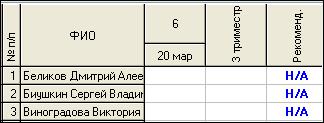
Рекомендуемая оценка формируется на основе текущих оценок за период с учетом их количества. Поле не редактируется.
