


Партнерка на США и Канаду по недвижимости, выплаты в крипто
- 30% recurring commission
- Выплаты в USDT
- Вывод каждую неделю
- Комиссия до 5 лет за каждого referral
Подключение точки доступа напрямую к интернету,
минуя какие бы то ни было компьютеры
Подключение точки доступа напрямую к интернету, минуя какие бы то ни было компьютеры, - наиболее распространенный вариант за рубежом. Для нас же просто перевели инструкции по установке и настройке железа, а о локализации под наши российские сетевые «заморочки» никто и не задумался, а зря...
Дано: домашний ПК, подключенный неважно каким образом к интернету (выделенная линия, СТРИМ и т. д.).
Надо: развернуть "правильную" Wi-Fi сеть.
Потребуется: точка доступа и беспроводной адаптер для ПК.
Особенности национального подключения к интернету у нас таковы: основной способ - выделенная линия. При этом пользователю помимо Сети становятся доступны и другие блага, например, сетевые ресурсы всей домашней сети провайдера, включая компьютеры других пользователей. Такие домашние сети сейчас очень распространены и насчитывают сотни и даже тысячи ПК. Так что одна из важнейших задач любого провайдера, предоставляющего услуги большому числу пользователей, - однозначная идентификация этих самых пользователей в сети. В данном случае целей у поставщиков интернета - две: избежать воровства интернет-трафика наиболее продвинутыми пользователями и не позволить вам делиться этим самым трафиком с соседом. Ведь у наших провайдеров отнюдь не самые демократичные тарифы. Чаще всего на практике мы сталкиваемся с таким подходом: чем больше трафика вы оплатите, тем дешевле он будет, но все мегабайты, которые "не съест" ваш ПК до конца рассчетного месяца, — сгорят.
Кроме того, провайдеры зарабатывают на подключении. И не важно, что второй ПК стоит в соседней комнате — будьте любезны, заплатите за два. Я полагаю, что большинство наших читателей на такую удочку не ведутся, а просто используют выход в сеть через один ПК, подключенный к интернету. Этот случай мы и рассмотрели выше. Прямое же подключение, о котором мы поговорим сейчас, -более удобно. Однако как всем домашним ПК, ноутбукам и карманным компьютерам обойти все ловушки, расставленные поставщиками услуг, на пути к общему интернету?.. Однозначного ответа тут нет. Но запомните, что сделать это можно всегда. И первое, с чем вам будет необходимо определиться, - это способ, которым провайдер идентифицирует вас в сети.
На сегодняшний день мне встречались два основных подхода: Идентификация по МАС-адресу. В этом случае при подключении к интернету не требуется вводить ни имя, ни пароль, ни вообще что бы то ни было. Вас идентифицируют по специальному адресу, «зашитому» в вашей сетевой карте. Этот адрес и называется МАС адресом. Такая идентификация основана на том, что двух сетевых карт с одинаковым МАС в природе не должно существовать. Интересно, что идентификация по МАС приводит к одной неприятной проблеме — при смене одной сетевой карты на другую в интернет вы не войдете до тех пор, пока не сообщите о такой замене провайдеру.
Идентификация по имени пользователя и паролю. Суть такого способа - в отсутствии привязки в конкретному оборудованию. Для входа в сеть надо только ввести имя пользователя (login) и пароль (password). Это более надежный вариант, чем в первом случае, и, что интересно, большинство точек доступа такой способ идентификации поддерживают.
Итак, вы определились какой из этих вариантов принят в вашей сети? В таком случае пора выбрать подходящую вам АР. Самая важная отличительная черта оборудования, которое вам предстоит приобрести, - это способность точки доступа работать в специальном режиме «шлюза» (Gateway). Вторая особенность -беспроводное оборудование должно поддерживать тот способ идентификации, который используется в вашей домашней сети. И вот с этим вам уже никто не поможет. Опыт эксплуатации разных Wi-Fi точек показывает, что такие подробности производители указывают только в описаниях, идущих на компакт-дисках и в магазине это, увы, не выяснишь.
Для тех, кому неохота заморачиваться нетривиальным вопросом выбора АР, могу порекомендовать опять же хорошо известную мне кандидатуру - ASUS WL-300G. Этот универсальный девайс подойдет для подключения к 99% отечественных локальных сетей.
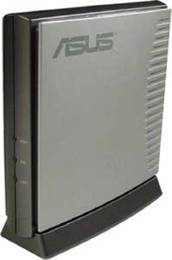
Однако, отмечу еще пару важных моментов при подборе оборудования. Пользователям, имеющим выход в интернет через локальную домашнюю сеть, необходимо задействовать АР с Ethernet портом, например, ASUS WL300G. Тем же из вас, кто пользуется услугами "СТРИМ" и иже с ним, подойдет маршрутизатор ADSL, например, D-Link DSL-G604T. Далее речь пойдет только о подключении через локальную сеть Ethernet.
Приступаем к конфигурированию. Предварительно вам следует сохранить все настройки, которые произведены на сетевой карте, подключенной к интернет-провайдеру. Кликаем правой кнопкой мышки по иконке «Сетевое окружение» - «Свойства», нажимаем на иконке сетевой карты правой кнопкой и выбираем «Свойства». В открывшейся панели с сетевыми настройками данной карты выбираем «Протокол Интернета (TCP/IP)» и нажимаем кнопку «Свойства». Появляется еще одно окошко с настройками IP адреса, маски подсети, шлюза и DNS. Чаще всего все эти параметры установлены как указано на картинке чуть ниже.
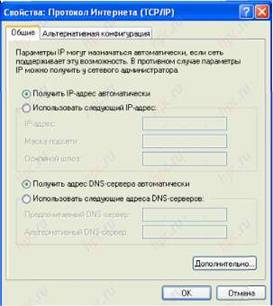
Если же в вашем случае указаны конкретные цифры, обязательно перепишите их на бумажку. Если в вашей сети используется идентификация по МАС адресу и даже если нет, то на всякий случай выполните операцию определения МАС. Для этого зайдите на компьютере в меню «Пуск» - «Выполнить», наберите в строке «Открыть» имя файла - "cmd", затем нажмите Enter. В появившемся окне введите: "ipconfig /all" и отыщите в груде высыпавшихся строчек поле «Физический адрес» и цифры напротив. Это и есть МАС адрес, выглядит он примерно так - A-33-1D. Перепишите МАС на листочек, он вам также пригодится.
Теперь мы смело выдергиваем из сетевой карты LAN шнур от провайдера и подключаем к десктопу точку доступа. О том, как перенастроить сетевую карту для работы с АР уже было рассказано, вам нужно повторить настройки из раздела «Простое подключение» и войти через WEB интерфейс в настройки Wi-Fi точки.
Настройки прямого подключения к провайдеру весьма отличаются от тех, что мы проделали в «простом подключении». Для начала заходим в раздел System Setup — Operating Mode и меняем режим работы АР на - Home Gateway, после чего нажимаем Apply.
Ноте Gateway - это и есть режим «шлюза», который позволит всем компьютерам вашей беспроводной сети выходить в интернет. После смены режима автоматически запускается мастер настройки, и мы последовательно выполняем все шаги. Главное ожидает нас на странице Select Internet Connection Type - cтранице выбора типа интернет-подключения.
Asus WL-300G поддерживает и может имитировать практически все возможные способы, с помощью которых можно перехитрить провайдера: Cable Modem or other connection type that gets IP automatically - соединение по кабельному модему или любой другой тип подключения, где IP адрес выделяется автоматически. Этот случай подойдет тем, у кого идентификации производится по MAC адресу, а IP и прочие сетевые настройки выделяются автоматически.
ADSL connection that requires username and password (PPPoE) - подключение, требующее только ввода имени и пароля. Все остальные настройки при этом устанавливаются автоматически. Второй по распространенности способ подключения к сети.
ADSL connection that requires username, password and IP address (PPTP) - подключение, требующее ввода имени, пароля, IP адреса и прочих сетевых настроек, которые вы переписали на бумажку.
ADSL or other connection type that uses static IP address - подключение, требующее ручного ввода IP и всех остальных настроек (шлюз, DNS).
Telstra BigPond Cable Modem Service - метод выхода в сеть для некоего иностранного провайдера.
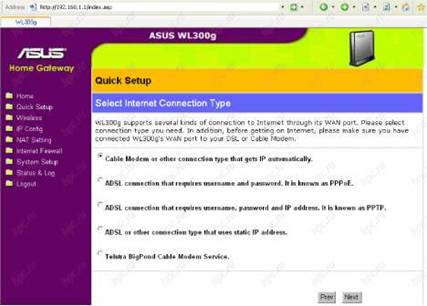
Указывайте ваш способ подключения и переходим в следующее окно настроек. Здесь вводите ваши сетевые настройки (IP и т. п.) и параметры идентификации вас в сети (МАС адрес, имя и пароль). Те поля, что вам незнакомы или были не заполнены на вашей сетевой карте, - не трогайте. После завершения настроек точки доступа со стороны проводной сети (провайдера), начинаются уже знакомые нам настройки беспроводной сети.
Вводим имя сети — SSID, включаем защиту - шифрование WEP или WPA. На первое время вполне достаточно шифрования WEP-64bit. В поле WEP Key 1 вписываем наш ключ - любые 10 шестнадцатиричных (или десятичных) цифр и в поле Key Index выбираем номер ключа «1». Нажимаем Finish и кнопку — Save&Restart. Точка доступа перезагружается и настройки вступают в силу. Все остальное конфигурирование АР теперь можно будет осуществить только беспроводным способом, с нашей сетевой картой беспроводное оборудование общего языка уже не найдет. Так что прибегаем к таким мерам: отключаем Access Point от ПК и подключаем к ней LAN кабель от провайдера. Далее можно приступать к настройкам беспроводной сети на наших компьютерах.
Самые важные параметры для подключения к беспроводной сети с выходом в интернет через ПК вкратце уже были описаны. В случае со «сложным подключением» все еще проще. Для подсоединения ноутбука или ПК в сетевых настройках установите «Получить IP адрес автоматически» и «Получить адрес DNS сервера автоматически». Через несколько секунд ОС обнаружит беспроводную сеть и выдаст соответствующее сообщение об этом в системном трее. Щелкните по нему и в появившемся окне вы увидите название обнаруженной сети с предложением подключиться. Нажмите кнопку «Подключить» и не забудьте ввести WEP ключ.
Очень часто для ноутбуков и ПК в комплекте с Wi-Fi адаптерами идут специальные утилиты для настройки беспроводного соединения. Работа с ними не должна вызывать никаких трудностей: выбирайте нужную вам сеть, вводите криптографический ключ и подключайтесь. Если возникнут проблемы, прочитайте инструкцию:)
Помимо доступа в интернет, который у вас уже должен был появиться, с любого компьютера, подключенного к беспроводной сети, вы можете через WEB интерфейс получить доступ к настройкам AP также, как вы это делали по LAN кабелю. Набираете в браузере IP точки, вводите имя, пароль и донастраиваете АР по вашему усмотрению: увеличиваете WEP ключ до 26 цифр, вводите фильтрацию МАС адресов и т. п. и т. д. Если что-то не заработало...
Есть простой способ проверки работает ваша Wi-Fi сеть или нет. Кликните левой кнопкой мышки по иконке беспроводного соединения в системном трее ПК. В окошке в разделе «Активность» посмотрите на число отправленных и принятых пакетов. Если число принятых пакетов равно «0», то с сетью у вас проблемы.
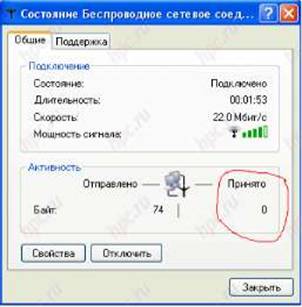
Один из самых распространенных вариантов, почему пользователи с правильно настроенными параметрами не могут подключиться к Wi-Fi сети, - брендмауэры (firewalls). Это могут быть и программы сторонних разработчиков, вроде Outpost Firewall, но чаще всего мешает подключению брендмауэр, встроенный в Windows XP SP2 (входит в состав с Service Pack 2 - SP2). Если у вас что-то не заработало, попробуйте временно выключить эту защиту.
Открываем доступ к файлам на ПК
Беспроводная сеть - это не только интернет, но еще и сотни тысяч файлов, которыми можно обмениваться по сети; музыка, которую можно удаленно слушать; кино, которое можно удаленно посмотреть. Чтобы все это было доступно для всех компьютеров в домашней Wi-Fi сети (ПК, ноутбуков или наладонников), необходимо создать «рабочую группу» и открыть доступ к общим папкам и файлам, то есть «расшарить» ресурсы.
Создать «рабочую группу» или подключиться к существующей с ПК или ноутбуков можно с помощью следующих манипуляций:
1. Щелкните правой кнопкой мыши по иконке «Мой компьютер», в выпадающем меню выберите - «Свойства».
2. Перейдите на вкладку «Имя компьютера» и нажмите на кнопку «Изменить».
3. В появившемся окне введите «Имя компьютера», в разделе «является членом» выберите пункт - «рабочей группы» и введите собственное название, оно должно быть одинаково для всех компьютеров в сети.
4. Перезагрузитесь.
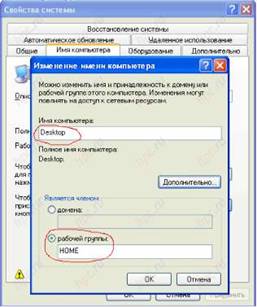
Теперь открываем доступ к папкам. Щелкните на иконке «Мой компьютер» или «Проводник», выберите нужный диск и директорию, к которой вы собираетесь открыть общий доступ. Щелкните правой кнопкой мыши, выберите в меню — «Общий доступ и безопасность». В открывшемся окне выберите - «Открыть общий доступ к этой папке». По умолчанию папки открываются только «для чтения». Если же вы хотите изменить тип доступа или указать для каких групп пользователей папка будет доступна, нажмите кнопку «Разрешения» и произведите необходимые настройки.
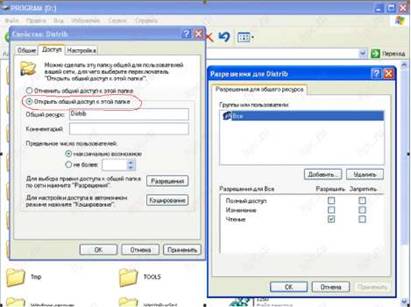
Теперь пользователям всех компьютеров сети становятся доступны все файлы, находящиеся в «расшаренной» папке.
