

Партнерка на США и Канаду по недвижимости, выплаты в крипто
- 30% recurring commission
- Выплаты в USDT
- Вывод каждую неделю
- Комиссия до 5 лет за каждого referral
Государственное специальное (коррекционное) образовательное учреждение для обучающихся, воспитанников с ограниченными возможностями здоровья «Шадринская специальная (коррекционная)
общеобразовательная школа-интернат № 12 III, IV видов»
Фестиваль медиауроков в Курганской области
Номинация "Технология (информатика)"
Тема урока: Adobe Photoshop: работа с текстом.
Учитель информатики: .
2009 г.
Тема урока: Adobe Photoshop: работа с текстом.
Цели урока:
1. Научиться использовать возможности графического редактора Adobe Photoshop для создания композитного изображения;
2. Научиться использовать возможности графического редактора Adobe Photoshop для вставки текста;
3. Закрепить приобретенные навыки работы с инструментами выделения, со слоями.
Задачи:
Обучающая
· научить учащихся самостоятельно находить правильные ответы на поставленные вопросы;
· рационально использовать полученные знания по темам «Работа со слоями» и «Инструменты выделения»
Воспитательная
· выработать у учащихся усидчивость, старательность в выполнении задания, требовательность к себе.
Развивающая
· укрепить желание творчески подходить к поставленным задачам;
· умение аргументировать свои мысли;
· уверенность в принятии решений;
· расширить кругозор;
· развитие зрительного восприятия.
Тип урока: комбинированный.
Форма проведения урока: практикум.
Методическое оснащение:
· мультимедиа презентация для интерактивной доски;
· в рабочем каталоге компьютера папка с подготовленным набором необходимых цифровых фотографий.
· гимнастика для глаз
Программное обеспечение: Windows XP, Adobe Photoshop CS, Interwrite.
Оборудование: компьютеры, интерактивная доска, мультимедиа проектор.
Структура урока.
Этап урока | Время |
I. Организационный момент. | 1 мин |
II. Сообщение темы и цели урока. | 2 мин |
III. Повторение. | 7 мин |
IV. Изучение нового материала. | 6 мин |
V. Гимнастика для глаз. | 3 мин |
VI. Практическая работа | 15 мин |
VII. Закрепление | 3 мин |
VIII. Подведение итогов | 2 мин |
IX. Постановка домашнего задания | 1 мин |
Ход урока
I. Организационный момент.
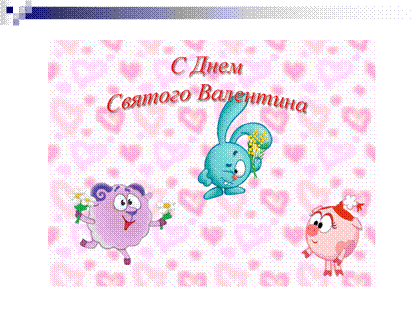
II. Сообщение темы и цели урока. Сегодня на уроке мы продолжим изучение графического редактора Adobe Photoshop CS, научимся добавлять текст к изображению. И создадим открытку – Валентинку, как композиционное изображение (слайд 1)
Некоторые понятия (слайд 2):
(слайд 3)

III. Повторение.
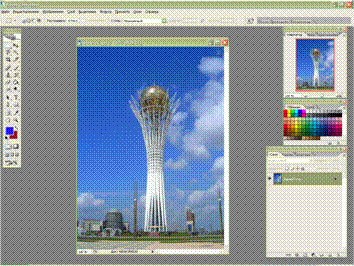
1. Отметьте предложенные элементы программы Adobe Photoshop и объясните их назначение (панель: слои, навигатор, инструментов, строка меню, инструменты для выделения текста, перемещение), (слайд 4).
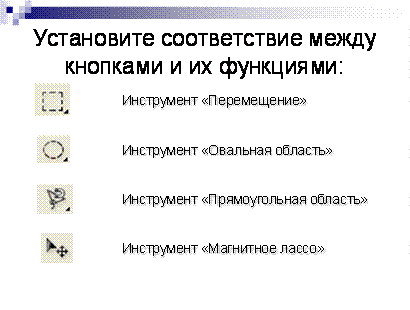
2. Установите соответствие между кнопками и их функциями (графическое изображение и функция), (слайд 5).
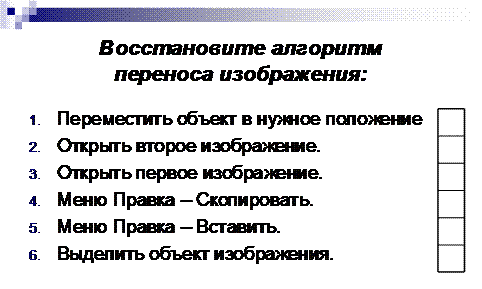
3. Составьте алгоритм переноса части изображения на другую картинку (слайд 6).
IV. Изучение нового материала.
Сегодня на уроке мы познакомимся с новым инструментом Текст (слайд7).
Текстовые функции Photoshop позволяют вставлять печатный текст любого вида прямо на изображении и без каких бы то ни было "вспомогательных" текстовых окон. Можно заключить текст в окаймляющий прямоугольник, что позволяет заранее определить ту область на изображении, которую будет занимать текст. Когда действует инструмент Текст, на панели инструментов доступно множество настроек текста аналогичных другим редакторам (Word, Exccel), таких как ориентация, шрифт, размер, стиль, цвет, сглаживание и выравнивание (слайд 8).
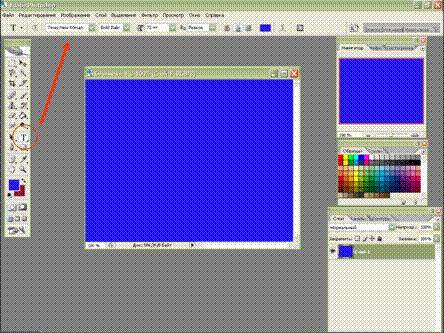
Видео (слайд). Комментарии учителя:
На панели инструментов, выбираем меню текст, сверху окна появляется панель для работы с текстом. Настраиваем необходимые параметры для текста:
Вертикальное или горизонтальное направление текста;
Название шрифта, например: arial;
Начертание: жирный курсив;
Задаем размер шрифта: 72 точки;
Выравнивание: по центру;
Цвет текста: желтый;
Определяем границы будущего текста в рабочей области и вводим текст: Привет!!!
Определяем изгиб текста: дуга и настраиваем параметры преобразования;
Применяем выбранные настройки нажав кнопку  ;
;
С помощью инструмента Перемещение располагаем текст в нужной области рабочего поля. Текст готов!
V. Гимнастика для глаз (презентация «Гимнастика для глаз»).
VI. Практическая работа (слайд 10)
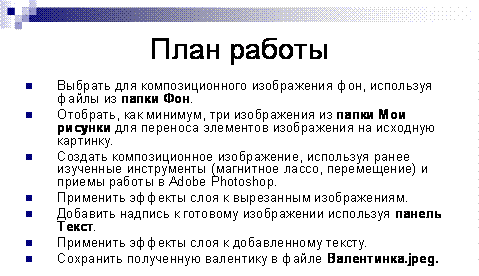
Пример выполненного задания (слайд 11):
VII. Закрепление (слайд 12):

VIII. Подведение итогов: выставление оценок за устные ответы и за выполнение практической работы.
IX. Постановка домашнего задания. В графическом редакторе Photoshop оформить поздравительную открытку с 23 февраля.
