


Партнерка на США и Канаду по недвижимости, выплаты в крипто
- 30% recurring commission
- Выплаты в USDT
- Вывод каждую неделю
- Комиссия до 5 лет за каждого referral
Инструкция для учителей
Сетевой преподаватель является аналогом обычного учителя. Отличие состоит в том, что его взаимодействие с учащимися происходит дистанционно. Основной задачей сетевого преподавателя является сопровождение учебного процесса на основе подготовленных учебных материалов (курсов):
- ответы на вопросы учащихся в режимах on и offline; проверка домашних заданий, выставление оценок; работа со школьным журналом.
Вход в систему moodle
Для начала обучения, войдите на сайт виртуальной школы http://school. *****. На главной странице отображается список доступных курсов и учителей, назначенных для контроля за обучением или ответственных за эти курсы.
Чтобы получить доступ к системе необходимо пройти идентификацию (ввести имя и пароль пользователя). Для этого перейдите по ссылке "Вход" в верхнем правом углу главной страницы. Пред Вами появится окно регистрации (рис.1).
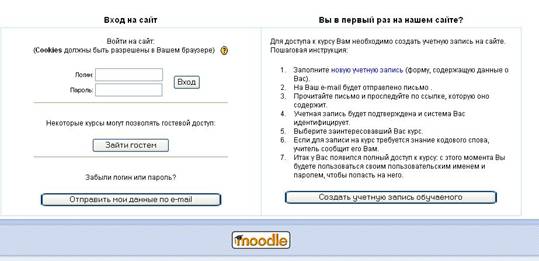
Рис. 1. Окно регистрации
Если вы уже зарегистрированный пользователь, то вам необходимо заполнить поля "Логин" и "Пароль", и нажать на кнопку "Вход". После прохождения авторизации в системе пользователь снова попадает на главную страницу, на которой Вы выбираете свой курс.
Работа в системе moodle
Описание и назначение основных экранных блоков главной страницы
При первом входе в систему на экране отображается развернутая информация о курсе и развернутые экранные блоки. Экранными блоками, называются элементы на странице расположенные по краям с лева и справа, такие как календарь, люди, управление и другие, которые будут более подробно описаны ниже. Управление блоками осуществляется с помощью кнопок  , скрыть, удалить, перемещение вверх, вниз, влево или вправо, а так же свернуть
  или развернуть
  данный блок.
Блок «Люди»
В данном блоке отображается информация об «Участниках» и «Группах», назначенных или выбравших данный курс для обучения. Перейдите по ссылке “Участники”, в открывшемся окне вы увидите информацию о преподавателях и учениках входящих в этот курс (Рис.3).
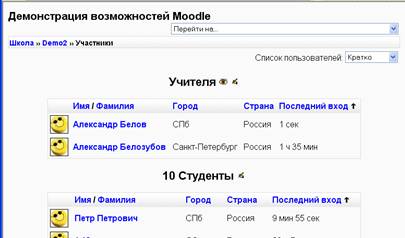
Рис. 2. Окно Участников курса
Можете подробно просмотреть персональные данные участников и курсы, которые за ними закреплены. Выберите из списка одного из студента и просмотрите его персональные данные, для этого перейдите по ссылке имя/фамилия или по картинке слева, в новом окне отобразится информация по конкретному пользователю.
Блок “Последние действия”
В данном блоке представлен отчет обо всех изменениях, произошедших в данном курсе, например, о том, что добавлен или удален новый материал. Это позволяет быстро узнать все произошедшие изменения в данном курсе с момента последнего входа.
Просмотрите полный отчет о всех событиях произошедших за последнее время.
Блок "Новостной форум"
"Новостной форум" используется для размещения новостей в классе, а так же он всегда присутствует на странице, и в случае, если он будет удалён, то система воссоздаст его снова. Про организацию и работу с форумом будет рассказано далее более подробно.
Блок "Пользователи на сайте"
В блоке "Пользователи на сайте " можно увидеть имя и фотографию любого, кто за последние N-минут работает с курсом. При этом у всех, кроме вас, рядом с именем будет значок в виде конверта. Щелкнув по этому конверту, можно послать сообщение этому пользователю.
Блок "Управление"
Этот блок позволяет производить установки работы системы, просматривать события системы, редактировать персональные данные, управлять пользователями и группами, а так же устанавливать шкалы и критерии оценки учащихся.
· "Оценки" - Перечисляет оценочные баллы за тесты и контрольные опросы каждого зарегистрированного студента.
· "Логи" - Показывает вам деятельность вашего класса по времени.
· "Учительский форум" - место общения учительского состава.
Рассмотрим функции блока «Управление» подробнее.
«Логи»Все действия пользователей регистрируются в специальном системном журнале, который доступен по ссылке "Логи" в блоке "Управление".
Зайдя в "Логи", Вы сможете посмотреть какие студенты, в какие дни и как долго использовали те или иные материалы курса.
В блоке "Управление" нажмите "Оценки". Вы попадаете на страницу с ведомостью, в которой для каждого студентов собраны оценки за все оцениваемые элементы курса. В ведомости предусмотрено итоговое поле, содержащее суммарный балл, не суммируются оценки из пользовательских шкалах. Эту ведомость можно скачать в формате Excel.
«Учительский форум»Форумы - это способ ведения обсуждений на различные темы, при котором каждый участник может либо начать новое обсуждение (тему, вопрос), либо участвовать в уже существующих обсуждениях. Сообщения форума доступны на веб-странице, отображение форума обычно можно настроить индивидуально - либо выбрав показ сообщений форума в иерархической форме для отслеживания веток дискуссий, либо выбрав "плоский вариант" с сообщениями, упорядоченными по времени поступления. Могут быть и другие.
Проверка заданий, уроков
Для проверки уроков и заданий (далее ресурсы) необходимо зайти в ресурс, в правом верхнем углу любого ресурса есть пояснение.
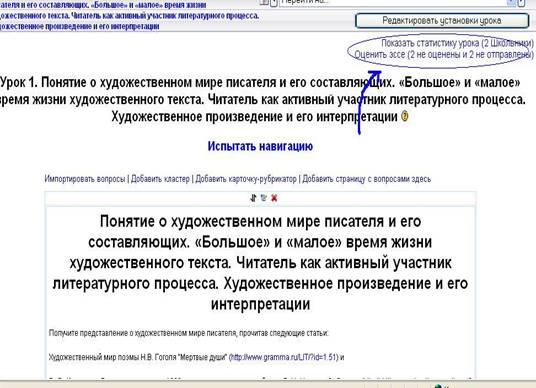
Рис. 3. Проверка уроков, которые содержат задания – эссе
Рис. 4. Проверка заданий
