


Партнерка на США и Канаду по недвижимости, выплаты в крипто
- 30% recurring commission
- Выплаты в USDT
- Вывод каждую неделю
- Комиссия до 5 лет за каждого referral
ПОРЯДОК
Заказа курсов и РЕГИСТРАЦИИ В
СИСТЕМЕ ДИСТАНЦИОННОГО ОБУЧЕНИЯ
Академии электронной дидактики
Уважаемый коллега!
Мы рады приветствовать Вас в системе дистанционного обучения НОУ «Академия электронной дидактики».
Для получения доступа к курсам дистанционного обучения необходимо выполнить ряд следующих несложных процедур:
1. По ссылке http://sdo. *****/client/courses. asp войдите в открытую часть системы (рис. 1).
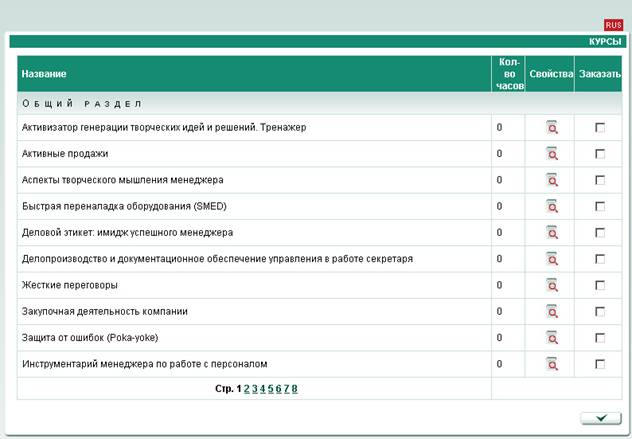
Рис. 1. Открытая часть системы дистанционного обучения
2. Ознакомьтесь с описанием курсов, воспользовавшись кнопкой в колонке «Свойства». Если Вы приняли решение о заказе курса/курсов, поставьте отметку/отметки в окне «Заказать» (рис. 2).
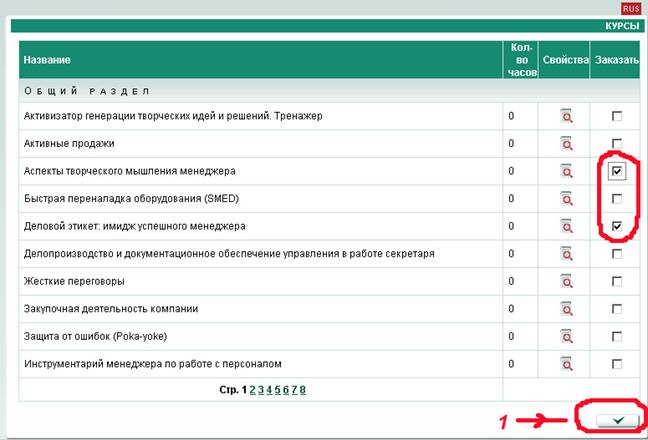
Рис. 2. Выбор курсов для заказа
3. Завершив выбор курсов для заказа на текущей странице, нажмите кнопку  (поз.1, рис. 2). Примечание. Оформление заказа на других страницах осуществляется после нажатия ссылки «Вернуться» (поз.1, рис. 3).
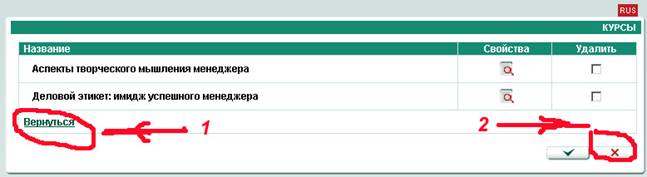
Рис. 3. Направления перехода для оформления заказа
4. Для перехода к оформлению заказа следует нажать указателем «мыши» кнопку . До момента нажатия этой кнопки Вы можете удалить тот или иной курс из заказа, отметив его в колонке «Удалить» и нажав кнопку  (поз.2, рис. 3).
5. После нажатия кнопки возможны два маршрута дальнейших действий: регистрация с последующим оформление заказа или заказ выбранных курсов (вход в систему) (рис. 4).

Рис. 4. Меню выбора порядка регистрации
6. Если Вы регистрируетесь в системе впервые, активизируйте ссылку «зарегистрируйтесь» нажатием левой клавиши «мыши».
Заполните поля регистрационной формы (рис. 5). После заполнения всех полей регистрационной формы нажмите кнопку .
Примечание. В случае совпадения введенного Вами логина с уже имеющимися в базе системы, регистрацию необходимо будет повторить. Если в перечне подразделений нет Вашего учреждения, оставьте в качестве выбора подразделение «Основное». Названия полей, которые являются обязательными для заполнения, выделены жирным текстом.
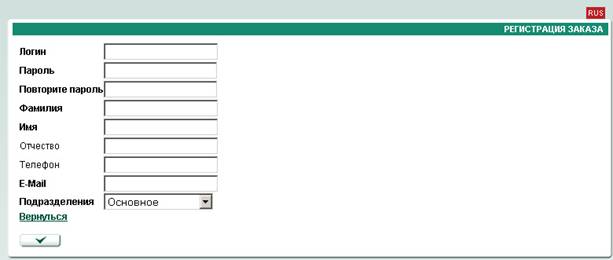
Рис. 5. Регистрационная форма системы дистанционного обучения
Если Вы ранее регистрировались в системе дистанционного обучения, активизируйте ссылку «войдите в систему» нажатием левой клавиши «мыши» (рис. 4).
Введите Ваши имя пользователя и пароль в соответствующие поля (рис. 6) и нажмите клавишу «ОК».

Рис. 6. Меню авторизации пользователя СДО
При правильном выполнении процедур заказа курса и регистрации в системе появится сообщение (рис. 7).

Рис. 7. Подтверждение размещения заказа в СДО
После проведения оплаты обучения и зачисления Вас организатором дистанционного обучения в учебную группу Вы получите сообщение по электронной почте с указанием индекса группы и Ваших реквизитов доступа.
Вход в систему после получения реквизитов доступа осуществляется по ссылке «Войти в СДО как: обучающийся» (рис.8).
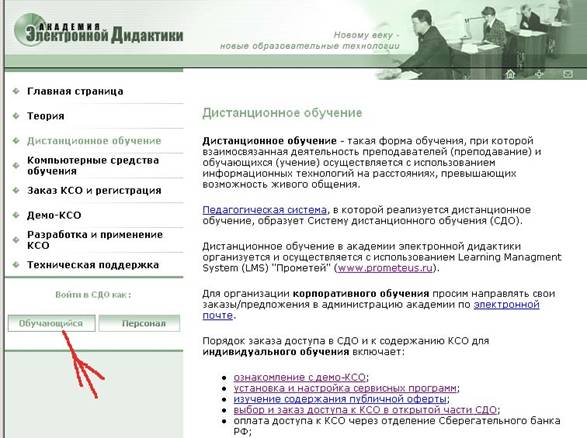
Рис. 8. Ссылка для входа в СДО зарегистрированных пользователей
Запуск курса/курсов осуществляется из раздела меню «Обучение/Библиотека».
Примечание. Для работы с курсами требуется дополнительная настройка компьютера. Ее выполнение осуществляется согласно порядку, указанному в разделе «Техническая поддержка» (http://www. *****/support. htm).
Желаем успешной работы!
