


Партнерка на США и Канаду по недвижимости, выплаты в крипто
- 30% recurring commission
- Выплаты в USDT
- Вывод каждую неделю
- Комиссия до 5 лет за каждого referral
Лекция № 14.
Управление учетными записями пользователей и групп.
В идеале хотелось бы создать пользовательские и групповые учетные записи и никогда больше к ним не обращаться. Но в реальности после формирования учетных записей надо потратить немало времени на управление ими.
Информация о пользователе
Пользовательские учетные записи могут содержать подробную информацию о пользователе, доступную каждому внутри доменного дерева или леса. Она понадобится в качестве критерия для поиска пользователей и создания записей в адресной книге.
Настройка контактной информации
Для каждой учетной записи пользователя можно определить информацию о контактах.
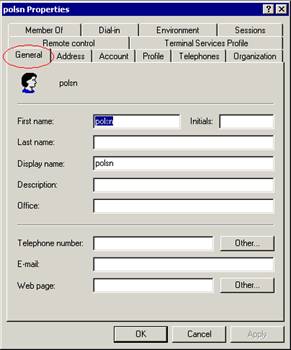
1. Щелкните дважды имя пользователя в консоли Active Directory — пользователи и компьютеры (Active Directory Users and Computers). Откроется диалоговое окно свойств записи.
2. Заполните поля па вкладке Общие (General):
• Имя (First Name), Инициалы (Initials), Фамилия (Last Name) — поля для ввода имени, инициалов и фамилии пользователя;
• Выводимое имя (Display Name) определяет, как будет отображаться имя пользователя в Active Directory и при входе в систему;
• Описание (Description) — описание пользователя;
• Комната (office) – расположение пользователя
• № телефона (Telephone number)
• Эл. Почта (E-mail) – служебный почтовый адрес
• Веб-страница (web page) – URL домашней страницы в Интернете или интрасети
3. Перейдите на вкладку Адрес (Address)
4. Перейдите на вкладку Телефоны
5. Чтобы ввести доп. номера, щелкните кнопку Другой
6. Перейдите на вкладку Организация и введите должность, отдел и наименование компании
7. Чтобы указать руководителя, щелкните кнопку Изменить (Change)
8. Щелкните Применить (Apply) или ОК
Параметры среды пользователя
С учетной записью можно связать профиль, сценарий входа в систему и домашнюю папку. Чтобы задать эти параметры, дважды щелкните имя в консоли Active Directory — пользователи и компьютеры (Active Directory Users and Computers) и перейдите на вкладку Профиль (Profile). Заполните следующие поля (рис. 10-3).
• Путь к профилю (Profile Path) — путь к профилю пользователя. В профиле содержатся параметры среды пользователя. При каждом входе в систему профиль служит для определения параметров рабочего стола, панели управления, доступа к параметрам меню и приложениям и т. д. Подробнее — в разделе «Управление профилями пользователей».
• Сценарий входа (Logon Script) — путь к сценарию входа, т. е. пакетному файлу, который запускаются всякий раз при входе пользователя в систему.
• Домашняя папка (Home Folder) — папка, где хранятся файлы пользователя. Здесь можно указать как локальный путь, так и общий сетевой ресурс, к которому пользователь сможет обращаться с любого компьютера сети.
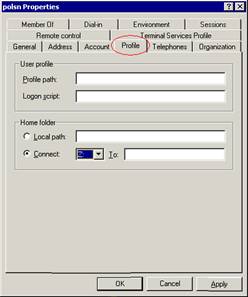
Рис. 10-3. Профиль пользователя задается на вкладке Профиль (Profile)
Переменные среды
Переменные среды особенно удобны при работе со сценариями входа в систему и служат для хранения информации о путях, которая может время от времени меняться. Вот самые распространенные переменные среды:
- %SystemRoot% - основной каталог ОС, например C:\WINNT; % UserName% — имя пользователя в учетной записи (например, WRSTANEK); %HomeDrive% — буква диска домашней папки пользователя (например, С:); %HomePath% — полный путь к домашней папке пользователя без указания диска (например, \users\mkg\georgej); %Processor_Architecture% — архитектура процессора компьютера пользователя (например, х86).
На рис. 10-4 показан пример использования переменных среды при создании учетных записей. Переменная % UserName% позволяет ОС формировать полный путь для каждого пользователя. Таким образом можно назначить нескольким пользователям один и тот же путь, но каждый пользователь будет работать с собственными параметрами.
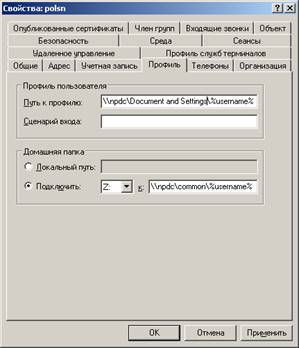
Рис. 10-4. Переменные среды особенно удобны, когда вы создаете учетную запись на основе другой записи
Сценарии входа в систему
Сценарии входа определяют команды, выполняемые при каждом входе в систему. Они позволяют настроить системное время, сетевые принтеры, пути к сетевым дискам и т. д. Сценарии применяются для разового запуска команд; с их помощью не следует изменять переменные среды. Параметры среды, задаваемые сценариями, не сохраняются для последующего использования. Не стоит также применять сценарии входа в систему для автоматического запуска приложений — лучше поместить соответствующие ярлыки в папку Автозагрузка (Startup).
Сценариями входа могут быть:
• файлы сервера сценариев Windows с расширениями. VBS, JS и др.;
• пакетные файлы с расширением. ВАТ;
• командные файлы с расширением. CMD;
• программы с расширением. ЕХЕ.
Один сценарий применяется как для одного, так и для нескольких пользователей; администратор определяет, с каким сценарием будет работать конкретный пользователь. Сценарий входа задается так.
1. В консоли Active Directory — пользователи и компьютеры (Active Directory Users and Computers) откройте окно свойств пользователя и перейдите на вкладку Профиль (Profile).
2. В поле Сценарий входа (Logon Script) укажите полный путь к сценарию, например \\Zeta\user_logon\eng. vbs.
 Примечание! Сценарии входа и выхода можно определить иначе
Практически любая команда, набранная в командной строке, может быть включена в сценарий входа. Стандартная задача, реализуемая в сценариях, — привязка принтеров и сетевых путей с помощью команды NET USE. Вот примеры команд привязки сетевого принтера и дисков:
net use Ipt1: \\zeta\deskjet 1200hp
net use g: \\gamnia\corp\files
Если эти команды записаны в сценарий входа в систему, то сетевой принтер пользователя будет связан с портом LPT1, а сетевой диск получит букву G.
Назначение домашних папок
Windows Server 2003 позволяет назначить каждой учетной записи свою домашнюю папку для хранения и восстановления файлов пользователя. Большинство приложений по умолчанию открывают домашнюю папку для операций открытия и сохранения файлов, что упрощает пользователям поиск своих данных. В командной строке домашняя папка является начальным текущим каталогом.
Домашняя папка может располагаться как на локальном жестком диске пользователя, так и на общедоступном сетевом. Каталог на локальном диске доступен только с одной рабочей станции, к сетевому диску разрешается обращаться с любого
компьютера сети.
Совет! Несколько пользователей могут иметь одну домашнюю папку, но, как правило, лучше, если у каждого пользователя она будет своя.
Создавать домашнюю папку специально не надо — ее автоматически создает консоль Active Directory — пользователи и компьютеры (Active Directory Users and Computers). Но если это сделать не удастся, консоль предложит создать папку вручную.
Чтобы указать локальную домашнюю папку, выполните следующие действия.
1. В консоли Active Directory — пользователи и компьютеры (Active Directory Users and Computers) откройте окно свойств пользователя и выберите вкладку Профиль (Profile).
2. Щелкните переключатель Локальный путь (Local Path) и введите путь к домашней папке, например C:\Home\%UserName%.
Сетевая домашняя папка задается так.
1. В консоли Active Directory — пользователи и компьютеры (Active Directory Users and Computers) откройте окно свойств пользователя и выберите вкладку Профиль (Profile).
2. Щелкните переключатель Подключить (Connect) в области Домашняя папка (Home Folder) и укажите диск для домашней папки. Логично, если на одном диске вы разместите домашние папки для всех пользователей. Убедитесь, что она не
будет конфликтовать с текущими локальными или сетевыми дисками.
3. Введите полный UNC-путь к домашней папке, например \\Gamma\USER_DIRS\%UserName%. Чтобы обеспечить пользователю доступ к папке с любого компьютера сети, включите в путь имя сервера.
Примечание! Если домашняя папка не указана, Windows Server 2003 будет использовать локальную домашнюю папку, заданную по умолчанию. Если ОС установлена в режиме обновления, эта папка —\\Users\Default, в противном случае — корневой каталог.
Параметры учетных записей
Windows Server 2003 предоставляет несколько способов управления записями пользователей и доступом пользователей в сеть. Можно назначить время входа в систему; компьютеры, с которых пользователи могут входить в систему; привилегии коммутируемого доступа и т. д.
Управление временем входа в систему
Windows Server 2003 позволяет настраивать и отслеживать время входа пользователей в систему. Время входа ограничивают для предохранения системы от взлома или иных злоумышленных действий по окончании рабочего дня. В период действия времени входа в систему пользователи могут работать, как обычно:
входить в сеть, обращаться к сетевым ресурсам. Если пользователи находятся в сети и их время входа истекло, выполняется действие, указанное вами в свойствах учетной записи:
• принудительное отключение от всех сетевых ресурсов;
• запрет на новые сетевые соединения без прекращения существующих соединений.
Настройка времени входа в систему
Время входа в систему настраивается так.
1. В консоли Active Directory — пользователи и компьютеры (Active Directory Users and Computers) откройте диалоговое окно свойств пользователя и перейдите на вкладку Учетная запись (Account).
2. Щелкните кнопку Время входа (Logon Hours). В одноименном окне задайте разрешенное и запрещенное время входа в систему (рис. 10-5). В этом диалоговом окне каждый час дня и ночи представлен в виде поля, который можно включить (синий цвет) или выключить (белый цвет).
3. Выделите мышью нужный интервал и установите переключатель в положение Вход разрешен (Logon Permitted) или Вход запрещен (Logon Denied).
 Совет! Не слишком усердствуйте в ограничении времени работы пользователей. Помимо стандартного рабочего времени (9-18) добавьте по паре часов до и после рабочего дня. Тогда «жаворонки» смогут раньше входить в систему, а «совы» — продолжать работу после рабочего дня.
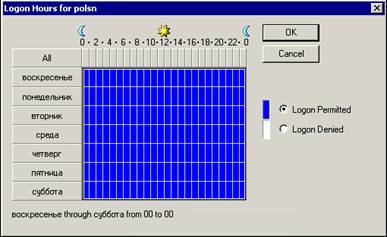
Рис. 10-5. В этом окне конфигурируется время входа в систему
Действие по истечении разрешенного времени входа в систему
Пользователей, время пребывания в системе которых закончилось, можно отключить.
1. Откройте групповую политику для контейнера, с которым хотите работать.
2. В дереве консоли раскройте узел Конфигурация компьютера \Параметры Windows\Пapaмeтры безопасности (Computer Configuration\Windows Settings\Security Settings). Далее раскройте узел Локальные политики (Local Policies) и выберите
Параметры безопасности (Security Options).
3. Дважды щелкните политику Сетевая безопасность: Принудительный вывод из сеанса по истечении допустимых часов работы (Network Security: Force Logoff When Logon Hours
Expire) — откроется окно ее свойств.
4. Щелкните Включен (Enabled), чтобы активизировать политику, а затем — ОК.
Настройка компьютеров, с которых пользователи входят в систему
Вы вправе разрешать или запрещать пользователям работать на определенных компьютерах и входить с них в сеть. На рабочих станциях с Windows Server 2003 пользователям по умолчанию разрешается входить в домен с любого компьютера, по любой действующей учетной записи, включая гостевые.
Разрешая пользователям работать на любой рабочей станции, вы резко снижаете безопасность. Определив список разрешенных рабочих станций, вы закроете потенциальную брешь в защите домена. Теперь хакерам придется отыскивать не только пароль и имя пользователя, но и рабочую станцию, на которой этому пользователю разрешено работать.
Примечание! Внутри домена ограничение рабочих станций для входа в систему действует лишь при наличии Windows 2000, Windows NT и Windows ХР. На компьютеры с Windows 95 или Windows 98 это ограничение не распространяется: для входа в систему требуется только пароль и имя пользователя.
Рабочие станции для входа в систему задаются так.
1. Раскройте окно свойств пользователя в консоли Active Directory — пользователи и компьютеры (Active Directory Users and Computers) и перейдите на вкладку Учетная запись (Account).
2. Щелкните кнопку Вход на (Log On To), чтобы открыть диалоговое окно Рабочие станции для входа в систему (Logon Workstations).
3. Установите переключатель Только на указанные компьютеры (The following computers), как показано на рис. 10-6.
4. Введите имя рабочей станции и щелкните Добавить (Add). Чтобы указать несколько рабочих станций, повторите эту операцию.
5. Если вы ошиблись при заполнении, выделите ошибочную запись и щелкните Изменить (Edit) или Удалить (Remove).
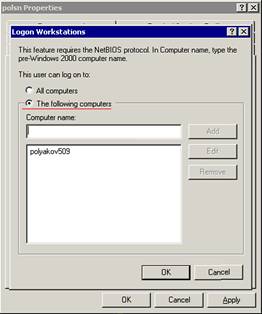
Рис. 10-6. Чтобы ограничить доступ к сети, определите рабочие станции для входа в нее
Настройка привилегий доступа по телефону и через VPN
На вкладке Входящие звонки (Dial-In) окна свойств пользователя можно настроить параметры удаленного доступа к сети, которые управляют подключением к ней по телефону и посредством виртуальной частной сети (virtual private network, VPN). По умолчанию привилегии удаленного доступа управляются через Политику удаленного доступа (Remote Access Policy). Можно разрешить или запретить пользователю удаленный и в окне свойств его учетной записи, установив переключатель Разрешить доступ (Allow Access) или Запретить доступ (Deny Access), как показано на рис. 10-7. В любом случае, прежде чем пользователь сможет получить удаленный доступ к сети, необходимо выполнить следующие действия.
1. Установите Службу удаленного доступа (Remote Access Services) с помощью Мастера настройки сервера (Configure Your Server).
2. В окне редактора групповой политики для нужного сайта, домена или подразделения раскройте узлы Конфигурация пользователя\Административные шаблоны\Сеть (User Configuration\Administrative Templates\Network) и выделите узел Сетевые подключения (Network Connections). Настрой те групповую политику.
3. В консоли Управление компьютером (Computer Management) раскройте Службы и приложения (Services and Applications) и выберите Маршрутизация и удаленный доступ (Routing and Remote Access). Включите удаленный доступ, настроив службу Маршрутизация и удаленный доступ (Routing and Remote Access).
Когда пользователь получит разрешение на удаленный доступ к сети, на вкладке Входящие звонки (Dial-In) окна свойств учетной записи нужно настроить дополнительные параметры входящих звонков (рис. 10-7).
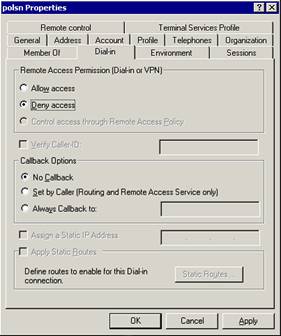
Рис. 10-7. Параметры вызова по телефону регулируют удаленный доступ к сети
1. Если пользователь должен дозваниваться с определенного номера, выберите проверять код звонящего (Verify Caller-ID), а затем введите номер телефона, с которого пользователь будет входить в систему. При этом ваша телефонная система должна поддерживать функции АОН (автоматического определения номера).
2. Задайте параметры ответного вызова:
• Ответный вызов не выполняется (No Callback) — пользователь дозванивается, подключается и при необходимости сам оплачивает телефонное соединение;
• Устанавливается вызывающим (Set by Caller) - сервер узнает номер телефона дозвонившегося пользователя, отключает его и звонит ему сам, при этом телефонное соединение оплачивает компания;
• Всегда по этому номеру (Always Callback to) - позволяет заранее указать номер ответного вызова с целью повышения безопасности; сервер перезванивает дозвонившемуся пользователю по этому номеру, компания оплачивает телефонное соединение.
Примечание! Назначать ответный вызов пользователям, которые дозваниваются через коммутатор, нежелательно. Коммутатор может помешать пользователю правильно подключиться к сети. Также нельзя использовать предварительно назначенные номера ответного вызова на многоканальных линиях. Такие линии не всегда работают надлежащим образом.
3. При необходимости укажите статические IP-адреса и статические маршруты телефонных соединений в полях. Статический IP-адрес пользователя (Assign a Static IP Address) и использовать статическую маршрутизацию (Apply Static Routes).
Настройка параметров безопасности учетной записи
Вкладка Учетная запись (Account) окна свойств пользователя содержит массу параметров, которые применяются для обеспечения безопасности сети и для управления использованием учетных записей:
· Требовать смену пароля при следующем входе в систему (User must change password at next logon) заставляет пользователя сменить свой пароль при следующем входе;
· Запретить смену пароля пользователем (User cannot change password) не позволяет пользователю изменять пароль;
· Срок действия пароля не ограничен (Password never expires) гарантирует, что срок действия пароля никогда не истечет, т. е. отменяет нормальный срок действия пароля;
Внимание! Выбор этого параметра создает дополнительный риск для безопасности сети. Обычно его назначают для учетной записи администратора, но не для записей пользователей.
· Хранить пароль, используя обратимое шифрование (Store password using reversible encryption) сохраняет пароль в виде текста, который можно расшифровать;
· Отключить учетную запись (Account is disabled) отключает запись, не позволяя пользователю входить в систему и сеть;
· Для интерактивного входа в сеть нужна смарт-карта (Smart card is required for interactive logon) требует смарт-карту для входа в систему; пользователю не удастся войти в систему, просто набрав имя и пароль;
· Учетная запись доверена для делегирования (Account is trusted for delegation) определяет, требуются ли пользователю привилегии управления объектами в Active Directory, а также доверено ли ему выполнять какие-либо действия над объектами, для работы с которыми ему делегированы соответствующие полномочия;
Примечание! Не следует доверять делегирование большинству пользователей. Разрешайте это только тем, кому необходимо управлять Active Directory, или пользователям с особыми привилегиями.
· Учетная запись важна и не может быть делегирована (Account is sensitive and cannot be delegated) определяет, что пользовательская учетная запись важна и должна управляться с особым тщанием. Пользователю можно ограничить разрешения доступа или запретить ему выполнение определенных действий. Этот параметр предотвращает управление компонента ми Active Directory и обычно применяется ко всем учетным записям рядовых пользователей в отличие от полномочных администраторов;
· Применять DES-шифрование для этой учетной записи (Use DES encryption types for this account) определяет, будет ли запись пользователя применять стандарт шифрования DES;
- Без предварительной проверки подлинности Kerberos (Do not require Kerberos preauthentication) — учетная запись пользователя перед получением доступа к сетевым ресурсам не нуждается в предварительной проверке подлинности Kerberos; вход в систему без такой проверки включается, чтобы идентифицировать пользователей предыдущей или нестандартной версии Kerberos.
Управление профилями пользователей
В профиле пользователя содержатся параметры сетевого окружения, например конфигурация рабочего стола и параметры меню. Проблемы, связанные с профилем, могут помешать пользователю войти в систему. Например, если размер экрана, заданный в профиле, не поддерживается системой, на которой он применяется, пользователю не удастся корректно войти в систему. Решить проблемы с профилем не всегда просто — иногда требуется изменить сам профиль.
Windows Server 2003 предоставляет несколько способов управления профилями:
· назначить путь к профилю в консоли Active Directory — пользователи и компьютеры (Active Directory Users and Computers);
- копировать и удалять локальный профиль, а также изменять его тип из панели управления с помощью значка Система (System);
· задать системные правила, которые не позволят пользователям управлять некоторыми аспектами своего окружения.
Локальный, перемещаемый и обязательный профили
В Windows Server 2003 каждый пользователь обладает профилем. Профили управляют параметрами запуска сеанса пользователя, типами доступных программ и приложений, параметрами рабочего стола и т. д. Каждый компьютер, на который входит пользователь, оснащен своей копией профиля пользователя. Профиль хранится на жестком диске; поэтому пользователь, работающий на нескольких рабочих станциях, должен обладать профилем на каждом из них. Другой компьютер сети не может обращаться к профилю, сохраненному локально, или локальному профилю (local profile); очевидно, что в этом есть свои недостатки. Например, если пользователь работает на трех рабочих станциях, то на каждой системе у него могут быть разные профили. В результате пользователь может запутаться в том, какие сетевые ресурсы доступны ему на каждой из систем.
Чтобы уменьшить путаницу, можно создать профиль, доступный другим компьютерам, — перемещаемый профиль (roaming profile). К такому профилю пользователь вправе обращаться с любого компьютера домена. Перемещаемые профили хранятся только на сервере Windows Server 2003. При входе пользователя с перемещаемым профилем в систему создается локальная копия профиля на компьютере пользователя. Когда пользователь выходит из системы, измененный профиль обновляется как на сервере, так и локально.
Примечание! Перемещаемые профили совершенно необходимы в организациях, где для защиты данных применяется шифрованная файловая система EFS. Сертификат шифрования, без которого пользователь не получит доступа к файлам, которые он зашифровал, хранится в профиле пользователя. Перемещаемый профиль позволит пользователю работать со своими зашифрованными файлами на других компьютерах.
Администратор может управлять профилями пользователей или позволить им самим распоряжаться своими профилями. Управлять профилями пользователей администратору стоит лишь по одной причине: чтобы убедиться, что у всех пользователей одинаковые параметры сети. Это может уменьшить число проблем, связанных с сетевой средой.
Профили, управляемые администраторами, называются обязательными (mandatory). Пользователям с обязательными профилями разрешено производить лишь временные изменения своего окружения, которые не будут сохранены: при следующем входе в систему реализуется первоначальный профиль. Благодаря этому пользователи не смогут произвести необратимых изменений сетевой среды. Главный недостаток обязательных профилей в том, что, если сервер, на котором хранится профиль, недоступен, у пользователя возникнут проблемы со входом в систему. Точнее, если недоступен только сервер, пользователь получит предупреждение, но сможет войти в локальную систему при помощи кэшированного системного профиля. Если недоступен и кэшированный профиль, вход в систему окажется Невозможным.
Создание локальных профилей
Windows 2000 и более поздних версиях профили пользователей хранятся в папке по умолчанию или в папке, заданной в поле Путь к профилю (Profile Path) окна свойств пользователя. Стандартное расположение папки профилей зависит от конфигурации рабочей станции.
- ОС Windows установлена в режиме обновления — профиль пользователя расположен по адресу %SystemRoot%\Profiles\%UserName%\NTUSER. DAT, где %SystemRoot% - корневой каталог ОС (например, C:\Winnt), a %UserName% — имя пользователя. ОС Windows установлена в режиме новой установки — профиль пользователя расположен по адресу %SystemDrive%\Documents and Settings\% UserName%.%UserDomain%, например F:\Documents and Settings\ wrstanek. adatum\ntuser. dat. На контроллере домена профиль расположен по адресу %SystemDrive%\Documents and Settings\%UserName%, например F:\Documents and Settings\wrstanek.
Если не изменить каталог по умолчанию, пользователю придется работать с локальным профилем.
Создание перемещаемых профилей
Перемещаемые профили хранятся на серверах Windows Server 2003. Чтобы пользователь имел перемещаемый профиль, его папка должна располагаться на сервере.
1. Создайте общую папку на сервере Windows Server 2003 и убедитесь, что группа Все (Everyone) имеет к ней доступ.
2 В консоли Active Directory — пользователи и компьютеры (Active Directory Users and Computers) в окне свойств пользователя перейдите на вкладку Профиль (Profile). Введите путь к общей папке в поле Путь к профилю (Profile Path) в виде \\имя_сервера\имя_папки_профиля\имя_пользователя (например, \Zeta\user_profiles\georgej), где Zeta — имя сервера, user_profiles — общая папка, a georgej — имя пользователя. Перемещаемый профиль будет храниться в файле NTUSER. DAT указанной папки.
Примечание! Обычно создавать папку профиля не требуется. Она создается автоматически при входе пользователя в систему.
3. При необходимости создайте профиль пользователя или скопируйте в папку существующий профиль. Если вы этого не сделаете, в следующий раз пользователь войдет в систему по стандартному локальному профилю. Любые изменения этого профиля будут сохранены, когда пользователь выйдет из системы. Таким образом, при очередном входе пользователь получит личный профиль.
Создание обязательных профилей
Обязательные профили хранятся на серверах Windows Server 2003. Чтобы назначить пользователю обязательный профиль, сделайте так.
1. Выполните пункты 1-2 предыдущего раздела.
2. Переименуйте файл NTUSER. DAT в %UserName%\NTUSER. MAN. Теперь при следующем входе в систему пользователь будет обладать обязательным профилем.
Примечание! Файл NTUSER.DAT содержит пользовательские параметры системного реестра. Замена расширения файла на NTUSER.MAN заставляет Windows Server 2003 создавать обязательный профиль.
Управление локальными профилями из окна свойств системы
Для управления системными профилями нужно войти на компьютер пользователя и дважды щелкнуть значок Система (System) в Панели управления (Control Panel). Чтобы просмотреть текущий профиль, перейдите на вкладку Дополнительно (Advanced) и щелкните кнопку Параметры (Settings) в области Профили пользователей (User Profiles).
В окне Профили пользователей (User Profiles) отражена информация обо всех профилях на локальной системе (рис. 10-8).

Рис. 10-8. В окне Профили пользователей (User Profiles) можно управлять локальными профилями
Поля имеют следующие значения.
• Имя (Name) — имя локального профиля, обычно содержащее имя домена или компьютера и имя записи пользователя. Например, имя webatwork\wrstanek означает, что первоначальный профиль получен от домена webatwork, а запись пользователя — wrstanek.
Примечание! Если удалить учетную запись, не удаляя соответствующий профиль, можно увидеть строку Запись удалена (Account Deleted) или Неизвестная запись (Account Unknown). He беспокойтесь, профиль все еще доступен для копирования.
• Размер (Size) — размер профиля. Обычно чем больше файл профиля, тем больше параметров окружения настроил пользователь.
• Тип (Туре) — тип профиля: локальный или перемещаемый.
• Состояние (Status) — текущее состояние профиля.
• Изменен (Modified) — дата последнего изменения профиля.
Создание профиля вручную
Чтобы создать профиль вручную, надо войти в систему по учетной записи пользователя, полностью настроить среду и выйти. Так как это занимает много времени, лучше создать базовую запись пользователя, настроить ее среду, а затем применять ее как основу для других записей.
Копирование профиля в новую учетную запись пользователя
Чтобы скопировать существующий профиль в новую учетную запись, воспользуйтесь окном свойств системы.
1. Щелкните дважды значок Система (System) в панели управления и перейдите на вкладку Дополнительно (Advanced). Затем щелкните кнопку Параметры (Settings) в области Профили пользователей (User Profiles).
2. В списке Профили, хранящиеся на этом компьютере (Profiles stored on this computer) выделите профиль, который нужно скопировать.
3. Щелкните кнопку Копировать (Сору То) и введите путь к новой папке профиля в поле Копировать профиль на (Сору Profile To), как показано на рис. 10-9. Например, если вы создали профиль для пользователя georgej, введите \\Zeta\user_profiles\geoigej.
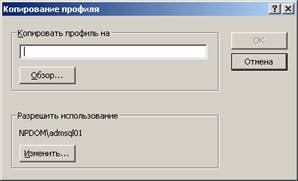
Рис. 10-9. Диалоговое окно Копирование профиля (Сору То) позволяет ввести адрес папки профиля и разрешить ее использование определенному пользователю
4. Теперь нужно открыть пользователю доступ к профилю. Щелкните кнопку Изменить (Change) в области Разрешить использование (Permitted to use) и в диалоговом окне Выбор: Пользователь или группа (Select User Or Group) укажите учетную запись пользователя.
5. Щелкните ОК, и Windows Server 2003 скопирует профиль в новый каталог.
Замена одного профиля другим
При работе с рабочими группами, в которых каждый компьютер управляется независимо, приходится часто копировать профиль пользователя с одного компьютера на другой. Копирование профилей позволяет пользователям работать с едиными параметрами среды на разных компьютерах. Естественно, в домене Windows Server 2003 для реализации этой возможности предназначены перемещаемые профили. Но даже и в этом случае иногда может понадобиться скопировать существующий локальный профиль Поверх перемещаемого профиля пользователя (когда перемещаемый профиль поврежден) или в перемещаемый профиль другого домена.
Копирование профиля поверх существующего производится точно так же, как описано в предыдущем разделе. Разница лишь в том, что в пункте 3 вы вводите путь не к новой, а к уже существующей папке профиля. Когда вы щелкнете ОК в диалоговом окне Копирование профиля (Сору То), на экране появится предупреждение о том, что текущее содержимое папки будет удаленно. Щелкните Да (Yes).
Удаление локального профиля и назначение нового
В Windows Server 2003 пользователи, не имеющие перемещаемых Профилей, работают с локальными профилями. Кроме того, локальный профиль применяется, если у него более поздняя дата изменения, чем у перемещаемого. В некоторых обстоятельствах локальный профиль приходится удалять, например, если он поврежден. Делается это так.
1. Войдите на компьютер пользователя.
2. Щелкните дважды значок Система (System) в панели управления и перейдите на вкладку Дополнительно (Advanced). Затем щелкните кнопку Параметры (Settings) в области Профили пользователей (User Profiles).
3. Выделите удаляемый профиль и щелкните Удалить ( Delete). Затем щелкните Да (Yes).
Примечание! Нельзя удалить применяемый профиль. Если пользователь работает на локальной системе (компьютер, с которого вы удаляете профиль), то ему следует выйти из системы. Иногда Windows Server 2003 помечает профили как занятые, хотя на самом деле это не так. Обычно это происходит в результате некорректного изменения среды пользователя. Чтобы исправить эту ошибку, перезагрузите компьютер.
При следующем входе пользователя в систему Windows Server 2003 произведет одну из двух операций: предоставит пользователю локальный профиль системы по умолчанию или найдет перемещаемый профиль пользователя на другом компьютере. Если ни тот, ни другой варианты вас не устраивают, сделайте следующее:
• скопируйте существующий профиль в папку профиля пользователя (подробнее об этом — в следующем разделе);
• обновите параметры профиля пользователя в консоли Active Directory — пользователи и компьютеры (Active Directory Users and Computers).
Изменение типа профиля
В окне свойств системы можно изменить тип перемещаемого профиля. Чтобы сделать это, выделите профиль и щелкните кнопку Сменить тип (Change Type). Параметры диалогового окна позволяют:
• сделать перемещаемый профиль локальным, чтобы пользователь всегда работал на этом компьютере с локальным профилем (исходный перемещаемый профиль остается неизменным);
• сделать локальный профиль перемещаемым. Это возможно только в случае, если профиль пользователя изначально был перемещаемым, а затем его преобразовали в локальный.
Примечание Недоступность этих параметров означает, что профиль пользователя изначально определен как локальный.
Обновление учетных записей пользователей и групп
Консоль Active Directory — пользователи и компьютеры (Active Directory Users and Computers) позволяет обновить доменную учетную запись пользователя или группы. Для обновления локальной учетной записи пользователя или группы предназначена оснастка Локальные пользователи и группы (Local Users and Groups).
Когда вы работаете с Active Directory, вам иногда требуется полный список учетных записей, например, чтобы найти в нем тех пользователей, которые перестали работать в компании, и отключить их учетные записи. Это можно сделать так,
1. В консоли Active Directory — пользователи и компьютеры (Active Directory Users and Computers) правой кнопкой мыши щелкните имя домена и выберите Найти (Find).
2. В списке Найти (Find) выберите вариант Пользовательский поиск (Custom Search). В диалоговом окне Поиск (Find) появится вкладка Пользовательский поиск (Custom Search).
3. B списке В (In) задайте область поиска. Для поиска по всему каталогу выберите Целиком Active Directory (Entire Directory).
4. Щелкните кнопку Поле (Field), раскройте подменю Пользователь (User) и выберите Имя входа (пред-Windows 2000) [Logon Name (Pre-Windows 2000)].
Примечание! Убедитесь, что выбираете именно вариант Имя входа (пред-Windows 2000) Logon Name (Pre-Windows 2000)] — у учетной записи пользователя может не оказаться имени для входа в Windows Server 2003, но имя входа для предыдущих версий Windows есть всегда.
5. В списке Условие (Condition) выберите вариант Присутствует (Present) и щелкните Добавить (Add). При необходимости щелкните Да (Yes).
6. Щелкните Найти (Find Now). В нижней части окна появится список всех пользователей из консоли Active Directory — пользователи и компьютеры (Active Directory Users and Computers).
7. Выделите одну или несколько учетных записей, при необходимости воспользовавшись клавишами Ctrl и Shift.
8. Правой кнопкой мыши щелкните выделенные записи и выберите в контекстном меню нужное действие, например Отключить учетную запись (Disable Account).
Примечание! С несколькими учетными записями вы можете выполнить следующие действия: добавить их в группу, включить, отключить, удалить и переместить.
Точно таким же образом можно получить список компьютеров, групп или других ресурсов Active Directory.
В следующих разделах рассматриваются другие способы редактирования (переименования, копирования, удаления и включения) учетных записей. Вы также узнаете, как изменить и переустановить пароли и устранять проблемы со входом в систему.
Переименование учетных записей пользователей и групп
1. Раскройте консоль Active Directory — пользователи и компьютеры (Active Directory Users and Computers) или Локальные пользователи и группы (Local Users and Groups) и найдите нужную учетную запись.
2. Щелкните ее правой кнопкой, выберите Переименовать (Rename) и введите новое имя.
Идентификаторы SID
При переименовании учетной записи пользователя ей назначается новое имя. Имена пользователей облегчают управление учетными записями, но реально для идентификации, контроля и обработки учетных записей Windows Server 2003 применяет дескриптор безопасности SID, не зависящий от имени пользователя. SID — уникальный идентификатор, генерируемый при создании учетной записи.
Поскольку для идентификации записи необходимо не ее имя, a SID, при переименовании записи вам не придется заново задавать ее разрешения и привилегии. Windows Server 2003 просто связывает старый SID с новым именем.
Частая причина переименования учетной записи — изменение фамилии пользователя. Например, если Линда Мартин (lindam) вышла замуж, став Линдой Роберте, и захотела изменить свое пользовательское имя на lindar, вы просто переименовываете пользователя lindam в lindar. Все связанные с именем lindam привилегии и разрешения сохранятся и за именем lindar. Если раньше lindam имела доступ к файлу, то теперь доступ открыт для lindar, а имя lindam будет исключено из списка доступа.
Изменение другой информации
Одним только переименованием изменение свойств учетной записи может не ограничиться. Вы вправе изменить следующие параметры:
• Выводимое имя (Display Name);
• Путь к профилю (User Profile Path);
• Сценарий входа (Logon Script Name);
• Домашняя папка (Home Directory).
Примечание! Если пользователь работает в системе, изменение информации, связанной с папками и файлами, может породить определенные проблемы. Поэтому обновление информации лучше производить в нерабочее время или попросить пользователя выйти из системы на некоторое время, а затем вновь войти.
Копирование доменных учетных записей пользователей
Создавать новые доменные учетные записи «на пустом месте» довольно утомительно. В качестве отправной точки можно взять уже существующую запись.
1. Откройте консоль Active Directory — пользователи и компьютеры (Active Directory Users and Computers), щелкните правой кнопкой запись, которую нужно скопировать, и выберите Копировать (Сору). Откроется окно Копировать объект — Пользователь (Copy Object — User).
2. Задайте параметры новой учетной записи. Затем при необходимости исправьте свойства, перенесенные из исходной записи.
При копировании учетной записи консоль Active Directory — пользователи и компьютеры (Active Directory Users and Computers) переносит в копию не всю информацию из исходной учетной записи, пропуская данные, которые так или иначе потребуют обновления. К сохраняемым свойствам относятся:
• город, область, индекс и страна на вкладке Адрес (Address);
• отдел и компания на вкладке Организация (Organization);
• параметры записи, заданные на вкладке Учетная запись (Account);
• допустимое время и рабочие станции для входа в систему;
• срок действия учетной записи;
• членство в группах;
• параметры профиля;
• параметры доступа по телефону.
Примечание! Если для определения параметров профиля исходной учетной записи вы использовали переменные среды, то они будут применяться и в копии учетной записи. Например, если переменная в исходной записи — %UserName%, то она же будет применяться и в ее копии.
Удаление учетных записей пользователей и групп
Удалив учетную запись, нельзя создать новую с таким же именем для получения тех же полномочий, поскольку SID новой записи не будет совпадать с SID старой.
Windows Server 2003 не позволяет удалять встроенные учетные записи пользователей и групп, так как их удаление может серьезно повлиять на домен. Чтобы удалить учетные записи других типов, надо выбрать их и нажать клавишу Delete, либо щелкнуть их правой кнопкой и выбрать Удалить (Delete), щелкнуть ОК, а затем Да (Yes).
Примечание! При удалении учетной записи Windows Server 2003 не удаляет профиль пользователя, личные файлы и домашнюю папку. Их вам придется удалить вручную. Если вам часто приходится выполнять эту задачу, создайте сценарий Windows, который будет осуществлять все необходимые действия. Однако не забудьте сохранить файлы и данные, которые могут понадобиться впоследствии.
Изменение и переустановка пароля
Администратору приходится часто изменять или обнулять пароли пользователей. Обычно это требуется, когда пользователь забывает свой пароль или когда время действия пароля истекло.
1. Откройте консоль Active Directory — пользователи и компьютеры (Active Directory Users and Computers) или Локальные пользователи и группы (Local Users and Groups) в зависимости от типа учетной записи.
2. Щелкните правой кнопкой имя записи и в контекстном меню выберите Смена пароля (Reset Password) или Задать пароль (Set Password).
3. Введите новый пароль пользователя и подтвердите его. Пароль должен соответствовать набору правил паролей компьютера или домена.
4. Дважды щелкните имя пользователя и при необходимости сбросьте флажок Отключить учетную запись (Account is disabled) или Заблокировать учетную запись (Account is locked out). Эти флажки располагаются на вкладке Учетная запись (Account).
Включение учетных записей пользователей
Учетные записи пользователей могут быть отключены по нескольким причинам: пользователь забыл пароль и пытался угадать его; пользователь нарушил правила учетной записи; другой администратор отключил учетную запись на время отпуска пользователя; закончился срок действия учетной записи.
Включение отключенной учетной записи
Если учетная запись отключена, для ее включения выполните следующие действия.
1. Откройте консоль Active Directory — пользователи и компьютеры (Active Directory Users and Computers) или Локальные пользователи и группы (Local Users and Groups) в зависимости от типа учетной записи.
2. Дважды щелкните имя пользователя и сбросьте флажок Отключить учетную запись (Account is disabled). Этот флажок находится на вкладке Учетная запись (Account).
Включение заблокированной учетной записи
Если учетная запись заблокирована, для ее включения выполните следующие действия.
1. Откройте консоль Active Directory — пользователи и компьютеры (Active Directory Users and Computers) или Локальные пользователи и группы (Local Users and Groups) в зависимости от типа учетной записи.
2. Дважды щелкните имя учетной записи пользователя и снимите флажок Заблокировать учетную запись (Account is locked out). Этот флажок находится на вкладке Учетная запись (Account).
Примечание! Если учетные записи блокируются слишком часто, скорректируйте правила учетных записей в домене: увеличьте количество допустимых попыток входа в систему и сократите продолжительность хранения счетчика неудачных попыток.
Включение просроченной учетной записи
В отличие от локальных учетных записей доменные учетные записи имеют ограниченный срок действия. Если срок действия учетной записи истек, сделайте так.
1. Откройте консоль Active Directory — пользователи и компьютеры (Active Directory Users and Computers).
2. Дважды щелкните имя учетной записи пользователя и перейдите на вкладку Учетная запись (Account).
3. В области Срок действия учетной записи (Account Expires) вы берите Истекает (End Of) и раскройте список. Появится календарь, в котором можно назначить новый срок действия.
Управление несколькими учетными записями пользователей
С помощью консоли Active Directory — пользователи и компьютеры (Active Directory Users and Computers) вы можете одновременно изменить свойства нескольких учетных записей. Вот что для этого нужно сделать:
• чтобы «поштучно» выбрать для редактирования несколько имен пользователей, нажмите клавишу Ctrl и, не отпуская ее, щелкните все нужные учетные записи;
• чтобы выбрать для редактирования несколько последовательных имен пользователей, нажмите клавишу Shift и, не отпуская ее, щелкните сначала первую, а затем последнюю запись диапазона.
Выделив все нужные учетные записи, щелкните их правой кнопкой мыши, чтобы открылось контекстное меню. Вам доступны следующие возможности:
• Добавить в группу (Add to a Group) — открывает диалоговое окно Выбор: Группа (Select Group); в нем можно выбрать группу, членами которой должны стать выделенные записи;
• Отключить учетную запись (Disable Account) — выключает все выделенные учетные записи;
• Включить учетную запись (Enable Account) - включает все выделенные учетные записи;
• Переместить (Move) — перемещает выделенные учетные записи в новый контейнер или ОП;
• Свойства (Properties) — позволяет конфигурировать ограниченный набор свойств для нескольких учетных записей.
Подробно мы остановимся только на последней возможности. Как видно из рис. 10-10, интерфейс диалогового окна Свойства множественных объектов (Properties On Multiple Objects) отличается от стандартного диалогового окна свойств учетной записи (рис. 10-1). Обратите внимание на следующие изменения:
• поля для ввода имени учетной записи и пароля недоступны. Однако вы вправе задать имя домена DNS (суффикс UPN), время входа, разрешенные компьютеры, параметры учетной записи, срок действия учетной записи и параметры профиля;
• вы должны с помощью флажков указать поля, с которыми хотите работать. После этого введенное в поле значение применяется ко всем выделенным учетным записям.
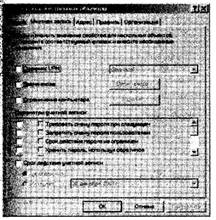
Рис. 10-10. При работе с несколькими учетными записями диалоговое окно свойств учетной записи выглядит иначе
Настройка параметров профиля для нескольких учетных записей
Для настройки информации о профилях служат параметры вкладки Профиль (Profile) окна свойств учетной записи. Выделив несколько учетных записей, вы сможете настроить их профили с помощью одного интерфейса, как правило, воспользовавшись для этого переменной среды % UserName%, которая позволяет назначать пути и имена файлов на основе индивидуальных имен пользователей. Например, если вы назначите группе учетных записей сценарий входа с именем % UserName%.cmd, Windows заменит переменную именем учетной записи для каждого пользователя, с которым вы работаете. Таким образом, пользователям bobs, janew и ericl будут назначены уникальные сценарии входа Bobs. cmd, Janew. cmd и Ericl. cmd.
Пример назначения информации о профиле среды для нескольких учетных записей показан на рис. 10-11. Обратите внимание на использование переменной % UserName% для назначения пути профиля пользователя, имени сценария входа и домашней папки.
Разумеется, использование переменной % UserName% не обязательно. В ряде случаев действительно требуется назначить всем пользователям один и тот же путь к профилю, например при использовании обязательных профилей, или один и тот же сценарий входа.
|
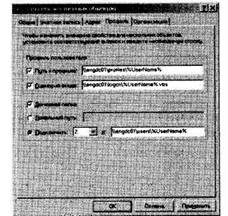
Рис. 10-11. С помощью переменной среды %UserName% назначают пути и имена файлов, основанные на именах пользователей
Назначение времени входа для нескольких учетных записей
1. Выделите нужные учетные записи в консоли Active Directory — пользователи и компьютеры (Active Directory Users and Computers).
2. Щелкните выделенные записи правой кнопкой мыши и выберите Свойства (Properties). В открывшемся диалоговом окне перейдите на вкладку Учетная запись (Account).
3. Установите флажок Время входа (Logon Hours) и щелкните кнопку Время входа (Logon Hours). Задайте допустимое время входа.
Примечание! Имейте в виду, что при выделении нескольких учетных записей в консоли Active Directory — пользователи и компьютеры (Active Directory Users and Computers) вы не увидите, какие времена входа были назначены им до этого. И консоль не предупредит вас, что назначаемое вами время входа отличается от предыдущих параметров.
Настройка разрешенных рабочих станций для нескольких учетных записей
Настроить разрешенные рабочие станции для нескольких учетных записей можно в диалоговом окне Рабочие станции для входа да в систему (Logon Workstations). Делается это следующим образом.
1. Выделите нужные учетные записи в консоли Active Directory — пользователи и компьютеры (Active Directory Users and Computers).
2. Щелкните выделенные записи правой кнопкой мыши и выберите Свойства (Properties). В открывшемся диалоговом окне перейдите на вкладку Учетная запись (Account).
3. Установите флажок Ограничения компьютера (Computer Restrictions) и щелкните кнопку Вход на (Log On To).
4. Чтобы разрешить пользователям регистрироваться на всех рабочих станциях, установите переключатель На все компьютеры (All Computers). Чтобы разрешить использование лишь некоторых рабочих станций, щелкните переключатель Только на указанные компьютеры (The Following Computers) и введите имена до восьми рабочих станций. Когда вы щелкнете ОК, эти параметры будут применены ко всем выделенным учетным записям.
Настройка свойств входа, пароля и срока действия для нескольких учетных записей
Параметры, управляющие процессом входа, паролями и сроком действия записи, задаются на вкладке Учетная запись (Account) диалогового окна свойств учетной записи. Когда вы работаете с несколькими учетными записями, вы должны установить на этой вкладке соответствующий флажок в крайнем левом столбце, а затем сделать следующее:
• установите флажок во втором слева столбце, чтобы включить параметр. Например, если вы установите оба флажка параметра Срок действия пароля неограничен (Password Never Expires), для указанных пользователей срок действия пароля истекать не будет;
• не устанавливайте флажок во втором слева столбце, чтобы отключить параметр. Например, если вы включите крайний левый флажок для параметра Отключить учетную запись (Account is disabled), а второй слева флажок оставите пустым, учетные записи для выбранных пользователей будут включены.
Чтобы задать срок действия выбранных учетных записей, установите флажок Срок действия учетной записи (Account Expires), а затем укажите соответствующее значение срока действия. Переключателем Не ограничен (Never) вы удалите все существующие ограничения на сроки действия выделенных учетных записей.
Решение проблем со входом в систему
Кроме типичных причин отключения учетной записи, доступу также мешают некоторые некорректно настроенные системные параметры.
• Пользователь не может интерактивно войти в систему. Для данного пользователя не задано право локального входа в систему, и он не является членом группы, обладающей таким правом. Пользователь, вероятно, пытается войти на сервер или контроллер домена. Помните, что в домене право локального входа распространяется на все контроллеры домена. Вне домена это право применимо к отдельной рабочей станции. Если пользователю действительно необходим локальный доступ к системе, задайте право пользователя Локальный вход в систему (Logon Locally).
• Пользователь получил сообщение о том, что система запретила ему вход. Проверив правильность имени и пароля, убедитесь, что пользователь работает с учетной записью нужного вида. Пользователи иногда пытаются получить доступ к домену через локальную учетную запись. Если проблема не в этом, возможно, недоступен сервер глобального каталога, в результате чего в систему могут входить лишь пользователи с привилегиями администраторов.
• Недоступен компьютер, на котором хранится обязательный профиль пользователя. При входе в систему компьютер, на котором хранится обязательный профиль пользователя, обязательно должен быть доступен.
• Пользователь получил сообщение, что его учетной записи запрещен вход на данную рабочую станцию. Если пользователю необходим доступ к этой рабочей станции, включите ее в список разрешенных компьютеров (см. раздел «Настройка компьютеров, с которых пользователи входят в систему»).
Исполнительные разрешения Active Directory
Как вы уже знаете, учетные записи пользователей, групп и компьютеров представлены в Active Directory как объекты. С ними сопоставлены стандартные и расширенные разрешения безопасности, посредством которых вы предоставляете или запрещаете доступ к объектам. Ознакомиться с дополнительными разрешениями безопасности для объектов можно, выполнив следующие действия.
1. Запустите консоль Active Directory — пользователи и компьютеры (Active Directory Users and Computers). В меню Вид (View) включите команду Дополнительные функции (Advanced Features) — выберите ее, если возле нее не стоит галочка. Если галочка уже проставлена, делать с командой ничего не нужно.
2. Раскройте нужный контейнер, правой кнопкой мыши щелкните учетную запись пользователя, группы или компьютера, с которой хотите работать, и выберите в контекстном меню команду Свойства (Properties).
3. Перейдите на вкладку Безопасность (Security) диалогового окна свойств учетной записи и выделите пользователя, группу или компьютер, разрешения которых хотите просмотреть. Если флажки затемнены, разрешения наследуются от родительского объекта.
Основные сведения о дополнительных разрешениях
Дополнительные разрешения для объектов Active Directory не так очевидны, как другие разрешения. В частности, они могут к быть уникальными для объектов данного типа или для данного контейнера.
Чтобы настроить дополнительные разрешения для объектов Active Directory, выполните следующие действия:
1. Запустите консоль Active Directory — пользователи и компьютеры (Active Directory Users and Computers) и правой кнопкой мыши щелкните учетную запись пользователя, группы или компьютера, с которой хотите работать.
Внимание! Управлять дополнительными разрешениями объектов должны только опытные администраторы, детально разбирающиеся в Active Directory. Некорректная настройка дополнительных разрешений объектов может стать источником проблем, которые очень трудно выявить.
2. Выберите в контекстном меню команду Свойства (Properties) и перейдите на вкладку Безопасность (Security) диалогового окна свойств учетной записи (рис. 10-12).
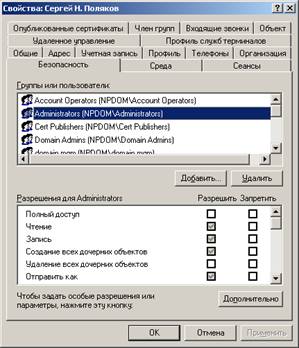
Рис. 10-12. В этом окне настраиваются разрешения объектов
3. Выберите пользователя или группу и задайте или отмените соответствующие разрешения в списке Разрешения для (Permissions for). Флажки унаследованных разрешений затемнены. Чтобы отказаться от наследования, задайте противоположное по смыслу разрешение.
4. Чтобы настроить доступ к разрешениям для пользователей, компьютеров или групп, которые не указаны в окне, щелкните кнопку Добавить (Add).
5. Введите имя пользователя, компьютера или группы и щелкните ОК. Затем в списке Разрешения для (Permissions for) задайте или отмените разрешения. При необходимости повторите эти действия для других пользователей, компьютеров или групп.
6. Щелкните ОК.
