

Партнерка на США и Канаду по недвижимости, выплаты в крипто
- 30% recurring commission
- Выплаты в USDT
- Вывод каждую неделю
- Комиссия до 5 лет за каждого referral
Сценарий урока с использованием компьютера.
Преподаватель –
Образовательное учреждение – Муниципальное образовательное учреждение ЗАТО Северск дополнительного образования детей «Центр «Поиск», Томская область.
Курс – “Персональный пользователь ЭВМ”, Информационные технологии (кружковая работа) Возраст – 11-13 лет
Тема – Работа с иллюстрациями
Учебно-методическое обеспечение – данное занятие проводится в рамках модифицированной программы “Персональный пользователь ЭВМ”
Необходимое оборудование и материалы – Операционная среда Windows XP, Office XP.
Продолжительность занятия – 2 урока по 40 минут
Авторский медиапродукт
1. Операционная среда Windows XP, Office XP (презентация “Работа с иллюстрациями”, 13 слайдов (среда POWER POINT), смена слайдов настроена по щелчку мыши).
2. Вид медиапродукта: наглядная презентация учебного материала
3. Технологический сценарий:
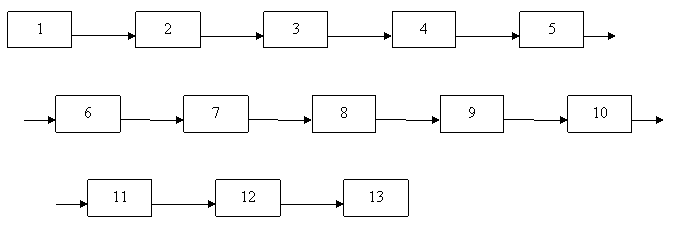
1 слайд – Тема занятия.
2 слайд – Темы занятий для повторения пройденного материала.
3 слайд – Типы иллюстраций.
4-7 слайды – Советы по размещению иллюстраций в тексте.
8 слайд – Вставка рисунка из картинки
9 слайд – Вставка рисунка из файла
10 слайд – Обтекание рисунка текстом
11 слайд – Изменение размеров рисунка
12 слайд – образец выполненного задания
13 слайд – Выводы.
4. Целесообразность использования медиапродукта:
- Не достаточное количество информационного материала в существующих учебно-методических пособиях повышение эффективности усвоения материала интенсификация учебно-воспитательного процесса
5. Задачи занятия:
1. узнать какие возможности работы с графикой предоставляет Word;
2 научиться размещать графику на странице;
3. научиться вставлять иллюстрацию в текстовой документ;
4. помочь развитию творческих способностей обучающегося при выполнении практического задания.
6. План урока:
Части - блоки урока (краткое содержание деятельности учителя и учащихся) | Временная реализация |
Организационный момент: приветствие, объявление темы урока, напоминание основных правил техники безопасности в кабинете | 5 мин. |
Повторение пройденного материала Задача – убедиться в освоении учащимися предоставленного на предыдущих занятиях материала. Темы для повторения: Установка параметров страницы Установка параметров абзаца Установка границы страницы Вставка объекта WordArt | 7 мин. |
Изучение нового материала Работа с иллюстрациями | 10 мин. |
Комплекс упражнений для глаз | 3 мин. |
Практическая часть занятия. Задача - стимулирование интереса обучаемых, закрепление полученных знаний, понятий. | 15 мин. |
Перемена Поведение комплекса физкультурных упражнений | 10 мин. |
Практическая часть занятия (продолжение) | 15 мин. |
Комплекс упражнений для глаз | 3 мин. |
Практическая часть занятия (продолжение) | 15 мин. |
Обобщение и анализ проделанной работы в форме беседы, контрольных вопросов. Выводы. Задача – убедиться в освоении обучаемыми предложенного материала. Приведение рабочего места в порядок | 7 мин. |
Оборудование: компьютеры, программа Microsoft Word, Power Point, набор иллюстраций в компьютере
Ход урока.
1. Организационный момент. Правила техники безопасности в компьютерном классе. Тема урока.
Тема урока представлена визуально на презентационном экране (слайд № 1).
2. Повторение пройденного материала
Названия тем для повторения. (слайд № 2).
3. Изучение нового материала
С помощью текстового процессора Word в текст можно вставлять (слайд 3, настроен по щелчку мыши): иллюстрации из коллекций Microsoft Office (щелчок мышью), а также рисунки, созданные вами в каком-нибудь графическом редакторе (щелчок мышью), или отсканированные изображения (щелчок мышью). Кроме того, Word позволяет создавать графические объекты с помощью встроенного графического редактора (щелчок мышью).
Рисунки могут быть помещены в любое место текста. Есть возможность изменения размера рисунка и помещения его в рамку.
При оформлении страницы с иллюстрациями воспользуйтесь следующими советами.
1. Если текст на странице не разделен на колонки, не размещайте маленькие иллюстрации в середине страницы — это очень затруднит чтение (слайд № 4).
2. Размещая иллюстрации, следите за тем, чтобы их правая (или левая) граница совпадала с соответствующей границей текста, а верхняя и нижняя — с соответствующей границей строки (слайд № 5).
3. Иллюстрация может размещаться между двумя соседними строчками. Подобная вставка уместна при многоколоночной верстке или в том случае, если ее размер достаточно велик по ширине (слайд № 6).
4. При использовании многоколоночной верстки иллюстрации могут располагаться между соседними колонками. При этом необходимо следить за тем, чтобы остающийся рядом с иллюстрацией текст не оказывался слишком узким (слайд № 7).
5. Разместив иллюстрации, войдите в режим просмотра страницы и доверьтесь собственному вкусу или мнению профессионала
ТЕХНОЛОГИЯ РАБОТЫ С ИЛЛЮСТРАЦИЯМИ
Для вставки рисунка, записанного в виде отдельного файла, в Word используется технология работы с диалоговым окном Вставка - рисунок – картинки - Коллекция картинок - коллекций Microsoft Office. (слайд 8) Здесь все рисунки распределяются по разделам. Каждый раздел имеет свое имя, но при этом один и тот же рисунок может быть представлен в нескольких подходящих для него разделах. Такая организация работы дает преимущества при работе с иллюстрациями.
Главное достоинство этого окна — возможность просмотра каждого рисунка.
Или же Вставка - рисунок – из файла (слайд № 9).При этом вы можете просматривать как все графические файлы, находящиеся в выбранной папке, так и выбирать файлы в соответствии с подходящим форматом. Для этого предназначен раскрывающийся список Тип файла. Диалоговое окно также предоставляет возможность выбрать способ хранения рисунка в документе: рисунок может находиться непосредственно в самом документе, а может храниться отдельно, хотя и будучи связанным с документом.
Для того чтобы поместить рисунок внутрь текста необходимо задать обтекание. Выбрав нужное обтекание вы сможете легко перемещать рисунок по тексту. (слайд 10)
ИЗМЕНЕНИЕ РАЗМЕРОВ ИЛЛЮСТРАЦИЙ
Вставленные рисунки редко имеют размер, совпадающим с необходимым
Выполнить изменение размера (масштабирование) можно двумя способами:
· Визуально (с помощью мыши)
· Или используя команду Формат – Рисунок (слайд 11)
Если размеры рисунка изменяются визуально (с помощью мыши), то для сохранения пропорций исходного изображения время изменения размеров необходимо держать нажатой клавишу <Ctrl>. Для того чтобы отрезать края рисунка, необходимо держат нажатой клавишу <Shift>.
4. Комплекс упражнений для глаз
5. Практическая часть занятия (на карточках)
На каждом рабочем месте находятся:
1. Таблица: Технология вставки иллюстраций. (приложение 1)
2. Задание “Рассказ для младшего брата” (приложение 2)
Воспользовавшись приложением 1 ребята вставляют в текст рисунки из картинок, из файла. (текст может быть любым, рисунки должны соответствовать тексту). После этого изменяется размер рисунка, обтекание его текстом.
Перемена
Проведение комплекса физкультурных упражнений.
6. Продолжение выполнения практического задания.
Далее идет работа с приложением 2.
7. Комплекс упражнений для глаз
8. Практическая часть занятия (окончание)
Завершение работы с приложением 2.
Образец правильно выполненного задания (слайд 12).
9. Контроль усвояемости материала. Выводы
Контрольные вопросы
1. Какие изображения можно вставить в документ?
2. Можно ли выполнить рисунок непосредственно в среде Word?
3. Объясните технологию вставки рисунка в документ.
4. Как изменить размеры рисунка с помощью мыши?
5. При изменении размеров рисунка с помощью мыши была нажата и удерживалась клавиша <Shift>. Что произошло?
6. С помощью какого инструмента можно изменить размер рисунка? Как это сделать?
7. Сформулируйте основные правила размещения графики на странице.
Вывод (слайд 13): в любом текстовом документе можно создать в редакторе Word рисунок, вставить готовый рисунок (изображение), при этом есть возможность изменять его параметры: размеры рисунка, обтекание его текстом. И конечно, при размещении иллюстраций в тексте нужно помнить советы, данные сегодня на занятии.
Используемая литература.
1. Под редакцией профессора Информатика 7-9 класс. Практикум по информационным технологиям. Санкт-Петербург «Питер» 2001 г.
2. Под редакцией профессора Информатика 10-11 класс. Санкт-Петербург «Питер» 2002 г.
3. Журнал «Спокойной ночи, малыши». Москва «Дрофа» 2001 год.
