


Партнерка на США и Канаду по недвижимости, выплаты в крипто
- 30% recurring commission
- Выплаты в USDT
- Вывод каждую неделю
- Комиссия до 5 лет за каждого referral
Руководство по установке и регистрации программы Интегратор 2.5
СИСТЕМНЫЕ ТРЕБОВАНИЯ
1. Операционная система Windows 95/98/NT/XP/2003.
2. Internet Explorer 5 или выше. Для некоторых программ нужен Internet Explorer 5. Обязательно проверьте, какая версия Internet Explorer у Вас установлена!
3. 70 Мб свободного дискового пространства.
4. 32 Мб оперативной памяти.
Перед началом установки проверьте, какая версия программы Internet Explorer у Вас установлена. Программа Интегратор требует для своей работы версию не ниже 5-й. Если у Вас, ее нет, то из каталога SYSTEM, компакт-диска с программой Интегратор установите Internet Explorer 5, а затем приступаете к установке программы Интегратор.
Для установки программы в системах Windows 2000 и Windows ХР требуются права администратора рабочей станции. Также для работы зарегистрированных методик в режиме интерпретации требуются права локального администратора. Для работы в деморежиме права администратора необязательны.
ПОРЯДОК УСТАНОВКИ программы Интегратор
1. Вставить компакт-диск в CD компьютера.
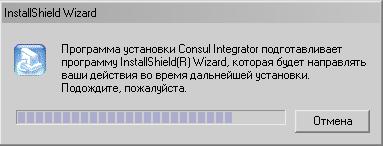
2. Зайти в меню компакт-диска используя иконку «Мой компьютер» и запустить setup. bat из корневого каталога компакт-диска. Появится меню программы установщика.
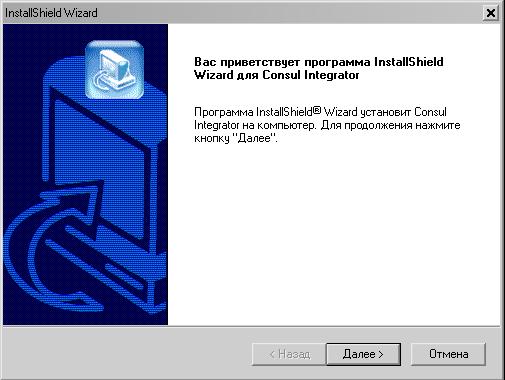
3. Для продолжения установки нажмите кнопку «Далее».
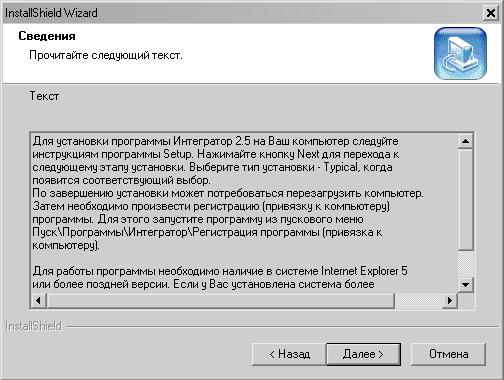
4. Ознакомтесь с предложенным текстом и нажмите кнопку «Далее».
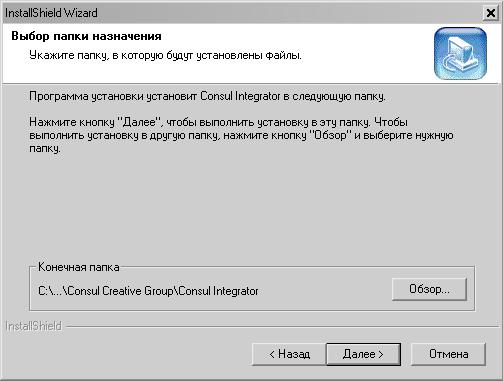
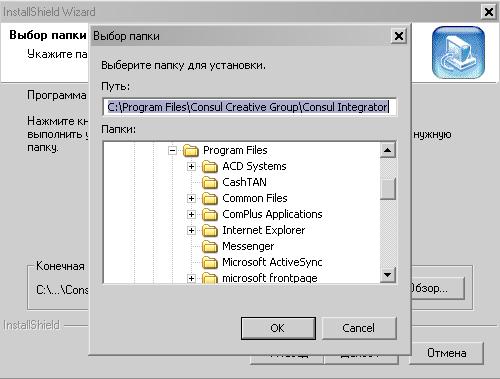
5. Экран выбора папки в которую будет установлен Consul Integrator. По умолчанию предлагается проводить инсталяцию в папку
C:\Program Files\Consul Creative Group\Consul Integrator. Для того чтобы выбрать другую папку нажмите кнопку «Обзор...»
6. При помощи данного экрана вы можете либо непосредственно указать путь к каталогу установки, либо указать его при помощи дерева каталогов. После чего нажмите кнопку «ОК».
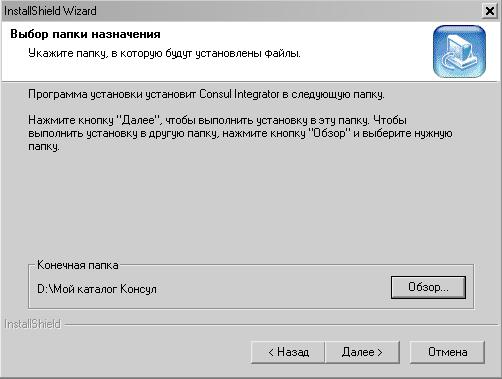
7. Для продолжения установки нажмите кнопку «Далее».
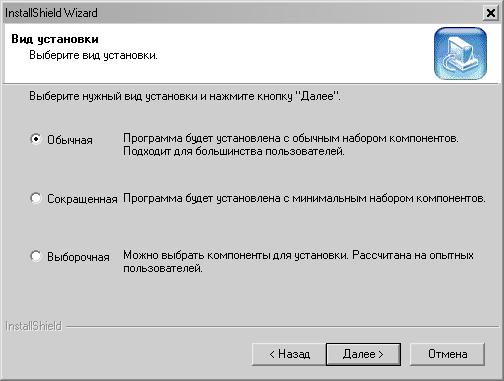
8. Рекомендуемый вид установки – «Обычная». После выбора вида установки нажмите кнопку «Далее».
9. После указания папки нажмите кнопку далее.
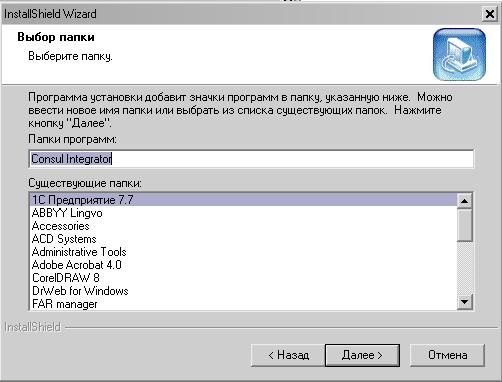
После чего начнется процесс установки
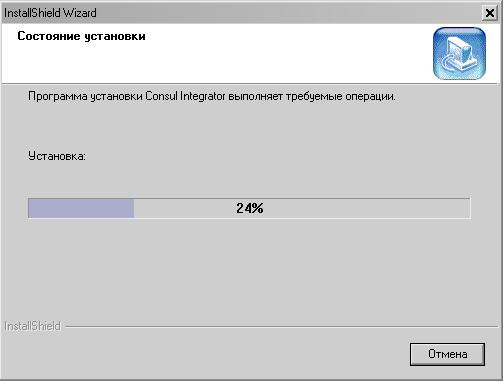
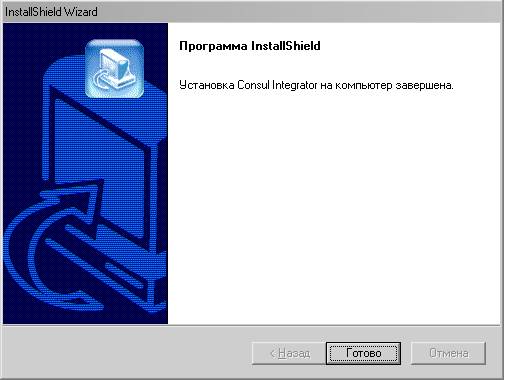
10. После окончания установки программа возможно предложит Вам перезагрузить компьютер.
Примечание: После перезагрузки, компьютер будет загружаться медленно, но это только 1 раз, пока программа устанавливает библиотеки необходимые для работы программы.
ПОРЯДОК РЕГИСТРАЦИИ программы Интегратор
Регистрация программы - это процесс привязки программы к компьютеру для предотвращения несанкционированного копирования. Без регистрации программа Интегратор 2.5 работает в демонстрационном режиме. В демонстрационном режиме доступны все возможности программы, за исключением интерпретации результатов тестирования - интерпретируются случайные результаты, независимо от результатов, хранящихся в базе данных. В демонстрационном режиме результаты тестирования испытуемых сохраняются без искажения в базе данных.
Для регистрации программы необходимо иметь Ключевую дискету, которая входит в комплект поставки программы.
1. В пусковом меню Windows найти внизу слева ярлык «Пуск» затем нажав его найти - \Программы\ - \Интегратор\-\Регистрация программы, нажать на кнопку. Появится диалоговое окно с инструкцией.
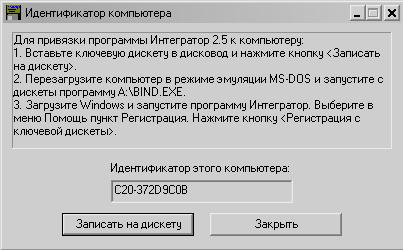
2. Вставить ключевую дискету в дисковод и нажать кнопку «Записать на дискету». После того, как программа запишет на дискету нужную ей информацию, нажать на кнопку «Закрыть».
3. Перезагрузить в режиме эмуляции DOS и запустить a:\bind. exe
(Для перезагрузки в режиме эмуляции DOS проделать следующее:
1) Выбрать в меню «Пуск» опцию «Завершение работы», в нем выбрать «Перезагрузить компьютер в режиме эмуляции DOS.
2) Появится на черном фоне экрана надпись C:\Windows>
3) Набрать на клавиатуре команду cd \ и нажать на ENTER.
4) Появится С:>
5) После этого набрать команду a:\bind. exe и нажать на ENTER.)
Для машин с системой Windows 2000 и Windows ХР этот пункт можно выполнить на соседней машине где доступен DOS.
4. В меню выбрать пункт «Регистрация программы», зарегистрировать. После выхода из программы набрать команду exit и нажать ENTER. Таким образом Вы запускаете Windows. При этом не забудьте временно вытащить дискету из дисковода.
5. После запуска Windows, запустите программу Консул-Интегратор (используя появившуюся иконку на рабочем столе) и выберите в меню «Помощь» пункт «Регистрация».
6. Вставьте ключевую дискету в дисковод и нажмите кнопку «Регистрация с ключевой дискеты». После этого программа готова к работе.
ПРИМЕЧАНИЯ:
Этот пункт касается Вас, если у Вас на компьютере были ранее установлены версии Консул-Интегратор для DOS. Для импорта данных из программ серии ICONSUL необходимо выбрать в опции «Данные» – «Импорт» директорию DATA в имеющейся на жестком диске программы ICONSUL и найти файл user. dbf, нажать на кнопку «Открыть».
Внимание!
После регистрации программы и начала работы с ней в опции «Помощь»-«Регистрация», в окне рядом с кнопкой «Регистрация с ключевой дискеты» появится номер. Его запишите себе на лист бумаги. В случае переинсталляции Windows Вам будет необходимо для возобновления работы с программой переустановить ее с компакт-диска и в окно рядом с кнопкой «Регистрация с ключевой дискеты» внести номер, который Вы ранее записывали на лист бумаги, нажать кнопку Ок.
Все методики, кроме приобретенных Вами будут работать в демонстрационном режиме. Методики, приобретенные Вами будут работать в рабочем режиме.
В режиме ручного ввода в опросниках: 1-да, 0 – нет. В опроснике Кеттелла (16 PF), в режиме ручного ввода заполнение идет согласно номера пункта в утверждениях:
1) – 1, 2) – 2, 3) – 3.
Для тех пользователей, у кого есть Интегратор-2 (Басса-Дарки + Сонди), интерпретация формируется, если отмечены обе методики и в базе результатов испытуемого, метка курсора стоит на методике Сонди.
Для тестирования по методике «Социометрия» необходимо:
1. Отметить галочкой всех испытуемых принимающих участие в тестировании. Внимание, испытуемые, отмеченные галочкой, должны быть отмечены все и принадлежать к одной группе.
2. Поочередно запустить тест для каждого испытуемого.
3. Интерпретация формируется в обычном режиме.
