


Партнерка на США и Канаду по недвижимости, выплаты в крипто
- 30% recurring commission
- Выплаты в USDT
- Вывод каждую неделю
- Комиссия до 5 лет за каждого referral
Инструкция по настройке рабочего места для работы на Электронной торговой площадке B2B CENTER
Листов 27
Оглавление
1. Установка корневого сертификата и списков отзыва сертификатов Удостоверяющего центра. 3
2. Настройка браузера для работы на ЭТП «B2B». 11
2.1 Установка библиотеки Capicom.. 11
2.2 Настройка Internet Explorer 7 для работы на ЭТП «B2B». 13
1. Установка корневого сертификата и списков отзыва сертификатов Удостоверяющего центра
 Внимание!
В рамках услуги «Траст Торги» Удостоверяющий центр Интернет Траст» выпускает абонентам ключи на корневом сертификате «УЦ ИИТ (К2)»
1) В интернет обозревателе открыть ссылку http://*****/services/uc/sert. php, либо нажать на иконку «Траст Торги» в меню авторана «Траст Торги» (Рис. 1.1)

Рисунок 1.1
2) Найти в таблице строку «УЦ ИИТ (К2) (XXXX) (82)»[1] (Рис. 1.2 позиция А);
3) Скачать Корневой сертификат УЦ (Рис. 1.2 позиция 2) и Списки отозванных сертификатов (Рис. 1.2 позиция 3).

Рисунок 1.2
Ø Загрузка и установка корневого сертификата:
· При открытии ссылки (Рис. 1.2 позиция 2) открыть корневой сертификат непосредственно из окна Web-браузера, нажав «Открыть» (Рис. 1.3)
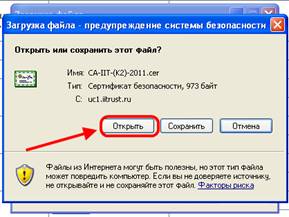
Рисунок 1.3
· Нажать «Установить» (Рис. 1.4 )
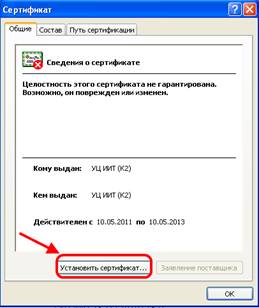
Рисунок 1.4
· Откроется мастер импорта сертификатов Windows, нажать «Далее» (Рис.1.5)
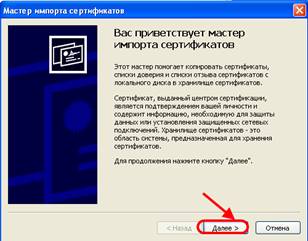
Рисунок 1.5
· Выбрать «Поместить все сертификаты в следующее хранилище» (Рис. 1.6 позиция 1). Нажать «Обзор» (Рис. 1.6 позиция 2), выбрать «Доверенные корневые центры сертификации» (Рис. 1.6 позиция 3). Нажать «Ок» (Рис. 1.6 позиция 4)

Рисунок 1.6
· В окне предупреждения системы безопасности нажать «Да» (Рис. 1.7)
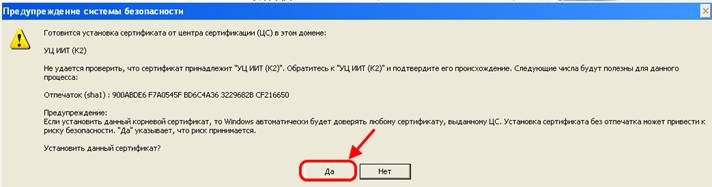
Рисунок 1.7
· При успешном импорте корневого сертификата, появится оповещение, нажать «ОК» (Рис.1.8)
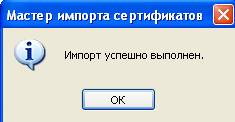
Рисунок 1.8
· Закрыть окно корневого сертификата (Рис.1.9)
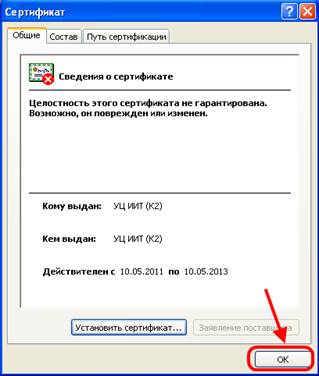
Рисунок 1.9
Ø Загрузка и установка списка отзыва сертификатов УЦ:
· При открытии ссылки (Рис. 1.2 позиция 3), нажать «Сохранить» (Рис. 1.10)

Рисунок 1.10
· Сохранить список отзыва сертификатов, например, на рабочем столе (Рис. 1.11 позиции 1-2)
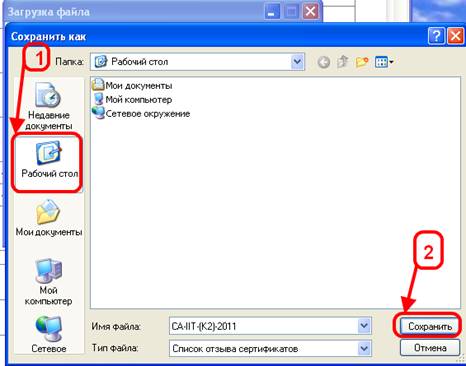
Рисунок 1.11
· Закрыть окно по завершению загрузки (Рис. 1.12)
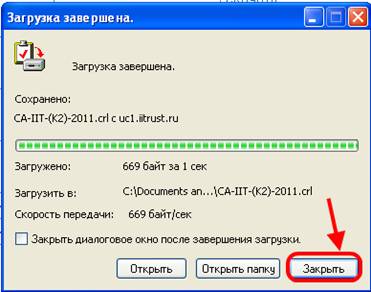
Рисунок 1.12
· Выделить загруженный и сохраненный на рабочем столе список отзыва сертификатов правой кнопкой мышки (Рис. 1.13 позиция 1) и из выпадающего меню выбрать «Установить список отзыва (CRL)» (Рис. 1.13 позиция 2)
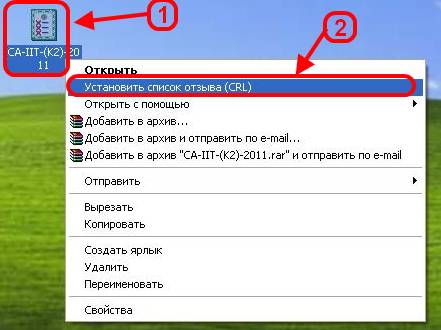
Рисунок 1.13
· Откроется мастер импорта сертификатов Windows, нажать «Далее» (Рис. 4.14)
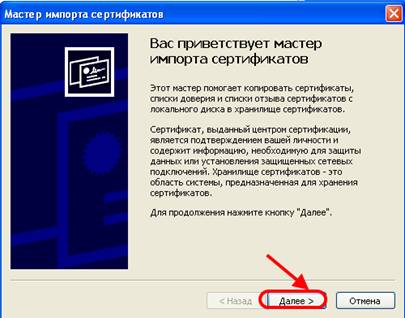
Рисунок 1.14
· Выбрать «Поместить все сертификаты в следующее хранилище» (Рис. 1.15 позиция 1). Нажать «Обзор» (Рис. 1.15 позиция 2), Выбрать «Промежуточные центры сертификации» (Рис. 1.15 позиция 3). Нажать «Ок» (Рис. 1.15 позиция 4)

Рисунок 1.15
· При успешном импорте Списка отозванных сертификатов появится оповещение, нажать «ОК» (Рис. 1.16 )
Рисунок 1.16

На этом процедура установки корневого сертификата и списка отозванных сертификатов удостоверяющего центра завершена.
2. Настройка браузера для работы на ЭТП «B2B»
2.1 Установка библиотеки Capicom
Внимание! Все действия по установке необходимо производить с правами администратора.
1) Необходимо перейти по ссылке http://www. *****/Docs/faq/CAPICOM-KB931906-v2102.zip и сохранить архив «CAPICOM-KB931906-v2102» на жесткий диск компьютера.
2) Распаковать архив.
3) Запустить файл с именем «CAPICOM-KB931906-v2102». (Для операционных систем Windows Vista и Windows 7 файл необходимо запускать правой кнопкой мыши «Запуск от имени администратора»).
4) В результате откроется мастер установки Capicom. Нажать кнопку «Next».
5) В открывшемся окне поставить галочку «I accept the terms in the License Agreement» и нажать кнопку «Next».
6) Задать путь установки библиотеки Capicom (по умолчанию C:\Program Files\Microsoft CAPICOM 2.1.0.2\).
Ø Нажать кнопку «Browse» (Рис. 2.1.1)
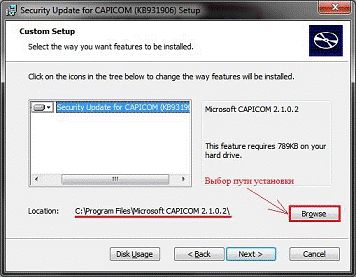
Рисунок 2.1.1
Ø Появится окно для выбора пути установки, в котором необходимо задать путь C:\Windows\System32\ и нажать «Next» (Рис. 2.1.2)
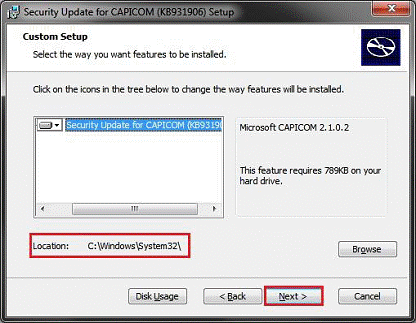
Рисунок 2.1.2
Ø Мастер готов к установке. Нажмите «Install».
Внимание!
В 64-разрядной операционной системе (Windows7/Vista), как правило, предустановлены две версии браузера Internet Explorer: 64 и 32 – битные версии.
Для работы с ЭТП необходимо использовать (и соответственно настраивать) только 32-битную версию браузера Internet Explorer.
Для запуска 32-битной версии Internet Explorer необходимо войти в «Мой компьютер» - «Диск С» - «Program Files x86» - далее открыть папку «Internet Explorer». В этой папке необходимо найти и запустить ярлык с именем «iexplore. exe». Для удобства работы можно скопировать это ярлык на «Рабочий стол» компьютера или закрепить в меню «Пуск».
2.2 Настройка Internet Explorer 7 для работы на ЭТП «B2B»
1) Запустить Internet Explorer. Ввести в адресной строке браузера адрес http://www. *****/. Загрузится главная страница ЭТП «B2B». В меню «Сервис» (Рис. 2.2.1 позиция 1) выбрать пункт «Свойства обозревателя» (Рис. 2.2.1 позиция 2)
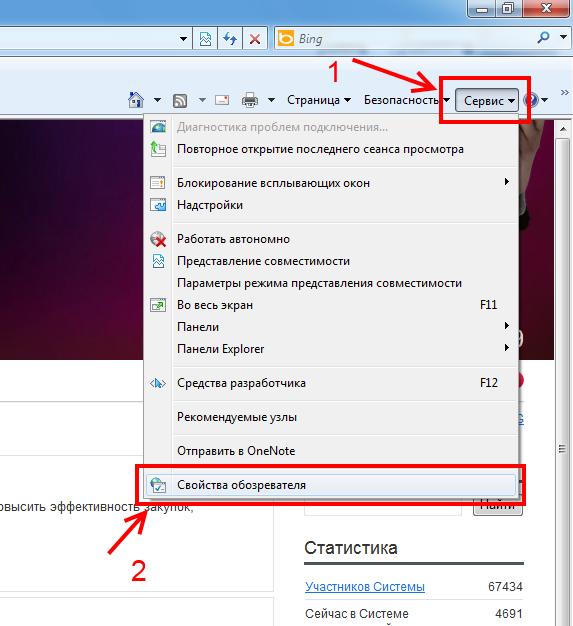
Рисунок 2.2.1
2) Откроется окно свойств обозревателя. Выбрать вкладку «Безопасность» (Рис. 2.2.2);
3) Во вкладке «Безопасность» нажать на зеленую галочку «Надежные узлы», а затем на кнопку «Узлы» (Рис.2.2.2а)
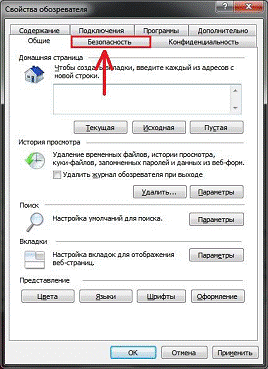
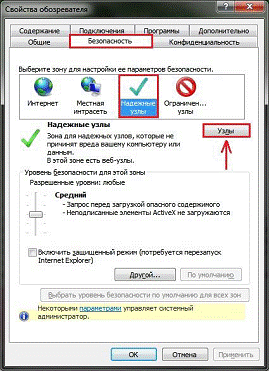
Рисунок 2.2.2 Рисунок 2.2.2а
4) Откроется окно «Надежные узлы». В поле «Добавить в зону следующий узел» вписать следующий адрес: https://www. *****/
Если Вы собираетесь учувствовать на другой торговой площадке входящей в группу торговых площадок B2B (например, http://www. *****/), то необходимо также добавить адрес данной ЭТП в надежные узлы. Полный список торговых площадок, входящих в группу торговых площадок B2B можно найти на сайте http://*****/Html. aspx? link=5702&MenuId=35.
Также необходимо убрать галочку напротив фразы: «Для всех узлов этой зоны требуется проверка серверов (https:)» и нажать кнопку «Добавить» (Рис. 2.2.3)

Рисунок 2.2.3
5) Убедитесь, что адрес: https://www. *****/ появился в списке Веб-узлов. Нажмите «Закрыть» (Рис. 2.2.4)
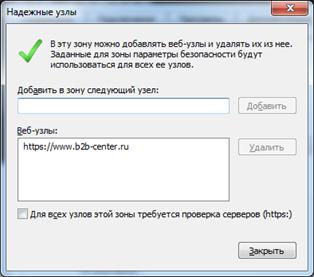
Рисунок 2.2.4
6) Во вкладке «Безопасность» нажмите кнопку «Другой» (Рис. 2.2.6);
7) Откроется окно «Параметры безопасности – зона надежных узлов». Пролистайте список вниз до заголовка «Элементы ActiveX и модули подключения» (Рис.2.2.6а)
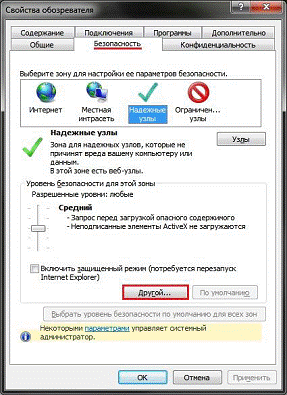
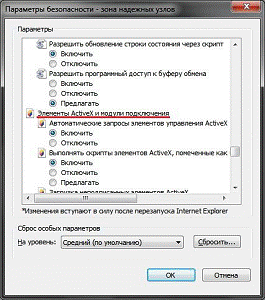
Рисунок 2.2.6 Рисунок 2.2.6а
8) Включить все элементы ActiveX (Рис. 2.2.7)
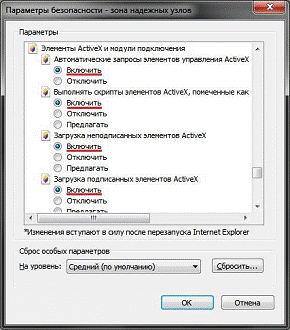
Рисунок 2.2.7
9) После нажатия кнопки «ОК» появится окно с предупреждением: «Вы действительно хотите изменить настройку для этой зоны?». Нажмите «Да»;
10) Перейти во вкладку «Конфиденциальность» (Рис. 2.2.8);
11) Необходимо выставить уровень «Низкий». Нажать «Применить», «ОК» (Рис. 2.2.8а)
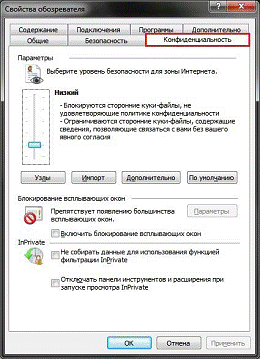
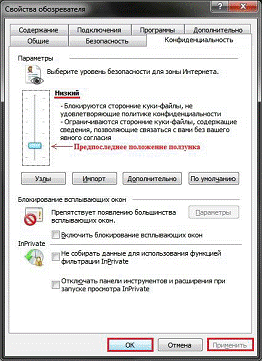
Рисунок 2.2.8 Рисунок 2.2.8а
12) Все произведенные настройки вступают в силу после перезапуска Internet Explorer.
3. Регистрация на торговой площадке «B2B-Center»
1. Для регистрации на ЭТП «B2B-Center» необходимо перейти на главную страницу «B2B-Center» (http://*****) и пройдите по ссылке «Войти в систему» (Рис. 3.1)
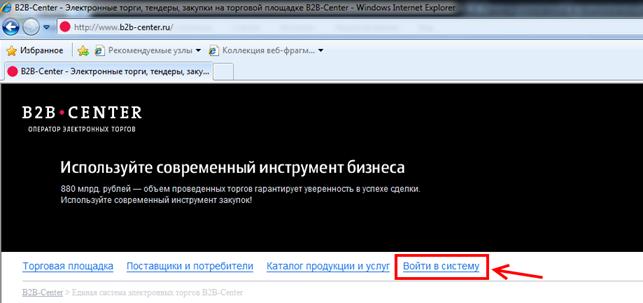
Рисунок 3.1
2. В следующем окне необходимо пройти по ссылке «Заполнить заявку на регистрацию» (Рис. 3.2 позиция 3.2)

Рисунок 3.2
3. В следующем окне необходимо заполнить все поля и подтвердить регистрацию (Рис. 3.3)
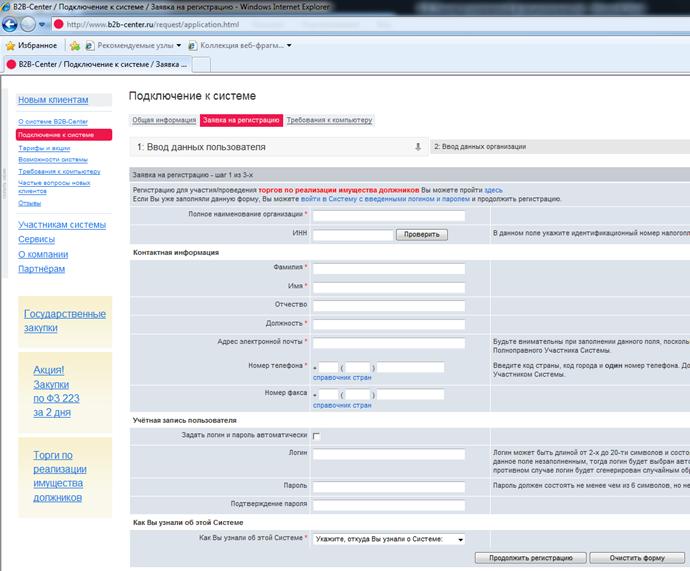
Рисунок 3.3
4. После того как заявка на регистрацию отправлена в течение некоторого времени на адрес электронной почты, указанный при регистрации придет письмо с логином и паролем для входа в систему.
5. Для входа в личный кабинет необходимо пройти на главную страницу ЭТП «B2B-Center» и пройти по ссылке «Войти в систему» (Рис. 3.4)
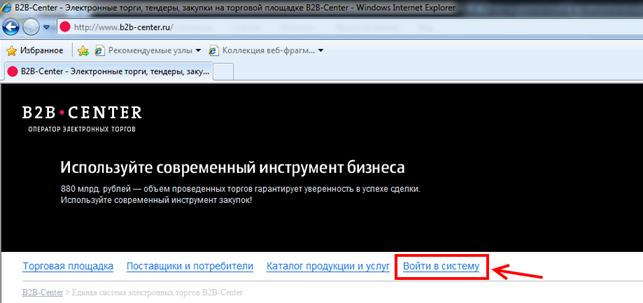
Рисунок 3.4
6. Откроется окно ввода логина и пароля. Необходимо ввести логин и пароль, присланные Вам на электронную почту и нажать кнопку «Войти» (Рис. 3.5)

Рисунок 3.5
7. После того как Вы вошли в личный кабинет необходимо зарегистрировать сертификат в системе B2B. Для этого необходимо пройти по ссылке http://www. *****/signature/ , на открывшейся странице необходимо нажать на ссылку «ЭЦП уже есть. Как ее использовать?» (Рис. 3.6 позиция 1) и в выпадающей странице пройти по ссылке «Регистрация сертификатов ЭЦП, полученных не через систему B2B-Center» (Рис. 3.6 позиция 2).

Рисунок 3.6
8. На следующей странице заполните форму для регистрации сертификата открытого ключа. Необходимо прикрепить необходимые документы (Рис. 3.7 позиция 2 и 3) и сертификат открытого ключа (Рис. 3.7 позиция 1).

Рисунок 3.7
9. Для того чтобы выгрузить сертификат открытого ключа проделайте следующие действия:
9.1 В окне браузера Internet Explorer нажмите кнопку «Сервис» (Рис. 3.7 позиция 1) - > «Свойства обозревателя» (Рис. 3.7 позиция 2)
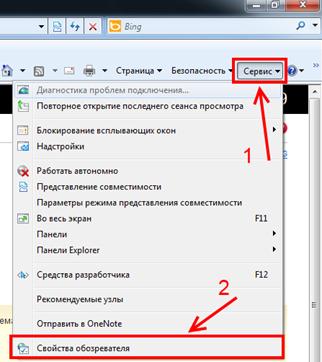
Рисунок 3.7
9.2 В следующем окне необходимо нажать на вкладку «Содержание» (Рис. 3.8 позиция 1), далее необходимо нажать на кнопку «Сертификаты» (Рис. 3.8 позиция 2)
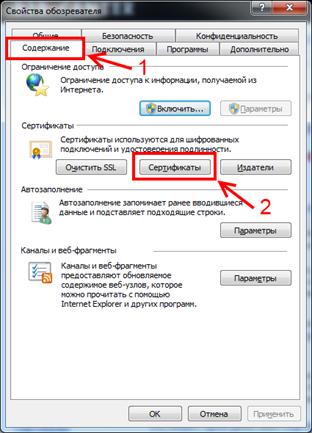
Рисунок 3.8
9.3 Откроется окно «Сертификаты» (Рис. 3.9), чтобы выгрузить сертификат открытого ключа выделите сертификат выданный УЦ ИИТ (К2) (столбец «Кем выдан») (Рис. 3.8 позиция 1) и нажмите кнопку «Экспорт» (Рис. 3.9 позиция 2).
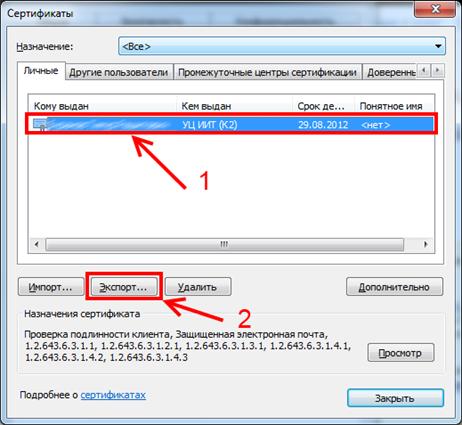
Рисунок 3.9
9.4 Запустится «Мастер экспорта сертификатов», нажмите «Далее».
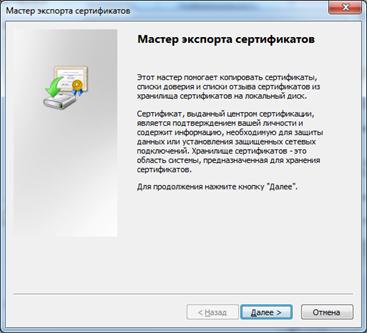
Рисунок 3.10
9.5 Выберите пункт «Нет, не экспортировать закрытый ключ», нажмите «Далее» (Рис. 3.11)
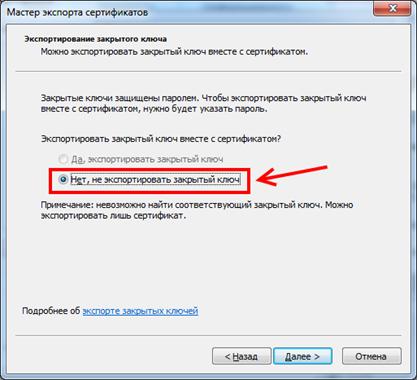
Рисунок 3.11
9.6 В следующем окне выберите пункт «509 (.CER) в кодировке DER», нажмите «Далее» (Рис. 3.12).
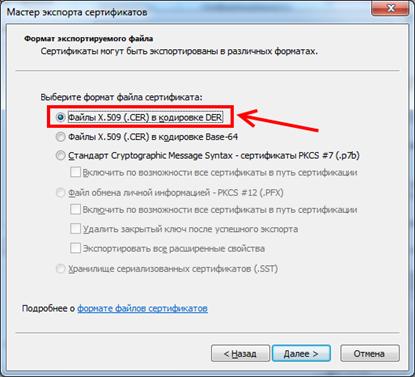
Рисунок 3.12
9.7 Нажмите кнопку «Обзор» и укажите место выгрузки сертификата (Рис. 3.13).
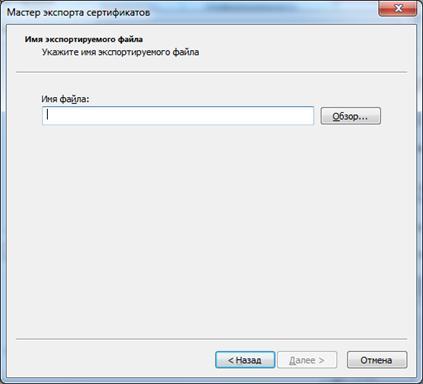
Рисунок 3.13
9.8 В названии сертификата введите ФИО человека, на которого выдан данный сертификат (Рис. 3.14).
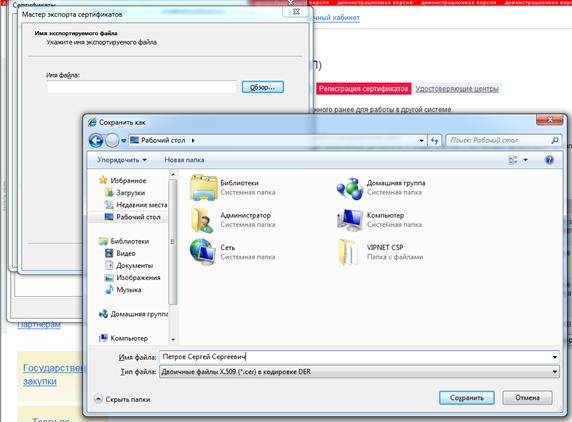
Рисунок 3.14
9.10 В следующем окне нажмите кнопку «Готово» (Рис. 3.15)
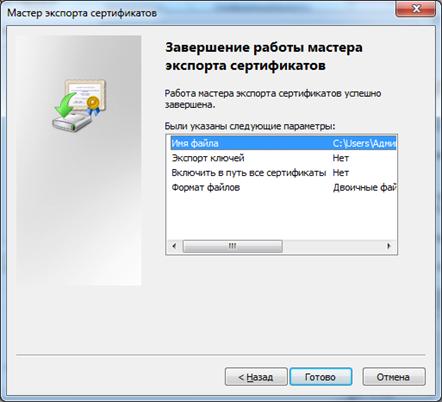
Рисунок 3.15
10. После того как сертификат открытого ключа выгружен, необходимо прикрепить его к форме заявки на регистрацию сертификата. Нажмите «Обзор» (Рис. 3.16 позиция 1) и найдите выгруженный сертификат открытого ключа (Рис. 3.16 позиция 2), нажмите кнопку «Открыть» (Рис. 3.16 позиция 3)

Рисунок 3.16
11. Прикрепите оставшиеся документы и нажмите кнопку «Отправить запрос на регистрацию сертификата ЭЦП» (Рис. 3.17)
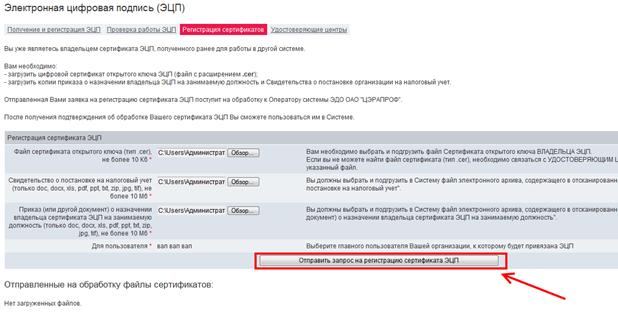
Рисунок 3.17
12. После того как запрос на регистрацию сертификата ЭЦП отправлен необходимо дождаться одобрения запроса. После того как запрос будет одобрен, необходимо пройти по ссылке «Проверка работы ЭЦП» (Рис. 3.18 позиция 1) и нажать кнопку «Подписать документ» (Рис. 3.18 позиция 2). Работа на ЭТП B2B-Center возможна только в том случае, если получено сообщение об успешной проверке ЭЦП (Рис. 3.18)
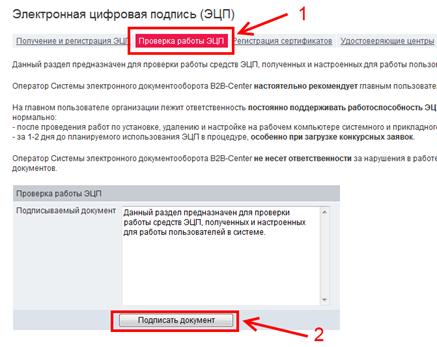
Рисунок 3.18
[1] УЦ ИИТ (К2) (XXXX) [82], где XXXX – текущий календарный год (если Вы новый пользователь) или календарный год, соответствующий времени получения ЭП (если Вы действующий пользователь и по каким-то причинам переустанавливаете личный сертификат). Если корневой сертификат (столбец «Корневые сертификаты УЦ (CER)») или список отозванных сертификатов (столбец «Списки отозванных сертификатов (CRL)») текущего календарного года отсутствует, то необходимо загрузить и установить последний по дате из имеющихся.
