

Партнерка на США и Канаду по недвижимости, выплаты в крипто
- 30% recurring commission
- Выплаты в USDT
- Вывод каждую неделю
- Комиссия до 5 лет за каждого referral
ЗАЛИВКА ТЕКСТА рисунком
Прекрасный дизайнерский прием - заливка букв рисунком, соответствующим содержанию надписи (например, через строку «Отдых на море» проступает изображение водной глади). В Photoshop CS2 есть два типа текстовых инструментов: Horizontal Type (Горизонтальный текст) и Vertical Туре (Вертикальный текст), а также два соответствующих им типа масок: Horizontal Type Mask (Горизонтальный текст-маска) и Vertical Type Mask (Вертикальный текст-маска). При выборе одной из этих масок и вводе текста Photoshop автоматически создает выделение в форме букв. Впрочем, использование традиционных текстовых инструментов обеспечивает большую гибкость в редактировании надписей и позволяет видеть, какая часть фотографии или рисунка послужит заливкой для букв.
Такое совмещение графики и текста представляет собой лишь один из многочисленных способов создания коллажей в Photoshop. После ввода текста вы при помощи обтравочной маски оставляете видимой только ту часть картинки, которая была скрыта под буквами. Поскольку текстовый слой поддается редактированию, вы можете изменить надпись уже после использования маски. Применение различных стилей, например наложение тени или имитация рельефной поверхности, позволит сделать буквы выпуклыми.
Пример:
1. Откройте фотографию «111.jpg»
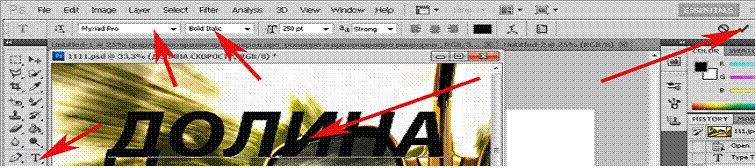
2. Активизируй инструмент Horizontal Туре (Горизонтальный текст) или Vertical Type (Вертикальный текст).
3. Выберите тип, начертание, размер и цвет шрифта на панели опций.
4. Щелкните мышью в окне документа и введите текст
5. Нажмите и удерживайте клавишу Cmd (Ctrl).
6. Перетаскивая маркеры трансформации на ограничительной рамке, растяните текст.
7. Нажмите кнопку Commit (Применить текущую правку) на панели опций.
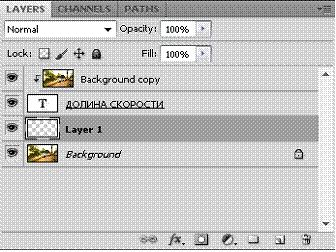
8. Создайте копию слоя Background (Задний план), перетащив его миниатюру на пиктограмму New Layer (Создать новый слой) на палитре Layers (Слои).
9. Перетащите миниатюру слоя Background copy (Задний план копия) вверх, так чтобы она разместилась над миниатюрой текстового слоя.
10. Откройте меню Layer (Слой) - Create Clipping Mask (Создать обтравочную маску). Рядом с миниатюрой слоя Background сору на палитре Layers появится стрелочка, но изображение при этом не изменится.
11. Щелкните по пиктограмме New Layer на палитре Layers. Там появится пустой слой под названием Layer 1 (Слой 1).
12. Перетащите миниатюру слоя Layer 1 под миниатюру текстового слоя.
13. Нажмите клавишу D, чтобы восстановить на панели инструментов цвета переднего и заднего плана, заданные в программе по умолчанию.
14. Нажмите клавиши Cmd + Delete (Ctrl + Backspace). Слой будет залит белым цветом.
15. Теперь через буквы проступает фотография, а фон остается белым.
16. Активизируйте инструмент Move (Перемещение).
17. Щелкните по миниатюре слоя Background copy.
18. Перемещая указатель мыши по документу, сдвиньте фотографию так, чтобы сквозь буквы была видна наиболее эффектная ее часть.

Задание:
Откройте фотографию «113.jpg» и сделайте свою надпись приведенным способом.
