

Партнерка на США и Канаду по недвижимости, выплаты в крипто
- 30% recurring commission
- Выплаты в USDT
- Вывод каждую неделю
- Комиссия до 5 лет за каждого referral
Привязка PVC к определенному порту модема
Подключитесь к модему используя telnet-соединение. Выберите в операционной системе Пуск – Выполнить… и в открывшемся окне наберите telnet <ip-адрес модема> 192.168.1.1 и нажмите кнопку OK.

После этого появится приглашение ввести пароль для входа в настройки модема. Пароль по умолчанию - 1234. После успешной авторизации, вы увидите командную строку.
Если после авторизации вы попали в основное меню модема, необходимо перейти в командный режим войдите в меню 24 System Maintenance (наберите 24 и нажмите клавишу Enter) и затем в подменю 8 Command Interpreter Mode (нажмите 8 и затем Enter).
C помощью указанных ниже команд, вы можете привязать нужный виртуальный канал (PVC) к конкретному порту модема.
sys tri port enable
sys tri port groupset 1 LAN 1 PVC 2
sys tri port save
sys tri port groupset 2 LAN 2 3 4 PVC
sys tri port save
Проверяем: sys tri port disp
Релультат:
Port Based Policy is: Enabled
-
GroupID LAN PVC
-
Group1 1- 2-
Group2 2-38-
None
PVC GroupID
PVC1 2-
PVC2 1-
PVC3 2-
PVC4 2-
PVC5 2-
PVC6 2-
PVC7 2-
PVC8 2-
Порт LAN 1 совместно с PVC 2 будет использоваться для подключения к StartTelecom.
Порты LAN 2-4 c PVC 1, 3-8 для подключения к сети Интернет.
Настройка Соединений на модеме.
Соедините разъем модема DSL с разъемом MODEM сплиттера. Телефонный аппарат соедините с гнездом PHONE сплиттера. Гнездо LINE сплиттера соедините с телефонной розеткой.
Подключите модем к компьютеру. Для этого соедините разъем Ethernet 2 на модеме с соответствующим разъемом на компьютере. Подключите модем в сеть.
Для подключения к StartTelecom необходимо соединить разъем Ethernet 1 с соответствующим портом оборудования (по нашим данным маршрутизатор Cisco) установленным в отделении ФПС.
Настройка сетевого подключения
Нажмите кнопку Пуск и выберите Панель управления (если у вас Windows XP нажмите переключиться к классическому виду) -> Сетевые подключения -> Подключение по локальной сети -> Свойства. На вкладке Общие выберите Протокол Интернета (TCP/IP) и нажмите свойства. Далее установите IP-адрес 192.168.1.2, маску подсети 255.255.255.0, основной шлюз 192.168.1.1, предпочитаемый DNS сервер 89.113.48.4.
Настройка модема
Запустите Internet Explorer. В поле адрес напишите: 192.168.1.1. В открывшемся окне вводим пароль 1234.

Появляется окно, где предлагается ввести новый пароль.

Вводим новый пароль в поле New Password: , подтверждаем его в поле Retype to Confirm:, нажимаем кнопку APPLY. Если пароль менять не хотим, просто жмем кнопку Ignore.
Появляется окно:

Ставим точку напротив поля Go to Advanced setup и жмем кнопку APPLY.
Появляется окно, где отображается статус модема.

В левой части окна выбираем меню Network -> WAN. В открывшемся окне делаем следующие настройки:
Modulation – Multi Mode
Annex – Annex A
Name – MyISP
Mode – Routing
Encapsulation – PPPoE
User Name – из регистрационной карточки
Password - из регистрационной карточки
Service Name – ORIS (любое)
Multiplexing – LLC
Virtual Circuit ID
VPI – 8
VCI – 35
В разделе IP Adddress выбираем:
Obtain an IP Address Automatically
В разделе Connection выбираем:
Nailed-Up Connection

Жмем кнопку APPLY.
Переходим на вкладку More Connections

На строке 2 в колонке Modify жмем на значок EDIT
В появившемся окне делаем следующие настройки:
Галочка Active
Name: ChangeMe
Mode: Bridge
Encapsulation: RFC 1483
Multiplexing: LLC
VPI - 8
VCI – 40
В разделе NAT
Точку ставим NONE

Жмем кнопку APPLY
В появившемся окне проверяем наличие галочки во второй строке столбца Active
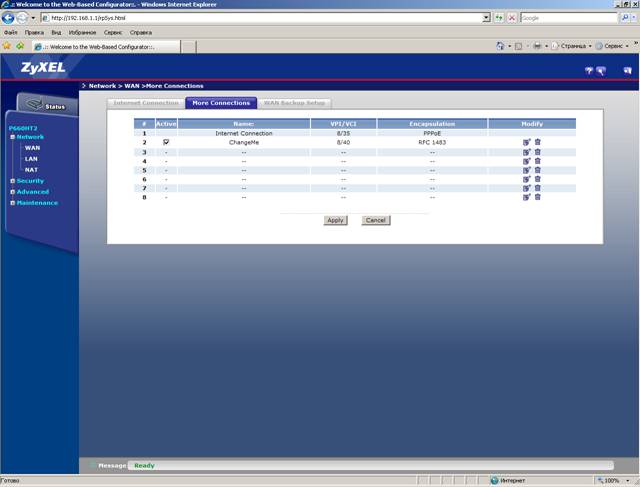
Жмем кнопку APPLY.
На этом настройка модема окончена.
Делаем перезагрузку модема.
Проверяем наличие доступа по методике.
