


ИНСТРУКЦИЯ ОПЕРАТОРА
КАРДИОАНАЛИЗАТОР
ОГЛАВЛЕНИЕ
ОГЛАВЛЕНИЕ.. 1
ОБЩИЕ СВЕДЕНИЯ.. 2
РАБОТА С ПРОГРАММОЙ.. 2
УПРАВЛЕНИЕ ПРОГРАММОЙ.. 3
ПРОВЕДЕНИЕ ИССЛЕДОВАНИЙ.. 4
ОКНО "РЕЗУЛЬТАТЫ". 7
ОКНО "ЗАКЛЮЧЕНИЕ". 8
ОКНО "ЛИНЗА". 9
ОКНО "СКАТЕРОГРАММА". 11
ОКНО "СОХРАНИТЬ". 12
ОКНО "НАСТРОЙКА ПРОГРАММЫ". 13
АВТОМАТИЧЕСКИЙ ПОИСК ПРИБОРА.. 16
УСТАНОВКА ДРАЙВЕРОВ ПРИБОРА.. 16
ПРОВЕРКА РАБОТЫ... 18
ОБЩИЕ СВЕДЕНИЯ
КАРДИОГРАФ – предназначен для синхронного съема, преобразования и ввода в компьютер 12 стандартных отведений ЭКГ (8 канальный кардиограф) или 8 стандартных отведений ЭКГ (4 канальный кардиограф). Отображения на экране дисплея компьютера в реальном времени общепринятых ЭКГ-отведений в различных форматах (режим "кардиоскоп"). Сохранения ЭКГ в памяти компьютера для последующего просмотра и печати графиков; отображения результатов обследования, разметки ЭКГ (расстановку меток); ввода с клавиатуры и печать заключения по результатам врачебного анализа зарегистрированной ЭКГ; сохранения результатов обследования в архиве и протоколах на бумаге.
РАБОТА С ПРОГРАММОЙ
При загрузке программы Вы увидите следующее окно (Рис. 1).
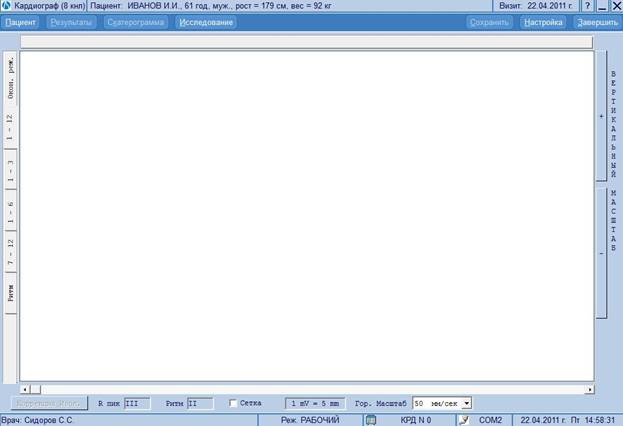
Рис.1 Основное окно программы.
Это окно – основное в Вашей работе с программой. Оно предназначено для отображения вводимых сигналов и результатов обработки.
В верхней части окна Вы всегда можете видеть данные пациента и дату проведения наблюдений (Рис. 2).

Рис.2 Строка информации.
Кнопки в правой части строки позволят Вам вызвать справочную систему «?», свернуть программу «__» или завершить работу с программой и вернуться в главную оболочку «*».
Снизу окна программы всегда выводится строка с дополнительной информацией (Рис. 3). В ней помещается информация о фамилии врача, режим работы (рабочий или демонстрационный), номер прибора и текущие дата и время.

Рис.3 Дополнительная информация.
Под верхней строкой с информацией расположены кнопки-названия (Рис.4), которые позволяют Вам управлять программой.

Рис.4 Кнопки управления программой
Кнопки могут нажиматься мышью или с помощью совместного нажатия клавиши «Alt» и подчеркнутой буквы на кнопке (например, Вы можете завершить работу с прибором, одновременно нажав клавиши «Alt» и «З»). Кнопки могут быть активными (более яркого цвета) или пассивными, т. е. недоступными в данный момент (они могут становиться активными по мере выполнения Вами каких либо действий). Для выбора необходимого режима работы просто щелкните по самой кнопке.
УПРАВЛЕНИЕ ПРОГРАММОЙ
Существуют следующие возможности управления программой с помощью кнопок-названий:
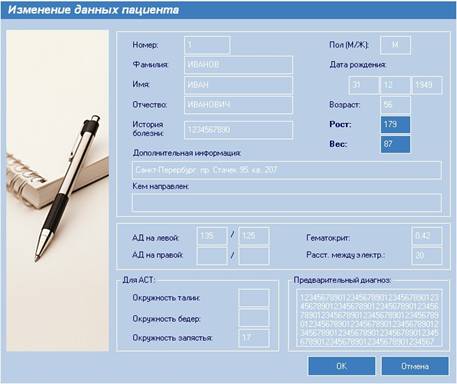
- «Пациент» - вывод окна для коррекции карты пациента (Рис.5). Заполнение и коррекция карты пациента проводится в главной оболочке программы. Здесь Вы можете изменить только те параметры, которые важны в данной методике (обычно Рост и Вес пациента).
Рис.5 Карта пациента. |
- «Результаты» - вывод окна с таблицей результатов наблюдений (Рис.10).
- «Скатерограмма» - вывод скатерограммы (Рис.13).
- «Исследование» - кнопка служит для проведения исследования.
- «Сохранить» - вывод окна для сохранения результатов наблюдений (Рис.14).
- «Настройка» - вывод окна настройки программы (Рис.16).
- «Завершить» - завершение работы с данной методикой и выход в главную оболочку.
ПРОВЕДЕНИЕ ИССЛЕДОВАНИЙ
Для проведения исследования нажмите кнопку-название «Исследование». Начнется ввод и отображение поступающего сигнала. В верхней части экрана появится окно управления вводом сигнала (рис.6) .

Рис.6. Окно управления вводом сигнала
В этом окне Вы можете настроить вертикальный ("усиление") масштаб сигналов. Для изменения вертикального масштаба, воспользуйтесь кнопками "+" или "-". Кроме этого Вы можете включить или отключить фильтр сетевых помех и (или) антитреморный фильтр. Для этого установите (снимите) соответствующие флажки.
После ввода сигнала необходимой Вам продолжительности – щелкните по кнопке  , сигнал будет автоматически обработан (Рис.7).

Рис.7. Окно с отображением проведенных исследований.
Если Вы провели несколько исследований, используйте кнопки-закладки для отображения нужного исследования (Рис.8).

Рис.8 Кнопки-закладки.
С помощью кнопок в левой части экрана Вы можете выбрать режим отображения отведений:
Для 8-канального кардиографа - Оконный, 1-12 отведения, 1-3 отведения, 1-6 отведения, 7-12 отведения, Ритм;
Для 4-канального кардиографа - Оконный, 1-8 отведения, 1-3 отведения, 4-6 отведения, 7-8 отведения, Ритм.
Выбирая режим отображения, Вы только изменяете количество отведений, отображаемых в текущий момент на экране.
Для изменения вертикального масштаба, воспользуйтесь кнопками "+" или "-" в правой части экрана.
В нижней части экрана (Рис.9) показаны номера отведений автоматического выделения R-зубца и ритма, а также вертикальный масштаб.

Рис.9 Нижняя часть экрана.
- Используйте горизонтальную полосу прокрутки для отображения невидимых на экране фрагментов сигнала. Внимание! На принтер выводится только тот фрагмент, который отображается в текущий момент на экране.
- При необходимости, откорректируйте дрейф изолинии.
- Установите (снимите) флажок отображения сетки. Если флажок установлен, сетка будет отображаться при выводе сигнала на принтер.
- Установите (измените) горизонтальный масштаб (скорость «лентопротяжки). Этот же масштаб будет использован при выводе сигнала на принтер.
Для исправления автоматической разметки R зубца или ручной разметки «щелкните» мышью по выбранному циклу. Откроется окно "Линза" (Рис.12).
ОКНО "РЕЗУЛЬТАТЫ"
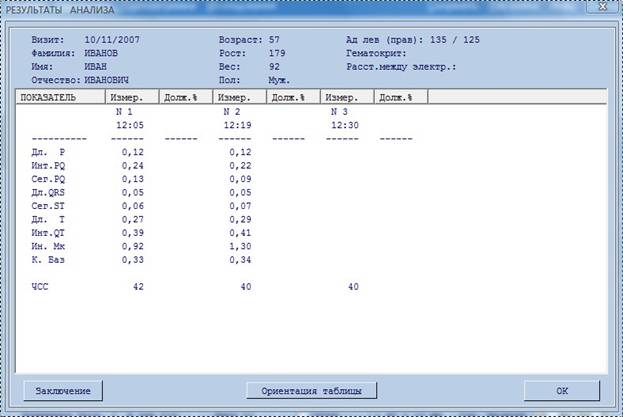
Рис.10 Окно “Результаты”.
В окне отображаются паспортные данные пациента, рассчитанные значения показателей (при условии, если Вы проводили ручную разметку сердечного цикла), процентное отношение рассчитанного значения показателя к его должному значению.
В этом окне Вы можете:
- Изменить ориентацию таблицы с вертикальной на горизонтальную и наоборот (кнопка  ).
).
- Просмотреть и (или) отредактировать текстовое заключение (кнопка  , Рис.11).
ОКНО "ЗАКЛЮЧЕНИЕ"
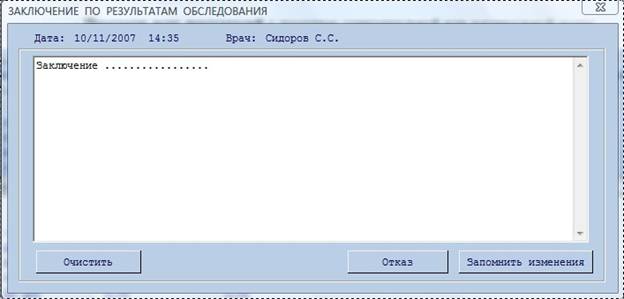
Рис.11 Окно "Заключение".
В этом окне Вы можете:
- Просмотреть текст заключения с помощью вертикальной полосы прокрутки.
- Редактировать заключение. Для этого установите маркер в нужное место и с помощью клавиатуры введите новые фразы или удалите лишние, используя правила редактирования Word.
- Удалить все заключение (кнопка  ). После этого Вы можете ввести свое заключение заново.
- Сохранить изменения в тексте заключения (кнопка  ).
).
ОКНО "ЛИНЗА"
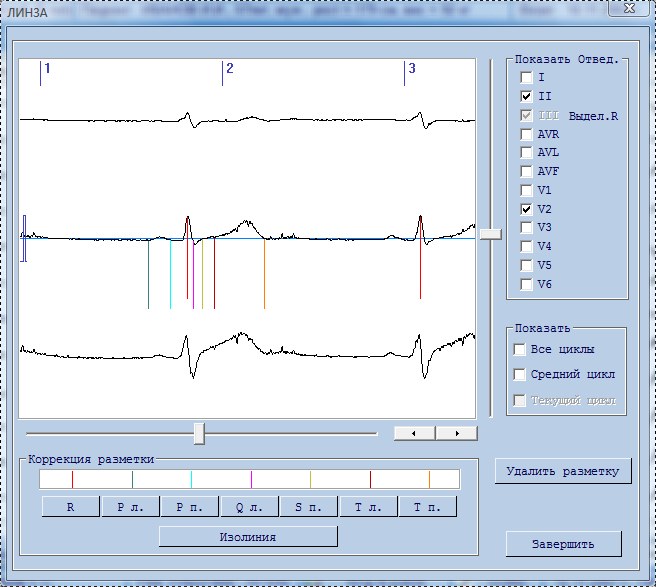
Рис.12 Окно "Линза".
ВОЗМОЖНЫЕ ДЕЙСТВИЯ:
- Перемещение в окне всего сигнала для его просмотра и исправления разметки с помощью кнопок  .
.
- Изменение вертикального масштаба ("усиление") сигнала с помощью вертикального бегунка.
- Изменение горизонтального масштаба ("скорость") сигнала с помощью горизонтального бегунка.
- Отображение в линзе любого отведения. Для этого поставьте или снимите "галочку" на названии отведения справа от окна сигнала (отведение, на котором автоматически выделяется R зубец, всегда отображается в линзе).
 - Показ всех циклов. Вы можете наложить на текущий цикл, все автоматически выделенные программой циклы.
 - Показ среднего цикла. Средний цикл – рассчитывается на основе всех выделенных циклов. Вы можете наложить на средний цикл и текущий цикл, установив "галочку" в поле "текущий цикл".
- Изменение (перемещение, вставка или удаление) положения R зубца по всем циклам сигнала. Для этого щелкните на кнопке  . Курсор мыши превратится в вертикальную линию. Используя мышь, переместите линию на R зубец и нажмите левую клавишу мыши. Если в указанной области ранее не был определен R зубец, он будет установлен. Иначе он будет удален.
- Изменение (перемещение, вставка или удаление) положений характерных точек сердечного цикла. К ним относятся:  . Корректируйте положение характерных точек аналогично изменению положения R зубца.
Внимание! – Характерные точки устанавливаются Вами на единственном, выбранном Вами, сердечном цикле. Для удаления предыдущей разметки, нажмите кнопку  и, выбрав новый цикл, вновь разметьте его. На основании Вашей разметки программа подсчитает ряд показателей и поместит их в таблицу результатов.
- Изменение положения изолинии. Измените положение изолинии для правильного выбора характерных точек сердечного цикла аналогично изменению положения R зубца.
ОКНО "СКАТЕРОГРАММА"
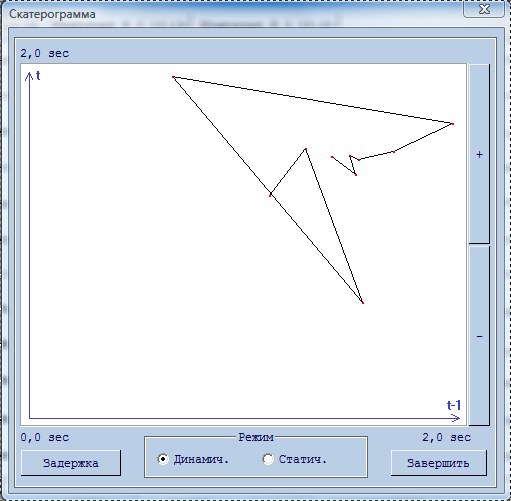
Рис.13 Окно "Скатерограмма".
В окне показана скатерограмма R-R интервалов (длительностей сердечных циклов) в секундах.
Кнопки "+" и "-" с правой стороны окна изменяют масштаб графика.
По умолчанию показатель выводится в статическом режиме (выводятся только точки расположения).
В динамическом режиме (нажата соответствующая кнопка) точки соединяются линиями в соответствии с порядковым номером.
Если установить флажок "задержка", то вывод каждой точки графика происходит с небольшой задержкой.
ОКНО "СОХРАНИТЬ"
Рис.14 Окно "Сохранить". | Для сохранения результатов исследования в архиве нажмите кнопку -Укажите что и куда Вы хотите вывести. Затем щелкните по кнопке
|
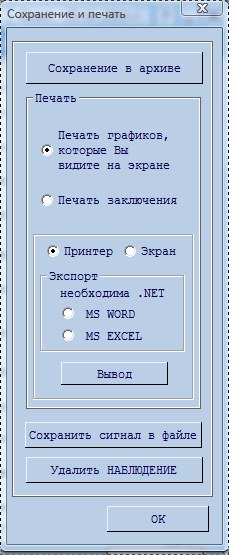
 и в открывшемся окне (Рис. 15) укажите исследования для сохранения. Если Вы не сохраняли исследования, то при завершении работы программа предложит их сохранить.
 . При выводе на экран - Вы увидите на экране образ документа, подготовленного для вывода на принтер. Если у Вас установлены редакторы MS WORD, MS EXCEL и библиотека. NET, Вы можете импортировать в эти редакторы таблицы (и графики - MS WORD) Вашего исследования. Дистрибутив. NET находится на инсталляционном СД диске, входящим в комплект поставки (если. NET не установлена, при вызове этой функции Вы увидите сообщение «Ошибка инициализации приложения»).
 - Сохранение всего записанного отрезка сигнала в файле (при необходимости).
 - Удаление введенных сигналов (если они непригодны для обработки).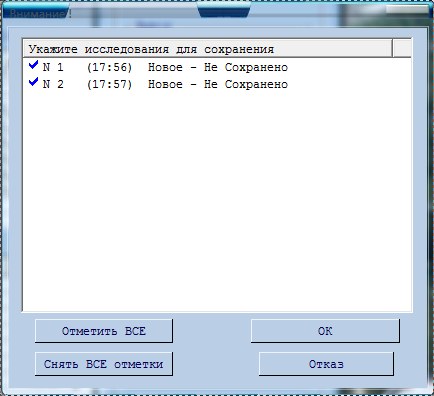
ОКНО "НАСТРОЙКА ПРОГРАММЫ"
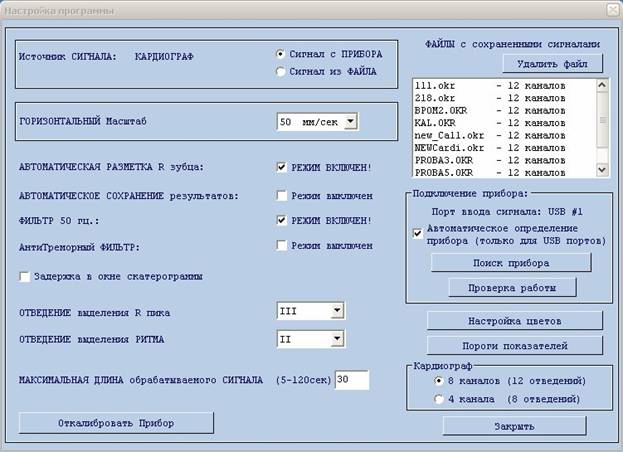
Рис.16 Окно "Настройка программы".
Работа в этом окне носит технологический характер и предназначена для общей настройки работы программы. Эту настройку не обязательно проводить каждый раз при запуске программы, достаточно выполнить ее один раз и программа будет работать так, как Вы ее настроили. Тем не менее, Вы в любой момент можете произвести новую настройку в соответствии с Вашим желанием.
 - В этом поле устанавливается источник сигнала для ввода. Сигнал может поступать от прибора и из файла. Для обычной работы следует выбрать
  , в период обучения или при необходимости тщательнее проанализировать записанный Вами ранее сигнал следует указать
  . Для установки сигнала из файла следует щелкнуть по выбранному названию файла в списке под надписью "Файлы с сохраненными сигналами". Затем, - щелкнуть по строке . Можно просто дважды щелкнуть по названию файла – результат будет тот же.
 - Поле служит для установки скорости "лентопротяжки". Для установки достаточно выбрать из выпадающего списка необходимый масштаб.
 - Вы можете выключить режим автоматического поиска R зубцов.
 - Вы можете установить или снять режим автоматического сохранения результатов наблюдений в архиве. Установка режима приводит к автоматическому сохранению результатов наблюдений с уведомлением об этом. В противном случае при завершении работы программа предложит их сохранить.
 - Установите или снимите соответствующие фильтры поступающего сигнала.
 - С помощью выпадающего списка укажите отведение, в котором программа автоматически будет выделять R пик.
 - С помощью выпадающего списка укажите отведение, которое будет отображаться в режиме "РИТМ".
 - Программа позволяет произвести установку длительности обрабатываемого сигнала от 5 до 120 секунд.
В поле «Подключение прибора» Вы видите, на какой порт подключен Ваш прибор.
 - Если Вы установите этот флажок, и Ваш прибор подключен к USB порту, программа автоматически будет находить Ваш прибор при каждом новом исследовании.
 - Вызов окна "Поиск прибора" (Рис.17), в котором Вы можете принудительно произвести поиск прибора и определить порт подключения к компьютеру (COM или USB).
 - Установка или переустановка USB драйверов прибора (Рис.18-21).
 - Вызов окна «Проверка работы прибора» (Рис.22), в котором Вы можете проверять работу прибора.
 - Эта кнопка позволяет "Раскрасить экран" в соответствии с Вашими цветовыми предпочтениями. Для этого щелкните по кнопке и далее нажимайте кнопки с надписями, имеющиеся в этом окне (например, цвет фона) каждое нажатие буде вызывать изменение цвета выбранного объекта. Знаки "?" появляющиеся на экране – указывают на то, что есть элементы, окрашенные в одинаковый цвет. По умолчанию поддерживаются два стандартных режима окраски, к которым Вы можете вернуться по нажатию соответствующих кнопок.
 - Установка нижнего и верхнего порогов (нормы) для любого используемого показателя. Если пороги установлены, то в таблице результатов будут рассчитаны проценты значений величин от их норм.
 - Удаление выбранных файлов из перечня, представленного в списке под кнопкой.
АВТОМАТИЧЕСКИЙ ПОИСК ПРИБОРА
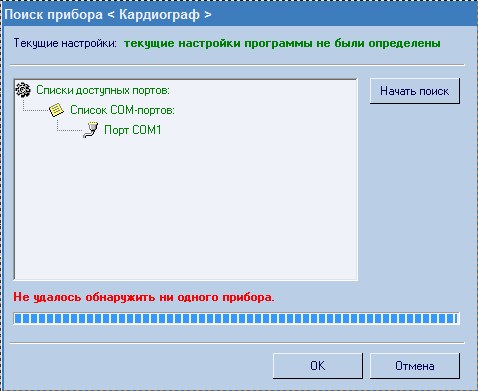
Рис.17 Поиск прибора.
Связь с компьютером осуществляется по кабелю, подключенному к одному из последовательных портов компьютера. Кнопка  - проведет тестирование последовательных портов компьютера. Программа опросит порты и сообщит сведения о типах портов и о том, нашла ли она прибор самостоятельно. Если прибор найден, программа запомнит нужный порт, и всегда будет обращаться к прибору через него. Вы можете принудительно указать программе, к какому порту подключен прибор. Для этого выберите нужный номер порта и щелкните по нему мышкой.
УСТАНОВКА ДРАЙВЕРОВ ПРИБОРА
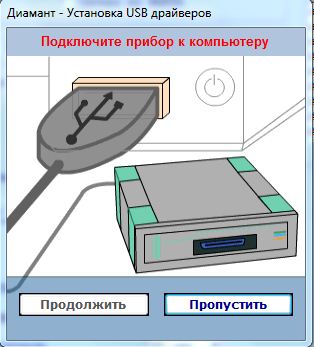
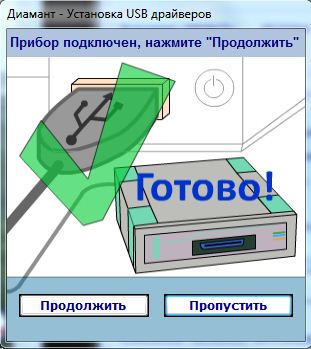
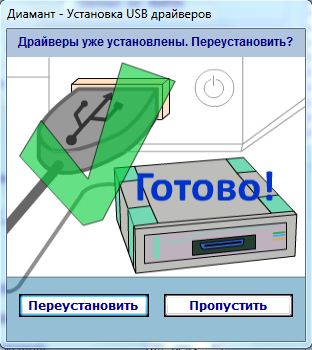
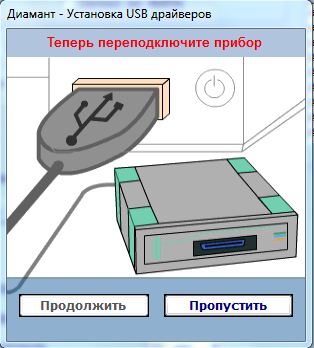
В зависимости от того, подключен Ваш прибор к компьютеру или нет, установлены ли драйверы на Ваш компьютер или нет, Вы будете видеть соответствующие окна-подсказки (Рис.18-21). Выполняйте предложенные Вам действия.
Рис.18 Прибор не подключен к компьютеру. Подключите прибор. |
Рис.19 Прибор подключен к компьютеру. Для установки драйверов нажмите «Продолжить». |
Рис.20 Драйвера уже установлены на Ваш компьютер. Нажмите «Переустановить», если хотите их обновить или «Пропустить», если обновление не требуется. |
Рис.21 Отсоедините и вновь подсоедините прибор к компьютеру. |
ПРОВЕРКА РАБОТЫ
Окно "Проверка поступления сигнала " (рис.17) предназначено для проверки качества поступающего сигнала и настройки масштаба отображения сигнала.
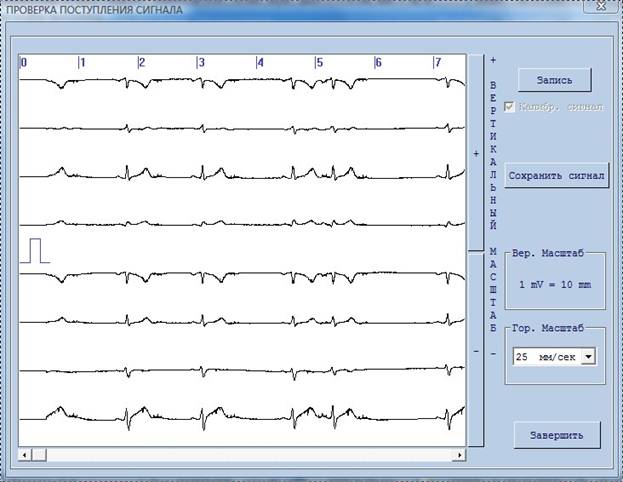
Рис.22 Проверка поступления сигнала.
ВОЗМОЖНЫЕ ДЕЙСТВИЯ:
- Просмотр поступающих сигналов (кнопка  ). После этого начнется ввод сигналов. Если Вы увидите, что сигнал плохой, то поправьте электроды, проверьте подключение кабелей и пр.
- Настройка вертикального ("усиление") или горизонтального (скорость "лентопротяжки") масштаба сигналов. Для изменения вертикального масштаба воспользуйтесь кнопками "+" или "-". Переключение скорости протяжки осуществляется с помощью выпадающего списка  .
.
- Просмотр записанного сигнала, если он больше ширины экрана. Для этого воспользуйтесь горизонтальной полосой прокрутки внизу экрана.
- Включение или выключение калибровочного сигнала. Для этого установите или снимите "флажок" справа наверху.
 - Сохранение введенного сигнала в файл. (Только если Вы хотите использовать его для каких, либо специальных целей).
