


Партнерка на США и Канаду по недвижимости, выплаты в крипто
- 30% recurring commission
- Выплаты в USDT
- Вывод каждую неделю
- Комиссия до 5 лет за каждого referral
Лабораторная работа №10. Экспорт данных в MS Word.
Цель работы: Познакомиться с возможностями Delphi по экспорту данных в MS Word.
Основные понятия: Потребность в экспорте данных в MS Word может возникнуть у каждого программиста. Поскольку MS Office установлен в нашей стране практически на каждом компьютере, поэтому отчётность можно смело переносить между компьютерами и быть уверенным, что её смогут прочитать.
MS Office использует технологию COM. Для работы в Delphi с технологии COM необходимо подключить модуль ComObj. В этом модуле описаны все необходимые функции для работы с СОМ-объектами.
Порядок выполнения работы
1. Запустите MS Word. В документ введите три строки:
Фамилия
Имя
Отчество
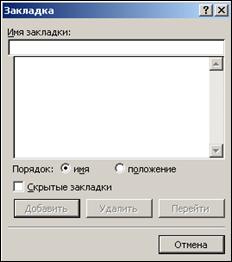 2. Через пробел от надписи "Фамилия" создадим закладку. Для этого выполните команду Вставка \ Закладка… . В открывшемся окне введите имя закладки fam и нажмите кнопку Добавить.
После надписи "Имя" создайте закладку im, а после "Отчество" – otc.
3. Сохраните файл папку D:\Users\...\Lab10\... под именем docum.
4. Закройте MS Word.
5. Запустите Delphi. Создайте новый проект.
6. Назовите форму MainForm с заголовком Главная размер 800х600. Сохраните проект в папку D:\Users\...\Lab10\....
7. На форме создайте:
· первую панель высотой 60, сделайте, чтобы она выравнивалась по верхнему краю окна. Измените цвет панели;
· вторую панель, сделайте, чтобы выравнивалась по нижнему краю окна. Измените цвет панели;
· третью панель, сделайте, чтобы она занимала всю оставшуюся форму;
8. На первой панели по центру создайте надпись "Анкета". Размер шрифта сделайте 24.
9. На второй панели создайте кнопки: Экспорт, Разработчик и Закрыть.
10. На третьей панели создайте надписи "Фамилия", "Имя" и "Отчество". Рядом с каждой надписью создайте однострочный редактор.
11. Запрограммируем кнопку Экспорт, чтобы при её нажатие данные из однострочных редакторов переносились в созданный документ Word. Для этого в процедуру обработки для кнопки введите код:
WordApp:=CreateOleObject('Word. Application');
WordApp. Documents. Open(ExtractFilePath(Application. ExeName) +'docum. doc');
WordApp. ActiveDocument. SaveAs(ExtractFilePath(Application. ExeName) +'docum_nov. doc');
WordApp. Visible:=true;
WordApp. Selection. GoTo(-1, unAssigned, unAssigned, 'fam');
WordApp. Selection. Font. Size:=16;
WordApp. Selection. TypeText (Edit1.Text);
WordApp. Selection. GoTo(-1, unAssigned, unAssigned, 'im');
WordApp. Selection. Font. bold:=true;
WordApp. Selection. TypeText (Edit2.Text);
WordApp. Selection. GoTo(-1, unAssigned, unAssigned, 'otc');
WordApp. Selection. TypeText (Edit3.Text);
12. В коде используются переменная WordApp типа Variant.
13. MS Office использует технологию COM, поэтому к проекту подключите модуль ComObj.
14. Для работы с MS Word используются функции, описанные в модуле WordXP.
15. Рассмотрим код:
· функцию CreateOleObject позволяет наладить связь с другим приложением по технологии СОМ, в нашем случае с Word;
· чтобы открыть заранее заготовленный документ Word используется методом Open коллекции Documents;
· метод SaveAs используется для сохранения рабочего документа;
· метод GoTo позволяет переместиться на нужную позицию в документе Word, в нашем случае на закладку с указанным именем;
· команда Selection. Font. Size позволяет задать размер шрифта, а Selection. Font. bold – сделать его полужирным. Можно использовать также:
¨ Font. Italic – курсивный шрифт;
¨ Font. Underline – подчеркнутый шрифт;
· метод TypeText вставляет указанный текст в документ Word.
16. Откройте созданный документ Word. В нём создайте строки: "Дата рождения", "Город", "Место учёбы", "Специальность". В конце каждой строки создайте закладки.
17. Сохраните файл. Закройте MS Word.
18. В Delphi в проекте создайте аналогичные надписи.
19. Для ввода даты создайте MaskEdit. В нём создайте маску для ввода даты.
20. Для ввода города создайте ComboBox. В нём создайте список, состоящий из названия нескольких городов.
21. Отредактируйте код кнопки Экспорт, чтобы все данные переносились в документ Word:
· дата выводилась красного цвета;
· название города курсивным шрифтом и синего цвета;
· специальность шрифтом размера 15 и подчеркнутым.
22. Запрограммируйте кнопку Закрыть, чтобы при её нажатие окно закрывалось.
23. Создайте вторую форму размером 400х400, измените её цвет. Назовите форму AboutForm с заголовком Разработчик. На форме:
· напишите своё Ф. И.О., группу, № лабораторной работы, год. Измените для надписи цвет и размер шрифта;
· создайте графическую кнопку с предопределённым видом Close.
24. На главной форме запрограммируйте кнопку Разработчик, чтобы при её нажатии открывалось соответствующее окно.
