

Партнерка на США и Канаду по недвижимости, выплаты в крипто
- 30% recurring commission
- Выплаты в USDT
- Вывод каждую неделю
- Комиссия до 5 лет за каждого referral
Глава 6. Запись в файл и печать
Общие сведения. 1
Записать. 1
Напечатать. 3
Печать отчета с двумерным штрих-кодом. 4
Общие сведения
Запись в файл применяется только в том случае, если вы сдаете отчетность на магнитных носителях (дискетах). Если вы сдаете отчетность по каналам связи, то выполнять операцию записи в файл вам не потребуется.
Если для отчета предусмотрен формат представления данных в электронном виде (подробности в главе «Проверка отчетности по формату»), файл отчета будет сформирован в соответствии с этим форматом. Для остальных отчетов предусмотрена возможность записи в HTML-файл.
Записать
1. Откройте реестр, в котором находится нужный отчет.
2. Перейдите к нужному отчету в реестре и нажмите «Записать»:
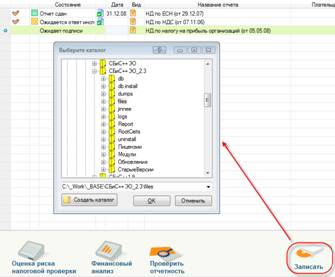
Рис. 6-1 – Пример записи отчета в файл
 Для записи сразу нескольких отчетов, предварительно отметьте их (например, с помощью клавиши <Пробел>) и потом нажмите «Записать».
3. Укажите каталог, в который будут помещены файлы с отчетами, и нажмите «ОК».
При записи отчетов в файл могут возникать следующие сообщения:
Сообщение | Комментарий |
«У плательщика не указано …» | Сообщение выдается в том случае, если в карточке плательщика отсутствуют сведения, необходимые для формирования файла отчетности. При этом программа предлагает осуществить ввод недостающих данных. Подробнее о заполнении карточки плательщика рассказывается в разделе «Выбор плательщика». По окончании корректировки, вернитесь в реестр и повторите операцию «Записать». |
«Для формы … не предусмотрена передача в формате электронной отчетности» | Сообщение выдается, если для отчета не предусмотрен электронный формат представления данных (подробности в главе «Проверка отчетности по формату»). При этом программа предлагает сохранить отчет в печатном виде. В этом случае отчет будет записан в HTML-файл. Такой отчет можно открыть и распечатать с помощью программы Internet Explorer. |
4. Отработайте каждое сообщение.
В процессе записи по каждому отчету будет сформирован отдельный файл, который прописывается в колонке «Файл»:
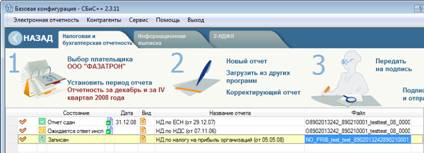
Рис. 6-2 – Пример отчетов, записанных в файл
Записанные отчеты будут закрыты для изменения и помечены меткой  «Записан». У каждого будет указано имя сформированного файла.
Как изменить записанный отчет?
1. В реестре отчетности откройте отчет (<CTRL+Z>). Флажок  у отчета будет снят.
2. Внесите необходимые изменения и повторите процедуру записи в файл.
Напечатать
Если необходимо получить печатный вариант сформированного и сохраненного в реестре отчета, то нажмите «Напечатать» в окне реестра отчетности:
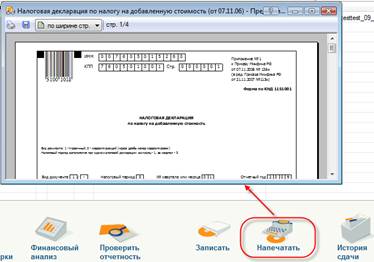
Рис. 6-3 – Предварительный просмотр отчета
Отчетная форма откроется в режиме «Предварительный просмотр». Для продолжения вывода отчетности на принтер, нажмите кнопку  на панели инструментов окна предварительного просмотра.
Печать отчета с двумерным штрих-кодом
Установка модуля
Для установки модуля «Печать деклараций с двумерным штрих-кодом» выполните следующие действия:
1. С сайта разработчиков скачайте последнюю версию файла «Печать НД с PDF417.msi» (http://www. *****/Document. aspx? id=921) и сохраните файл на жестком диске своего компьютера.
2. Запустите файл «Печать НД с PDF417.msi». Мастер установки покажет вам информационное окно, для продолжения установки нажмите кнопку «Далее».
3. Дождитесь завершения установки модуля и нажмите «Готово».
Для печати налоговых деклараций требуются специальные шаблоны. Для установки шаблонов на ваш компьютер произведите следующие действия:
1. На сайте разработчиков (http://www. *****/lib/shabl. rar) скачайте последнюю версию библиотеки шаблонов в rar-архиве.
2. Распакуйте архив и сохраните каталог «shabl» в корневой каталог СБиС++.
Пока библиотеки не содержат шаблонов для всех отчетов. Если программа не может найти необходимый шаблон, то отчет будет напечатан обычным способом.
Настройка программы
Для того чтобы налоговые отчеты печатались с двумерным штрих-кодом, выполните следующее:
1. В окне «Конфигурация задачи» («Главное меню/ Сервис») выберите опцию «Печатать декларации с двухмерным штрих-кодом» и нажмите «Сохранить».
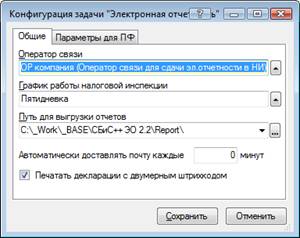
Рис. 6-4 – Настройка конфигурации задачи
Отправка отчета на печать
1. Перейдите к отчету в реестре.
2. В нижней части окна в меню быстрого доступа нажмите «Напечатать»:
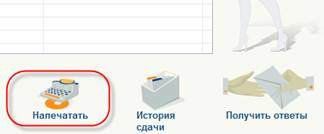
Рис. 6-5 – Отправка отчета на печать
Отчет откроется в режиме предварительного просмотра с двумерным штрих-кодом и выглядит следующим образом:

Рис. 6-6 – Предварительный просмотр отчета с двумерным штрих-кодом
3. Если отчет сформирован правильно и никаких ошибок не обнаружено, нажмите кнопку  и отправьте отчет на печать.
 Распечатать отчет можно непосредственно из окна отчета по кнопке
  «Напечатать»:
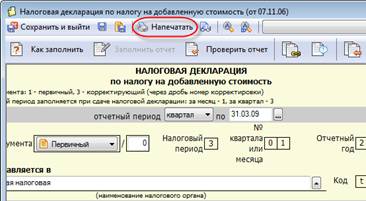
Рис. 6-7 – Вариант печати отчета из окна отчетной формы
