

Партнерка на США и Канаду по недвижимости, выплаты в крипто
- 30% recurring commission
- Выплаты в USDT
- Вывод каждую неделю
- Комиссия до 5 лет за каждого referral
Как записаться к врачу?
Записаться на прием к врачу в медицинские учреждения Нижегородской области можно несколькими способами:
1. Придя в регистратуру медицинского учреждения.
2. С помощью информационно-справочного терминала (информата), если таковой установлен в лечебном учреждении.
3. Через Интернет, зайдя на портал пациентов Нижегородской области (https://*****/pp/).
Важно понимать, что и при записи через информат, и через Интернет система потребует Вас авторизоваться. Если пациента еще нет в регистре жителей Нижегородской области, авторизация не пройдет. Для того чтобы данные о пациенте появились в регистре, необходимо один раз подойти в регистратуру медицинского учреждения для регистрации.
4. Так называемая запись «Врач-врач» осуществляется врачом лечебного учреждения, направляющего пациента в медицинские учреждения IV уровня.
Инструкция по записи на прием к врачу в электронном виде
1. Предварительная запись на прием к врачу ЧЕРЕЗ ПОРТАЛ ПАЦИЕНТОВ ИЛИ ИНФОМАТ
1.1. Главное окно Портала пациентов
Заходим на сайт Портала пациентов Нижегородской области (https://*****/pp/), в случае записи через интернет. В случае если запись происходит через инфомат, данная страница видна по умолчанию. Чтобы осуществить запись на прием, нажмите на кнопку с наименованием района Нижегородской области или на кнопку «Нижний Новгород», если ваше ЛПУ находится в г. Нижний Новгород.
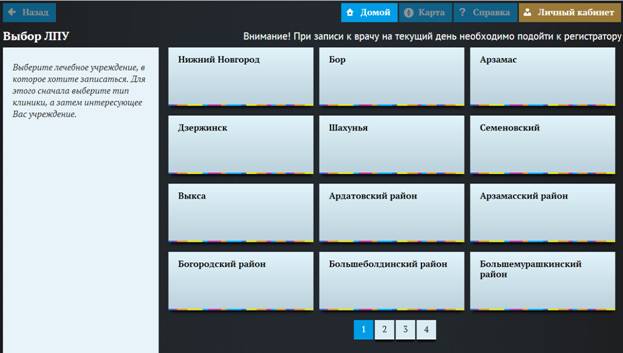
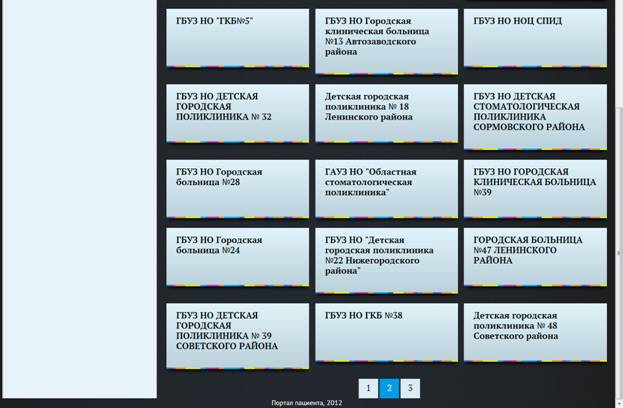
1.2. Выбор вашего ЛПУ
Найдите в списке Ваше ЛПУ, используя кнопки страничного перехода. Нажмите на кнопку с наименованием Вашего ЛПУ
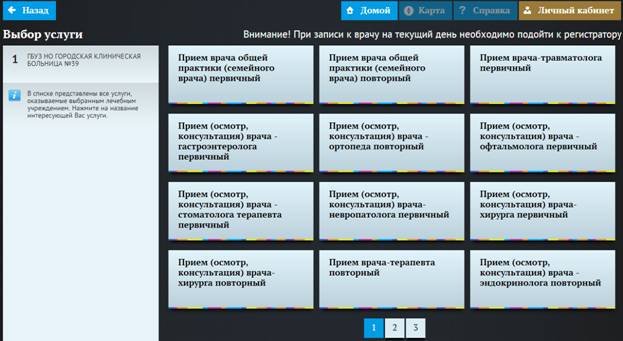
1.3. Выбор интересующей услуги
Откроется окно с выбором доступных для записи услуг. Нажмите на кнопку с интересующей услугой.
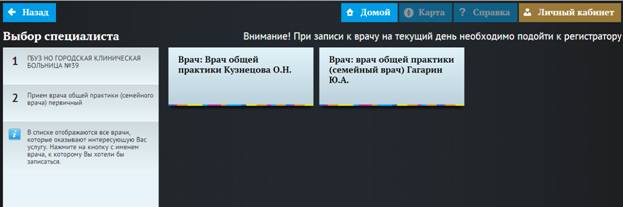
1.4. Выбор врача, к которому необходимо записаться на прием
После выбора услуги, откроется список врачей с наименованием должности и фамилии врачей, которые оказывают данную услугу. Необходимо нажать на кнопку с именем врача, к которому вы хотите записаться.
1.5. Просмотр графика работы врача и выбор даты приема
Откроется график работы выбранного врача. В ячейках, доступных для записи, содержится интервал времени приема врача. Непрозрачные ячейки (темно-серый фон) означают, что на данную дату запись невозможна, прозрачные (светло-серый фон) - запись может быть осуществлена. Нажмите на выбранную ячейку.
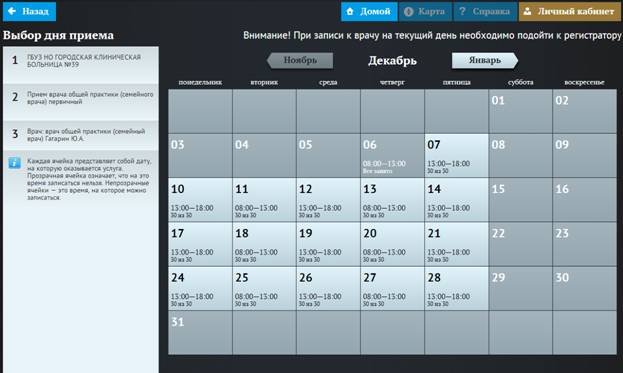
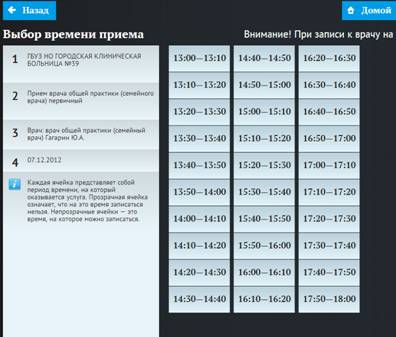
1.6. Выбор времени для записи на прием к врачу
Откроется окно с выбором времени приема врача. Прозрачные ячейки (светло-серый фон) означают, что на данное время запись возможна, непрозрачные (темно-серый фон) - запись не может быть осуществлена. Выберите время приема.
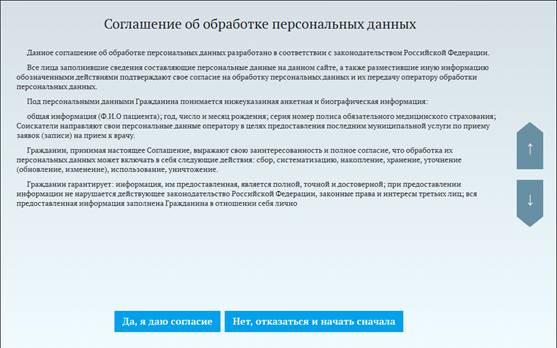
1.7. Соглашение об обработке персональных данных
Откроется окно "Соглашение об обработке персональных данных". Необходимо ознакомиться с данным соглашением, дать согласие о его принятии или отказаться.
1.8. Авторизация на Портале пациентов
После принятия соглашения необходимо авторизоваться.
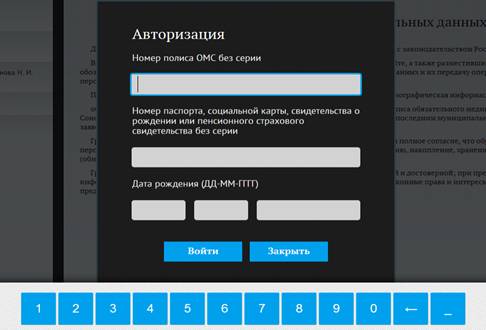
Авторизация проходит по трем параметрам:
· По номеру полиса ОМС. В пустое поле необходимо ввести номер полиса ОМС без серии.
· По номеру паспорта, социальной карты, свидетельства о рождении или пенсионного страхового свидетельства. Ввод номера документа осуществляется также без серии (Данное поле не обязательно для заполнения, авторизация пройдет по полису и дате рождения)
· По дате рождения.
После заполнения полей, необходимо нажать кнопку «Войти».
1.9. Печать талона на прием
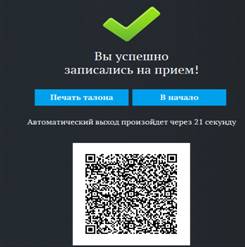
В случае успешной авторизации запись на прием будет осуществлена. Чтобы распечатать талон необходимо нажать кнопку «Печать талона». Откроется форма печати талона. Она включает в себя следующую информацию: наименование ЛПУ обслуживания, фамилию, имя и отчество специалиста, к которому осуществлена запись, наименование услуги, дата и время приема, фамилия, имя и отчество гражданина.
Чтобы вернуться в главное окно нажмите кнопку «В начало».
· Успешная авторизация:
· Не успешная авторизация:
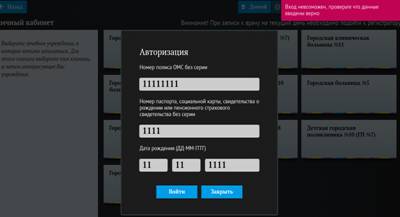
В случае не успешной авторизации появится сообщение "Вход невозможен, проверьте, что данные верны". Данное окно появляется по двум причинам:
· Данные введены не корректно. Необходимо проверить введенные номера документов и дату рождения, устранить ошибку и нажать кнопку «Войти».
· Пациента нет в базе данных. Для того, чтобы данные о пациенте появились в базе, ему необходимо подойти в регистратуру для занесения данных и регистрации. Регистрация проходит один раз.
2. Отмена или перенос предварительной записи
Если пациент ошибочно записался на прием, например не на свой участок, на платную/бесплатную услугу, или ему необходимо перенести запись на другую дату/время, следует обратиться в регистратуру, где будет возможность перенести запись на свободное время приема врача или ее отменить.
