


Партнерка на США и Канаду по недвижимости, выплаты в крипто
- 30% recurring commission
- Выплаты в USDT
- Вывод каждую неделю
- Комиссия до 5 лет за каждого referral

Программное обеспечение «Учет пациентов»
Руководство пользователя и администратора
Версия 1.0
Октябрь 2007
Авторские права © софт», Иван Абрамов
www. *****
Этот документ подлежит изменениям без предупреждения.
Лицензия
Содержимое этого документа подпадает под действие Лицензионного соглашения (“Лицензия”), поставляемого в дистрибутиве программы вместе с программой.
Вы не можете использовать данный документ без согласия с автором.
Отказ от ответственности
Программное обеспечение и документы распространяются в соответствии с принципом “КАК ЕСТЬ”, БЕЗ ГАРАНТИЙ КАКОГО-ЛИБО РОДА, явных или неявных.
Руководство пользователя и администратора по системе «Учет пациентов».
Добро пожаловать в систему «Учет пациентов»
Спасибо за использование системы «Учет пациентов», созданной копанией «Простой софт». Система «Учет пациентов» создана для того, чтобы помочь Вам обеспечить эффективный доступ к информации, критичной для многих аспектов Вашего бизнеса.
В основе данной программы лежит платформа, над которой мы работаем уже много лет. Мы стремимся обобщить все то общее и лучшее, что есть в различных информационных системах ведения баз данных. Выигрышей от этого довольно много, например, исправив какую-либо ошибку в одной программе или добавив новую функциональность, это автоматически попадает во все остальные наши программы при сборке следующей версии. В качестве СУБД используется стандартный формат Microsoft Access, обладающий высокой надежностью. Какие бы неприятности ни случились с самой программой (конец демо-версии, баги, крах...) вы всегда можете открыть вашу базу данных с помощью стандартного приложения офисного пакета Microsoft Access и как-то продолжать работать с вашими данными, а также оптимизировать (создавая индексы для каких-то полей), менять структуру (в определенных пределах) и т. п. Во всех наших программах вы можете создавать новые таблицы в базе данных, добавлять новые поля к ним (как хранимые, так и вычисляемые, в том числе по формулам языка запросов SQL типа SELECT…), хранить в базе данных картинки, определять ниспадающие списки и значения в них, привязывать подчиненные таблицы с различным типом связи, считать итоги по формулам, строить дерево по заданным полям, задавать правила цветовыделения строк и многие другие удобства. Вся настроенная вами конфигурация (совокупность настроек) хранится в самом файле БД, его всегда можно прислать нам по e-mail для анализа структуры и исследования проблем. В этом заключается простота и удобство поддержки.
В наших программах пользователь (администратор) сам может создавать все необходимые для Вашего специфического бизнеса шаблоны отчетов. Это делается в документе Microsoft Word, который содержит весь необходимый статический текст (а также картинки, линии, другие элементы, макросы), и набор закладок. При генерации отчета на основе шаблона в закладки подставляются актуальные данные из соответствующих полей базы данных текущей записи. В других системах, как правило, все шаблоны отчетов делаются разработчиками по заявкам клиентов.
Самое главное, Система целостно демонстрирует все свои возможности в интуитивно понятном, простом и унифицированном интерфейсе на основе вкладок с таблицами. Инструкции данного Руководства введут Вас в некоторые базовые понятия теории баз данных и поможет Вам с основами использования Вашей системы «Учет пациентов».
Проектом развивается через разработку новых возможностей не только в данной системе, но и также в других, а также через поддержку всего сообщества пользователей всех наших систем. Добро пожаловать в наше Сообщество!
Об этом Руководстве
Данное Руководство описывает операции для версии Системы «Учет пациентов» 1.70. Оно написано для пользователей, которые являются новичками в использовании системы.
Информация, представленная в данном Руководстве, описывает как использовать персональный компьютер и локальную сеть, чтобы выполнять обширный диапазон задач информационного корпоративного менеджмента. Читатели не обязаны иметь какие-либо программистские знания или знания в области разработки ПО, но должны в общих чертах быть знакомы с использованием персонального компьютера.
Кому необходимо прочитать данное Руководство?
Данное Руководство Пользователя и Администратора по системе «Учет пациентов» предоставляет информацию в первую очередь для пользователей, которые хотят записывать и отслеживать работы и результаты компании. Данное Руководство также предоставляет информацию для системных администраторов, которые управляют доступом пользователей и конфигурацией системы.
Консолидация Интерфейса
Основная функциональность программы обеспечивается посредством ведения таблиц.
Таблицы могут находиться в основных вкладках, а также без привязки ко вкладкам.
В этом случае они вызываются из меню «Таблицы» -> «Имя таблицы». Если какие-то таблицы назначены как подчиненные, они показываются в подчиненных вкладках снизу, сразу после главной таблицы. Весь интерфейс работы с таблицами унифицирован, в каждой таблице можно делать одни и те же действия (добавлять, изменять, удалять, искать записи, поля, а также сортировать, фильтровать, экспортировать), используя одни и те же кнопки или пункты главного или контекстного меню. Также для каждой таблицы можно задавать правила цветовыделения записей (как цвета шрифта, так и фона) на основе значений в таблицах. Для каждой таблицы можно задать поля для построения иерархического дервева данных. Для каждой таблицы можно определять итоговые значения по любым полям, используя станадртные групповые операции: сумма, среднее арифметическое, минимальное значение, максимальное значение, а также по произвольной формуле на основе инструкции SQL. Каждая таблица состоит из полей (колонок). Для каждого поля можно задать его наименование (подпись), начальное значение, маску ввода, формат вывода, определить ниспадающий список и значения в нем, задать обязательность заполнения, контроль уникальности и многие другие настройки.
Вычисляемые поля и поля из других таблиц также задаются с легкостью.
Одним словом, весь интерфейс системы консолидирован и унифицирован.
Технологии
Для разработки интерфейса системы используется язык программирования Microsoft Visual Basic. В качестве СУБД используется формат хранения данных приложения Microsoft Access, обладающий высокой надежностью. Технология доступа к данным – «Microsoft ActiveX Data Objects» версии 2.8. Инсталляционный пакет не включает данный компонент, но, если у вас одна из последних операционных систем (Windows 2000, XP или выше) или установлен какой-нибудь MS Office, то он уже должен быть в вашей системе. В любом случае, если вы испытываете какие-нибудь проблемы с открытием базы данных, первым делом попробуйте установить или переустановить ADO. Файл mdac_typ. exe можно найти и скачать с сайта Microsoft в разделе Microsoft Data Access Components, а также на нашем сайте.
Выпуск новых версий и обновлений
С каждой новой версией программного обеспечения «Учет пациентов» значительные продвижения осуществляются как в основных возможностях программы, так и в ее удобстве использования. Добавляется новая функциональность, совершенствуется старая,
а также исправляются ошибки. Помощь и поддержка по программе осуществляется только по последней (актуальной )версии программы. Поэтому важно всегда скачивать и устанавливать обновления по мере их выхода. При выходе обновлений используется обратная совместимость, то есть любая следующая версия продолжает работать с базами данных, созданными в предыдущих версиях. Перед переходом на новую версию программы, желательно сделайть резервную копию БД. Чтобы установить новую версию, нужно скачать полный дистрибутив или обновление. Если Вы скачали полный дистрибутив, то надо сначала полностью удалить (а не чинить) текущую версию программы и затем установить новую. При полном удалении программы ваши базы данных (а также шаблоны и другие файлы, созданные вами во время работы) не удаляются, но файл демонстрационной базы данных DemoDatabase. mdb удалится. Поэтому, если вы ведете ее, обязательно сделайте резервную копию перед обновлением. Рекомендуется создавать свои собственные пользовательские базы и вести их, а не демонстрационную базу данных. Если вы уже начали вести демонстрационную базу данных, переименуйте файл БД, дав ему любое другое название. Если Вы скачали обновление, все имеющиеся в ZIP архиве файлы (как правило, только один файл) нужно откопировать в рабочий каталог программы (по умолчанию "C:\Program Files\PatientsCount"), заместив их старые версии.
После перехода на новую версию Вы продолжаете вести вашу базу данных со всеми вашими данными, настроенной структурой (добавленными полями и таблицами), правилами и другими настройками. Однако все новые базы данных необходимо создавать на основе демонстрационной базы данных DemoDatabase. mdb, которая всегда есть в полном дистрибутиве и ее структура актуальна. Если, конечно, вы сами не создаете хитрые структуры, а идете с нами, вместе с развитием структуры демонстрационой БД. При выходе новых версий структура демонстрационной базы данных меняется далеко не каждый раз, а только лишь иногда.
Максимальное количество записей в таблицах и размер БД
Такого понятия не существует. Предполагается, что оно равно беконечности и ограничено только размером жесткого диска компьютера. Однако для СУБД Microsoft Access и вообще файл-серверных систем это не совсем так. Говорят, что технология доступа к данным и движок Microsoft Access начинает тормозить при миллионах записей в какой-либо таблице.
Мы сами такого поведения не наблюдали, максимальный порядок количества записей, который мы встречали – сотни тысяч, и работает при этом все нормально.
Другой аспект – максимальный размер файла БД. Он составляет 2 Gb. При включенной настройке для каждого поля «Сжатие Unicode», которая у нас работает автоматически, это очень большай величина, которая врят ли когда будет достигнута. Каждый период времени (от года до пяти лет) имеет смысл делать архивные копии в которых сохранять старые данные, и одновременно удалять их из текущей БД. Например, мертвые данные старше лет врят ли следует деражать в актуальной БД. Хотя, конечно, все сильно зависит от самих данных и вашего бизнеса.
Для начала
В данном Руководстве предполагается, что ресурсы, в которых Вы нуждаетесь для доступа к системе имеются в наличии, и Вы знакомы с тем, как их использовать. Если Вы не уверены, выполняются ли для Вашей системы все необходимые условия, или как использовать необходимые сторонние средства, такие как Microsoft Office Word, Microsoft Office Excel, Веб-браузер, Блокнот, переговорите с Вашим начальником или системным администратором.
Технические требования
Минимальные системные требования к компьютеру:
- операционная система Windows 2000, Windows XP, Windows Server 2003, Windows Vista
- процессор с частотой 300 MGz и более;
- оперативная память 128 Mb и более;
- жесткий диск (используется около 5Мб с пустой базой данных);
Перед использованием системы «Учет пациентов» желательно, чтобы на вашем компьютере было установлено и настроено следующее ПО:
- Microsoft Office версии не ниже 2000, рекомендуется 2003;
- Веб-браузер Microsoft Internet Explorer версии 5 и выше;
Система спроектирована для минимального разрешения экрана 1024х768 пикселей, рекомендуется 1280x1024.
Работа в сети
Система «Учет пациентов» являются сетевой c многопользовательский режимом (если только вы не приобрели однопользовательскую лицензию). При работе в локальной сети нужно установить программу на каждое рабочее место, а файл базы данных выложить в папку с общим доступом на каком-либо компьютере в сете (лучше на производительном файловом сервере). Со всех рабочих мест нужно открывать эту базу данных, используя сетевой путь вида "\\Server1\Database1.mdb". Наша стандартная файл-серверная архитектура позволяет надежно работать с единой базой данных примерно срабочих мест. Помимо данной стандартной схемы можно использовать терминальный доступ. Многопользовательский режим включается установкой соответствующей галочки в общих настройках программы. После этого каждый пользователь проходит аутентификацию и авторизацию при старте программы и получает права доступа на основе его роли (администратор, пользователь или гость), а также настроенных для него разрешений (которые задаются в настройках).
Установка системы
Для установки системы необходимо скачать дистрибутив программы (файл с расширением. msi) и запустить его (сделать двойной клик на нем). Последует ряд экранов, на которых нужно будет указать рабочую папку или оставить по умолчанию и т. п. Если в системе уже установлена старая версия программы, будет предложено удалить или переустановить ее.
Выберите «Уадилть», если вы делаете переустановку. И затем запустите установку новой версии вновь. По окончании установки создается программная группа в меню «Пуск» -> «Программы», а также иконка на рабочем столе.
Доступ к системе «Учет пациентов»
Для запуска системы выберите пункт «Учет пациентов» в программной группе в меню «Пуск» -> «Программы» или сделайте двойной клик по ярлыку на рабочем столе.
Если включен многопользовательский режим, появится данная форма.
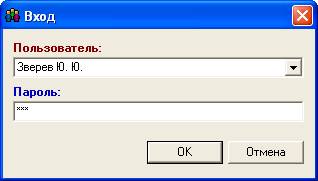
Для продолжения, Вы должны авторизоваться в системе, введя правильное имя пользователя и пароль.
Авторизация
Ваш системный администратор назначает информацию для авторизации – имя пользователя и пароль – каждому пользователю системы. Если Вы еще не получили своего имени пользователя и пароля, то свяжитесь со своим системным администратором.
Если Вы не обеспечены корректным именем пользователя и
паролем, то система «Учет пациентов» не даст Вам допуска к системе.
Для авторизации в системе:
1. На экране авторизации в системы «Учет пациентов» наберите имя пользователя в поле «Пользователь:».
2. Наберите Ваш пароль в поле «Пароль:».
3. Кликните кнопку «ОК» или нажмите клавишу «Ввод».
Если авторизация не удалась, то проверьте следующее:
Проверьте, что Вы ввели имя пользователя и пароль верно, включая регистр ввода (строчные или прописные буквы), а также язык ввода.
Свяжитесь с Вашим системным администратором, чтобы убедиться, что Вы имеете корректную комбинацию имени пользователя и пароля.
Ваша запись может быть блокирована (отключена). Свяжитесь с Вашим системным админитратором.
Управление Вашим паролем
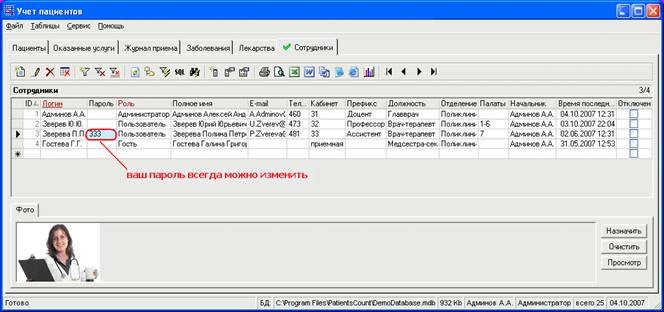
При первом входе в систему, Ваш системный администратор обеспечивает Вас паролем. По причинам обеспечения безопасности работы, Вы можете сменить этот пароль на другой, который известен только Вам. Убедитесь, что Вы выбрали пароль, который легок для запоминания Вами, но о котором трудно догадаться другим. Вы можете менять Ваш пароль в любой момент времени. Хорошей идеей является смена пароля время от времени.
Чтобы изменить Ваш пароль:
1. Перейдите к таблице «Сотрудники» (tblUsers)
2. Найдите вашу учетную запись (с вашим именем пользователя)
3. Измените значение поля «Пароль»
Если Вы забыли Ваш пароль, то Вы должны обратиться к Вашему системному администратору, который напомнит Вам пароль или поменят его.
Пользовательский интерфейс
Руководство пользователя и администратора по системе «Учет пациентов»
Пользовательский интерфейс
После авторизации в системе появляется экран основного окна программы:
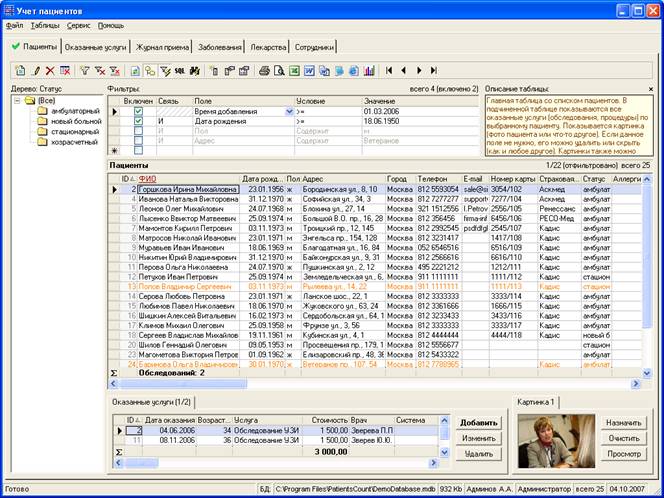
Ключевые элементы
Меню

Основное меню находится в верхней части основного окна.
Настройка видимости, подписей, подсказок, порядка следования пунктов возможна только для меню «Таблицы». Все остальные пункты меню жестко закодированы в программе.
Файл | |
Создать базу данных... | Создаем новую базу данных на основе текущей базы данных: копируется файл текущей БД и очищаетя всю информацию в таблицах (кроме служебных таблиц и справочников). Поэтому невозможно создавать новые БД, не имея никакой открытой БД. Не нужно создавать новые БД, имея открытую БД какой-нибудь старой версии. В дистрибутиве и обновлениях всегда присутствует файл DemoDatabase. mdb гарантировано последней версии структуры. |
Открыть базу данных... | Открываем указанную базу данных. Если БД старой версии, выдается предупреждение. Со старыми БД Вы работаете на свой страх и риск. |
Создать резервную копию... | Создаем резервную копию указанной базы данных. Программа предлагает выбрать каталог для размещения копии. |
Восстановить резервную копию... | Возвращаем базу данных в состояние, в котором она была перед созданием резервной копии. |
Сжать текущую базу данных... | Для уменьшения размера БД и оптимальной производительности необходимо время от времени сжимать БД. Сжатие БД не повлияет на хранимые данные. Если была очищена какая-то таблица, то счетчики ID также очистятся и будут выдавать значения с единицы. Для очистки БД необходим монопольный доступ. |
Импорт... | Импортируем информацию в указанную таблицу базы данных из указанного текстового CSV-файла или файла MS Excel. Необходимо будет задать соответствие полей по типу "откуда" -> "куда". |
Создать реплику… | Репликация - это процесс создания нескольких копий БД для использования в разных офисах, на ноутбуках мобильных сотрудников, с последующей синхронизацией данных. При создании первой реплики текущая БД превратится в основную реплику (добавятся служебные поля к таблицам, значения полей-счетчиков будут выдаваться случайные). |
Синхронизация… | Синхронизация данных одной БД-реплики с другой БД-репликой. Как правило, основной реплики с обычной репликой. |
Новый экземпляр программы | Запуск еще одного экземпляра данной программы. Количество запущенных экземпляров не ограничено. |
Выход | Завершение работы с данной программой. |
Таблицы | |
Таблицы | Список почти всех таблиц текущей базы данных, кроме некоторых служебных. |
Добавить таблицу... | Появление диалогового окна для ввода служебного и пользовательского названий новой таблицы. Далее, чтобы перейти к созданной таблице, надо открыть из пункта меню Таблицы вновь созданную таблицу. Потом можно для нее назначить основную вкладку или сделать таблицу подчиненной для какой-то другой таблицы. |
Удалить таблицу... | Удаление таблицы из БД. При удалении таблицы сначала жалательно удалить ее изо всех других мест, если она где-то представлена (основные вкладки, подчиненные таблицы). Все записи в удаляемой таблицы безвозвратно уничтожаются. |
Настройка меню «Таблицы» | Показывается форма для задания таблиц для которых отображать пункты меню. Можно задать порядок пунктов и их видимость для каждого пользователя. |
Сервис | |
Рассылка… | Данная функциональность предназначена для e-mail рассылок пациентам. |
Поиск дублей… | Данная функциональность предназначена для поиска одинаковых значений полей в заданной таблице. В случае обнаржуения дублированных записей они показываются и с ними можно что-то сделать (удалить первую или вторую запись, модифицировать). Дубли также удобно находить, пользуясь настройкой объединения одинаковых значений (в свойствах таблицы). |
Удалить дубли... | Все дублированные записи с одинаковым значениями полей «ФИО» и «Дата рождения» будут удалены из базы данных. Остаются только последние версии (по большему ID). По нажатию кнопки "Настройка" показывается SQL-инструкция, которая будет выполнена. Вы можете подкорректировать ее, если владеете языком запросов SQL (Structured Query Language) или вас не пугает базовая логика. |
Групповое обновление... | Данная функциональность предназначена для проведения операций изменения или удаления для сразу нескольких записей. Например, можно отметить записи как избранное, если в поле «Аллергические реакции»содержится слово «Астма». Если Вы хотите удалить записи, будьте осторожны, поскольку после выполнения инструкции SQL ничего уже нельзя будет вернуть назад. Если нужно, сделайте резервную копию базы данных перед выполнением. |
Настройка напоминаний… | Для задания полей типа «Дата и время», значения в которых нужно сравнивать с текущим моментом времени, чтобы выводить напоминания. Для мероприятий (звонков, встреч) очевидная частота опроса - раз в минуту, для дней рождения - раз в день. Можно задать, какие поля выводить в форме напоминания или в емейле. При наличии поля «UserName» в соответствующей таблице, оно будет сравниваться с текущим пользователем, чтобы выводить напоминание только ему. |
Шаблоны документов и отчетов | Показывается папка файловой системы, где содержатся все шаблоны. Создание/просмотр/изменение шаблонов отчетов форматов MS Word и HTML. |
Глобальные константы... | Возможность задания глобальных констант, имеющих постоянное значение. Например, название организации, реквизиты банка, руководитель, бухгалтер и т. д. Названия глобальных константы можно вставлять в шаблоны Microsoft Word для отображения в нужных местах. |
Настройки... | Глобальные настройки программы. Общие (для всех пользователей) и персональный (для текущего или указанного пользователя) настройки. Большинство настроек хранятся в самом файле БД и спцифичны для каждой БД. Некоторые настройки хранятся в системном реестре и едины для всех БД. |
Помощь | |
Справка | Вызов справки. |
Ввод лицензионного кода... | После оплаты вам высылается лицензионный код программы по e-mail. Вы вводите его в данное диалоговое окно и Ваша демо-версия становится полнофункциональной лицензионной версией без временных ограничений. |
Страница программы в Интернет | Открывается страница программы в Интернет на сайте www. *****. |
О программе... | Информация о программе: версия, дата релиза, сайт программы, e-mail поддержки, описание… |
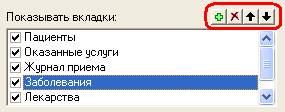
Основные вкладки

Управление вкладками (добавление, скрытие, порядок) производится в общих настройках.
Панель инструментов

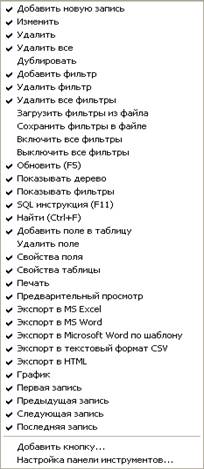
Панель инструментов содержит кнопки, при нажатии на которые выполняется та или иная операция для текущей таблицы. Для каждой кнопки показывается всплывающая подсказка с названием операции при наведении указателя мыши. По умолчанию показываются не все кнопки, по правому клику из контекстного меню можно скрывать/показывать нужные кнопки. Настройка каждой панели инструментов закрепляется за конкретным пользователем и хранится в файле базы данных.
Описание кнопок
 Добавление новой записи в текущей таблице
 Редактирование текущей записи (прямо в таблице или в отдельной форме в зависимости от настроек)
 Удаление текущей записи. Перед удалением появляется контрольное диалоговое окно с подтверждением, показываются подчиненные записи (если есть). Удалять записи могут только администраторы.
 Дублирование записи - создание записи, идентичной текущей
 Удаление всех записей текущей таблицы (абсолютно всех или всех отфильтрованных). Перед удалением появляется контрольное диалоговое окно. Записи в подчиненных таблицах не удаляются.
 Добавление нового фильтра по одному из имеющихся в текущей таблице полей
 Удаление выбранного фильтра
 Удаление всех фильтров. Перед удалением появляется контрольное диалоговое окно.
 Загрузить фильтры из файла. Бывает удобно хранить предустановленные наборы фильтров в отдельном файле.
 Сохранить фильтры в файле. Бывает удобно хранить предустановленные наборы фильтров в отдельном файле.
 Включить все фильтры. Если фильтров довольно много, данная кнопка дает дополнительное удобство.
 Отключить все фильтры. Если фильтров довольно много, данная кнопка дает дополнительное удобство.
 Обновление данных текущей таблицы (горячая клавиша F5). Повторяется запроса в базу и данные освежаются.
 Показ/Скрытие дерева. Иерархическое представление данных в виде дерева по заданным полям. При клике по веткам дерева происходит автоматическая фильтрация данных в таблице.
 Показ/скрытие фильтров.
 Показ SQL-инструкции (F11). Включенные фильтры, сортировка, дерево – все это влияет на построение, в конечном итоге, нужной инструкции SQL и выполнение запроса в базу данных. Чтобы увидеть какая построилась SQL-инструкция или задать свою SQL-инструкцию, необходимо нажать эту кнопку.
 Открытие диалогового окна поиска. Есть возможность поиска по маске/шаблону (см. подсказку), в разных направлениях, с совпадением поля частично или целиком, с учетом или без учета регистра. Если запись находится по заданным условиям, она становится текущей.
 Открытие формы "Добавление нового поля", в которой необходимо определить свойства создаваемого поля (имя, тип и другие). Данная операция доступна только администраторам.
 Удалить текущее поле. Данная операция доступна только администраторам.
 Открытие свойств текущего поля (текущее поле то, в котором находится текущая ячейка таблицы или по которому осуществляется правый клик). Данная операция доступна только администраторам.
 Свойства текущей таблицы. Данная операция доступна только администраторам.
 Печатать текущую таблицу с учетом ее текущих настроек (ширины полей, порядка, видимости и т. д.)
 Предварительный просмотр текущей таблицы перед печатью. Есть возможность выбора размера, ориентации бумаги, а также изменения масштаба просмотра.
 Экспорт текущей таблицы в MS Excel.
 Экспорт текущей таблицы в MS Word. Показывается диалоговое окно с домолнительными настройками.
 Генерация Word-документа по шаблону. Актуальные данные из текущей записи таблицы вставляются в закладки шаблона.
 Экспорт текущей таблицы в формат CSV
 Экспорт текущей таблицы в формат HTML. Возможно задавать шаблоны.
 Построение графика по заданным числовым полям текущей таблицы.
 Переход к первой (верхней) записи текущей таблицы.
 Переход к предыдущей записи текущей таблицы.
 Переход к следующей записи текущей таблицы.
 Переход к последней (нижней) записи текущей таблицы.
По правому клику на панели инструментов показывается конекстное меню, которое позволяет скрыть или показать какую-то кнопку. Также можно добавить пользовательскую кнопку, задать ей иконку, название (всплывающую подсказку) и связать ее нажатие с выполнением скрипта (файла с расширением. VBS) или любого другого исполняемого файла.
Настройка панели инструментов
Данная форма вызывается выбором последнего пункта из контекстного меню.
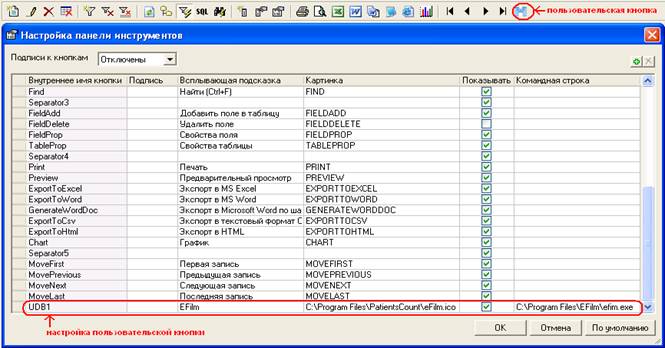
На данной форме можно задать подписи к кнопкам, которые будут всегда показаны снизу или справа от картинки и другие параметры: подсказка, картинка, видимость…
При желании вынешний вид панели инструментов можно изменить до неузнаваемости.
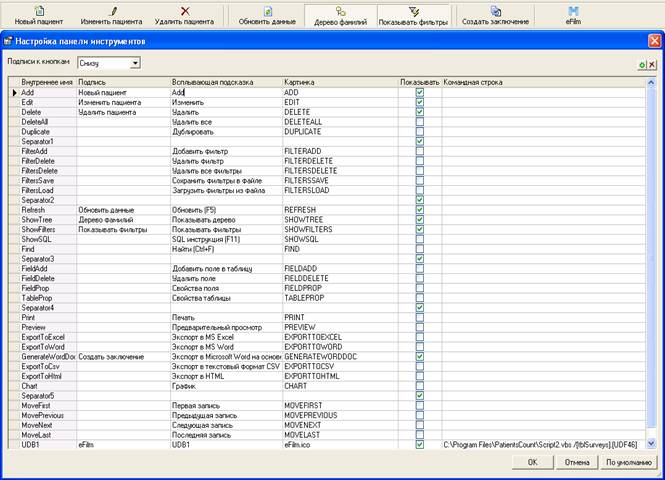
Создание пользовательских кнопок
Имеется возможность добавлять на панель инструментов кнопки, запускающие любые другие приложения.
Чтобы добавить кнопку сделайте следующее:
1. Выберите вкладку для которой Вы хотите добавить кнопку.
2. Наведите курсор на панель иструментов и нажмите на праву кнопку мыши.
3. Выберите "Добавить кнопку"
4. Введите Имя кнопки, которое будет показано при навелении на нее мышью.
5. Введите путь к исполняемому файлу. (если ввести только имя файла типа file. exe, то он будет запускаться только из рабочего каталога Учета пациентов)
Чтобы удалить кнопку сделайте следующее:
1. Выберите вкладку с которой Вы хотите удалить кнопку.
2. Наведите курсор на панель иструментов и нажмите на праву кнопку мыши.
3. Выберите "Удалить кнопку..."
Основная таблица
База данных состоит из одной или нескольких таблиц. Таблица представляет собой набор данных, упорядоченных в виде записей (строк) и полей (столбцов). Например, таблица “Пациенты”, содержащая сведения о пациентах. Каждый столбец (поле) таблицы содержит сведения определенного типа, такие как фамилию пациента. Каждая строка (запись) содержит все сведения об определенном пациенте: имя, фамилию, адрес, дату рождения и т. д. Основная таблица состоит из следующих элементов.
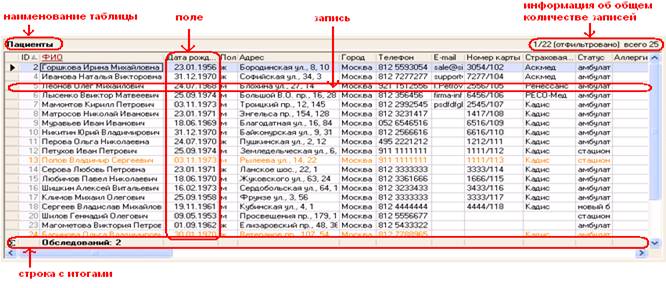
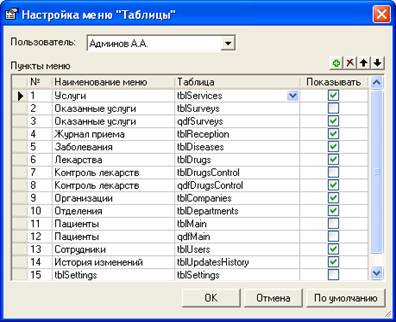
Список всех таблиц показывается в меню «Таблицы». В данный список не попадают служебные таблицы, а также те, которые были явно скрыты в настройке меню «Таблицы». Любую таблицу можно вызвать из этого меню, и она покажется в отдельной форме. Для каких-то наиболее часто используемых таблиц можно создать основные вкладки, где они также будут присутствовать. Настройка видимости, наименований и порядка следования пунктов меню «Таблицы» осуществляется администратором при выборе пункта меню «Настройка меню…». Для каждого пользователя (при многопользовательском режиме) можно настроить данное меню, указав видимость только тех таблиц, которые он должен видеть.
Фильтры
Отбор нужных записей производится с помощью фильтров.
Таблица с фильтрами располагается на форму сверху от основной таблицы и служит для хранения фильтров, то есть условий отбора нужных записей основной таблицы. Таблицу с фильтрами можно отобразить или скрыть нажатием кнопки 

Нажмите кнопку "Добавить фильтр"  на панели инструментов и добавьте фильтр по полу: "Пол = м". Нажмите кнопку "Обновить"
  , заметьте, что общее количество показанных записей стало меньше. Продолжаем... "Дата рождения >= 28.07.1955", обновляем, и так далее. Можно использовать точку с запятой в качестве разделителя нескольких значений для одного фильтра, например "Отдел = Бухгалтерия;Финансовый" или "Отдел <> Бухгалтерия;Финансовый". Если указать еще в конце точку с запятой, добавятся записи с пустыми значениями данного поля.
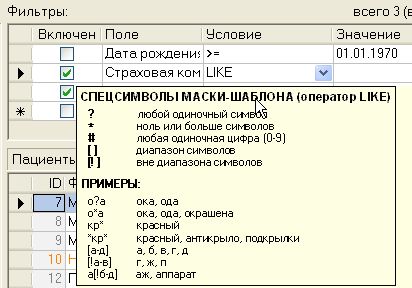
С помощью оператора LIKE и спецсимволов * # ? можно задавать диапазоны значений. Если Вам это незнакомо, наведите мышкой на оператор "LIKE", выбранный в поле "Условие" в таблице фильтров, подождите немного, и вы получите исчерпывающую подсказку по его использованию. В большинстве случаев можно обойтись и без оператора LIKE, поскольку для текстовых полей в программе предусмотрены операторы "Содержит", "Не содержит", "Начинается с", "Не начинается с", "Кончается на", "Не кончается на".
С помощью полей "Скобка отрывающая", "Скобка закрывающая" и "Связь" можно строить сложные логические фильтры.
Например:
Задача: отобрать обследования сделанные врачами Петровым и Сидоровым за время после 1.9.2005 и до 1.10.2005
Решение:
Поле (Врач), Условие (=), Значение (Петров;Сидоров)
Поле (Дата обследования), Условие (>), Значение (1.9.2005)
Связь(И), Поле (Дата обследования), Условие (<), Значение (1.10.2005)
Задача: отобрать обследования амбулаторных больных с патологией правой или левой сонной артерии
Решение:
Связь(-), Поле (Отделение), Условие (=), Значение (амбулаторно)
Связь(И), Скобка открывающая ( ( ), Поле (Правая сонная), Условие (=), Значение (стеноз 50%), Скобка закрывающая ( )
Связь(ИЛИ), Скобка открывающая ( ), Поле (Левая сонная), Условие (=), Значение (стеноз 50%), Скобка закрывающая ( ) )
Всегда можно проверить правильность построения управляющей SQL-инструкции, нажав кнопку «SQL».
Отобранные записи можно экспортировать в Excel для дальнейшего анализа нажатием на кнопку  Экспортируются только поля отображаемые в данный момент в таблице, также производится экспорт картинок.
Отобранные записи можно распечатать (см. печать данных)
Для более удобной работы с фильтрами можно включить дополнительные функции в настройках программы.
Спецсимволы маски-шаблона (оператор LIKE)
Спецсимволы играют важную роль в процессе анализа, построения запросов, работы с фильтрами, поиска. С помощью спецсимволов вы определяете диапазоны (множество) значений.
? | любой одиночный символ |
* | ноль или больше символов |
# | любая одиночная цифра (0-9) |
[ ] | диапазон символов |
[! ] | вне диапазона символов |
ПРИМЕРЫ
о? а | ока, ода |
о*а | ока, ода, окрашена |
кр* | красный |
*кр*] | красный, антикрыло, подкрылки |
[а-д] | а, б, в, г, д |
[!а-в] | г, ж, п |
а[!б-д] | аж, аппарат |
ВАЖНОЕ ПРИМЕЧАНИЕ!
Имеется некоторая путаница с приходом технологии доступа к данным Microsoft ADO. Если вы сами пишите SQL-инструкции, то везде
вместо * | нужно использовать % |
вместо ? | нужно использовать _ |
вместо # | нужно использовать [0-9] |
Дерево

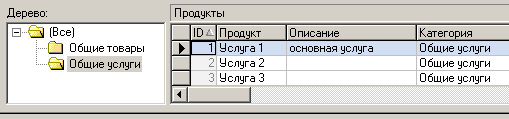
Дерево строится на основе данных основной таблицы. В свойствах таблицы вы задаете поля для уровней (веток) дерева. Вряд ли нужно строить дерево более чем 2-3 уровневое. Данные в полях для дерева должны быть повторяющимися. Не имеет смысла строить дерево по полям с уникальными (неповторяющимися) данными. При клике на ветки дерева происходит автоматическая фильтрация по данной ветке (и всем ее родительским веткам). Дерево строиться при помощи формы свойств таблицы.
Описание таблицы
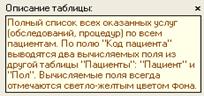
Задается в свойствах таблицы. Если стоит галочка «Показывать описание таблицы», то данный элемент выводится сверху от основной таблицы справа от таблицы с фильтрами и служит подсказкой для пользователей, поскольку содержит инструкции по правильному ведению таблицы. Описание таблицы администратор также может использовать для каких-то других целей, например для внутренних объявлений для всех сотрудников, которые могут видеть данную таблицу.
Подчиненные таблицы

Подчиненные таблицы показываются снизу от главной таблицы. Данные в них автоматически отфильтровываются по связанному полю при перемещении по записям главной таблицы. Каждая подчиненная таблица размещается в отдельной вкладке. Записи можно добавлять, изменять, удалять, сортировать по какому-то полю по клику на заголовк поля. Поля можно также как и в главной таблице менять местами, изменять их ширину и высоту. При добавлении новых подчиненных записей автоматически заполняется значение поля – внешнего ключа. Значение берется из ключевого поля главной таблицы. Например, находясь в таблице «Пациенты» на текущей записи с кодом ID равным 3, при добавлении новой записи в подчиненную таблицу «Оказанные услуги» в поле внешнего ключа «Код пациента» автоматически внесется значение 3.
Подчиненные таблицы задаются в свойствах таблицы, куда попадаем нажав кнопку “Свойства текущей таблицы” на панели инструментов. Или можно сделать правый клик на вкладке подчиненной таблицы и выбрать пункт контекстного меню «Настройка подчиненных таблиц».

Чтобы назначить подчиненную таблицу нужно задать минимум 4 параметра:
1. Таблица
Это внутреннее имя таблицы, которая будет отображаться как подчиненная.
2. Тип связи
Всего в теории баз данных есть два основных типа связи (или типа отношений):
«Один-ко-многим» и «Многие-ко-многим».
Связь «один-ко-многим» является наиболее часто используемым типом связи между таблицами. При связи «один-ко-многим» каждой записи в таблице A могут соответствовать несколько записей в таблице B, но запись в таблице B не может иметь более одной соответствующей ей записи в таблице A. Подчиненная таблица должна иметь поле внешнего ключа. Например, если Вы назначаете таблицу "Оказанные услуги" для таблицы "Пациенты" как подчиненную, таблица "Оказанные услуги" обязана иметь числовое поле, где будут храниться значения поля ID таблицы "Пациенты". Рекомендуется, чтобы поля - внешние ключи стояли в таблице последними (среди других полей).
При связи "многие-ко-многим" одной записи в таблице A могут соответствовать несколько записей в таблице B, и наоборот, одной записи в таблице B несколько записей в таблице A. В случае указания данного типа связи в базе данных создается отдельная промежуточная таблица для хранения связей двух таблиц с именем типа "tblTable1_tblTable2", которая будет хранить значения ключевых полей обеих таблиц. Данный тип связи является мощным инструментом, с помощью которого Вы можете строить гибкие симметричные модели данных. Отношение "многие-ко-многим" по сути дела представляет собой два отношения "один-ко-многим" с третьей таблицей. Например, отношение "многие-ко-многим" между таблицами "Заказы" и "Товары" определяется путем создания двух отношений "один-ко-многим" с таблицей "Заказано". В одном заказе может быть много товаров, а каждый товар может появляться в нескольких заказах.
3. Связанное поле
При связи «один-ко-многим» - это поле внешнего ключа, например «PatientID».
При связи «многие-ко-многим» - это ключевое поле таблицы (как правило «ID»).
4. Поле главной таблицы
Это ключевое поле главной таблицы (как правило «ID»). (Если только вы не связываете по каким-то другим полям, а не по кодам ID).
5. Дополнительные условия
Здесь можно указать какие-то еще условия по другим полям, например
“AND [ReturnDate] IS NULL”
“AND [SomeField] > 70”
“AND [SomeField] LIKE ‘%abc%’”
и т. п.
По нажатию кнопки «ОК» новые подчиненные таблицы привязываются и отображатся.
Чтобы задать итоговые значения в подчиненных таблицах, нужно войти в свойства подчиненной таблицы, когда она открыта как главная.
Поля типа «Картинка»
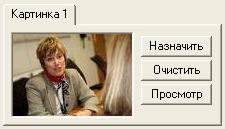
Все поля типа «Картнка» показываются в одном месте: снизу от главной таблицы, справа от подчиненных таблиц. Для каждого поля создается отдельная вкладка. Поле типа «Картинка» нельзя скрыть, его можно только удалить совсем.
С картинками возможны три действия: назначить картинку (выбор файла), очистить (удалить) и просмотр (открытие файла-картинки с помощью зарегистрированного в системе приложения).
Назначать картинки лучше из файла какого-либо сжатого формата, например jpg, gif.
Для картинок есть глобальная настройка «Масштабировать картинки», при включении которой размеры рактирки автоматически подгоняются пот размеры контейнера при изменении его размеров.
Строка-статус

Строка-статус является информативной панелью, показывающая текущее состояние выполнения какой-либо задачи, а также дополнительную информацию о текущей базе данных, пользователе и др. Данный элемент показывается в самом низу осовного экрана и имеет 8 разделов:
1. Состояние – основная часть. Отображает состояние выполнения какой-либо текущей задачи.
В обычном состоянии покоя программы в ней написано «Готово».
2. Тип базы данных. Отображает один из трех типов баз данных:
- БД: - обычная БД (не раплика)
- реплика (главная или простая реплика)
- частичная реплика
3. Путь к файлу БД – например “C:\Program Files\PatientsCount\MyDatabase1.mdb”
Иногда из соображений безопастности администратору лучше скрыть данную панель от всех пользователей.
4. Размер файла БД в килобайтах
5. Имя текущего пользователя, который вошел в программу и открыл данную БД
6. Роль текущего пользователя (админстратор, пользователь или гость).
7. Общее количество записей в главной таблице tblMain.
8. Текущая дата
По правому клику на строке-статусе можно скрывать/показывать ее отдельные панели (части).
Данная настройка персонализирована и закрепляется за каждым конкретным пользователем.
Руководство администратора
Импотр и экспорт
Импорт
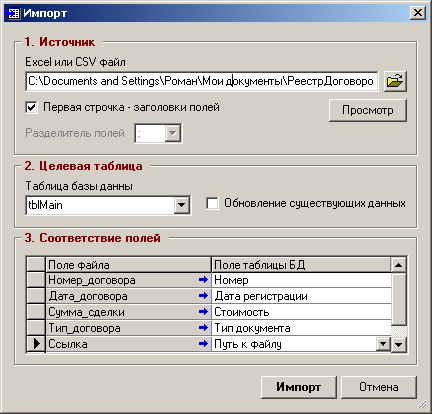
Вы можете импортировать данные о документах из каких-нибудь других источников. Формат - текстовый CSV-файл или файл MS Excel, можно задать разделитель полей. Разделитель по умолчанию - запятая. Импортировать можно любую информацию. Это могут быть телефоны сотрудников, телефоны организаций и т. д. Вы сами выбираете нужную таблицу базы данных (сначала ее можно создать) и задаете соответствие полей: из какого в какое поле надо копировать информацию. Во время сопоставления необходимо помнить о типе полей, так, чтобы не получалось, что вы пытаетесь импортировать в числовое поле текст и прочие варианты.
Если Вы поставите галочку напротив надписи Обновление существующих данных, будет производиться поиск существующей записи в таблице (по значению ключевого поля ID) и ее обновление, а не добавление новой записи.
Экспорт
Экспортировать также можно абсолютно любую таблицу. Для этого нужно нажать кнопку экспорта в соответствующую программу на панели инструментов (Word, Excel , HTML или СSV). . Если данные на вкладке отфильтрованы, то экспортируются только отфильтрованные данные – видимые поля.
Экспорт в MS Excel
В MS Excel экспорт выполняется сразу после контрольного сообщения Экспортировать таблицу XXX в MS Excel? Всего записей: ХХХ. Вы можете согласиться или отказаться.
После этого откроется книга MS Excel c Вашей таблицей.
Экспорт в CSV
Для экспорта в текстовый формат CSV выдается форма, где вы выбираете целевой файл, задаете разделитель полей. Можно задавать любой символ-разделитель, а не только присутствующие в ниспадающем списке. Также можно экспортировать названия (заголовки) полей первой строчкой.
Экспорт в HTML
При экспорте в HTML предлагается выбрать файл шаблона. Файлы шаблонов создаются автоматически в директории C:\Program Files\DocumentsCount\Шаблоны
Выбираете файл шаблона, соответствующей экспортируемой вкладке, и создается красивая табличка в HTML-формате.
Экспорт в MS Word
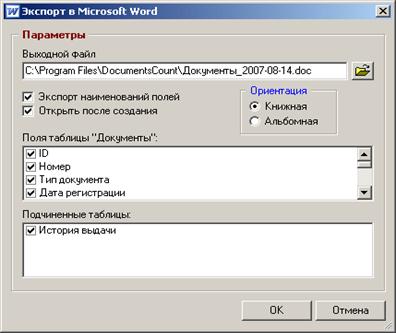
Экспорт в MS Word есть двух видов. Можно экспортировать таблицу, по аналогии с предыдущими случаями, а можно создавать выходные документы (отчеты) для одной текущей записи таблицы. Подробнее о создании отчетов для одной записи можно почитать здесь. При экспорте таблицы открывается форма, где можно выбрать, какие поля Вы хотите экспортировать, сразу указать путь к создаваемому файлу. Также предоставляется возможность определить ориентацию страницы (книжная/альбомная), решить открывать или не открывать файл после создания и экспортировать ли данные подчиненной таблицы (если таковая на вкладке имеется).
Управление конфигурацией
Конфигурация, или структура БД, есть совокупность таблиц, их полей, и связей между таблицами. Также сюда можно отнести и многие настройки: основные вкладки, настройка полей, включая ниспадающие списки и значения в них, правила цветовыделения, напоминаний, итоговых значений, настройки автоформы, а также права доступа пользователей (разрешения) и другие.
99% всех настроек базы данных хранятся в самом файле базы данных. При открытии базы данных читаются настройки конфигурации и интерфейс программы подстраивается под текущую конфигурацию.
Создание новой таблицы
- Войдите в меню Сервис -> Таблицы базы данных -> Добавить таблицу
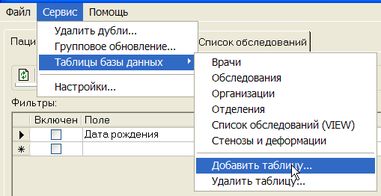 В диалоговом окне укажите подпись(название таблицы), внутреннее имя таблицы генерируется автоматически, но при необходимости вы можете ввести его самостоятельно. Чтобы открыть новую таблицу войдите в меню Сервис -> Таблицы базы данных --> "Название вашей таблицы"
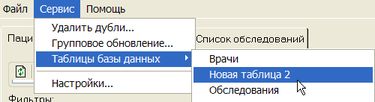 Таблица будет открыта в отдельном окне, теперь вы можете добавлять в нее новые поля и записи. Создание вкладки для вашей таблицы описано здесь.
 Настройка таблиц
- Для изменения свойств таблицы нажмите на

откроется следующее диалоговое окно, описание свойств таблицы см. ниже
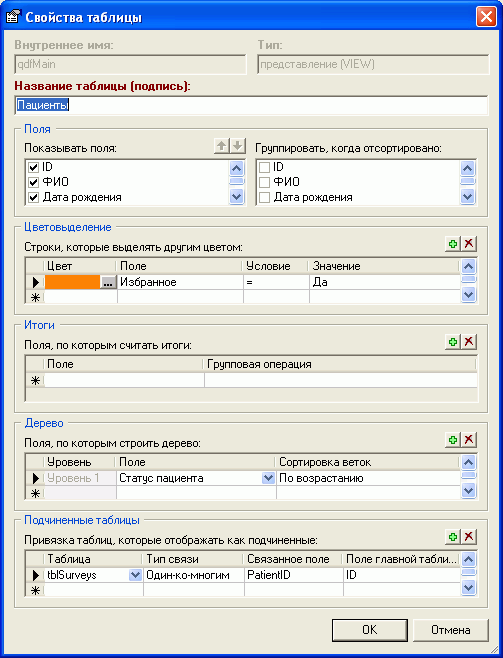
Внутреннее имя | Это внутренний идентификатор таблицы в базе данных. Все SQL-инструкции должны использовать его. Если начинается на 'tbl', значит это хранимая таблица TABLE. Если начинается на 'qdf', значит это хранимое представление VIEW. Однако вы можете не следовать этому правилу именования, когда создаете новые таблицы. |
Тип | Тип таблицы. Может быть TABLE (хранимая таблица) или VIEW (хранимое представление или, по-другому говоря, хранимый запрос). |
Название таблицы | Удобочитаемое понятное название таблицы (подпись). Выводится как заголовок таблицы при ее отображении. |
Показывать описание таблицы | Здесь можно ввести краткое описание таблицы, которое будет показываться при установленной галочке |
Поля | Список видимых полей. Отметьте те, которые хотите видеть. |
Цветовыделение | Правила выделения записей (строк) другим цветом. Задайте цвет и условие, при котором нужно выделять целиком всю строку этим цветом. |
Итоги | Список полей, по которым будут считаться итоги. Каждый раз сразу после обновления. Итоги отображаются внизу таблицы после данных. Возможные групповый операции: Сумма, Среднее арифметическое, Минимальное занчение, Максимальное значение, Формула (подзапрос). |
Дерево | Чтобы построить иерархическое дерево, нужно указать поля для построения его уровней. Уровни нумеруются автоматически. Количество уровней не ограниченно, однако вряд ли имеет смысл задавать более двух - трех уровней. При простом одиночном клике на ветках дерева, записи будут автоматически фильтроваться по значению данной ветки, а также по значениям родительских веток. Использование одновременно таблицы с фильтрами и фильтров по веткам дерева, может быть, довольно сложным для восприятия. Однако вы всегда можете посмотреть конечную SQL-инструкцию, чтобы убедиться в правильности отбираемого набора записей. |
Подчиненные таблицы | Задайте таблицы, которые будут отображаться как подчиненные для главной таблицы. Укажите привязку по полям. Данные в подчиненных таблицах будут автоматически отфильтровываться по текущей записи основной таблицы. Количество подчиненных таблиц не ограничено. В случае указания типа связи "Многие-ко-многим" в базе данных создается отдельная промежуточная таблица для хранения связей двух таблиц с именем типа "tblTable1_tblTable2". Данный тип связи является мощным инструментом, с помощью которого Вы можете строить гибкие симметричные модели данных. Для дополнительной информации обратитесь к теории баз данных. Тип связи "Один-ко-многим" является гораздо более простым для понимания. В этом случае подчиненная таблица должна иметь поле внешнего ключа. Например, в нашем случае таблица "Обследования" является подчиненной для таблицы "Пациенты". Таблица "Обследования" обязана иметь поле "PatientID". Название может быть любым, но это должно быть числовое поле, где будут храниться значения поля ID таблицы "Пациенты". Рекомендуется, чтобы поля - внешние ключи стояли в таблице последними (среди других полей). При отображении для каждой подчиненной таблицы создается отдельная вкладка внизу формы, под основной таблицей. |
По нажатию ОК изменения сохраняются и сразу вступают в силу.
Удаление таблицы
Удаляйте только созданные вами таблицы. Удаление встроенных таблиц может привести к неработоспособности программы в каких-то местах!
Войдите в меню Сервис>Таблицы базы данных>Удалить таблицу
Перед удалением сначала нужно удалить основную вкладку по данной таблице (если есть), а также убрать ее из подчиненных таблиц (если задана такая привязка).
Только после этого будет корректно удалять таблицу.
Таблицы поставляемые с программой
tblMain | Основная таблица с пациентами. Главная таблица со списком пациентов. В подчиненной таблице показываются все оказанные услуги (обследования, процедуры) по выбранному пациенту. Показывается картинка (фото пациента или что-то другое). Если данное поле не нужно, его можно удалить или скрыть (как и любое другое). Картинки также можно хранить и в заключениях (документах Microsoft Word). Обследования и все их атрибуты задаются конкретным врачем при посещении пациента и оказании ему данной услуги. |
tblSurveys | Таблица «Оказанные услуги» (обследования, процедуры). Полный список всех оказанных услуг (обследований, процедур) по всем пациентам. По полю "Код пациента" выводятся два вычисляемых поля из другой таблицы "Пациенты": "Пациент" и "Пол". Вычисляемые поля всегда отмечаются светло-желтым цветом фона. Оказанные услуги лучше добавлять, находясь на вкладке "Пациенты" для выбранного пациента, а не здесь. Если добавлять здесь, необходимо правильно выбрать код пациента. Данная таблица предназначена, прежде всего, для удобного анализа, поиска, а также генерации Word документов (заключений) на основе шаблонов. |
tblReception | Таблица «Журнал приема». Предварительная запись пациентов на прием. Таблицу ведет секретарь в приемной. Задается дата и время приема, ФИО пациента, врач к которому придет пациент, услуга, которая будет ему оказана (обследование, лечение, процедура) можно задавать кабинет, фиксировать оплату или заметки об оплате. В случае неявки ставится галочка. Заданны правила цветовыделения строк (см. свойства таблицы). |
tblCompanies | Таблица "Организации". Справочник организаций-партнеров. Данные из этой таблицы также показывается в ниспадающем списке при редактировании поля "Страховая компания" основной таблицы "Пациенты". |
tblDepartments | Таблица "Отделения". Справочник отделений |
tblDiseases | Таблица "Заболевания". Справочник заболеваний с разбиением по категориям. К каждому заболеванию показывается список лекарств, с помощью которых осуществляется лечение этого заболевания. |
tblDrugs | Таблица "Отделения". Справочник лекарств. К каждому лекарству показывается список заболеваний, которые лечатся данным лекарством. |
tblDrugsControl | Таблица "Контроль лекарств". Служит для фиксации выданных лекарств в заданном количестве определенному сотруднику (врачу). |
tblServices | Таблица "Услуги". Справочник услуг |
tblUsers | Таблица "Сотрудники". Таблица пользователей программы. В программе всего три роли: Администратор - изменение и удаление записей, создание полей и таблиц, настройка видимости и порядка полей, основных вкладок, добавление пользователей, изменение общих и персональных настроек, импорт данных и групповое обновление; Пользователь - добавление и изменение данных, изменение персональных настроек; Гость - только просмотр данных в таблицах основных вкладок. Многопользовательский режим включается в форме "Настройки" установкой галочки. |
tblUpdatesHistory | Данная таблица служебная, и предназначена для регистрации всех изменений всех записей во всех таблицах. Фиксируется старое значение и новое. Включается в настройках установкой галочки "История изменений". |
Настройка полей
Можно создавать новые поля двух основных типов:
- Хранимые Вычисляемые
Хранимые будут хранить введенную информацию внутри себя. Вычисляемые предназначены, чтобы вычислять значения на основе значений других полей. Хранимые хранят данные (информацию) следующих типов:
- Текстовый - до 255 символов Большой текст - до 65536 символов Числовой Да/Нет Дата и время Картинка
Важно правильно выбрать тип поля, чтобы записи правильно сортировались и фильтровались. Значения в текстовых полях выравниваются по левому краю колонки (поля), в числовых - по правому, Да/Нет - галочка по центру.
Настройка отображения полей
- Если Вы хотите, чтобы какие-то поля не отображались и при этом Вам не нужно их удалять (например поля хранящие информацию для связи с подчиненными таблицами, или которые Вы пока не заполняете, но возможно будете в будущем), то можно спрятать ненужные поля/столбцы.
Наведите курсор на название соответствующего столбца, нажмите на правую кнопку мыши и снимите галочки с полей, которые вы не хотите отображать.
 Для того, чтобы изменить порядок полей в таблице (порядок столбцов), нажмите левой кнопкой мыши на название поля (подпись столбца) и перетащите вправо или влево на нужное Вам место.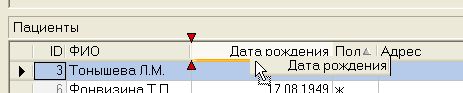
Создание нового поля
Если у Вас открыта основная таблица, например, " Пациенты", то добавить поле можно двумя способами:
Нажав на кнопку Навести на названия столбцов в таблице и нажать на правую кнопку мыши, в открывшемся окне выбрать "Добавить поле..."
!!!Для добавления полей в связанную таблицу, например, "Обследования" нужно использовать второй способ или сначала открыть таблицу в отдельном окне см. Создание/Настройка таблиц
Настройка нового/изменение свойств старого поля
Настроить свойства поля можно в специальном диалоговом окне, которое открывается следующими способами:
- После создания нового поля При нажатии на
 , окно откроется для изменения свойств поля, в котором находится курсор (в основной таблице) При выборе "Свойтва поля..." в меню, открытом после наведения курсора на названия столбцов в таблице и нажатия на правую кнопку мыши. !!! Для изменения полей в связанных таблицах, например, "Обследования" использовать этот способ
 Откроется следующее окно
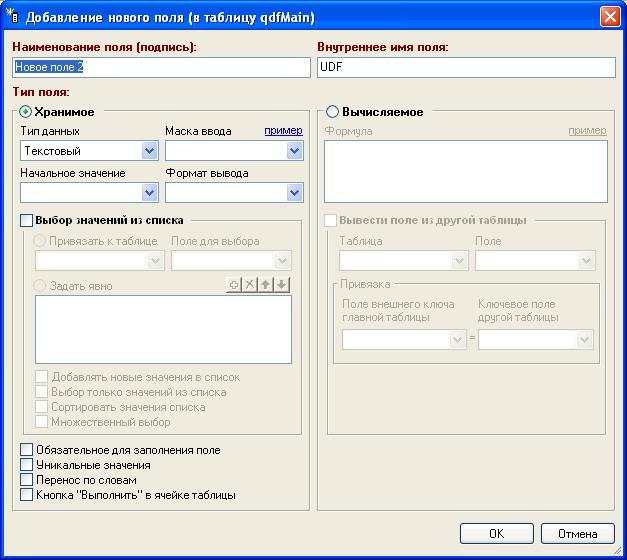
Внутреннее имя поля генерируется автоматически и его можно не изменять. Внутреннее имя используется при создании формул для вычисляемых полей, а также в качестве имен закладок, при созднии шаблона для экспорта в Word.
Название поля (подпись) - то что будет отображаться в названиях столбцов в таблице и в качестве подписей к полям при вводе с помощью формы.
Обязательное для заполнения поле - при включении этого свойства, если при создании записи поле не заполнено, то программа не создаст запись, выдаст предупреждение о том, что это поле должно быть обязательно заполнено.
Кнопка выполнить в ячейке таблицы - при включении этого свойства в ячейке таблицы будет отображаться кнопка  . Если в поле храниться имя файла, то при нажатии на эту кнопку будет произведена попытка открыть файл с помощью приложения установленого по умолчанию для этого типа файлов.
Например, поле "Заключение" хранит путь и имя doc-файла, который открывается в Word при нажатии на
Выбор значений из списка - это свойство служит для облегчения ввода данных.
- Можно вводить значения из другой таблицы. При редактировании соответствующего поля появляется ниспадающий список со значениями из этой таблицы. Например, имя врача проводящего обследования из таблицы "Врачи". !!! Тип значений в списке должен совпадать с типом данных поля Можно задать варианты вводимых значений вручную - Задать явно.
При этом ввод значений можно ограничить только указанными в списке - Выбор значений только из списка,
или разрешить добавление значений, введенных вручную при добавлении записи, в выпадающий список для последующего ввода - Добавлять введенные значения в список
!!! Когда поле создано, его тип изменить нельзя. Но можно изменить название, ниспадающий список значений или формулу, если поле вычисляемое.
При создании вычисляемого поля самое главное - правильно задать формулу.
Помните, что при создании вычисляемого поля будет создано хранимое представление, если вы создаете такое поле впервые в обычной таблице.
Обратите внимание на эти примеры.
Примеры формул:
[Поле 1] / [Поле 2] * [Поле 3] | "Поле 1" разделить на "Поле 2" и умножить на "Поле 3" |
Left([Поле 1], 1) | Первый символ (буква или цифра) Поля 1 |
Left([Поле 1], 3) | Первые три символа |
Right([Поле 1], 1) | Последний символ |
Mid([Поле 1], 2) | Начиная со второго символа |
Mid([Поле 1], 4) | Начиная с четвертого символа |
Mid([Поле 1], 4, 5) | Начиная с четвертого символа длиной 5 символов |
Len([Поле 1]) | Длина поля 1 |
CBool([Поле 1] Like '%срочно%') | Единица (да), если "Поле 1" содержит слово "срочно" и 0 (нет), если не содержит. |
CBool([Поле 1] Not Like '%куплю%') | Единица, если "Поле 1" не содержит слово "куплю" и 0, если содержит |
IIf([Цена] > 2000, 'много', 'норма') | Покажет 'много' или 'норма' в зависимости от цены |
Switch([Цена] > 2000, 'много', [Цена] >= 1500, 'норма', [Цена] < 1500, 'мало') | Покажет 'много', 'норма' или 'мало' в зависимости от цены |
Switch([Объект] LIKE 'ВАЗ-2109*' AND [Год] = 1995, 2000, [Объект] LIKE 'ВАЗ-2109*' AND [Год] = 1996, 2200, [Объект] LIKE 'ВАЗ-2109*' AND [Год] = 1997, 2500, [Объект] LIKE 'ВАЗ-2109*' AND [Год] = 1998, 3000) | Покажет 2000, 2200, 2500 или 3000 в зависимости от объекта и года |
(select [CityCode] from [tblCities] where [tblCities].[City] = [tblMain].[City]) | Покажет поле "CityCode" из таблицы "tblCities" с привязкой по полям "City" |
(select top 1 [CityCode] from [tblCities] where [tblCities].[City] = [tblMain].[City]) | То же, что предыдущее, но добавлено для надежности top 1, что означает взять только одну (самую первую) запись. |
Полный список возможных функций можно найти в построителе выражений в MS Access или его справке. Можно вывести поле из другой таблицы, задав, соответственно, таблицу, выводимое поле, поля привязки; или формулу, типа "select в скобках" как показано в последнем примере. Важно, чтобы подзапрос возвращал только одно значение, и не больше. Поэтому всегда лучше писать select top 1. Однако в этом случае таблица становится не обновляемая, но обновление возможно через форму. По нажатию ОК изменения сохраняются и сразу вступают в силу.
Удаление полей
Для удаления поля наведите курсор на название соответствующего столбца, нажмите на правую кнопку мыши и выберите из контекстного меню пункт "Удалить поле..."
Перед удалением поля проверте, не используется ли данное поле в каких-то других настройках. Может быть по нему где-то строятся формулы и т. п.
Управление пользователями
Управление пользователями применяется для создания, правки и активации/деактивации пользователей (сотрудников учреждения).
На асновной вкладке «Сотрудники» администратор может делать следующее:
*Добавлять пользователей
*Изменять информацию о пользователе, в том числе и его пароль
*Просматривать и назначать пользователю роль
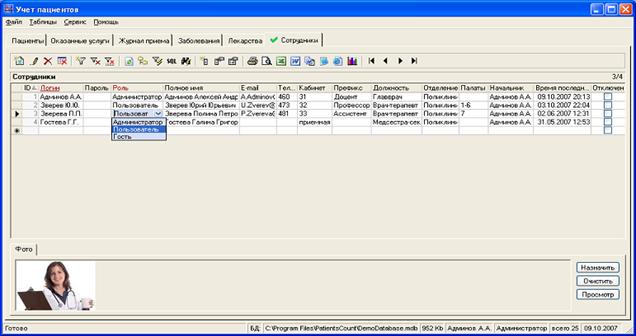
Управление Ролями
Вы можете назначить любому пользователю одну из трех встроенных ролей:
Роль "Администратор"
Возможны любые изменения, создание полей и таблиц, настройка видимых полей, их порядка, основных вкладок, добавление пользователей, изменение общих и персональных настроек, импорт данных и групповое обновление.
Роль "Пользователь"
Добавление и изменение данных. Изменение персональных настроек.
Роль "Гость"
Только просмотр данных в таблицах основных вкладок.
При многопользовательском режиме в строке-статусе рядом с текущей базой данных показывается текущий пользователь и его роль.
Управление разрешениями
Многопользовательский режим включается в форме "Настройки" установкой галочки. При включенном режиме на форме настроек имеется кнопка «Разрешения».
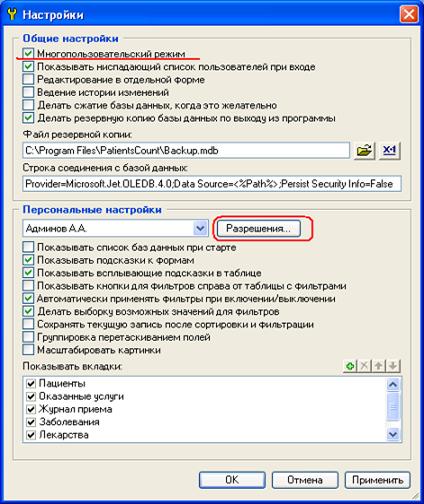
По нажатию на которую попадаем в форму гибкой настройки разрешений.
Гибкая настройка разрешений (пермиссий)
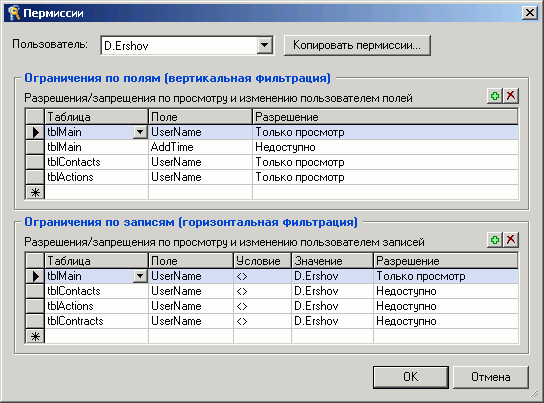
Пермиссии - это разрешения или запрещения для какого-либо пользователя, срабатывающие при каких-то условиях. Пермиссии настраиваются только для пользователей c ролями "Пользователь" или "Гость", но не "Администратор". Поэтому в ниспадающем списке администраторов нет. Если для пользователя не определены никакие пермиссии, он может видеть и изменять все.
Ограничения по полям ограничивают просмотр или изменение полей указанных таблиц. Например, первая запись "tblMain UserName Только просмотр" запрещает пользователю D. Ershov изменять данные в поле UserName (Ответственный) таблицы tblMain (Клиенты). Вторая запись "tblMain AddTime Недоступно" запрещает даже просматривать поле AddTime (Время добавления), не говоря уже о возможности изменения.
Органичения по записям ограничивают просмотр или изменение записей указанных таблиц. Например, первая запись "tblMain UserName <> D. Ershov Только просмотр" ограничивает чужие записи (не пользователя D. Ershov) в таблице tblMain (Клиенты) только просмотром (но не изменением). Если же необходимо вообще запретить пользователю смотреть чужие записи (клиентов, контактов, мероприятий и сделок), то следующие строчки этой таблицы делают именно это.
Настроенные пермиссии для одного пользователя можно назначить другому пользователю, нажав кнопку "Копировать пермиссии...".
Руководство пользователя
Последует вскоре
