


Партнерка на США и Канаду по недвижимости, выплаты в крипто
- 30% recurring commission
- Выплаты в USDT
- Вывод каждую неделю
- Комиссия до 5 лет за каждого referral
| Общество с ограниченной ответственностью Тач» г. Москва, Ленинградский пр-т, д. 60, к. 1
+ 7 (4www. ***** |


Руководство администратора
к единой системе администрирования сайта oneSSA версии 2.0
Оглавление
Оглавление. 2
1. Общие возможности системы.. 3
2. Структура и интерфейс. 4
3. Интерфейс визуального редактора. 6
4. Создание, удаление и изменение разделов. 8
4.1. Создание. 8
4.2 Редактирование. 11
4.3 Удаление. 11
5. Новости.. 12
5.1 Создание новости.. 12
5.2 Интерфейс списка новостей.. 13
1. Общие возможности системы
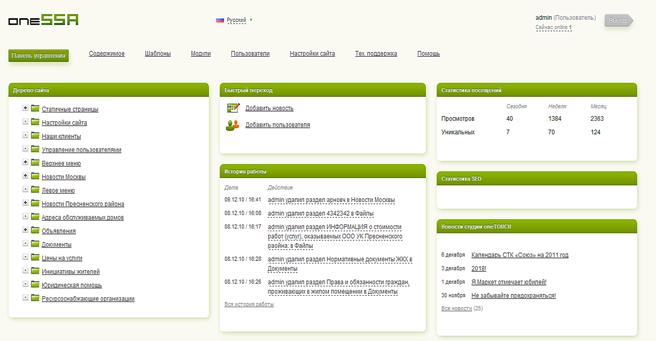
1.1 Единая система администрирования сайта oneSSA позволяет добавлять, изменять, удалять статичные разделы, содержимое сайта, включая текст, картинки, таблицы и поисково-оптимизационную информацию, добавлять и изменять разделы и конечные элементы каталога, добавлять, редактировать и удалять новости, управлять опросами, гостевой книгой (сервис вопрос-ответ).
1.2 Для ежедневной работы с системой управления сайтом oneSSA Вам не понадобится дополнительно обучать сотрудников - корректировка новостей, пресс-релизов и содержания сайта производится с использованием интуитивно-понятного интерфейса
Рис. 1
2. Структура и интерфейс
Система состоит из административных разделов:
«Статичные страницы», «Верхнее меню», «Новости», «Наши клиенты» и другие.
2.1 Раздел «Статичные страницы» – позволяет управлять статичными материалами сайта т. е. такими страницами, как «О компании» или «Контакты».
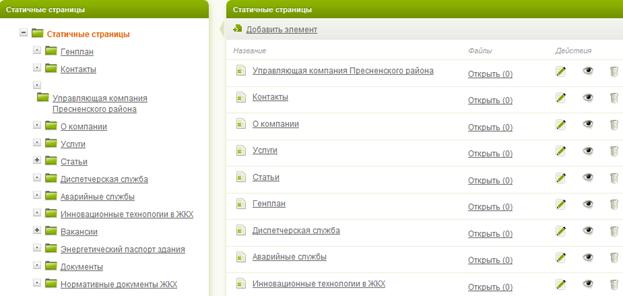
Рис. 2
2.2 Раздел «Меню» (левое, правое меню, верхнее, нижнее меню), – позволяет изменять названия разделов меню.
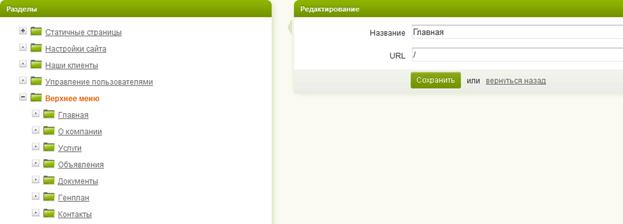
Рис. 3
2.3 Раздел «Новости»– позволяет управлять материалами новостного раздела сайта.
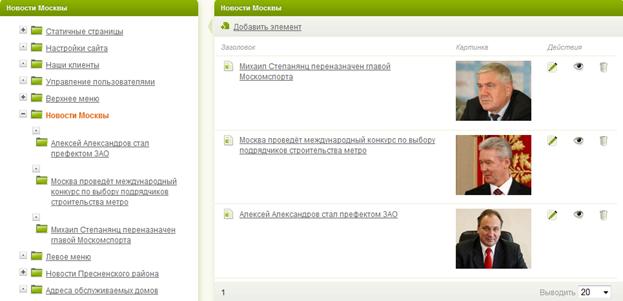
Рис. 4
2.4 Раздел «Клиенты» (или «Партнеры», «Заказчики» и т. п.) – позволяет управлять информацией о клиентах, партнерах (название компании, логотип, ссылка на сайт компании-партнера)
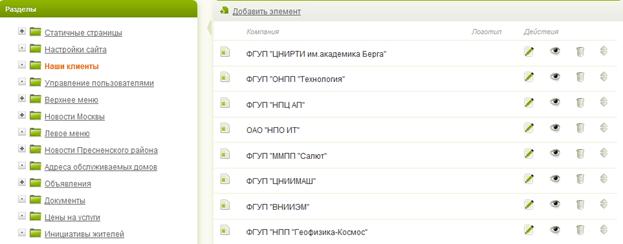
Рис. 5
3. Интерфейс визуального редактора
3.1 Визуальный редактор, позволяет вам редактировать содержимое страниц с помощью интерфейса сходного с интерфейсом Microsoft Word. Кроме того, вы сразу видите будущее расположение материала на странице сайта и можете изменять его, как с помощью панели инструментов, так и с помощью визуальных методов редактирования drag and drop (схватить - перетащить). Кроме того, вы можете скопировать и вставить текстовый и табличный материал из Microsoft Word или Microsoft Excel, а также с помощью интерфейса управления фотографиями внедрить в страницу картинки или фотографии.
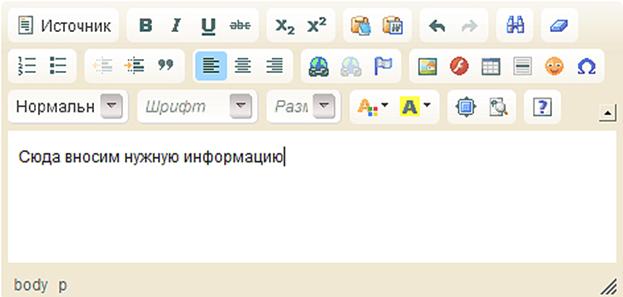
Рис. 6
3.2 Ниже описаны основные инструменты панели инструментов редактора.
 – переход в режим редактирования html кода
 – отменить
 – найти
 – показать блоки
 – убрать форматирование
 – о программе CKEditop
 – максимизировать
 – вставить из блокнота
 – вставить из word
 – цитата
 – жирный текст
 – курсивный текст
 – текст с подчеркиванием
 – перечеркнутый текст
 – надстрочный знак
 – подстрочный знак
 – нумерованный список
 – ненумерованный список
 – уменьшить отступ
 – увеличить отступ
 – выравнивание по левому краю
 – выравнивание по правому краю
 – выравнивание по центру
 – флеш
 – управление картинкой / внедрение картинки
 – создать/редактировать таблицу
 – горизонтальная разделительная линейка
 – вставить спец. символ
 – смайлик
 – разорвать ссылку
 – создать/редактировать ссылку
 – вставить/редактировать якорь
 – цвет текста
 – цвет фона
4. Создание, удаление и изменение разделов
4.1. Создание
Чтобы создать статичный материал, например, страницу «О фирме» необходимо:
1) Войти в систему администрирования сайта oneSSA
2) Перейти к административному разделу системы «Статичные страницы» (открывается по умолчанию)
3) Нажать на кнопку «добавить элемент»
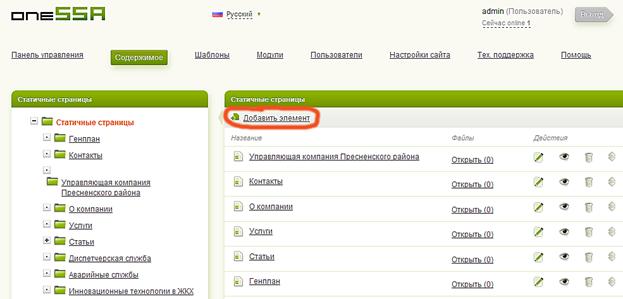
Рис. 7
4) На открывшейся странице необходимо заполнить поля: 1 – «Название» (Название страницы в меню и в системе администрирования), 2 – «Заглавие страницы», 3 –« Title» (Заголовок страницы, появляющийся в качестве заголовка окна браузера), 4 – Keywords (Ключевые слова), 5 –«Description» (Мета-теги используются для указания описания страницы, ключевых слов и других данных.), 6– Описание (Содержимое страницы, включая текст, картинки, таблицы и др.). Описание страницы вносится с помощью интуитивно понятного интерфейса визуального редактора. 7 - «Путь» (Название страницы латинскими буквами без пробелов и подчеркиваний – используется в качестве ключевой ссылки системой администрирования)
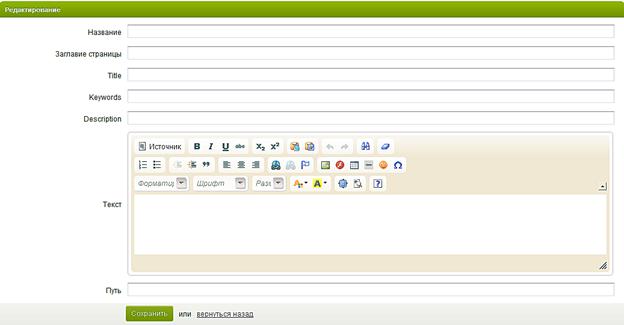
Рис. 8
5) Нажимаем на кнопку «Сохранить» (8) и возвращаемся к списку основных разделов сайта.
Теперь созданная нами статичная страница находится в списке статичных страниц. Рассмотрим внимательней интерфейс списка статичных страниц:
1) Под заголовком «Название» расположен список названий статичных страниц, кликнув по одной из которых, можно перейти к списку подразделов данного раздела.
2) Под заголовком «Файлы» находится кнопка «Открыть», нажав на которую вы сможете прикрепить к данному разделу файлы (картинки). Для этого необходимо в открывшемся окне нажать кнопку «Добавить элемент» и выбрать нужный файл с вашего компьютера или поместить ссылку на него.
3) Под заголовком «Действия» напротив названий разделов находятся кнопки возможных действий над данными разделами :
· Кнопка «Редактировать» – позволяет редактировать раздел (страницу) тем же способом, которым он был создан (см. 4.1).
· Кнопка «Опубликовать» - позволяет опубликовать/скрыть раздел
· Кнопка «Удалить» – позволяет удалить раздел (страницу)
· Кнопка «Переместить» – позволяет переместить ссылку на раздел (страницу) на один вниз/вверх (влияет на расположение раздела в списке разделов и в автоматическом динамическом главном меню)
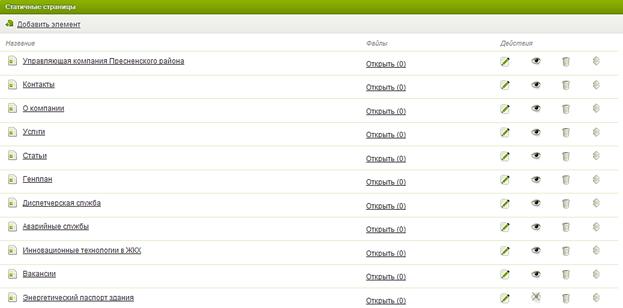
Рис. 9
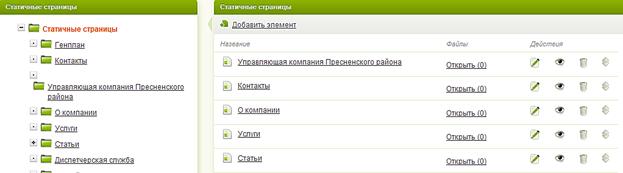
Древовидная структура подменю меню «Статичные страницы» позволяет вам переместиться к списку подразделов любого раздела.
↓
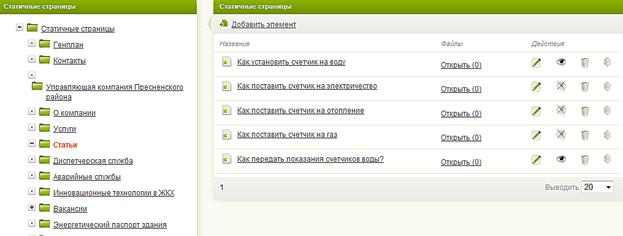 Рис. 10
И затем добавлять новые подразделы или редактировать/удалять существующие.
Таким образом, ссылка с названием страницы (раздела) является путем к подразделам, а чтобы редактировать саму страницу (раздел), необходимо кликнуть на «Статичные страницы» и нажать кнопку «Редактировать» напротив нужного раздела.
4.2 Редактирование
Кликнув по кнопке редактировать, вы перейдете к интерфейсу аналогичному описанному в пункте № 3.1.
Единственная разница состоит в том, что появляется дополнительное поле «Сменить родителя» – в нем можно выбрать родительский раздел и тогда данная страница станет подразделом выбранного родительского раздела.
4.3 Удаление
Для удаления раздела со всеми подразделами необходимо кликнуть по кнопке «Удалить» напротив названия соответствующего раздела.
5. Новости
Новости - это сервис предоставляющий клиенту удобный доступ к новостной или просто важной информации, вносимой администратором сайта в разделе администрирования «Новости».
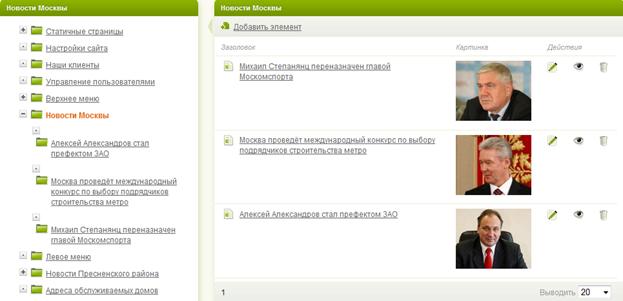
Рис. 11
5.1 Создание новости
Для добавления новости необходимо:
1) Перейти к административному разделу системы «Новости»
2) Кликнуть по кнопке «Добавить элемент»
3) На открывшейся странице необходимо заполнить поля: 1 – Заголовок (Название новости в меню и в системе администрирования), 2 –Анонс (Краткое содержание новости) , 3 – Подробно (Полное содержание новости), 4 – Картинка. (Нажав на кнопку «Обзор» необходимо выбрать нужный файл с вашего компьютера), 5 - Путь (Название страницы латинскими буквами без пробелов и подчеркиваний – используется в качестве ключевой ссылки системой администрирования), 6 – Дата (Устанавливается по умолчанию, есть возможность выбрать любую дату, при этом порядок новостей выстроится по датам автоматически)
4) Нажимаем на кнопку «Сохранить» и возвращаемся к списку основных разделов сайта
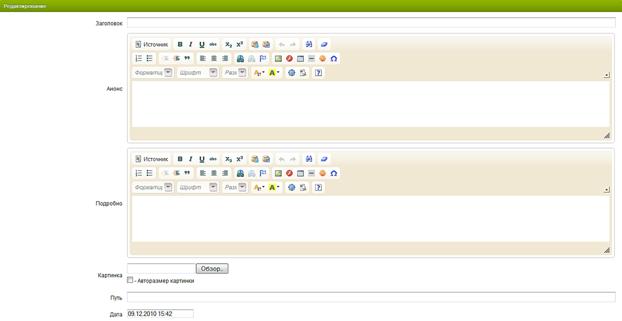
Рис. 12
5.2 Интерфейс списка новостей
Рассмотрим внимательней интерфейс списка новостей:
1. Под «Заголовком» расположен список новостей.
2. Под заголовком «Картинка» находится файл, который вы прикрепили к новости, когда создавали её.
3. Под заголовком «Действия» напротив названий разделов находятся кнопки возможных действий:
· Кнопка «Редактировать» – позволяет редактировать новость тем же способом, которым она была создана (см. 5.1).
· Кнопка «Опубликовать» - позволяет опубликовать/скрыть новость
· Кнопка «Удалить» – позволяет удалить новость
