

Партнерка на США и Канаду по недвижимости, выплаты в крипто
- 30% recurring commission
- Выплаты в USDT
- Вывод каждую неделю
- Комиссия до 5 лет за каждого referral
IQBoard ET & PS
Руководство пользователя

Copyright(C) Returnstar Technology Co., Ltd.
Web: www. ; www.
Tel: +5086,
Fax: +4383
E-mail: *****@***com
Важные положения
Данное руководство предназначено для интерактивных досок IQBoard ET и IQBoard PS серий.
Все термины “Доска” или “Интерактивная доска” в данном руководстве относятся к доскам серий IQBoard ET или IQBoard PS. Термин “Электронное перо” используется при описании досок серии IQBoard ET. Термин “Бесцветное перо (Палец)” используется при описании досок серии IQBoard PS.
Используйте данный продукт строго в соответствии с подробной инструкцией по эксплуатации, приведенной в данном руководстве, с тем, чтобы обеспечить правильное использование. Перед установкой данного продукта, пожалуйста, внимательно прочтите данное руководство, чтобы в дальнейшем сэкономить свое время.
Открытие коробки означает, что вы согласны с покупкой данного продукта, Returnstar не принимает обратно открытые коробки.
Спецификация продукта может быть изменена без предварительного уведомления. Картинки с примерами оборудования в данном Руководстве пользователя могут отличаться от фактического внешнего вида продукта.
Компания Returnstar оставляет за собой все права на взыскание в любое время платы за замену оборудования, его доработку и обновление. Содержимое данного руководства будет регулярно дорабатываться без предварительного уведомления, а печатная версия руководства будет обновляться при выпуске новой версии. Компания Returnstar не дает гарантии для данного продукта, как явной, так и неявной, включая возможность продажи и адаптируемость для конкретной цели, и будет отрицать любые подобные гарантии.
Авторское право
Returnstar, IQBoard являются зарегистрированными торговыми марками компании Returnstar Technology Co., Ltd.. Windows – зарегистрированная торговая марка компании Microsoft.
Защита окружающей среды
При утилизации данного электронного устройства, пожалуйста, не рассматривайте его как обыкновенный типовой отход. Для минимизации загрязнений и для защиты окружающей среды, пожалуйста, переработайте его.
Рабочая температура и влажность
Хранение: Температура: от -40 градусов до 60 градусов; Влажность: 0% - 95%
Работа: Температура: от 0 градусов до 40 градусов; Влажность: 15% - 85%
Глава 1 Представление о продукте
IQBoard ET и IQBoard PS это интерактивные презентационные доски последнего поколения, основанные на новейших технических разработках. Подключив доску IQBoard ET или PS к компьютеру и проектору, а затем, просто коснувшись области проецирования электронным пером или собственным пальцем, вы можете трансформировать электронное перо или палец в компьютерную мышь и управлять работой компьютера непосредственно с области проецирования. Разница между досками IQBoard ET и PS в том, что доски IQBoard серии ET адаптированы к управлению при помощи электронного пера, в то время как доски IQBoard серии PS могут управляться непосредственно вашими пальцами рук.
При помощи досок IQBoard ET или PS можно достигнуть изумительного интерактивного эффекта общения в разнообразных обучающих и демонстрационных ситуациях, таких как выставки оборудования, бизнес конференции, видеоконференции, трансляция новостей, оценка ценных бумаг, военные команды, мероприятия индустрии развлечений, медицинские консультации, техническое проектирование, анализ тактики соревнований, прогноз погоды и многое другое.
Доски IQBoard ET и PS оснащены многофункциональным программным обеспечением IQBoard, которое делает вашу работу с интерактивной доской максимально удобной и комфортной. Разнообразные функциональные возможности программного обеспечения позволяют пользователю писать, стирать, редактировать текст, использовать распознавание рукописного текста, экранную клавиатуру, различные типы линий, создавать графики и таблицы, диаграммы, записывать и воспроизводить видео и звук, устанавливать метки длин и углов, использовать цифровые учебные инструменты, воспроизводить слайды, просматривать операции, перетаскивать объекты, вращать их вокруг собственной оси, устанавливать гиперссылки, скрывать постепенно экран, использовать эффект прожектора, делать снимки экрана, запись и воспроизведение действий на экране, сохранять рукописные комментарии в приложениях MS Office, редактировать страницы и файлы, выводить их на печать, сохранять и многое другое.
Программное обеспечение IQBoard также включает в себя Библиотеку ресурсов IQBoard объемом 500M, охватывающую более чем 30 различных предметов, таких как математика, физика, химия, биология, спортивные дисциплины и т. п. Пользователь может настраивать устанавливаемый профиль, выбирая нужные дисциплины. Библиотека ресурсов также предоставляет широкий набор базовых линий, фигур, символов, знаков, алфавит, декоративные монограммы, шаблонные фоны, учебно-методические Flash ресурсы и многое другое. Программа поддерживает импортирование разнообразных графических файлов и файлов типа DOC, PPT, XLS. Страницы и файлы, созданные в программе IQBoard, могут быть сохранены и свободно конвертированы как в различные графические файлы, так и в файлы форматов DOC, PPT, XLS, PDF, HTML и прочие.
Наша компания производит регулярное обновление программного обеспечения IQBoard. Для дополнительной информации и детального управления программой IQBoard пожалуйста, обращайтесь к разделу “Программа IQBoard V4.6 Инструкция по эксплуатации” на установочном CD.
Глава 2 Спецификация
Технические характеристики: Эффективное разрешение: 9600×9600, 300dpi; Отклик сигнала: м/с; Частота обработки процессором при письме и нажатии клавиш: 240 т/сек. Поддержка 9 или 20 точечной настройки при калибровке. Потребление энергии для электронного пера макс: ≤1.5 W. IQBoard ET выпускается с размерами 80 дюймов, 60 дюймов, 50 дюймов (4:3), 100 дюймов, 120 дюймов (16:9), а также размерами под заказ. IQBoard PS выпускается с размерами 80 дюймов, 60 дюймов (4:3), 100 дюймов, 112 дюймов (16:9), а также размерами под заказ.
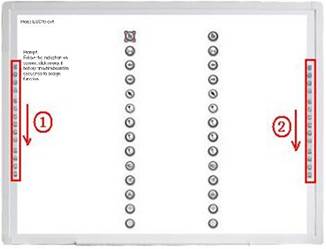
Кнопки быстрого доступа: Могут оснащаться 28 «горячими» кнопками для быстрого доступа к часто используемым функциям программы IQBoard, 14 кнопок на каждой стороне поверхности доски или на рамке.
|

Универсальность установки и методов перемещения: Универсальная установка, включающая настенный монтаж, кабинетный монтаж со створками и штангой для проектора, мобильный вариант установки на подставку. Дополнительно разработан мобильный стенд с возможностью регулировки высоты монтажа доски для диагоналей 50-120 дюймов, высота расположения доски может меняться от 1.88M до 2.12M.
Цельная, износоустойчивая, обладающая большим сроком службы поверхность: При изготовлении поверхности использована специализированная для письма пленка, изготовленная из антиабразивного покрытия DuPont. Ее характерные особенности это устойчивость к царапинам, высокий показатель яркости, высокое разрешение, легкость в уходе и чистке (можно очищать поверхность при помощи чистящей жидкости для белых досок или влажной тканью), а также полное устранение светового блика от проектора. Обратная сторона поверхности изготовлена из авиационного алюминия ячеистой структуры, который полностью устойчив к деформации сжатия, расширения и изгиба (Обеспечена поддержка использования стандартных сухостираемых маркеров).
Подключение к PC: Обеспечено поставляемым в комплекте с доской IQBoard 10M USB кабелем. Дополнительного питания не требуется. Поддерживает дополнительно передачу сигнала до 25 м при помощи опциональных USB усилителей сигнала. Поддерживает подключение к компьютеру по RS232 порту при использовании переходника-трансформатора сигнала. Поддерживает беспроводную передачу данных на частоте 2.4G (радио) при использовании беспроводного модуля (Эффективный диапазон: 10M).
Стандартная комплектация: 1 интерактивная доска, 2 электронных пера (включая батарейки) или 2 бесцветных пера, 1 10M USB кабель, 1 wall hanging suit, 1 CD с драйвером (содержащий последнюю версию драйвера и инструкцию пользователя), 1 CD с программой IQBoard (включая инструкцию пользователя).
Описание моделей

Системные требования
Операционная система Windows XP/2003/Vista
Процессор Pentium166 (рекомендуется Pentium II и выше)
Память 64 MB RAM (128 MB рекомендуется)
1G свободного пространства на диске (для полной инсталяции)
1 доступный USB порт
1 проектор (короткофокусный или ультра-короткофокусный рекомендуется)
Глава 3 Установка оборудования
3.1 Mount Whiteboard
3.1.1 Для продукта с маркировкой “M” в коде производителя
В случае если ваша модель имеет маркировку “M” в коде производителя, вы можете выбрать вариант настенного монтажа.
Список компонентов:
Вид | Название | Количество |
| Шуруп | 4 |
| Стеновой анкер | 2 |
| Предохранительные скобы | 2 |
| Анкерный болт | 2 |
| Планка настенного крепежа | 1 |
| Скоба настенного крепежа (уже смонтирована на обратной стороне доски) | 2 |


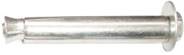

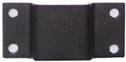
Порядок установки:
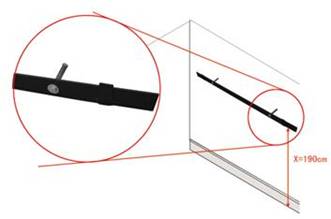
Шаг 1. Определите высоту установки для Планки настенного крепежа (190см над полом), затем прикрутите скобу к стене при помощи двух анкерных болтов.
|

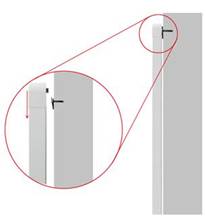
Шаг 2. Расположите обе Скобы настенного крепежа, смонтированные на обратной стороне доски, на уровне Планки настенного крепежа и повесьте доску на стену.
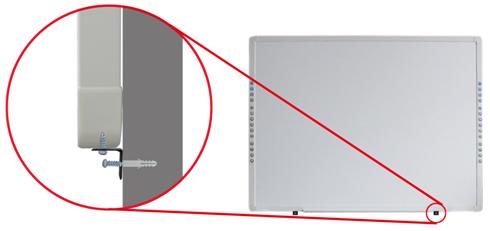
Шаг 3. Прикрутите две Предохранительные скобы с каждой стороны доски внизу рамки, используя два Шурупа. На уровне расположения Предохранительных скоб просверлите в стене 2 отверстия. После этого используйте Стеновой анкер и Шурупы для фиксации Предохранительных скоб на стене.
3.1.2 Для продукта с маркировкой “Y” в коде производителя
В случае если ваша модель имеет маркировку “Y” в коде производителя, вы можете выбрать как вариант с настенным монтажом, так и вариант с установкой доски на подставку.
Настенная установка
Список компонентов:
Вид | Название | Количество |
| Шуруп | 4 |
| Стеновой анкер | 2 |
| Предохранительная скоба | 2 |
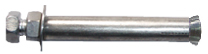
| Анкерный болт | 4 |
| Скоба с регулировкой высоты (уже смонтирована на обратной стороне доски) | 4 |


Порядок установки:
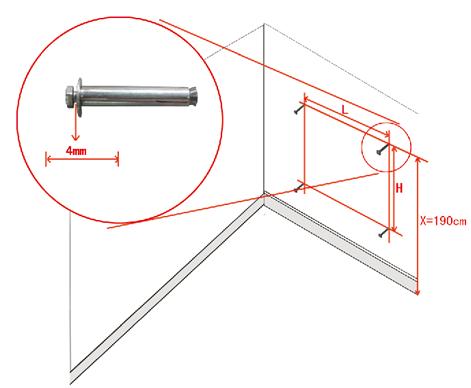
Шаг 1. Просверлите 4 отверстия в стене в местах, где вы хотите разместить 4 Анкерных болта, вставьте в эти отверстия 4 Анкерных болта и оставьте запас в 4мм между головкой болта и гайкой для того, чтобы повесить доску.
|

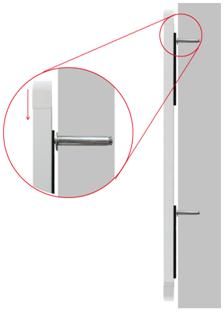
Шаг 2. Совместите Анкерные болты с крепежными отверстиями на Скобе с регулировкой высоты, смонтированной на обратной стороне доски, затем повесьте доску на стену.
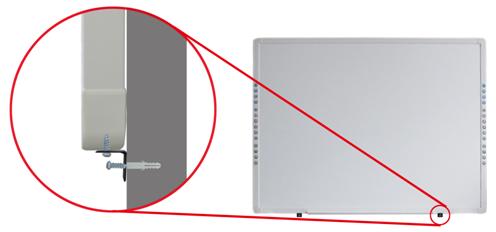
Шаг 3. Прикрутите 2 Предохранительные скобы с каждой стороны доски внизу рамки, используя 2 Шурупа. В соответствии с расположением Предохранительных скоб, просверлите 2 крепежных отверстия в стене. Затем, используя Стеновые анкеры и Шурупы, зафиксируйте Предохранительные скобы на стене.
Установка на подставку
Список компонентов:
Вид | Название | Количество |
| Колесики (с системой блокировки) | 4 |
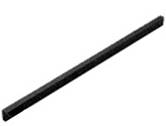
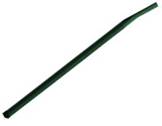
| Подставка | 2 |
| Опора | 2 |
| Стойка стабилизации | 2 |
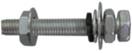
Каждый комплект состоит из 1 Шестигранного болта, 2 гаек, 1 Малой оцинкованной шайбы, 1 Большой оцинкованной шайбы. | Шестигранный болт в сборе (1) | 4 |
Каждый комплект состоит из 1 Шестигранного болта, 2 гаек, 1 оцинкованной шайбы | Шестигранный болт в сборе (2) | 6 |
| Двусторонний гаечный ключ | 1 |
| Скоба с регулировкой высоты (уже смонтирована на обратной стороне доски) | 4 |



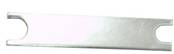

Порядок установки:
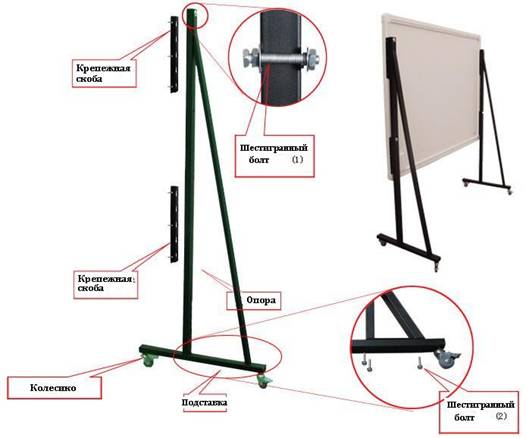
Шаг 1. Установите по 2 Колесика на каждой Подставке.
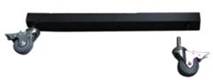
Шаг 2. Прикрепите Опоры к каждой Подставке, используя 2 Шестигранных болта в сборе (2).
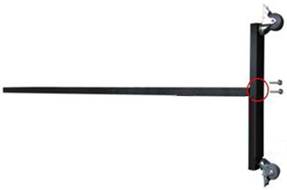
Шаг 3. Прикрепите Стойки стабилизации к каждой Подставке, используя Шестигранный болт в сборе (2).
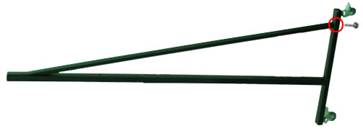
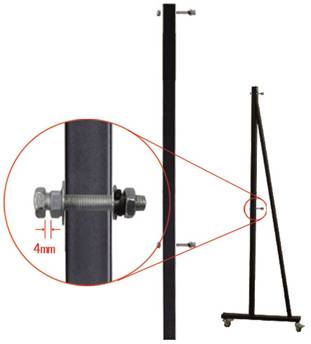
Шаг 4. Прикрепите 2 Шестигранных болта в сборе (1) к каждой Опоре, оставив зазор в 4мм между головкой болта и гайкой, чтобы повесить доску.
|

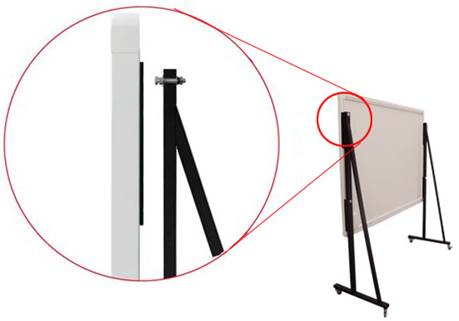
Шаг 5. Совместите Шестигранный болт на Опоре с крепежным отверстием на Скобе с регулировкой высоты, смонтированной на обратной стороне доски, затем повесьте доску на подставку. Затем затяните гайки на Шестигранных болтах.
|

Покомпонентное изображение
3.2 Настройка электронного пера
3.2.1 Установка батареек
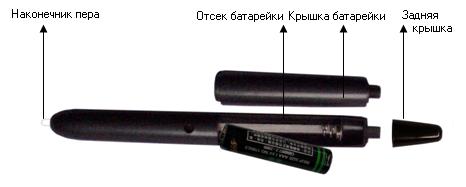
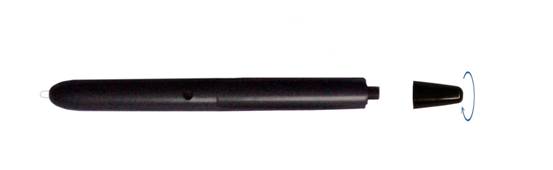
1. Открутите задний колпачок сигнального пера. Повернув его против часовой стрелки.
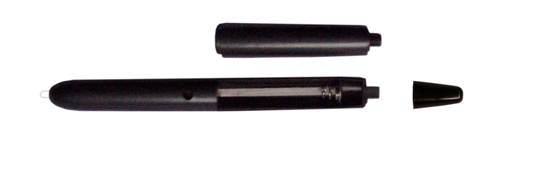
2. Снимите крышку батарейки, нажав и сдвинув ее от наконечника пера.
3. Вставьте 1 батарейку типа AAA плюсом (+) вверх.
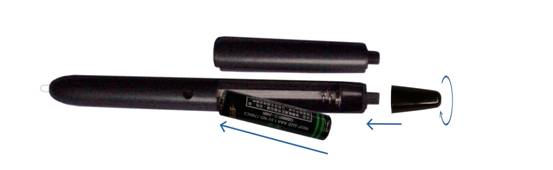
4. Поставьте крышку батарейки обратно и закрутите заднюю крышку пера по часовой стрелке.
3.2.2 Замена наконечника пера
Электронное перо имеет сменный наконечник, который можно заменить, когда он сотрется. Чтобы заменить наконечник пера:
1. Вытяните старый наконечник при помощи пальцев или щипцов (пинцета).
2. Вставьте сменный наконечник и протолкните его на место фиксации до конца.
Глава 4 Подключение к компьютеру и проектору
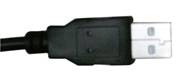
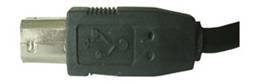
После того, как будет смонтирована доска, найдите порт подключения на обратной стороне доски внизу справа. Вставьте прямоугольный разъем USB кабеля в порт подключения, а плоский разъем в доступный порт USB на компьютере, в соответствии с рисунками. Внешнего источника питания не требуется. А также, пожалуйста, подключите Проектор к VGA разъему от видеокарты на вашем PC.
|
|
Плоский разъем USB для подключения к компьютеру | Прямоугольный разъем USB для подключения к доске |
Если модель вашей доски промаркирована буков “B” (смотреть “Описание моделей” для детальной информации о продукте), вы также можете использовать беспроводное соединение Bluetooth для подключения компьютера, алгоритм подключения следующий:
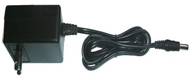
Шаг 1. После монтажа интерактивной доски, вставьте круглый разъем 5V адаптера в соответствующий порт на обратной стороне доски, справа внизу, штепсель от 5V адаптера вставьте в сетевую розетку.
|

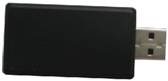
Шаг 2. Вставьте Bluetooth адаптер в доступный USB порт на компьютере. Также, пожалуйста, подключите Проектор к VGA разъему от видеокарты на вашем PC.
Включите проектор и настройте проецируемое изображение так, чтобы оно оказалось в пределах активной области, в центре. Затем воспользуйтесь функцией корректировки трапецеидальных искажений на проекторе, чтобы проекция стала прямоугольной.
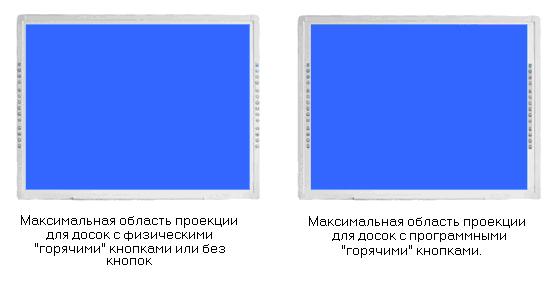
Синяя область – это максимальная область проекции. Для интерактивных досок без «горячих» кнопок или с физическими «горячими» кнопками необходим интервал 2см между областью проекции и внутренней рамкой доски. Для интерактивных досок с программными «горячими» кнопками область проекции не должна накладываться на кнопки быстрого доступа.
|
 Примечание:
Глава 5 Установка и удаление Драйверов
5.1 Установка Драйверов
Запустите файл “IQBoard ET & PS Drivers.exe” с установочного CD и установите драйвера в соответствии с указаниями. Компьютер автоматически обнаружит новое оборудование и установит драйвера.
По окончании полной установки, если индикатор рядом с USB портом загорится зеленым, значит интерактивная доска может функционировать правильно. Если индикатор горит красным, это значит, что USB кабель плохо подсоединен, пожалуйста, переподключите USB кабель или перезагрузите компьютер. Если индикатор не горит вообще, это значит, что USB кабель не подключен.
|
|
|
Индикатор не горит | Индикатор горит красным | Индикатор зеленый |
USB кабель не подключен. | USB кабель плохо подсоединен или неправильно установлены драйверы | Интерактивная доска работает правильно. |
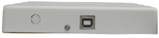
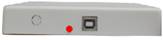
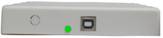
|
 Подсказка:
5.2 Удаление Драйверов
Выберите меню “Пуск > Программы > Драйверы для IQBoard ET и PS серии > Деинсталлировать”, чтобы удалить приложение. Также вы можете открыть Панель управления, выбрать “Установка/Удаление Программ”, “Программы и компоненты” и в списке установленных программ выбрать “Драйверы для IQBoard ET и PS серии V6.0”, затем нажмите кнопку “Изменить/Удалить”, чтобы удалить драйвер.
Глава 6 Калибровка и настройка «Горячих» кнопок
6.1 Калибровка
При первом использовании интерактивной доски вам необходимо откалибровать ее, чтобы путь перемещения электронного пера или бесцветного пера (пальца) совпадал с положением курсора. Вы можете выбрать калибровку по 4 точкам, по 9 точкам или по 20 точкам. Изначально проставлена стандартная калибровка по 9 точкам. После того, как доска откалибрована, нет необходимости производить повторную калибровку во время одного сеанса работы.
Алгоритм операции следующий:
Шаг 1. Выберите меню “Пуск > Программы > Драйверы для IQBoard ET и PS серии > Калибровка”, чтобы вызвать окно Задания Точности калибровки, как показано ниже. Если модель вашей доски без маркировок H, N и T, вы также можете нажать кнопку “ ” в меню кнопок быстрого доступа.
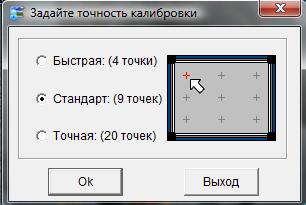
Шаг 2. Задайте тип калибровки и нажмите кнопку “Ok”, появится окно калибровки. Следуя указаниям стрелки, используйте электронное перо или бесцветное перо (палец), чтобы нажать на центр мигающего плюса “+” (красного цвета) на поверхности. Если курсор расположен на нужной точке, значит, данная точка успешно откалибрована. Появится следующая точка. Весь процесс калибровки состоит в том, чтобы коснуться сигнальным пером каждой контрольной точки в заданной последовательности.
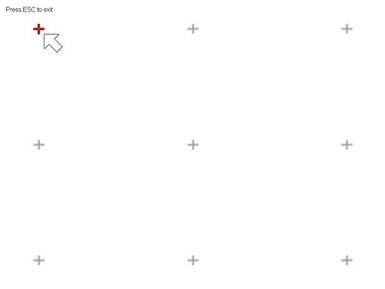
Шаг 3. Окно калибровки автоматически закроется после того, как будет откалибрована последняя контрольная точка. После этого вы сможете использовать электронное перо или бесцветное перо (палец) для управления интерактивной доской.
|
 Подсказка:
6.2 Настройка «горячих» кнопок
При первом использовании интерактивной доски с программными «горячими» кнопками вам необходимо настроить эти кнопки.
Шаг 1. Выберите меню “Пуск > Программы > Драйверы для IQBoard ET и PS серии > Настройка горячих клавиш”, чтобы вызвать окно настройки, как показано ниже
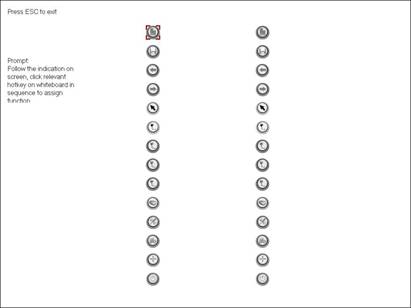
Шаг 2. Следуйте указаниям на экране, касаясь последовательно каждой кнопки. После того, как настройка будет завершена, вы сможете использовать эти «горячие» клавиши.
|

Глава 7 Управление
7.1 Техника нажатия и письма
Одинарное касание и Двойное касание: Не отдаляйте слишком сильно электронное перо или бесцветное перо (палец) (должно быть порядка 1-2мм от наконечника пера до поверхности), держите угол между пером и поверхностью более 50º, затем коснитесь поверхности с требуемой силой нажатия. Операция двойного касания на доске имеет то же значение, что и двойной щелчок мышью для Windows, пожалуйста, убедитесь, что вы касаетесь одной и той же точки.
Перемещение: Используйте электронное перо или бесцветное перо (палец), чтобы нажать на элемент и перетащить его на новую позицию (в момент перетаскивания наконечник пера или палец не должны отрываться от поверхности доски).
Надписи: Если вы используете программу IQBoard, вы можете использовать инструменты рисования, чтобы делать надписи непосредственно на поверхности доски. (Сила нажатия в таком случае должна быть такой же, как и в случае использования для письма обычных маркеров).
Калибровка: Если точка касания не совпадает с положением курсора, пожалуйста, проведите перекалибровку. Если расхождение не исчезло, пожалуйста, проверьте правильность установки интерактивной доски.
Правая кнопка мыши: Коснитесь поверхности и удерживайте на ней перо (палец) в течение 2 секунд, чтобы вызвать меню правой кнопки мыши. (В программе IQBoard также реализована данная функция. Обратитесь к Инструкции по эксплуатации программы IQBoard за дополнительной информацией).
|

7.2 «Горячие» кнопки
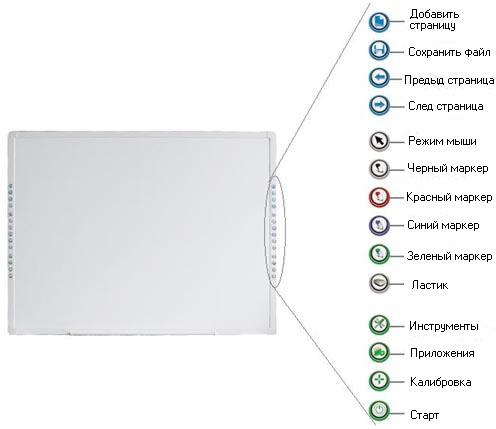
Ниже приведено описание данных кнопок быстрого доступа.
Добавить страницу : В режиме Windows нажмите данную кнопку, чтобы очистить экран от всех комментариев. В режиме Доски нажмите данную кнопку, чтобы добавить новую страницу в текущий “cdf” файл.
Сохранить файл : В режиме Windows нажмите данную кнопку для сохранения всех аннотаций на экране на странице существующего файла. В режиме Доски нажмите данную кнопку, чтобы сохранить текущий “cdf” файл.
Предыдущая страница : Нажмите эту кнопку для перехода на предыдущую страницу.
Следующая страница : Нажмите кнопку для перехода на следующую страницу.
Мышь : Нажав кнопку , вы сможете использовать электронное перо или бесцветное перо (палец) для одинарного щелчка, двойного щелчка, а также функции перемещения. При работе в программе IQBoard, нажимайте данную кнопку для переключения между режимами “Windows” и “Доска”.
Маркер: На панели «горячих» кнопок выделено 4 кнопки “Маркер” с различными цветами. Нажав одну из этих кнопок, вы сможете писать на доске соответствующим цветом. Двойное нажатие на кнопку “Маркер” позволит перейти в режим настройки свойств инструмента.
Ластик : Нажав кнопку , вы сможете стереть написанную информацию с доски. В режиме “Windows” нажмите на эту кнопку дважды. Чтобы вызвать окно меню “Закрытие Windows”.
Инструменты : Нажмите кнопку
  для доступа к меню панели быстрого доступа, включающего ярлыки быстрого доступа к наиболее часто используемым инструментам в программе IQBoard. Вы можете добавить до 8 ярлыков в данную панель.
Приложения : Нажмите кнопку
  для вызова панели быстрого доступа, содержащей ярлыки наиболее часто используемых приложений. Вы можете добавить до 8 приложений в данную панель.
Старт : Нажмите кнопку
  , чтобы запустить программу IQBoard.
Калибровка : Нажмите кнопку
  для вызова интерфейса калибровки.
|

Глава 8 FAQ
1. Индикатор сбоку доски не горит или горит красным. Кнопки быстрого доступа не работают.
1. Плохое соединение USB кабеля с доской или компьютером, пожалуйста, проверьте его и переподключите.
2. Используемый USB порт поврежден, пожалуйста, воспользуйтесь другим. В случае, если вы используете стационарный компьютер, пожалуйста, используйте USB порт на задней панели системного блока.
3. Если вы используете беспроводное соединение, пожалуйста, убедитесь, что вы подключили круглый разъем 5V адаптера в разъем “jack” на доске, расположенный справа от лотка для маркеров, что штепсель 5V адаптера подключен к сетевой розетке, а также, что Bluetooth адаптер как следует подсоединен к USB разъему на компьютере.
4. Драйверы для IQBoard ET и PS серии не были правильно установлены. Пожалуйста, удалите драйверы, перезагрузите компьютер и переустановите драйверы заново. После завершения установки, пожалуйста, переподключите USB кабель к компьютеру.
5. Программа IQBoard не была запущена, пожалуйста, вначале запустите программу IQBoard.
6. Неправильная версия драйвера. Пожалуйста, удалите драйвер, перезагрузите компьютер и переустановите драйвер. Вы можете загрузить универсальный драйвер для интерактивных досок IQBoard ET и PS серии (для V4.5/V5.0/V6.0) с нашего web-сайта. После завершения установки, пожалуйста, переподключите USB кабель к компьютеру.
2. Какой тип калибровки следует выбирать?
Это зависит от ваших пожеланий относительно времени, которое необходимо затратить на калибровку и точности позиционирования, которую вы хотите получить. У вас есть следующие варианты калибровки:
Быстрая калибровка (4 точки): для быстрой операции калибровки
Стандартная калибровка (9 точек): для большинства вариантов работы
Точная калибровка (20 точек): для систем высокого разрешения и высокой точности
3. Когда я касаюсь поверхности доски IQBoard PS пером или пальцем, курсор не двигается, а когда я перемещаю мышь, курсор возвращается на исходное положение.
Вы можете попробовать следующие варианты решения проблемы: 1. Удалите грязь и пыль с контактной области. 2. Потрите поверхность с усилием вокруг области контакта. 3. Приклейте небольшой кусочек липкой ленты или небольшую присоску к области контакта, затем аккуратно потяните на себя, чтобы разъединить внешний слой поверхности и внутренний. Если проблема не исчезла, пожалуйста, обратитесь в наш сервисный центр.
Дополнительная информация: Поверхность интерактивных досок IQBoard PS изготовлена из двух отдельных слоев. При нормальном функционировании эти два слоя будут временно соприкасаться, когда вы будете дотрагиваться до поверхности доски пером или пальцем, и вновь разделяться, когда вы будете убирать с экрана перо или палец. Но при продолжительном давлении, оказываемом на одну и ту же область, верхний и нижний слои могут склеиваться, тем самым теряя точку чувствительности.
4. Во время управления и надписей на доске позиция пера или пальца не совпадает с позицией курсора.
1. Расположение проектора и доски относительно друг друга было изменено. Пожалуйста, перекалибруйте доску.
2. Область проецирования имеет трапецеидальные искажения, пожалуйста, настройте область проецирования и перекалибруйте доску.
3. Во время калибровки доски перо или палец не были перпендикулярны поверхности, пожалуйста, перекалибруйте доску с правильным положением пера или пальца.
4. Во время калибровки доски вы пропустили центр перекрестья мишени, пожалуйста, проведите повторную калибровку.
5. Во время управления и надписей на доске система откликается очень медленно или отображаются прерывистые строки.
Нарушена правильная работа компьютера или слишком большой объем памяти занят другими процессами. Пожалуйста, закройте некоторые компьютерные приложения или перезагрузите компьютер.
Во время управления и надписей пользователь делает неравномерное усилие при нажатии пером или пальцем на доску. Иногда усилие при нажатии слишком легкое, и не может быть зафиксировано оборудованием.
6. Когда я работаю и пишу на доске IQBoard ET электронным пером, система не отвечает.
1. В электронном пере закончилась батарейка, пожалуйста, замените ее.
2. Неплотно закручены части корпуса электронного пера. Пожалуйста, зафиксируйте их плотнее.
3. Пожалуйста, проверьте, горит ли зеленым индикатор на интерактивной доске, если нет, просмотрите варианты действий описанные в вопросе 1.
7. При работе с доской IQBoard ET, курсор не работает или интерактивную доску невозможно откалибровать.
Рядом находится источник помех, такой как кабель с высоким напряжением или мощный генератор, которые могут производить мощное магнитное поле.
Дополнительная информация: Доски IQBoard ET основаны в своей работе на принципе электромагнитной индукции. Поэтому если рядом есть источник помех, который может производить сильное магнитное поле, то могут проявиться вышеупомянутые симптомы. При обычных условиях такие устройства как телефоны, мониторы, телевизоры не влияют на работу досок IQBoard ET серии. В случае, если воздействующее магнитное поле очень сильное, вы можете передвинуть либо источник помех, либо доску IQBoard ET, чтобы дистанция между устройствами была более 50см.
8. Стерся наконечник пера.
Стандартное истирание наконечника не влияет на нормальное функционирование доски. Когда наконечники пера будут изношены очень серьезно, вы сможете купить их у местного дилера.
При возникновении каких-либо других вопросов, пожалуйста, обращайтесь за консультацией в наш сервисный центр или к местному дилеру.
Глава 9 Меры предосторожности и техническое обслуживание
9.1 Интерактивная доска
1. При работе с интерактивными досками, не поддерживающими использование стандартных маркеров сухого стирания (модели без буквы “W” в маркировке), пожалуйста, постарайтесь не использовать подобные маркеры для надписей на поверхности. Перед очисткой, пожалуйста, выключите компьютер и переключите проектор в неактивный режим, чтобы лучше видеть загрязненные участки. В случае обычного загрязнения, распылите небольшое количество воды или чистящей жидкости на поверхность, затем воспользуйтесь салфеткой, чтобы удалить грязь. Если остались следы от чернил из-за ошибочного использования цветных маркеров, пожалуйста, купите специальное чистящее средство для белых досок и распылите его на сухую ткань, чтобы очистить поверхность. Для удаления следов, оставшихся после перманентного маркера, вначале нанесите немного чернил сухостираемым маркером на эти следы (чернила от маркеров сухого стирания могут растворять краску от перманентного маркера), затем воспользуйтесь сухой тканью, чтобы очистить поверхность. Если следы все еще остались, распылите немного специального чистящего средства для белых досок и почистите поверхность вновь..
|

2. При работе с интерактивными досками, поддерживающими использование стандартных маркеров, вы можете пользоваться обыкновенным ластиком для белых досок и сухой тканью, чтобы очищать поверхность.
|
 Подсказка: Если вы часто пользуетесь интерактивной доской, проводите очистку поверхности не реже 1 раза в неделю, чтобы сохранить хорошее рабочее состояние оборудования.
3. Пожалуйста, не используйте острые или зазубренные предметы, чтобы не поцарапать поверхность и рамку, в противном случае поцарапанная часть может повредиться и правильная работа оборудования может быть нарушена. Во время использования, не стучите очень сильно по поверхности доски, чтобы избежать повреждения поверхности и электронного пера (бесцветного пера). Вы можете использовать шлифовальный вар для устранения царапин на поверхности, и сухую ткань для очистки.
4. Поскольку мобильная подставка (или компоненты настенного монтажа) сконструированы только с расчетом поддержки конкретного веса интерактивной доски, пожалуйста, не добавляйте дополнительный вес или давление на доску. Пожалуйста, старайтесь беречь доску от сильных ударов, встрясок, нажимов, а также не устанавливайте ее с применением излишних усилий, в противном случае это может вызвать поломку, короткое замыкание и искривление поверхности.
5. Пожалуйста, не используйте и не устанавливайте интерактивную доску в пыльном, влажном, сыром и холодном помещении. Предохраняйте доски от острых объектов, источников сильного тепла, от химикатов, огня и воды. Пожалуйста, не помещайте доску рядом с источником горячего воздуха, в противном случае материал конструкции будет портиться и срок службы изделия сократится.
6. Чтобы избежать вреда от неправильной эксплуатации, пожалуйста, не используйте стулья или иные средства, чтобы помочь учащимся низкого роста пользоваться доской. Если ученики не могут использовать доску из-за невысокого роста, пожалуйста, опустите доску ниже, воспользовавшись помощью технических специалистов.
9.2 USB Кабель
Не располагайте USB кабели на полу, где они могут перепутаться с другими кабелями. Если вы вынуждены так сделать, выпрямите их и воспользуйтесь изолентой или кабелем другого цвета, чтобы соединить их. Пожалуйста, обращайтесь с кабелями аккуратно и избегайте перегибов. Использование USB кабеля долгое время на открытом воздухе может привести к сокращению срока его службы, а также вызвать другие нежелательные повреждения, поэтому, пожалуйста, обращайтесь с кабелем бережно. Если вы используете интерактивную доску в конференц-зале или в классной комнате, пожалуйста, проложите кабель по кабельному каналу.
|

9.3 Проекция
Стойте лицом к доске во время управления и нанесения надписей на проецируемое изображение, стойте сбоку от доски, когда поворачиваетесь лицом к студентам. Пожалуйста, не смотрите прямо на проектор, чтобы избежать яркого света, который может повредить зрение. Проинструктируйте учеников, как следует работать с интерактивной доской, объясните им, что не следует стоять прямо перед проектором.
9.4 Транспортировка
Пожалуйста, перемещайте доску бережно, не кладите лишний вес на рабочую поверхность, чтобы избежать искривления поверхности и иных повреждений. Ставьте доску вертикально во время транспортировки и хранения. В случае длительной транспортировки, рекомендуется дополнительно упаковать доску в защитный бокс. Если подобная упаковка невозможна, проложите отдельные защитные вставки между компонентами, чтобы защитить их от сильной вибрации или ударов. Старайтесь избегать вибрации, сырости, воздействия электричеством, водой, а также сильного сжатия во время транспортировки.
9.5 Замена компонентов
Пожалуйста, не разбирайте интерактивную доску и не изменяйте ее внутреннюю структуру, чтобы не вызвать каких-либо проблем и избежать несчастного случая. Для технического обслуживания или замены компонентов, пожалуйста, обратитесь к нашим авторизованным техническим специалистам. Убедитесь, что вы используете одну из наших оригинальных запчастей, или аналог с теми же характеристиками.
