


Партнерка на США и Канаду по недвижимости, выплаты в крипто
- 30% recurring commission
- Выплаты в USDT
- Вывод каждую неделю
- Комиссия до 5 лет за каждого referral
Настройка оконечного оборудования. WiFi Router D-Link DIR-320
Описание работ:
1. Условия выполнения работ
Расположите маршрутизатор в удобном клиенту месте. При этом необходимо соблюдать условия эксплуатации модема:
- Рабочая температура от 5 до 40 C
- Влажность от 5% до 95% без образования конденсата
Маршрутизатор имеет функциональность WIFI, поэтому при установке следует учитывать возможность распространения радиосигнала в помещении клиепнта.
2. Подключение к маршрутизатору
Подключите один конец кабеля Ethernet в любой порт LAN на задней панели устройства, а другой конец подключите к адаптеру Ethernet или доступному порту Ethernet на Вашем компьютере. Индикатор канала Ethernet загорится зеленым светом, указывая на наличие соединения.
Подключите окончание кабеля Ethernet от провайдера к порту WAN (INTERNET) на задней панели устройства.
Порты маршрутизатора показаны на рисунке:

Для настройки Маршрутизатора с помощью Web-браузера, компьютер должен быть настроен для автоматического получения IP-адреса, т. е. как DHCP Client. Для этого необходимо произвести следующие действия на ПК клиента:
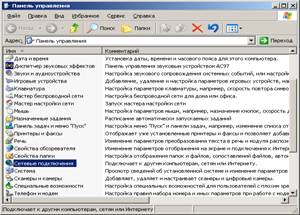
2.1 Пункт меню «Пуск» -> «Настройка» -> «Панель управления»,
2.2 Далее Выбираем пункт «Сетевые подключения».
 |  |
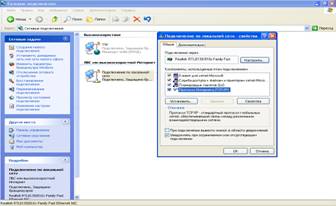
2.3 В новом окне выбираем
«Подключение по локальной сети»
щелкаем на него правой кнопкой мыши
и выбираем параметр свойства.
В открывшемся
окне выбираем cтроку
«протокол Интернета TCP/IP»
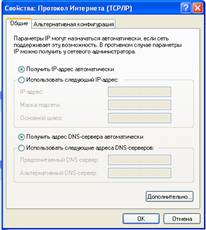 щелкаем на нее 2 раза.
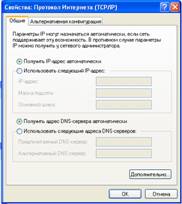
2.4 В открывшемся окне выбираем параметры: Получать IP адрес автоматически, Получать адреса DNS-серверов автоматически. Нажимаем ОК.
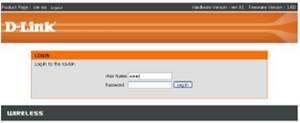
В адресной строке вашего Web браузера вводим http://192.168.0.1
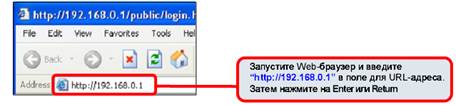
Введите имя пользователя (admin) и пароль. По умолчанию пароль отсутствует.
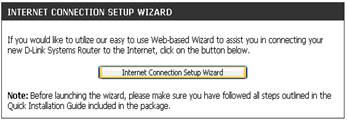
3. Кликните Internet Connection Setup Wizard для работы с Мастером установки.
В исходном диалоговом окне приводятся все шаги настройки. Кликните по кнопке Next, чтобы продолжить.
 |  |
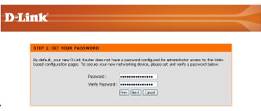
3.1: Установка пароля для входа в маршрутизатор.
 |
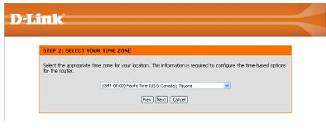
3.2: Выбор часового пояса
 |
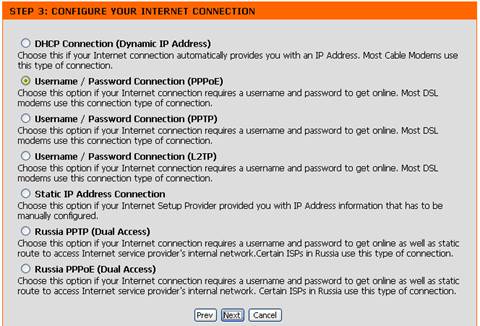
3.3: Конфигурирование соединения с Интернет. В данном меню необходимо выбрать PPPoE соединение
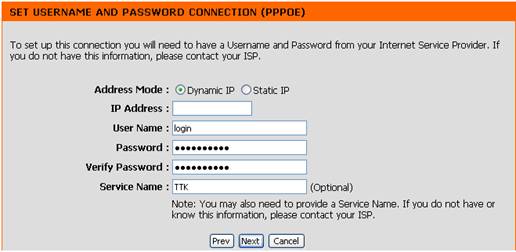
3.4 Далее вводим параметры настройки полученные от провайдера Интернет. Поле «IP Address» оставляем пустым в «Service Name:» вводим ТТК (по английски), в поле «User Name:» вводим Логин выданный провайдером, в поле «Password:» Пароль, в поле «Verify Password:» повтор Пароля.
 |
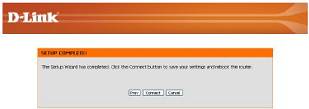
3.5 Кликните Connect для сохранения настроек. Подождите 1-2 минуты, пока маршрутизатор перезагрузится и можно пользоваться Интернетом, на компьютере подключенном к маршрутизатору через кабель.
 |
4. Настройка Wi-Fi соединения (Беспроводное соединение)
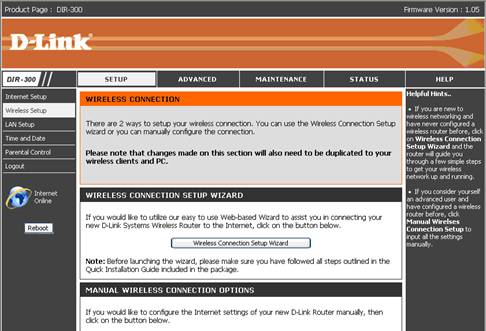
4.1 В закладке Setup выбираем Wireless Setup, запускаем мастера установки беспроводной сети «Wireless Connection SetupWizard».
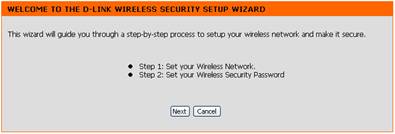
4.2 Нажимаем «Next»
 |
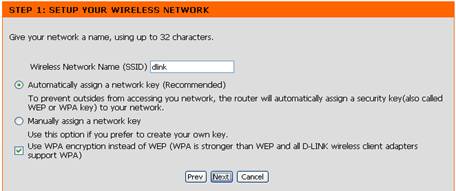
4.3: Введите Wireless Network Name (имя беспроводной сети) в соответствующее поле, которой также может обозначаться как SSID, а затем поставьте галочки как показано на рисунке, кликните Next, чтобы продолжить.
 |
4.4: В этом окне отображаются все настройки беспроводной сети. Пожалуйста, распечатайте или запишите данную информацию и обеспечьте ее безопасное хранение, а затем кликните Save, чтобы продолжить.
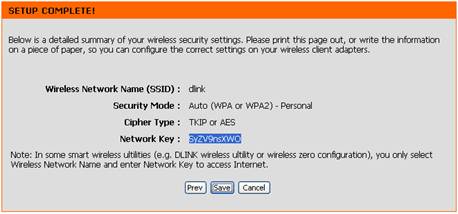
Машрутизатор перезагрузиться.
5. Подключить компьютер клиента к беспроводной сети.
Настроить беспроводный адаптер:
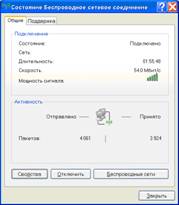 |  |
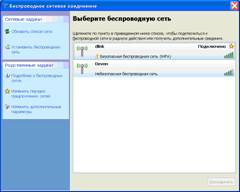
Нажимаем кнопку «Беспроводные сети» откроется окно вида:
 |
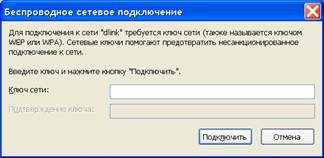 |
Выбираем нашу беспроводную сеть и нажимаем кнопку «Подключить», появиться окно:
Вводим ключ сети сохраненный ранее.
Настройка завершена.
