


Партнерка на США и Канаду по недвижимости, выплаты в крипто
- 30% recurring commission
- Выплаты в USDT
- Вывод каждую неделю
- Комиссия до 5 лет за каждого referral
Запустите пакет Stata, нажав на кнопку  .
.
pwd // узнать место расположение программной директории, в которой располагается пакет Stata. На экране появится похожая запись:
. pwd
E:\programs\Stata10
cd "E:\programs\Stata10\Me" // можно заменить программную директорию (по умолчанию) на Вашу с помощью команды cd (change directory), в кавычках указав целиком путь. Скажем, создав папку «Me». В такой папке можно хранить собственные файлы для быстрого доступа к ним и удобства сохранения результатов (массивов данных, графиков, летописей и пр.).
Некоторые полезные команды для начала и завершения работы в Stata:
capture log close //[1] закрыть предыдущую «летопись», если она была начата.
log using filename, replace text // начать новую летопись (filename, выделенное курсивом, предполагает, что Вы зададите свое название файла)
clear all // стереть все
Загрузите данные, например, через интерфейс или с помощью команды use filename.dta
save "filename.dta" // сохранить изменения в файле filename.dta в своей директории (в нашем случае – в папке «Me»)
log close // закрыть летопись
exit // выйти из Stata.
1) Стандартизация данных
Результатом стандартизации данных является приведение значений переменной к такому виду, что среднее значение равно 0, а стандартное отклонение – 1 по следующей формуле:
 .
.
summarize varname // получить описательные статистики.
В памяти пакета после команды summarize сохраняются последние результаты. Они хранятся в памяти как особого рода объекты, обращаться к которым можно через команду r(название объекта). Например,
display r(mean) // показывает на экране среднее значение по выборке (команда display – это команда вывода на экран; команда r(mean) – это команда вызова среднего значения, сохраненного после запуска команды summarize.
display r(sd) // вывод на экран стандартного отклонениа
О том, какие еще статистики доступны, можно узнать, используя Справку:
help summarize
Для стандартизации значений переменной используется команда, реализующая указанную выше формулу:
generate varnameSN = (varname - r(mean))/r(sd) // , где varnameSN – любое Ваше название новой переменной. Так была создана новая переменная, которая имеет нулевое среднее и единичную стандартную ошибку.
Это утверждение можно проверить, получив описательные статистики новой переменной:
summarize varnameSN
2) Приведение данных к унифицированным десятибалльным шкалам (от 0 до 10)
a) В случае, когда большее значение показателя означает лучшее качество, используется формула
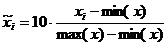 .
.
b) В случае, когда большее значение показателя означает худшее качество, используется формула
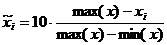
c) В случае, когда существует иное оптимальное (не минимальное или максимальное) значение показателя, используется формула

Команды в Stata будут следующими:
a) В числителе  , в знаменателе
summarize varname
generate newvarname = 10*(varname - r(min))/(r(max) - r(min))
summarize newvarname
b)
summarize varname
generate newvarname2 = 10*(r(max) - varname)/(r(max) - r(min))
summarize new2varname
c)
scalar a = 123 // обозначить через a оптимальное значение (в данном случае для примера считает, что оптимальное значение равно 123 – но это только пример; в Вашем случае это может быть другое число).
summarize varname
scalar b = r(max) – a // обозначить через b максимальное отклонение от оптимального значения
scalar c = r(min) – a // обозначить через c максимальное отклонение от оптимального значения
di b
di c // необходимо увидеть на экране полученные значения и выбрать из них наибольшее. Допустим, это b. Далее по указанной формуле (с):
generate newvarname3 = 10*(varname - a)/b
summarize newvarname3
После унификации всех переменных нулевое и десятибалльное значения соответствуют наихудшему и наилучшему качеству анализируемых показателей.
3) Импортирование данных формата txt (текстового редактора «Блокнот»)
Например, нам необходимо открыть в Stata базу данных «Институты и выборы» (Regan, Clark): http://www. *****/jesda/mathbase/databases/db_13
clear all
insheet using "E:\docs\msa\filename.txt" // команда insheet импортирует файл filename. txt из указанной папки. Важно задать полный путь к массиву и указать расширение файла, а также избегать русскоязычных слов в указании пути.
insheet using filename.txt // команда insheet импортирует файл filename. txt из Вашей директории (оттуда, где лежит Stata).
insheet using filename.txt, names // опция names указывает пакету на то, что информацию в первой строке в массиве необходимо воспринимать как имена переменных
insheet using filename.txt, names delimiter(";") // опция delimiter указывает на то, каким образом было задано разделение столбцов/переменных. Последнее специфицируется в кавычках. Это могут быть точки, запятые и пр.
Если в ряду значений переменной встречаются нечисловые значения и пропуски, то пакет будет воспринимать переменную (весь ряд) как текстовую, а не количественную.
Это можно изменить следующим образом:
replace varname = "" if real(varname) == . // заменить на пропуски все нечисловые значения в переменной varname.
generate new = real(varname) // создать новую переменную new, скопировав все числовые значения старой с помощью команды real, аргументом которой будут значения переменной varname.
drop varname // удалить старую переменную varname.
rename new varname // переименовать переменную. После команды rename следует имя старой переменной (new), затем – новой (varname).
Подробнее можно узнать в справке (help insheet), а также по ссылке: http://www. /support/faqs/data/newexcel. html
4) Импортирование данных формата sav (пакета SPSS)
clear all
findit usespss // найти пакет usespss.
Пройти по ссылке: usespss from http://fmwww. bc. edu/RePEc/bocode/u
Напротив INSTALLATION FILES кликнуть на (click here to install)
После завершения установки появится installation complete. Далее можно закрыть окно справки. Установленный пакет готов к использованию.
usespss using "E:\docs\msa\filename. sav" [, clear] // открыть файл в формате sav с указанием пути расположения файла.
usespss using filename [, clear] // открыть файл в формате sav из Вашей директории (оттуда, где лежит Stata).
desspss using filename [, clear] // получить описание файла.
save "filename.dta" // сохранить файл в формате dta
Подробнее можно узнать в справке (help usespss).
[1] Шрифтом courier new выделяются команды. Двойным слешем отделяются комментарии к командам, они набраны шрифтом Times New Roman.
