


Партнерка на США и Канаду по недвижимости, выплаты в крипто
- 30% recurring commission
- Выплаты в USDT
- Вывод каждую неделю
- Комиссия до 5 лет за каждого referral
Руководство пользователя
портала Правительства Пензенской области
Содержание
Вход пользователя................................................................................................................................... 3
Добавление новости................................................................................................................................ 4
Добавление статичной страницы.......................................................................................................... 9
Форматирование текста в визуальном редакторе...................................................................... 11
Размещение ссылки на страницу................................................................................................. 11
Размещение картинки и документов........................................................................................... 13
Создание страницы со списком ссылок...................................................................................... 15
Список страниц..................................................................................................................................... 18
Настройки сайта.................................................................................................................................... 19
Меню сайта............................................................................................................................................. 20
Список пользователей........................................................................................................................... 22
Редактирование данных пользователя........................................................................................ 24
Список групп пользователей............................................................................................................... 26
Реклама на сайте.................................................................................................................................... 26
Рекламные блоки........................................................................................................................... 26
Добавить рекламный блок............................................................................................................ 28
Добавить на сайт............................................................................................................................ 29
Правые баннеры............................................................................................................................ 30
Добавить правый баннер.............................................................................................................. 30
Вопрос-ответ.......................................................................................................................................... 32
Добавить раздел............................................................................................................................. 33
Обращения граждан.............................................................................................................................. 34
Добавление голосования...................................................................................................................... 35
Фотоальбомы.......................................................................................................................................... 36
Добавление фотоальбома.............................................................................................................. 37
Список фотографий....................................................................................................................... 37
Добавление фотографии............................................................................................................... 38
Смена пароля.......................................................................................................................................... 39
Вход пользователя
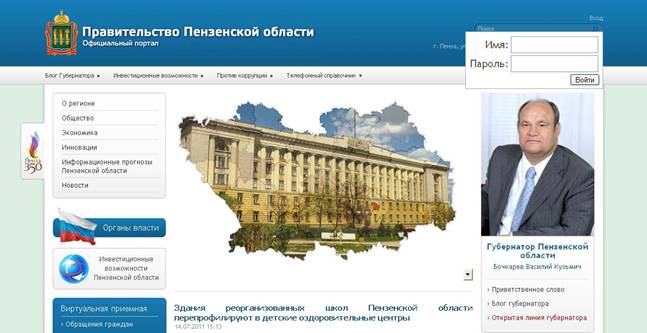
Вход пользователя в административную часть сайта осуществляется с использованием личного логина и пароля. Для появления формы ввода логина и пароля необходимо нажать на ссылку «Вход» в шапке сайта. После заполнения формы входа и нажатия на кнопку «Войти», при условии верных логина и пароля, пользователь авторизуется на сайте и может использовать Административное меню.
 |
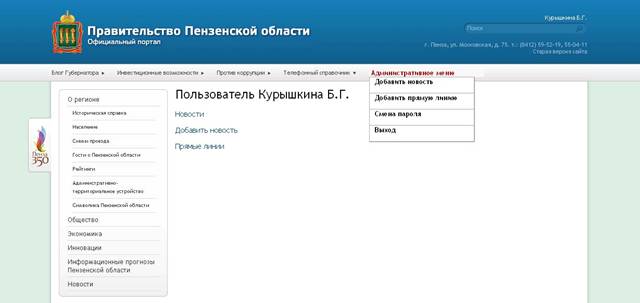
Ссылка на Административное меню появляется в шапке сайте на сером фоне, после блока верхнего меню.
Административное меню дублирует страница с «быстрыми ссылками» - наиболее важными и используемыми пунктами меню, на которую пользователь попадает сразу после авторизации на сайте. Попасть на данную страницу можно нажав на имя пользователя, которое появляется в шапке сайта сразу после авторизации (вместо слова «Вход»).
 |
Наличие или отсутствие того или иного пункта меню определяется правами пользователя, установленными Администратором портала.
Добавление новости
Для размещения новости на сайте нужно выбрать пункт Административного меню Добавить новость.
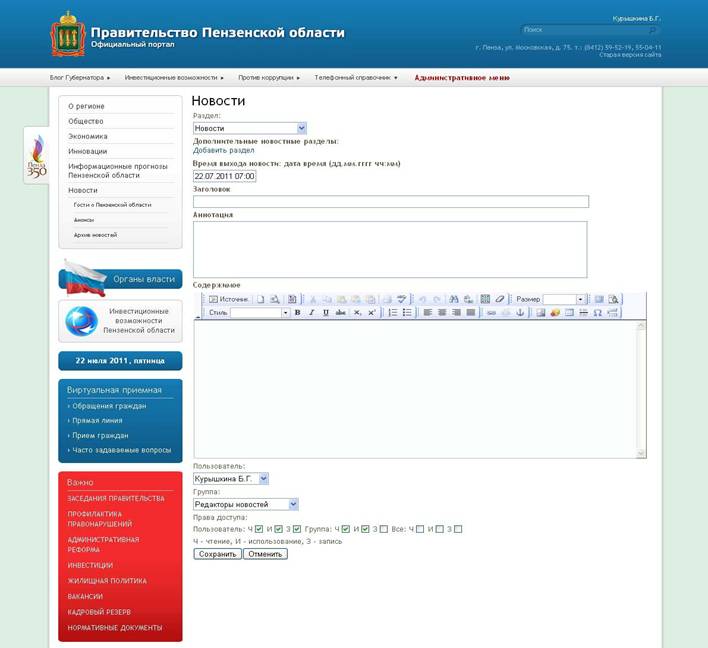
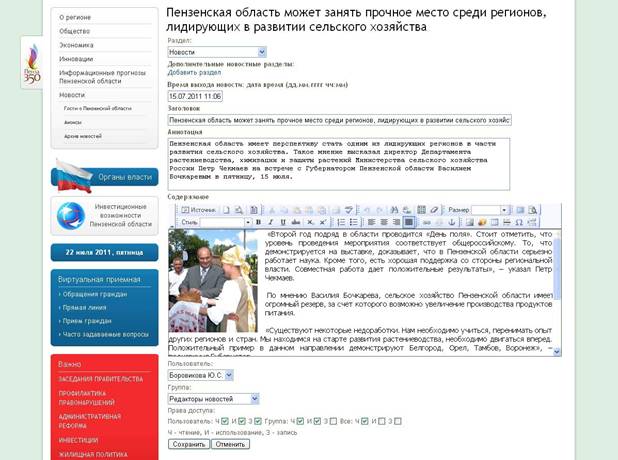
После этого в диалоговом окне заполнить следующие поля:
· Раздел – та новостная лента, в которой будет отображаться новость. Их может быть несколько. Для добавления дополнительного раздела нужно нажать «Добавить раздел» под выпадающим списком основного раздела и из списка выбрать нужный пункт. Для добавления главной новости на главной странице необходимо выбрать раздел (новостная лента, в которой будет отображаться новость), а затем добавить дополнительный раздел «Главная новость».
· Время выхода новости – по умолчанию устанавливается временем создания новости. Может устанавливаться на будущее время. В этом случае, после опубликования новости на сайт, она появится в общем доступе только с момента, указанного в поле Время выхода новости. Формат поля – ДД. ММ. ГГГГ ЧЧ:ММ
· Заголовок новости
· Аннотация – вводное слово перед новостью. Появляется в списке новостей, под заголовком новости. Если не заполнено, то автоматически в качестве аннотации используется первый абзац новости.
· Содержимое – текст новости. Для упрощения создания макета новости используются встроенные в текстовый редактор шаблоны. Шаблон новости выбирается из списка основных шаблонов редактора – кнопка  на панели инструментов редактора (первая строка инструментов). Из предложенного списка выбрать первый шаблон.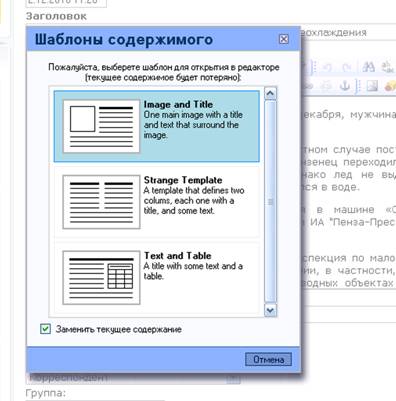
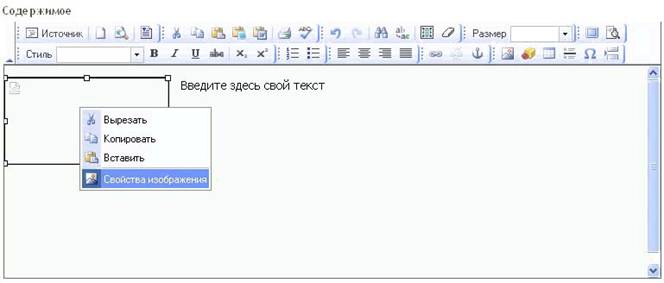
В поле, где написано «Введите здесь свой текст» можно размещать текст новости.
Слева отведено место под картинку (если картинки нет, можно просто удалить). Чтобы загрузить картинку на сервер нужно нажать правой кнопкой на пустой границе картинки и выбрать пункт выпадающего меню «Свойства изображения», либо в панели инструментов нажать на пиктограмму «Вставить/Редактировать изображение» 
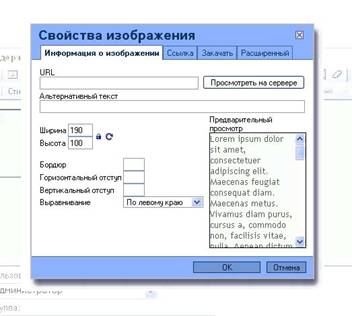
Нажав на кнопку «Посмотреть на сервере» откроется список всех файлов и папок, расположенных на сервере.
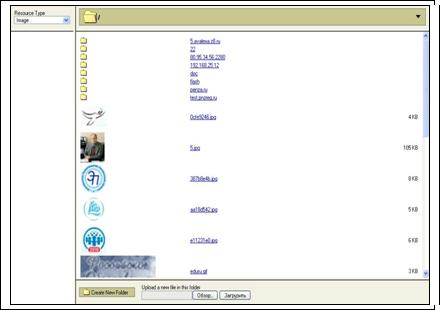
Выбрав нужную папку для закачки, с помощью инструмента «Upload a new file in this folder» необходимо выбрать файл на локальном компьютере и нажать на кнопку «Загрузить». Если загрузка пройдет успешно, файл картинки появится в списке файлов данной папки. Чтобы выбрать файл достаточно кликнуть на него мышкой, и он автоматически установится в заготовленное для него место в шаблоне.
Примечание: имя файла картинки не должно начинаться со знака «_» !!!
Для корректного отображения текстовой информации необходимо весь текст новости сначала формировать в текстовом редакторе Блокнот, либо писать сразу в поле содержимого. Вставка текста из MS Word крайне нежелательна.
· Пользователь, группа, права – выставляются автоматически для каждого пользователя, размещающего новость. Можно передавать права на исправление новости другим пользователям и группам, доступным в выпадающих списках.
По умолчанию: для пользователя – чтение, использование, запись; для группы – чтение, использование.
После добавления новости она является неопубликованной и видна только для администраторов и для членов группы создателя новости. Для опубликования новости в публичный доступ необходимо около заголовка новости нажать на ссылку «Опубликовать».
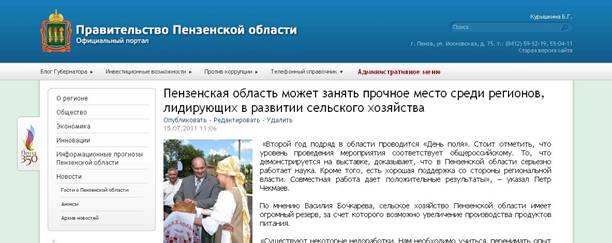
Для редактирования страницы нужно рядом с заголовком нажать на ссылку «Редактировать». Интерфейс редактирования ничем не отличается от добавления новости, за исключением того, что все поля будут заполнены.
Добавление статичной страницы
Для добавления статичной страницы на сайт, необходимо в административном меню выбрать пункт Список страниц сайта -> Добавить страницу.
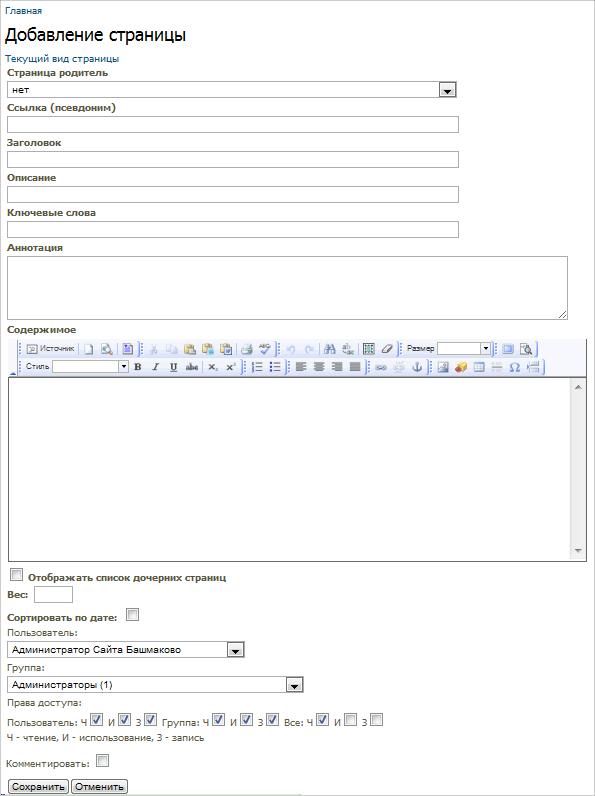
В диалоговом окне необходимо заполнить следующие поля:
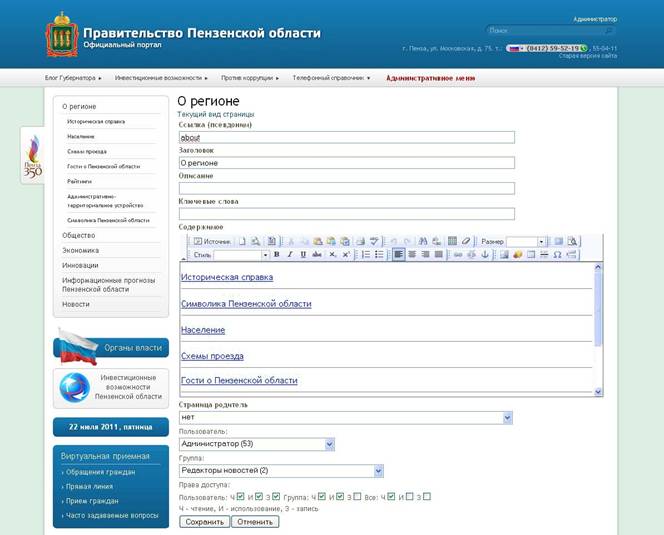
· Страница-родитель – страница, логически предшествующая добавляемой странице и на которой размещается ссылка на добавляемую страницу. (пример: если у страницы «Историческая справка» указана ссылка history, а также ее страницей-родителем является страница «О регионе» со ссылкой about, то конечная ссылка, по которой будет доступна страница «Историческая справка» будет - http://www. *****/about/history).
Список страниц-родителей формируется в соответствии с правами пользователя. Пользователь видит все страницы, добавленные им или членами группы, в которой он состоит, а также те страницы, которые ему разрешено использовать в качестве родительских администратором портала. Страница-родитель автоматически устанавливается, если новая вложенная страница создается непосредственно с родительской страницы по нажатию на ссылку «Добавить дочернюю страницу».
· Ссылка – по умолчанию, при создании страницы, для доступа к ней, ей присваивается уникальный номер-идентификатор (пример: http://www.penza.ru/page/32). Для того чтобы к странице можно было обращаться по сокращенной ссылке, необходимо назначить ей псевдоним (задать ссылку) в соответствующем поле. Указывается только конечный текст ссылки (пример: about или history). Основное имя сайта http://www.penza.ru/ подставляется автоматически (пример: http://www.penza.ru/about - полный текст ссылки, по которому доступна страница). Если ссылка не будет указана, то она автоматически сформируется как транслитерация указанного заголовка страницы [не рекомендуется т. к. заголовки могут быть очень длинными].
Ссылка должна иметь размер не более 10 символов и использовать только латинские алфавит. Допустимые дополнительные символы: «_», «-».
· Заголовок – заголовок страницы. Отображается большим шрифтом в начале страницы.
· Описание – краткое описание темы, освещаемой на странице. Нужно для Поисковых систем.
· Ключевые слова – основные слова и фразы, по которым возможно найти данную страницу в Интернете. Нужно для Поисковых систем.
· Содержимое – непосредственное наполнение текста страницы.
· Отображать список дочерних страниц — ставится, если на данной странице в будущем будет располагаться список дочерних страниц текущей страницы. Список дочерних страниц появляется автоматически, с предустановленным редактированием.
· Вес — целое число, обозначающий порядок расположения страницы на родительской странице, чем меньше значение (отрицательные числа тоже учитываются), тем выше в списке страниц.
· Сортировать по дате — ставится на родительской странице, если необходимо сортировать дочерние страницы по дате.
· Пользователь — пользователь выбирается из списка существующих пользователей (для разграничения прав доступа);
· Группа — группа выбирается из списка существующих групп пользователей (для разграничения прав доступа);
· Права доступа – для того, чтобы страница была доступна для просмотра внешним пользователям, необходимо в группе «Все» отметить дополнительно галочкой первый пункт – Ч (чтение).
· Комментировать — ставится для предоставления посетителям портала возможности комментировать статью на данной странице.
После ввода информации необходимо сохранить страничку нажав на кнопку «Сохранить», а для очистки полей ввода «Отменить».
Редактирование страницы осуществляется по той же схеме, что и добавление.
Форматирование текста в визуальном редакторе
Визуальный текстовый редактор представляет собой упрощенный аналог редактора MS Word.
Он позволяет осуществлять с текстом следующие виды форматирования: жирный текст, курсивный текст, подчеркнутый текст, верхний и нижний регистр, маркированный и нумерованный список, выравнивание текста, вставка спецсимволов, поиск и замена текста, размещение картинки, ссылки, флеш-ролика, отмена форматирования.
Размещение ссылки на страницу
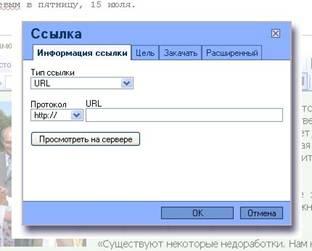
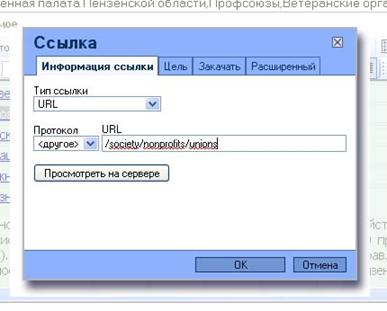
Если в тексте страницы необходимо разместить ссылку на другую страницу сайта необходимо выделить часть текста, которая будет ссылкой, и нажать на пиктограмму «Вставить/Редактировать ссылку»  . В поле URL пишется полный путь до нужной страницы т. е. перечисление всех страниц-родителей, разделенные символом '/', плюс в конце ссылка будущей страницы.
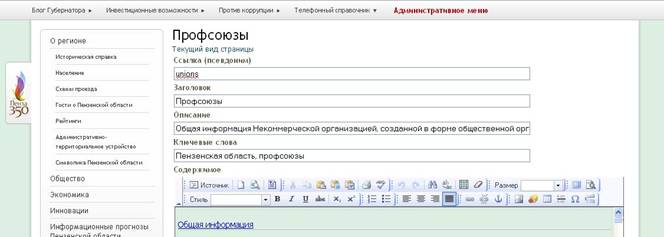
Пример: на странице «Некоммерческие организации» (http://www.penza.ru/society/nonprofits) надо сделать ссылку на страницу «Профсоюзы», которая будет являться ее дочерней страницей. Ссылка на страницу «Профсоюзы» будет выглядеть как /society/nonprofits/unions, где unions – ссылка страницы «Профсоюзы».
Размещение картинки и документов
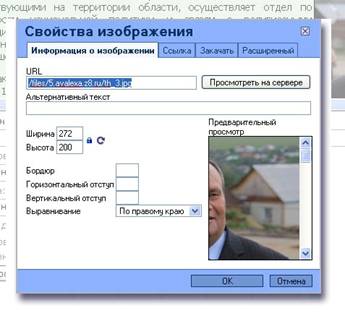
Чтобы разместить картинку на странице нужно выбрать место для размещения и установить туда курсор. Далее необходимо загрузить картинку на сервер. Для этого сначала нужно в панели инструментов нажать на пиктограмму «Вставить/Редактировать изображение»
Нажав на кнопку «Посмотреть на сервере» откроется список всех файлов и папок, расположенных на сервере.
Выбрав нужную папку для закачки, с помощью инструмента «Upload a new file in this folder» необходимо выбрать файл на локальном компьютере и нажать на кнопку «Загрузить». Если загрузка пройдет успешно, файл картинки появится в списке файлов данной папки. Чтобы выбрать файл достаточно кликнуть на него мышкой. После этого в открывшемся окне свойств изображения нужно поставить соответствующее выравнивание картинке – по левому краю или по правому краю соответственно. После нажатия на кнопку ОК картинка устанавливается в то место, где установлен текстовый курсор.
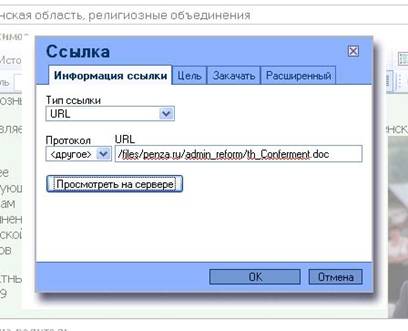
Если в тексте страницы необходимо разместить ссылку на документ необходимо также закачать его на сервер.
Для этого необходимо выделить часть текста, которая будет ссылкой на документ, и нажать на пиктограмму «Вставить/Редактировать ссылку»  . Нажав на кнопку «Посмотреть на сервере» откроется список всех файлов и папок, расположенных на сервере. Выбрав нужную папку для закачки, с помощью инструмента «Upload a new file in this folder» необходимо выбрать файл на локальном компьютере и нажать на кнопку «Загрузить». Если загрузка пройдет успешно, файл появится в списке файлов данной папки. Чтобы выбрать файл достаточно выбрать на него мышкой. После этого ссылка на файл автоматически установится в поле URL окна свойств.
Создание страницы со списком ссылок
Для этого необходимо создать новую страницу как указано в пункте «Добавление статичной страницы» или нажать на ссылку «Редактировать» на странице, где планируется разместить список ссылок на новые страницы. В редакторе страницы под окном текстового редактора отметить «Отображать список дочерних страниц».
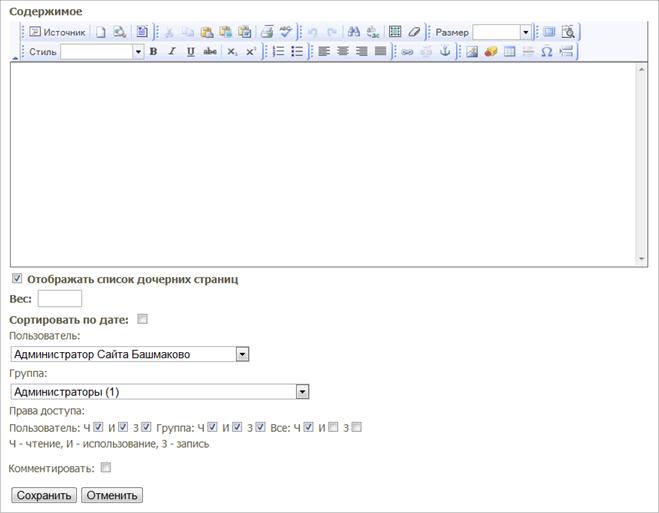
Далее необходимо сохранить изменения нажав на кнопку «Сохранить».
После чего необходимо нажать на ссылку «Добавить дочернюю страницу» в верхней части страницы (например, страница «О регионе»), на которой планируется разместить ссылку на новую страницу («Создание списка ссылок»). Откроется окно создания статичной страницы, которую необходимо заполнить.
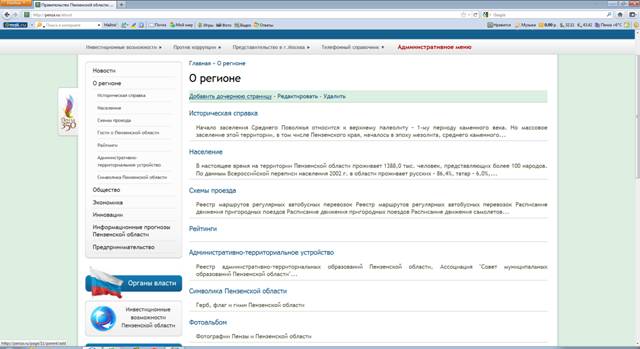
После этого откроется окно создания страницы, которую необходимо заполнить.

После сохранения страницы ссылка на нее отобразится на странице-родителе («О регионе»).
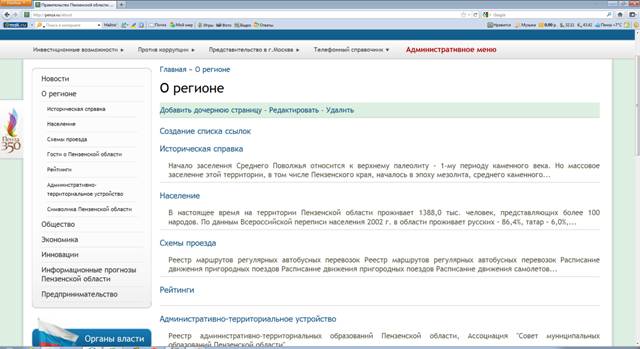
Аналогично добавляются и другие ссылки на страницы.
Список страниц
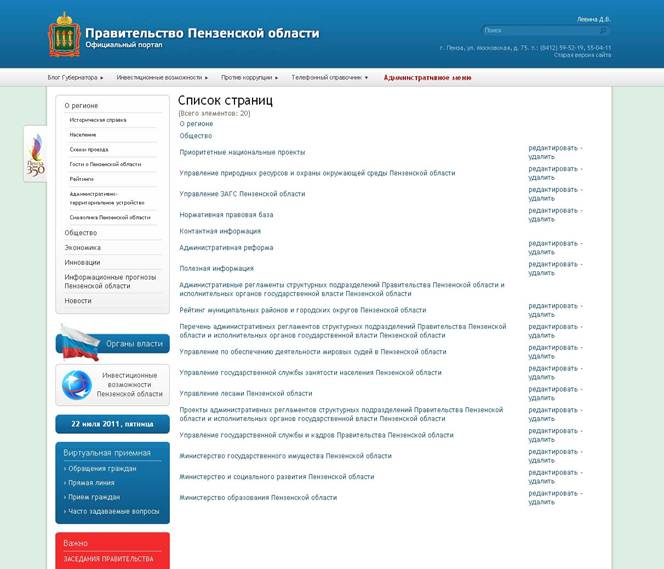
Список существующих доступных страниц сайта доступен по ссылке Административного меню «Список страниц сайта». Он формируется для каждого пользователя в соответствии с его правами. Пользователь видит все страницы, добавленные им или членами группы в которой он состоит, а также те страницы, которые он может использовать в качестве родительских. Права на использование страницы в качестве родительской даются пользователю Администратором портала.
Настройки сайта
Настройки сайта отображающихся в шапке сайта и нижнем блоке доступны по ссылке Административного меню «Настройки сайта».
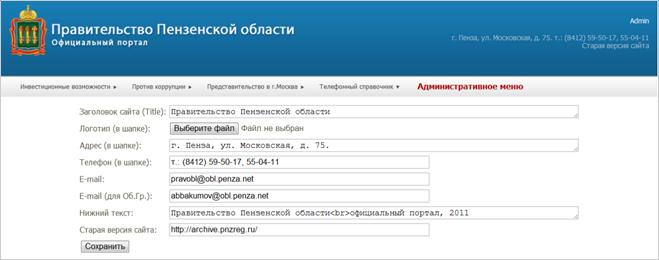
В диалоговом окне можно видеть следующие поля:
· Заголовок сайта - название организации;
· Логотип (в шапке) - в данном поле можно выбрать необходимый файл с отображением герба и наименованием организации (размер изображения 90х670, фон прозрачный) по нажатию на кнопку «Обзор» (аналогично добавлению фотографий);
· Адрес - адрес организации;
· Телефон - телефон организации или факс;
· E-mail - электронная почта;
· E-mail (для Об. Гр.) - электронная почта, на которую приходит оповещение о новом обращении в разделе «Обращения граждан»;
· Нижний текст - текст в нижнем блоке сайта под чертой;
· Старая версия сайта - ссылка на предыдущую версию сайта организации;
После внесения изменений необходимо сохранить настройки нажав на кнопку «Сохранить».
Меню сайта
Список разделов меню сайта доступен по ссылке Административного меню «Меню сайта».
На данной странице отображаются названия разделов меню.
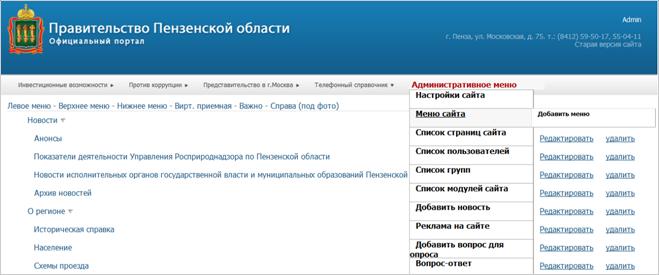
Список разделов нужного блока (вида) меню выбирается нажатием на ссылку с соответствующим названием блока в верхней части страницы.
Нажав на ссылку «Редактировать» напротив названия раздела меню откроется страница редактирования данного раздела.
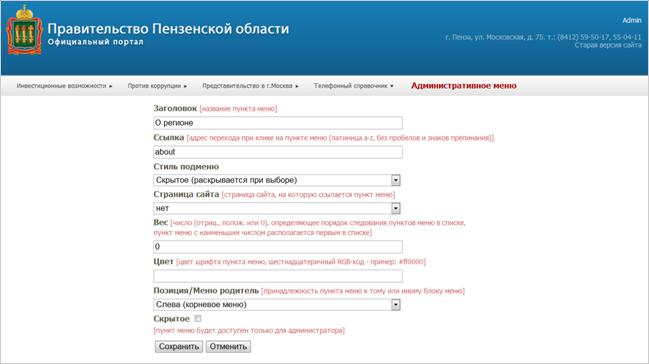
В диалоговом окне можно видеть следующие поля:
· Заголовок — наименование раздела или подраздела;
· Ссылка — ссылка на страницу сайта (в ссылке не должны присутствовать русские буквы и пробелы, должна начинаться с латинской буквы, может содержать цифры символы «-», «_»);
· Стиль подменю — можно выбрать один из трех стилей отображения разделов подменю: скрытое (раскрывается при выборе), всегда раскрытое, выпадающее (раскрывается при наведении курсора);
· Страница сайта — выбирается из списка доступных страниц;
· Вес — целое число, обозначающий порядок расположения раздела в меню, чем меньше значение (отрицательные числа тоже учитываются), тем выше раздел в списке меню;
· Цвет — цвет шрифта пункта меню (шестнадцатеричный RGB-код, например, #f00000);
· Позиция/Меню родитель — в данном списке отображаются все созданные разделы и подразделы, из данного списка необходимо выбрать раздел-родитель (изначально уже созданы разделы с меткой «корневое меню»: слева, снизу, сверху, виртуальная приемная, важно, справа);
· Скрытое — отметить, если необходимо сделать данный пункт меню невидимым для посетителей сайта, данный пункт будет доступен только администратору.
После редактирования необходимо сохранить изменения нажав на кнопку «Сохранить».
Для создания нового пункта меню необходимо пройти по ссылке Административного меню «Меню сайта/Добавить меню». После чего откроется окно редактирования меню.
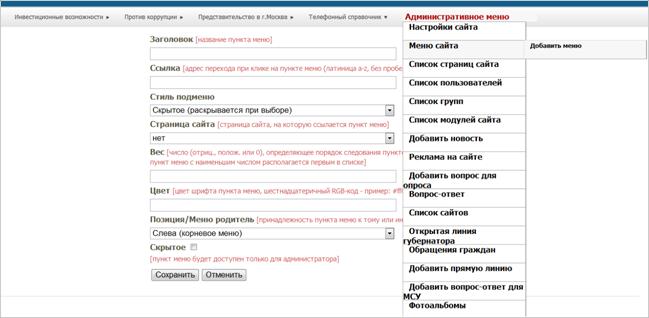
В диалоговом окне необходимо заполнить следующие поля:
· Заголовок — наименование раздела или подраздела;
· Ссылка — ссылка на страницу сайта (в ссылке не должны присутствовать русские буквы, не должна начинаться с символа «_»);
· Стиль подменю — можно выбрать один из трех стилей отображения разделов подменю: скрытое (раскрывается при выборе), всегда раскрытое, выпадающее (раскрывается при наведении курсора);
· Страница сайта — не обязательно заполнять если нет страницы, если необходимо можно выбрать из списка доступных страниц;
· Вес — целое число, обозначающий порядок расположения раздела в меню, чем меньше значение (отрицательные числа тоже учитываются), тем выше раздел в списке меню;
· Цвет — цвет шрифта пункта меню (шестнадцатеричный RGB-код, например, #f00000);
· Позиция/Меню родитель — в данном списке отображаются все созданные разделы и подразделы, из данного списка необходимо выбрать раздел-родитель (изначально уже созданы разделы с меткой «корневое меню»: слева, снизу, сверху, виртуальная приемная, важно, справа);
· Скрытое — отметить, если необходимо сделать данный пункт меню невидимым для посетителей сайта, данный пункт будет доступен только администратору.
После редактирования необходимо сохранить изменения нажав на кнопку «Сохранить».
Для удаления раздела необходимо нажать на ссылку «Удалить» напротив названия данного раздела меню.
Список пользователей
Список существующих пользователей доступен по ссылке Административного меню «Список пользователей».
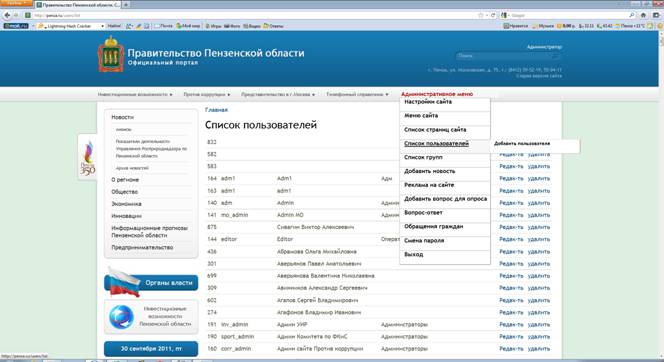
Список доступен группам и пользователям с соответствующими правами доступа.
Для добавления нового пользователя необходимо пройти по ссылке Административного меню «Список пользователей/Добавить пользователя».
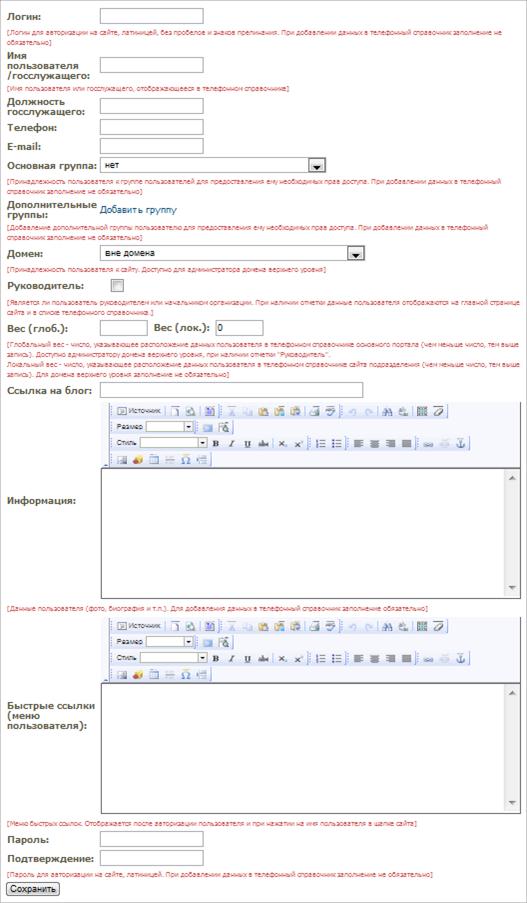
В открывшемся диалоговом окне необходимо заполнить следующие поля:
· Логин — логин пользователя не должен содержать русских букв и пробелов;
· Имя пользователя/госслужащего — ФИО пользователя;
· Должность госслужащего — должность пользователя;
· Телефон — рабочий телефон пользователя (или телефон отдела, в котором он работает);
· E-mail — адрес электронной почты пользователя;
· Основная группа — для разграничения прав доступа используются группы пользователей;
· Дополнительные группы — в соответствии с выбранными правами указываются дополнительные группы;
· Домен — необходимо выбрать наименование организации, к которой относится пользователь;
· Руководитель — ставится только у глав организаций;
· Вес (глоб.) - положение пользователя в списке пользователей на сайте *****. Недоступно для администраторов сайтов ИОГВ и ОМСУ – проставляет главный администратор портала Правительства Пензенской области;
· Вес (лок.) - положение пользователя на текущем сайте в телефонном справочнике;
· Ссылка на блог — полная гиперссылка на блог руководителя, ставится только у глав организаций;
· Пароль — пароль не должен содержать русских букв и пробелов;
· Подтверждение — необходимо ввести выше указанный пароль;
· Информация — в данное окно необходимо ввести информацию о пользователе (например ФИО, должность, телефон, фотография), если данных нет, пользователь не будет отображаться в телефонном справочнике, но будет присутствовать в списке пользователей. Администраторов сайтов ИОГВ и ОМСУ НЕЛЬЗЯ удалять или редактировать их учетную запись (кроме изменения пароля), администраторы не отображаются в телефонном справочнике;
· Быстрые ссылки (меню пользователя) — в данное окно можно ввести информацию, которая будет отображаться на странице пользователя при входе в систему или при нажатии на имя пользователя над поисковой строкой.
После ввода информации необходимо сохранить изменения, нажав на кнопку «Сохранить».
Редактирование данных пользователя
Для изменения данных пользователей необходимо открыть ссылку Административного меню «Список пользователей». Нажав на ссылку «Редактировать» напротив имени нужного пользователя откроется страница редактирования данных этого пользователя.
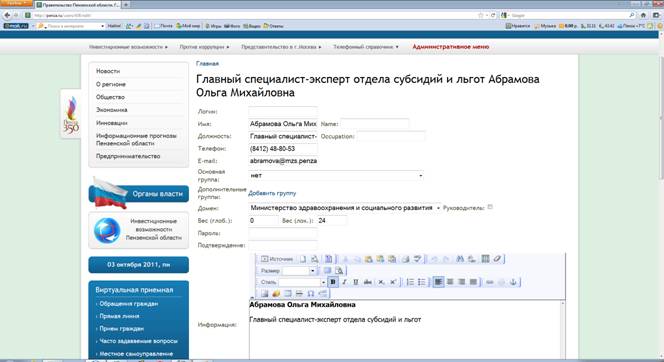
В открывшемся диалоговом окне можно видеть следующие поля:
· Логин — логин пользователя не должен содержать русских букв и пробелов;
· Имя пользователя/госслужащего — ФИО пользователя;
· Должность госслужащего — должность пользователя;
· Телефон — рабочий телефон пользователя (или телефон отдела, в котором он работает);
· E-mail — адрес электронной почты пользователя;
· Основная группа — для разграничения прав доступа используются группы пользователей;
· Дополнительные группы — в соответствии с выбранными правами указываются дополнительные группы;
· Домен — необходимо выбрать наименование организации, к которой относится пользователь;
· Руководитель — ставится только у глав организаций;
· Вес (глоб.) - положение пользователя в списке пользователей на сайте *****. Недоступно для администраторов сайтов ИОГВ и ОМСУ – проставляет главный администратор портала Правительства Пензенской области;
· Вес (лок.) - положение пользователя на текущем сайте в телефонном справочнике;
· Ссылка на блог — полная гиперссылка на блог руководителя, ставится только у глав организаций;
· Пароль — пароль не должен содержать русских букв и пробелов;
· Подтверждение — необходимо ввести выше указанный пароль;
· Информация — в данное окно необходимо ввести информацию о пользователе (например ФИО, должность, телефон, фотография), если данных нет, пользователь не будет отображаться в телефонном справочнике, но будет присутствовать в списке пользователей. Администраторов сайтов ИОГВ и ОМСУ НЕЛЬЗЯ удалять или редактировать их учетную запись (кроме изменения пароля), администраторы не отображаются в телефонном справочнике;
· Быстрые ссылки (меню пользователя) — в данное окно можно ввести информацию, которая будет отображаться на странице пользователя при входе в систему или при нажатии на имя пользователя над поисковой строкой.
После редактирования необходимо сохранить изменения нажав на кнопку «Сохранить».
Для удаления пользователя необходимо нажать на ссылку «Удалить» напротив имени данного пользователя в списке пользователей, доступном из административного меню.
Список групп пользователей
Список групп пользователей доступен по ссылке Административного меню «Список групп».
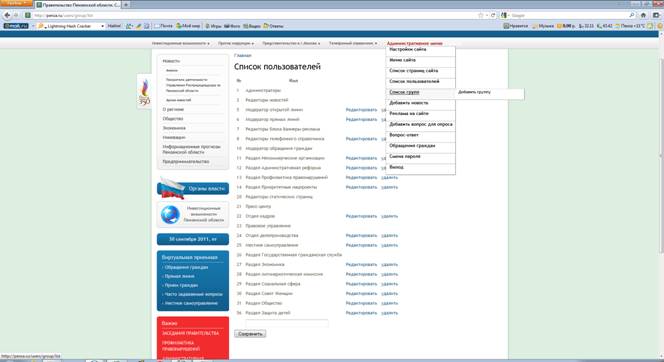
На данной странице предоставлен список созданных групп пользователей, каждая из которых имеет свои права доступа.
Для добавления группы необходимо пройти по ссылке Административного меню «Список групп/Добавить группу». В открывшемся окне в пустое поле над кнопкой «Сохранить» необходимо ввести наименование группы, после чего сохранить изменения нажав на кнопку «Сохранить».
Для редактирования или удаления группы необходимо нажать на соответствующую ссылку «Редактировать» или «Удалить» напротив наименования данной группы.
Заведение групп и распределение по ним пользователей полезно в том случае, если администратор сайта осуществляет разделение прав пользователей, размещающих информацию на сайте. К примеру, открытие любой страницы на редактирование и запись только для одной конкретной группы пользователей автоматически закрывает данную страницу на редактирование для пользователей других групп.
Реклама на сайте
Рекламные блоки
Список всех созданных рекламных блоков доступен по ссылке Административного меню «Реклама на сайте/Рекламные блоки».
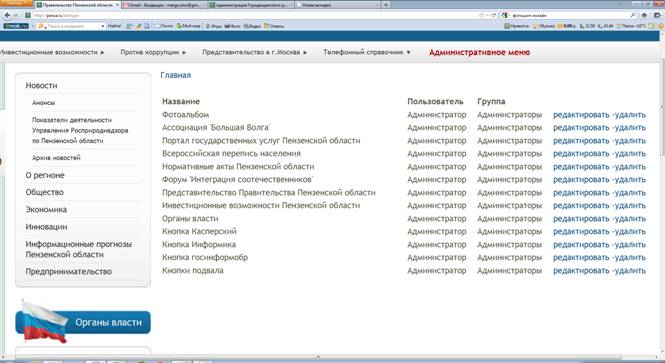
Для редактирования блока необходимо нажать на ссылку «редактировать» напротив названия нужного блока при этом откроется окно редактирования.
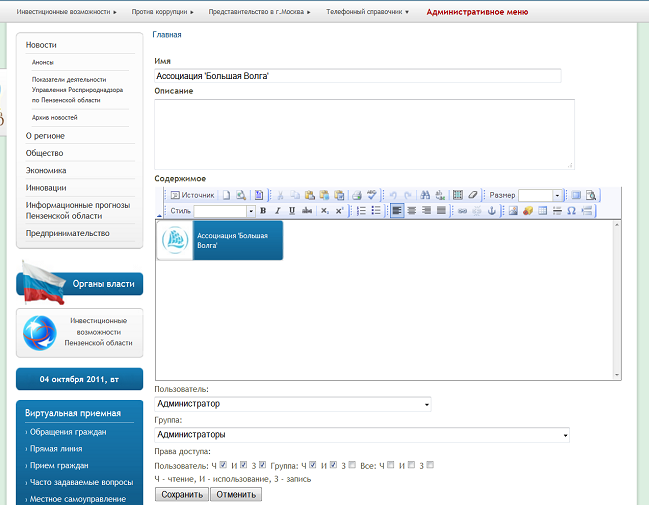
В открывшемся диалоговом окне можно видеть следующие поля:
· Имя — наименование блока;
· Описание — краткое описание блока;
· Содержимое — непосредственное наполнение текста блока;
· Пользователь — пользователь выбирается из списка существующих пользователей (для разграничения прав доступа);
· Группа — группа выбирается из списка существующих групп пользователей (для разграничения прав доступа);
· Права доступа – для того, чтобы блок был доступен для просмотра внешним пользователям, необходимо в группе «Все» отметить дополнительно галочкой первый пункт – Ч (чтение).
После редактирования необходимо сохранить изменения нажав на кнопку «Сохранить».
Для удаления блока необходимо нажать на ссылку «Удалить» напротив имени данного блока.
Добавить рекламный блок
Для добавления блока необходимо пройти по ссыле Административного меню «Реклама на сайте/Добавить блок».
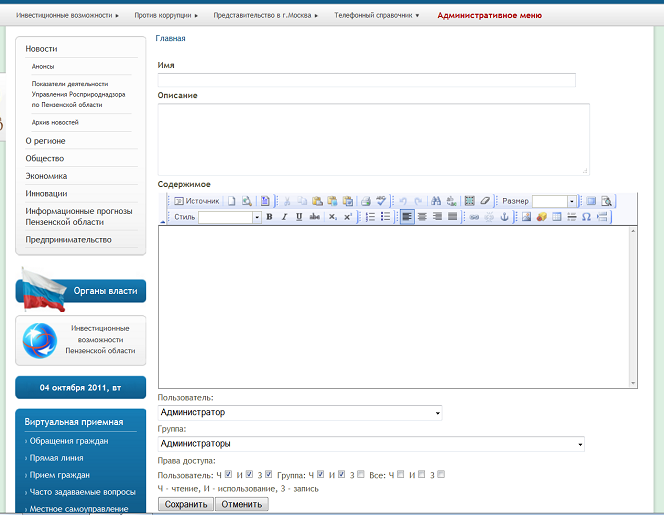
В открывшемся диалоговом окне необходимо заполнить следующие поля:
· Имя — наименование блока;
· Описание — краткое описание блока;
· Содержимое — непосредственное наполнение текста блока;
· Пользователь — пользователь выбирается из списка существующих пользователей (для разграничения прав доступа);
· Группа — группа выбирается из списка существующих групп пользователей (для разграничения прав доступа);
· Права доступа – для того, чтобы блок был доступен для просмотра внешним пользователям, необходимо в группе «Все» отметить дополнительно галочкой первый пункт – Ч (чтение).
После ввода информации необходимо сохранить изменения нажав на кнопку «Сохранить».
При этом новый блок появится в списке всех рекламных блоков, но не будет виден пользователям.
Добавить на сайт
Для размещения блока на сайте для просмотра его всеми пользователями необходимо пройти по ссылке Административного меню «Реклама на сайте/Добавить на сайт».
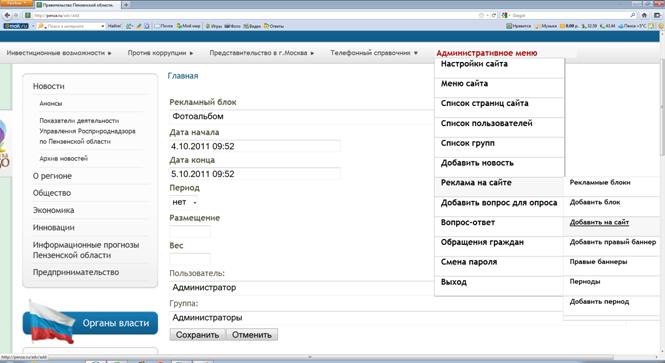
В открывшемся диалоговом окне необходимо заполнить следующие поля:
· Рекламный блок — из списка необходимо выбрать наименование ранее созданного блока;
· Дата начала — дата опубликования блока на сайте;
· Дата конца — при наступлении этой даты блок становится невидим для пользователей;
· Размещение — положение блока на странице, выбирается из выпадающего списка подсказок с описанием размещений;
· Вес – положение блока в списке;
· Пользователь — пользователь выбирается из списка существующих пользователей (для разграничения прав доступа);
· Группа — группа выбирается из списка существующих групп пользователей (для разграничения прав доступа).
После ввода информации необходимо сохранить изменения нажав на кнопку «Сохранить».
Правые баннеры
Список баннеров доступен по ссылке Административного меню «Реклама на сайте/Правые баннеры». В данном окне представлен внешний вид созданных баннеров.
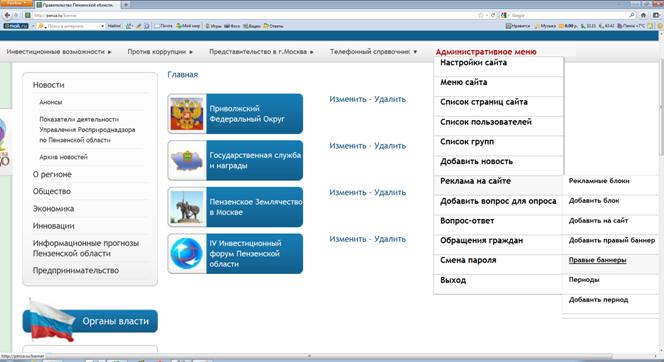
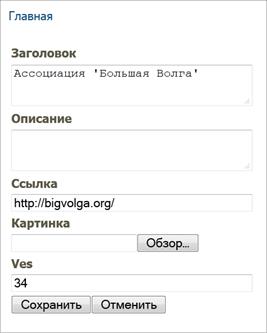
Для редактирования необходимо нажать на ссылку «Изменить» напротив нужного баннера. Откроется страница редактирования свойств этого баннера.
Для удаления баннера необходимо нажать на ссылку «Удалить» напротив нужного баннера.
Добавить правый баннер
Чтобы добавить баннер необходимо пройти по ссылке Административного меню «Реклама на сайте/Добавить правый баннер». Откроется окно редактирования.
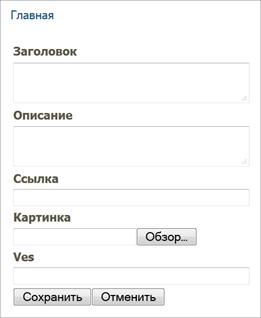
В открывшемся диалоговом окне можно видеть следующие поля:
· Заголовок — краткое наименование баннера;
· Описание — полное наименование баннера;
· Ссылка — ссылка на сайт организации;
· Картинка — изображение можно загрузить на сервер с помощью кнопки «Обзор» аналогично добавлению файлов, изображение должно иметь формат jpg и желательно иметь квадратную форму;
· Ves - положение баннера в списке на странице сайта.
После редактирования необходимо сохранить изменения нажав на кнопку «Сохранить».
Вопрос-ответ
Список тем вопросов доступны по ссылке Административного меню «Вопрос-ответ».
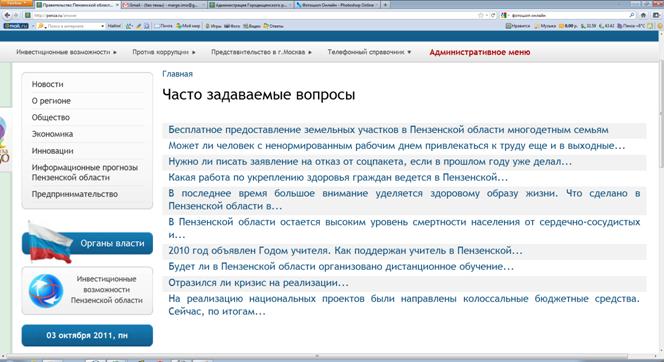
Для создания новой темы необходимо пройти по ссылке Административного меню «Вопрос-ответ/Добавить вопрос-ответ».
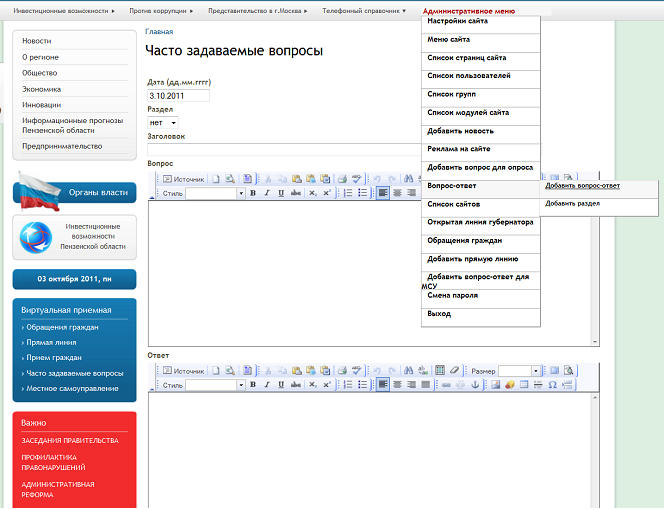
В открывшемся диалоговом окне можно видеть следующие поля:
· Дата — дата создания темы;
· Раздел — из списка созданных разделов выбирается необходимый;
· Заголовок — название темы вопроса;
· Вопрос — текст вопроса;
· Ответ — текст ответа на поставленный вопрос.
Для сохранения темы необходимо нажать на кнопку «Сохранить», после чего данная тема появится в списке тем.
Добавить раздел
Для создания нового раздела для пункта «Вопрос-ответ» необходимо пройти по ссылке Административного меню «Вопрос-ответ/Добавить раздел».
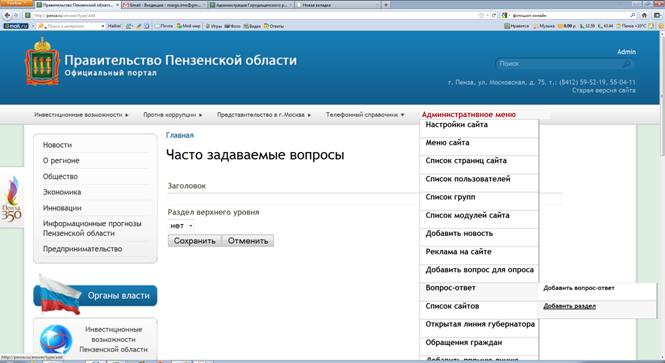
В открывшемся диалоговом окне необходимо заполнить следующие поля:
· Заголовок — название раздела;
· Раздел верхнего уровня — из списка можно выбрать необходимый раздел-родитель.
После ввода данных необходимо сохранить раздел нажав на кнопку «Сохранить».
Обращения граждан
Список обращений граждан доступен по ссылке Административного меню «Обращения граждан».
На данной странице представлен список обращений трех видов:
ñ не рассмотрено — ставится по умолчанию при заполнении обращения, маркированные красным цветом;
ñ на рассмотрении — обращения, маркированные желтым цветом;
ñ рассмотрено — обращения, маркированные зеленым цветом.
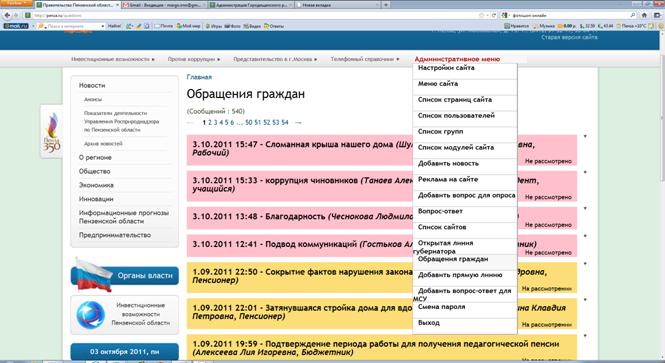
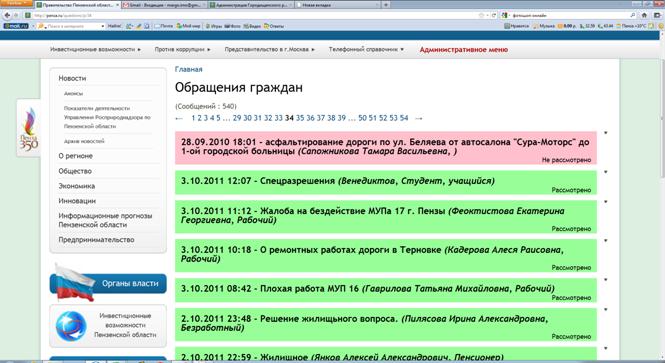
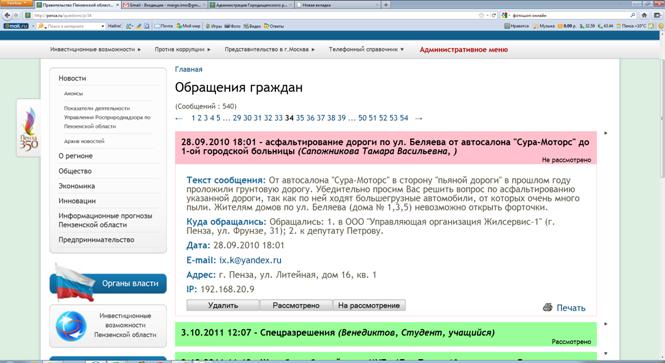
Подробно посмотреть обращение можно кликнув на него мышкой. После раскрытия сообщения появятся соответствующие кнопки для печати обращения, изменения его статус или удаления.
Добавление голосования
Добавить тему для голосования можно по ссылке Административного меню «Добавить вопрос для опроса».
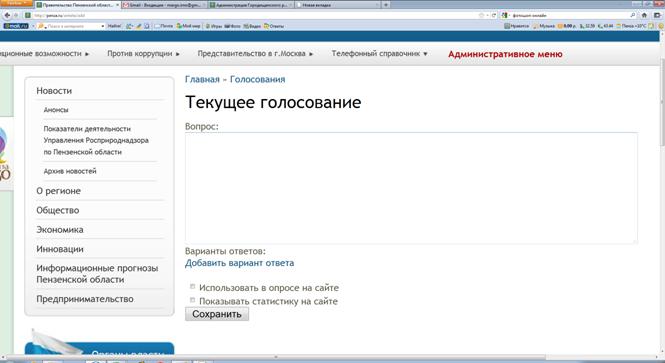
В открывшемся диалоговом окне необходимо заполнить следующие поля:
ñ Вопрос — текст вопроса;
ñ Варианты ответов — чтобы добавить вариант ответа необходимо нажать на соответствующую ссылку «Добавить вариант ответа» и в появившемся выше окне вписать нужный текст;
ñ Использовать в опросе на сайте — если флаг поставлен, опрос виден пользователям, если нет - голосование видят только администраторы сайта;
ñ Показывать статистику на сайте — если флаг поставлен при голосовании пользователям видно количество проголосовавших за тот или иной ответ.
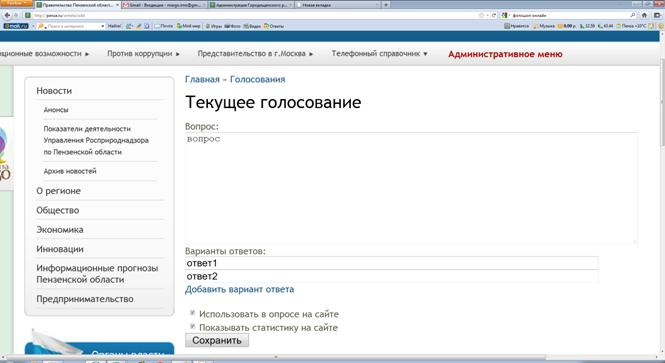
После ввода данных необходимо сохранить опрос, нажав на кнопку «Сохранить».
Фотоальбомы
Список фотоальбомов доступен по ссылке Административного меню «Фотоальбомы».
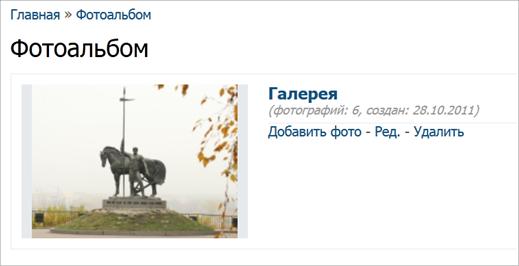
Для редактирования информации о фотоальбоме или его удаления необходимо нажать на соответствующую ссылку «Ред» или «Удалить» под названием необходимого фотоальбома.
Добавление фотоальбома
Для создания нового фотоальбома необходимо пройти по ссылке Административного меню «Фотоальбомы/Добавить фотоальбом».
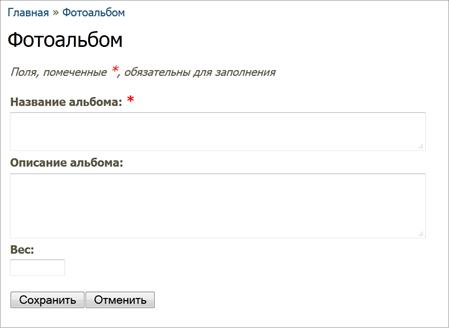
На данной странице необходимо заполнить следующие поля:
ñ Название альбома — наименование фотоальбома;
ñ Описание альбома — информация о фотоальбоме;
ñ Вес — целое число, определяющее положение фотоальбома на странице.
После заполнения полей необходимо сохранить фотоальбом нажав на кнопку «Сохранить», а для удаления введенной информации — кнопку «Отменить».
Список фотографий
Для просмотра списка фотографий в фотоальбоме необходимо пройти по ссылке Административного меню «Фотоальбомы» и нажать на имя нужного фотоальбома или на фотографию.
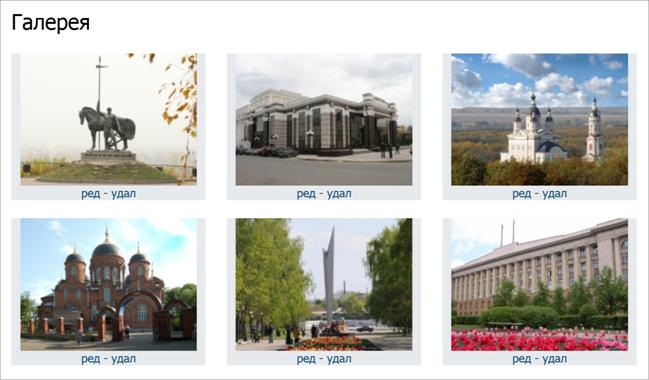
Для редактирования информации о фотографии или ее удаления необходимо нажать на соответствующую ссылку «Ред» или «Удал» под нужной фотографией.
Добавление фотографии
Для добавления новой фотографии необходимо пройти по ссылке Административного меню «Фотоальбомы» и нажать на ссылку «Добавить фото» у нужного альбома.
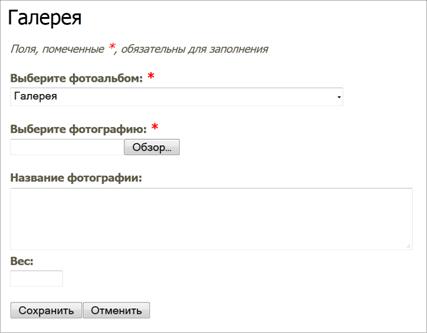
На данной странице необходимо заполнить следующие поля:
ñ Выберите фотоальбом — необходимо выбрать из существующих фотоальбомов;
ñ Выберите фотографию — изображение можно загрузить на сервер с помощью кнопки «Обзор» аналогично добавлению файлов, изображение должно иметь формат jpg;
ñ Название фотографии;
ñ Вес — целое число, определяющее положение фотографии на странице.
После заполнения полей необходимо сохранить фотографию нажав на кнопку «Сохранить», а для удаления введенной информации — кнопку «Отменить».
Смена пароля
Для смены пароля неоходимо пройти по ссылке Административного меню «Смена пароля».
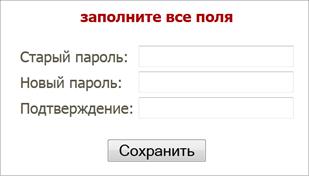
В открывшемся диалоговом окне необходимо заполнить следующие поля:
ñ Старый пароль — текст старого пароля;
ñ Новый пароль — текст нового пароля не должен содержать русских букв и пробелов;
ñ Подтверждение — текст нового пароля;
После ввода данных необходимо сохранить изменения нажав на кнопку «Сохранить».
