


Партнерка на США и Канаду по недвижимости, выплаты в крипто
- 30% recurring commission
- Выплаты в USDT
- Вывод каждую неделю
- Комиссия до 5 лет за каждого referral
Лабораторная работа №4
Программирование для Интернета с использованием Windows Sockets
Цель работы: научиться использовать протокол ТСР/IP для программирования в Visual C++ (на основе создания двух приложений, общающихся посредством сокетов).
4.1. Сокеты, порты, адреса
Основным объектом, используемым в большинстве приложений для работы с сетью, является сокет. Сокеты были впервые использованы в системах UNIX в Калифорнийском университете в Беркли. Сокеты были изобретены для того, чтобы большинство сетевых соединений между разными приложениями могли быть осуществлены единообразно, так чтобы эти приложения могли работать с сокетами таким же образом, как эти приложения осуществляют чтение и запись файлов. С того времени сокеты претерпели значительные изменения, однако основа их осталась той же.
Во времена Windows 3.x, пока сетевые возможности не были встроены в операционную систему, пользователь мог приобрести различные сетевые протоколы от множества различных компаний. Каждая такая компания использовала протокол, который хотя бы немного отличался от протокола, использовавшегося другой компанией. В результате для каждого приложения требовалось иметь целый список различных сетевых приложений, с которыми это приложение могло работать. Многие разработчики приложений испытывали неудобства в связи с такой ситуацией. В результате основные компании, работающие с сетевыми технологиями, включая компанию Microsoft, собрались вместе и разработали стандарт Winsock (аббревиатура для Widows Socket) API. В результате появился стандартный интерфейс, позволяющий разработчикам приложений работать с сетью вне зависимости от конкретных используемых приложений.
Когда у нас возникает необходимость читать или запоминать файл, нужно обратиться к объекту, соответствующему этому файлу. Во многих создаваемых с помощью Visual C++ приложениях процесс обращения к файлам остается скрытым от нас. Сокет представляет собой объект, позволяющий осуществлять запись и считывание сообщений, которые будут пересылаться от одного приложения к другому.
Для того чтобы открыть сокет, нам необходимо знать, где расположен компьютер, на котором работает приложение, и номер порта, на котором это приложение ожидает вызов. Порт - это нечто, напоминающее дополнительный номер телефона, а адрес компьютера - это обычный телефонный номер. Если будет указан неправильный порт, то соединение может быть установлено не с тем приложением, с которым предполагалось, или, возможно, на запрос не будет отвечать ни одно приложение.
Только единственное приложение может находиться в ожидании запроса на данном конкретном порте на компьютере. В то же время множество разных приложений, расположенных на одном и том же компьютере, могут ожидать запрос в один и тот же момент. Все эти приложения должны слушать на разных портах.
4.2. Модель клиент - сервер
Сервер представляет собой компьютер, хранящий данные, используемые другими компьютерами (клиентами). При этом запрос данных всегда исходит от клиента.
Связь клиент - сервер
1. При щелчке пользователя на гиперссылке в Web-броузере клиент определяет URL активизируемого соединения.
2. URL содержит информацию для клиента об адресе сервера, на котором должен находиться документ. Затем клиент обращается к серверу и организует с ним TCP/IP-соединение.
3. Клиент посылает запрос, выполнив преобразование информации из URL в формат, необходимый серверу. Кроме адреса сервера эта информация включает точное расположение запрашиваемого документа на сервере и желаемый протокол передачи.
4. Сервер пытается выполнить запрос и в случае успеха отсылает клиенту затребованные данные. В любом случае сервер посылает клиенту ответное сообщение.
5. Клиент получает данные и обрабатывает их.
Роль компьютера (сервер или клиент) определяется установленным на нем программным обеспечением. Для выполнения компьютером роли сервера необходимо:
· подключить компьютер к сети Интернет (для компьютера, к которому выполняется мало обращений, достаточно быстродействующего модема);
· задать IP-адрес, с помощью которого клиенты смогут обращаться к серверу;
· установить соответствующие программные средства (серверную часть) для обработки поступающих запросов.
Для выполнения компьютером роли клиента необходимо:
· подключить компьютер к сети Интернет;
· установить соответствующие программные средства (клиентскую часть) для формирования запросов данных, расположенных на других компьютерах (например Web-броузер).
Существуют приложения, состоящие из серверной и клиентской части. Каждый компьютер может выполнять функции как клиента, так и сервера, в зависимости от того, какая часть приложения на нем установлена.
Приложения могут использовать множество сетевых возможностей, и все эти возможности используют свойства интерфейса Winsock. Спецификацией Windows Sockets определяется интерфейс динамически загружаемой библиотеки, файл который, как правило, называется WINSOCK. DLL или WSOCK32.DLL. Функции этой библиотеки реализуются разработчиками. Приложения могут вызывать эти функции и быть уверенными, что имя, смысл аргументов и поведение каждой функции не зависят от конкретной версии установленной библиотеки.
Поначалу программирование Winsock на Visual C++ сводилось к вызову библиотечных функций API. Многие производители разработали классы, в которых инкапсулированы вызовы этих функций.
4.3. Класс CAsyncSocket
Класс CAsyncSocket инкапсулирует асинхронные вызовы Winsock. Он содержит набор полезных функций, использующих Winsock API( табл.4.1).
Таблица 4.1
Методы класса CasyncSocket
Метод | Назначение |
Accept | Обрабатывает запрос на соединение, который поступает на принимающий сокет, заполняя его информацией об адресе |
AsyncSelect | Организует посылку сообщения Windows при переходе сокета в состояние готовности |
Attach | Связывает дескриптор сокета с экземпляром класса CAsyncSocket, чтобы иметь возможность сформировать соединение с другим компьютером |
Bind | Ассоциирует адрес с сокетом |
Close | Закрывает сокет |
Connect | Подключает сокет к удаленному адресу и порту |
Create | Завершает процесс инициализации, начатый конструктором |
GetLastError | Возвращает код ошибки сокета |
GetPeerName | Определяет адрес IP и номер порта удаленного компьютера |
GetSockName | Возвращает адрес IP и номер порта объекта this |
Listen | Заставляет сокет следить за запросами на соединение |
OnAccept | Обрабатывает сообщение Windows, которое формируется при приеме гнездом запроса на соединение. Часто переопределяется в производных классах |
OnClose | Обрабатывает сообщение Windows, которое формируется при закрытии сокета. Часто переопределяется в производных класса |
OnConnect | Обрабатывает сообщение Windows, которое формируется после установки соединения или после неудачной попытки соединиться |
OnReceive | Обрабатывает сообщение Windows, которое формируется при появлении данных, которые можно прочесть с помощью Receive() |
OnSend | Обрабатывает сообщение Windows, которое формируется при готовности гнезда принять данные, посылаемые с помощью Send() |
Receive | Считывает данные с удаленного компьютера, к которому подключен сокет |
Send | Посылает данные удаленному компьютеру |
SetSockOpt | Устанавливает параметры сокета |
ShutDown | Оставляет сокет открытым, но предотвращает дальнейшие вызовы Send() или Receive() |
4.4. Создание сетевого приложения
В качестве примера сетевого приложения создадим диалоговое приложение, которое сможет работать либо в качестве сервера, либо в качестве клиента. Это позволит проверить созданное приложение, если запустить две копии приложения, по одной на каждом конце соединения. Эти две копии или могут быть расположены на одном компьютере, или же одна из копий может быть установлена на другом компьютере, тогда два приложения будут работать на различных компьютерах, передавая сообщения по сети. После этого можно проверить созданное приложение в работе. После того как между приложениями будет установлено соединение, можно передавать сообщения от одного приложения другому. После того как сообщение послано, оно будет добавлено в список переданных сообщений. В свою очередь каждое полученное сообщение будет помещено в список всех полученных сообщений. Это позволит затем сравнить списки полученных и посланных сообщений и убедиться, что они совпадают.
4.4.1. Создание каркаса приложения
Создаем новый MFC-проект с помощью мастера приложений AppWisard и даем этому проекту имя, например, Sock. На первом шаге указывается, что приложение будет диалоговым, на втором шаге не забываем указать, что приложение будет использовать поддержку для Windows Socket. Далее выбираем кнопку Finish.
Внешний вид окна и начальные действия
После того как создан каркас приложения, приступаем к созданию внешнего вида окна. Здесь нужно создать набор радиокнопок, с помощью которых можно установить параметры приложения, а именно, является ли данная копия приложения клиентской или серверной. Затем нам понадобится пара окон для редактирования текста, в которых мы будем указывать имя компьютера и номер порта, на котором будет слушать сервер. Нам нужна командная кнопка, которая будет заставлять сервер приступать к прослушиванию на сокете или же заставлять клиента устанавливать соединение с сервером, а также кнопка, которая позволит закрывать соединение. Кроме того, нам понадобится окно для редактирования текста, в которое мы будем вводить сообщение, предназначенное для передачи другому приложению, и кнопка, которая будет осуществлять такую передачу.
Наконец, нужно иметь пару окон для списка, в которые будут помещаться переданные и полученные сообщения. Расположим все эти элементы управления в соответствии с тем, как показано на рис.4.1, а свойства элементов управления зададим в соответствии с табл.4.2.
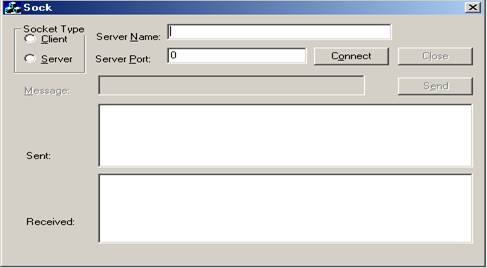 |
Рис.4.1. Расположение элементов управления
Таблица 4.2
Параметры элементов управления
Объект | Свойства | Значение |
1 | 2 | 3 |
Group Box | ID | IDC_STATICTYPE |
Caption | Socket Type | |
RadioButton | ID | IDC_RCLIENT |
Caption | &Client | |
Group | Checked | |
RadioButton | ID | IDC_RSERVER |
Caption | &Server | |
Static Text | ID | IDC_STATICNAME |
Caption | Server &Name: | |
Edit Box | ID | IDC_ESERVNAME |
Static Text | ID | IDC_STATICPORT |
Caption | Server &Port: | |
Edit Box | ID | IDC_ESERVPORT |
Command Button | ID | IDC_BCONNECT |
Caption | C&onnect | |
Command Button | ID | IDC_BCLOSE |
Caption | C&lose | |
Disabled | Checked | |
Static Text | ID | IDC_STATICMSG |
Caption | &Message: | |
Disabled | Checked | |
Edit Box | ID | IDC_EMSG |
Disabled | Checked | |
Command Button | ID | IDC_BSEND |
Caption | S&end | |
Disabled | Checked | |
Static Text | ID | IDC_STATIC |
Caption | Sent: | |
List Box | ID |
|
Tab Stop | Unchecket | |
1 | 2 | 3 |
Selection | None | |
Static Text | ID | IDC_STATIC |
Caption | Received: | |
List Box | ID | IDC_LRECVD |
Tab Stop | Unchecket | |
Sort | Unchecket | |
Selection | None |
 IDC_LSENT
После того как основа диалогового окна сконструирована, открываем «Матер классов» и создаем переменные для элементов контроля в соответствии с переменными элементов управления (табл.4.3).
Таблица 4.3
Переменные элементов управления
Объект | Имя | Категория | Тип |
IDC_BCONNECT | m_ctlConnect | Control | CButton |
IDC_EMSG | m_strMessage | Value | CString |
IDC_ESERVNAME | m_strName | Value | CString |
IDC_ESERVPORT | m_iPort | Value | int |
IDC_LRECVD | m_ctlRecvd | Control | CListBox |
IDC_LSENT | m_ctlSent | Control | CListBox |
IDC_RCLIENT | m_iType | Value | int |
Чтобы иметь возможность использовать кнопку CONNECT повторно и поставить приложение-сервер "прослушивать" в ожидании соединения, нужно вставить функцию к радиокнопкам; текст, изображаемый на командной кнопке, зависит от того, какая выбрана радиокнопка. Чтобы вставить требуемую функцию, соответствующую сообщению о событии BN_CLICKED для идентификатора IDC_RCLIENT, используем имя функции OnRType. Вставим такую же функцию для события BN_CLICKED для элемента управления с идентификатором IDC_RSERVER. Функция имеет вид:
void CSockDlg::OnRType()
{
//Синхронизируем элементы управления в соответствии с переменными
UpdateDate(TRUE);
//В каком мы режиме?
if (m_iType == 0) //Устанавливаем текст на кнопке
m_ctlConnect. SetWindowText("C&onnect");
else
m_ctlConnect. SetWindowText("&Listen");}
Если сейчас скомпилировать и запустить приложение, можно будет выбирать режим работы приложения с помощью двух кнопок, а текст, появляющийся на командной кнопке, будет меняться в зависимости от того, какой установлен режим.
4.4.2.Функции класса CAsyncSocket Class
Чтобы иметь возможность перехватывать и отвечать на события сокета, нам нужно создать свой собственный класс на основе класса CAsyncSocket. В этом классе будет содержаться его собственная версия функций для обработки событий, а также средства отражения событий на уровне класса диалогового окна, здесь будет использоваться указатель на диалоговое окно родительского класса нашего класса сокета. Этот указатель будем использовать для осуществления вызова функций каждого события сокета, предварительно осуществим проверку наличия ошибок. Чтобы создать этот класс, выберем в меню Insert | New Class. В диалоговом меню создания нового класса New Class оставим тип класса таким, какой предлагается по умолчанию (MFC), введем имя класса, например, CmySocket, и укажем в качестве базового класс CAsyncSocket в списке доступных базовых классов. Нажимаем кнопку ОК, новый класс вставлен.
После того как новый класс сокета создан, вставим переменную в класс, который будет использоваться в качестве указателя на родительское диалоговое окно. Указываем тип переменной CDialog*, имя переменной m_pWnd, доступ private. В классе необходимо определить метод, а значит, вставим новую функцию в этот класс. Тип функции void, объявим функцию в виде SetParent(CDialog* pWnd), доступ public. Редактируем созданную функцию.
void CMySocket::SetParent(CDialog *pWnd)
{
//устанавливаем указатель
m_pWnd = pWnd;
}
В классе сокета создаем функции обработки событий. Для создания функции, соответствующей событию OnAccept, вставим новую функцию в класс сокета, тип функции void, опишем функцию в виде OnAccept(int nErrorCode), доступ protected. Редактируем код.
void CMySocket::OnAccept(int nErrorCode)
{
//Есть ошибки?
if (nError == 0)
//Нет, вызываем функцию OnAccept()
((CSockDlg*)m_pWnd)->OnAccept();
}
Вставляем подобные функции для событий OnConnect, OnClose, OnReceive и OnSend. После того как функции вставлены, нужно вставить заголовочный файл в диалоговое окно нашего приложения в класс сокета.
//MySocket. cpp
//
…
#include "MySocket. h"
После того как требуемые функции событий созданы в классе сокета, вставим переменную, связанную с нашим классом сокета, в класс диалогового окна. Для сервера нам потребуется две переменные, одна будет связана с прослушиванием запросов на соединение, а другая - связана с другим приложением. Поскольку у нас существует два объекта сокета, то в диалоговый класс (CSockDlg) вводим две переменные. Обе переменные имеют тип класс сокета (CMySocket) и доступ private. Имя одной переменной m_sListenSocket, эта переменная связана с прослушиванием запроса на соединение, вторая переменная называется, m_sConnectSocket и используется для пересылки сообщения в том и в другом направлении.
После того как переменные сокета созданы, необходимо написать код, инициализирующий эти переменные. По умолчанию зададим тип приложения такой, как "клиент", номер порта 4000. Помимо этих параметров установим указатель в объектах сокетов, чтобы они указывали на диалоговый класс. Это можно сделать, если вставить код в функцию OnInitDialog.
Замечание. Имя, соответствующее loopback – это специальное имя, используемое в протоколе TCP/IP, которое обозначает компьютер, на котором мы работаем. Это внутреннее имя компьютера, превращаемое в адрес 127.0.0.1. Это имя и адрес компьютера, широко используемое в тех случаях, когда требуется осуществить соединение с другим приложением, установленным на том же самом компьютере, на котором мы и работаем.
BOOL CSockDlg::OnInitDialog()
{
CDialog::OnInitDialog();
//…
SetIcon(m_hIcon, FALSE);
//Инициализируем переменные управления
m_iType = 0;
m_strName = "loopback";
m_iPort = 4000;
//обновляем элементы управления
UpDateData(FALSE);
//Устанавливаем указатель
m_sConnectSocket. SetParent(this);
m_sListenSocket. SetParent(this);
retutn TRUE; //}
Связываемся с приложением
Когда пользователь нажимает кнопку, то все функции основного окна становятся недоступными. В этот момент пользователь не может менять параметры программы. Сейчас обращаемся к функции Create в соответствующей переменной сокета в зависимости от того, используется наше приложение в виде сервера или в виде клиента. Затем мы обращаемся либо к функции Connect, либо к функции Listen, этим мы инициализируем соединение с нашей стороны. Чтобы вставить описанные функции в приложение, откроем мастер классов Class Wizard и вставим функцию для сообщения о событии BN_CLICKED в кнопке Connect(ID IDC_BCONNECT). Редактируем код функции.
void CSockDlg::OnBconnect()
{
//Синхронизируем переменные, используя значения элементов управления
UpdateData(TRUE);
//Включаем прочие элементы управления
GetDlgItem(IDC_BCONNECT)->EnableWindow(FALSE);
GetDlgItem(IDC_ESERVNAME)->EnableWindow(FALSE);
GetDlgItem(IDC_ESERVPORT)->EnableWindow(FALSE);
GetDlgItem(IDC_STATICNAME)->EnableWindow(FALSE);
GetDlgItem(IDC_STATICPORT)->EnableWindow(FALSE);
GetDlgItem(IDC_RCLIENT)->EnableWindow(FALSE);
GetDlgItem(IDC_RSERVER)->EnableWindow(FALSE);
GetDlgItem(IDC_STATICTYPE)->EnableWindow(FALSE);
//Работаем в качестве клиента или сервера?
if (m_iType == 0)
{
//клиент, создаем сокет по умолчанию
m_sConnectSocket. Creatr();
//открываем соединение с сервером
m_sConnectSocket. Connect(m_strName, m_iPort);
}
else
{
//сервер, создаем возможность прослушивания на указанном порте
m_sListenSocket. Create(m_iPort);
//прослушиваем запросы на соединение
m_sListenSockrt. Listen();
}
}
Затем, чтобы завершить приложение, вставляем функцию обработки событий сокета в диалоговый класс: OnAccept и OnConnect. Эти функции вызываются в нашем классе сокета. Эти функции не требуют указания каких-либо параметров. Функция OnAccept вызывается в том случае, когда со слушающим сокетом пытается соединиться другое приложение. После того как соединение принято, мы можем включить окно для ввода текста сообщений, которые будет передавать другому приложению.
Чтобы вставить такую функцию в приложение, добавляем новую функцию в диалоговый класс CSockDlg. Указываем тип функции void, описываем функцию как OnAccept, доступ public. Редактируем код функции.
void CSockDlg::OnAccept()
{
//принимаем запрос на соединение
m_sListenSocket. Accept(m_sConnectSocket);
//включаем элементы управления вводимого текста
GetDlgItem(IDC_EMSG)->EnableWindow(TRUE);
GetDlgItem(IDC_BSEND)->EnableWindow(TRUE);
GetDlgItem(IDC_STATICMSG)->EnableWindow(TRUE);
}
На клиентской стороне ничего делать не надо, за исключением включения элементов управления, ответственных за ввод и посылку сообщений. Мы также включаем кнопку Close, с ее помощью соединение закрывается со стороны клиента (но не сервера). Чтобы добавить в приложение описанные функции, в диалоговый класс CSockDlg вставляем новую функцию, тип новой функции void, описываем функцию в виде OnConnsct, доступ к функции public.
void CSockDlg::OnConnect()
{
//включаем элементы управления текстом сообщений
GetDlgItem(IDC_EMSG)->EnableWindow(TRUE);
GetDlgItem(IDC_BSEND)->EnableWindow(TRUE);
GetDlgItem(IDC_STATICMSG)->EnableWindow(TRUE);
GetDlgItem(IDC_BCLOSE)->EnableWindow(TRUE);
}
В диалоговый класс CSockDlg вставим три функции, тип всех функций void, а доступ - public. Первая функция - OnSend, вторая - OnReceive, третья - OnClose. Можно скомпилировать приложение.
Запустим две копии приложения. Зададим, чтобы одна из копий работала в режиме сервера, щелкнем кнопку Listen, чтобы перевести его в состояние ожидания запроса на соединение. Все элементы управления при этом будут находиться в отключенном состоянии. Второй экземпляр программы запустим в режиме клиента и нажмем кнопку Connect. Здесь также элементы управления установлены в выключенное состояние. После того как соединение будет установлено, элементы управления, ответственные за отсылку сообщений, перейдут в рабочее состояние.
Посылаем и получаем сообщение
Необходимо добавить в приложение функции, которые позволили бы осуществлять прием и посылку сообщений. После того как между приложениями установлено соединение, пользователь может ввести текстовое сообщение в окно для редактирования, расположенное в центре диалогового окна, затем, нажав кнопку SEND, посылается сообщение другому приложению. Чтобы вставить требуемые функции, выполняемые после нажатия кнопки SEND, вначале необходимо позаботиться о том, чтобы была произведена проверка того, содержится ли в окне какое-либо сообщение, затем определить его длину, потом послать сообщение, а затем добавить сообщение в окно списка. Используем «Мастер классов» для вставки функции, которая будет выполняться после наступления события нажатия кнопки IDC_BSEND. Редактируем функцию.
void CSockDlg::OnBsend()
{
int iLen;
int iSent;
//Обновляем элементы управления в соответствии с переменными
UpdateData(TRUE);
//Есть сообщение для посылки?
if (m_strMessage!="")
{
//Получаем длину сообщения
iLen = m_strMessage. GetLength();
//Посылаем сообщение
iSent=
m_sConnectSocket. Send(LPCTSTR(m_strMessage), iLen};
//Смогли послать?
if (iSent == SOCKET_ERROR)
{
}
else
{
// Добавляем сообщение в список
m_ctlSent. AddString(m_strMessage);
// Обновляем переменные согласно элементам управления
UpdateData(FALSE);
}}}
При срабатывании функция OnReceive, что происходит в момент, когда приходит сообщение, мы извлекаем это сообщение из сокета, используя функцию Receive. После того как сообщение извлечено, мы преобразуем его в тип String и добавляем его в список полученных сообщений. Эти функции можно создать, если отредактировать существующую функцию OnReceive в диалоговом классе.
void CSockDlg::OnReceive()
{
char *pBuf = new char[1025];
int iBufSize = 1024;
int iRcvd;
CString strRecvd;
//Получаем сообщение
iRcvd = m_sConnectSocket. Receive(pBuf, iBufSize);
//Получили что-либо?
if (iRcvd == SOCKET_ERROR)
{
}
else
{
//Отрезаем конец сообщения
pBuf[iRcvd] = NULL;
//Копируем сообщение в CString
strRecvd = pBuf;
//добавляем сообщение в список полученных сообщений
m_ctlRecvd. AddString(strRecvd);
// обновляем переменные в соответствии с элементами управления
UpdateData(FALSE);
}
}
Сейчас можно скомпилировать и запустить две копии приложения, соединив их друг с другом. После того как соединение будет установлено, можно ввести сообщение в одном приложении и послать его другому приложению.
Завершение соединения
Чтобы закрыть соединение, пользователь клиента может щелкнуть кнопкой Close, соединение будет прекращено. В серверном приложении будет получено событие сокета OnClose. После этого в обоих приложениях должны произойти одинаковые процессы: соединяющийся сокет должен быть закрыт, элементы управления, ответственные за отсылку сообщений, должны быть выключены. На клиентском приложении, кроме того, необходимо включить элементы управления, ответственные за установку соединения. На серверном приложении процесс прослушивания в ожидании запроса на установление связи восстановится. Чтобы создать необходимые для осуществления описанных действий функции, отредактируем код функции OnClose, изменив код.
void CSockDlg::OnClose()
{
// закрываем сокет
m_sConnectSocket. Close();
// выключаем элементы управления, ответственные за посылку сообщений
GetDlgItem(IDC_EMSG)->EnableWindow(FALSE);
GetDlgItem(IDC_BSEND)->EnableWindow(FALSE);
GetDlgItem(IDC_STATICMSG)->EnableWindow(FALSE);
GetDlgItem(IDC_BCLOSE)->EnableWindow(FALSE);
// мы работаем как клиент?
if (m_iType == 0)
{
// да, тогда влючаем элементы управления соединением
GetDlgItem(IDC_BCONNECT)->EnableWindow(TRUE);
GetDlgItem(IDC_ESERVNAME)->EnableWindow(TRUE);
GetDlgItem(IDC_ESERVPORT)->EnableWindow(TRUE);
GetDlgItem(IDC_STATICNAME)->EnableWindow(TRUE);
GetDlgItem(IDC_STATICPORT)->EnableWindow(TRUE);
GetDlgItem(IDC_RCLIENT)->EnableWindow(TRUE);
GetDlgItem(IDC_RSERVER)->EnableWindow(TRUE);
GetDlgItem(IDC_STATICTYPE)->EnableWindow(TRUE);
}
}
Наконец, для кнопки Close необходимо организовать обращение к функции OnClose. Для этого используем мастер классов и с его помощью вставим функцию, соответствующую событию нажатия кнопки Close (IDC_BCLOSE). Редактируем код функции.
void CSockDlg::OnBclose()
{
// TODO: Add your control notification handler code here
// вызываем функцию OnClose
OnClose();
}
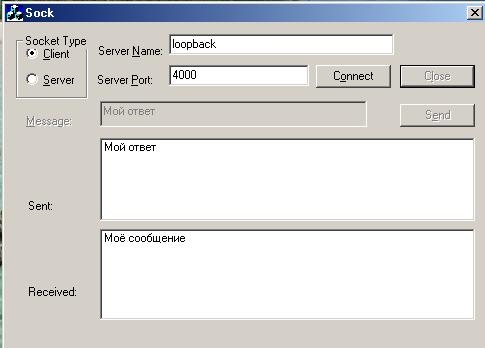 |
Сейчас после компиляции и запуска двух копий приложения мы сможем осуществить соединение между клиентской и серверной версией приложения и пересылать между ними сообщения в обоих направлениях, а потом разорвать соединение из клиентского приложения, нажав на кнопку Close (рис.4.2)
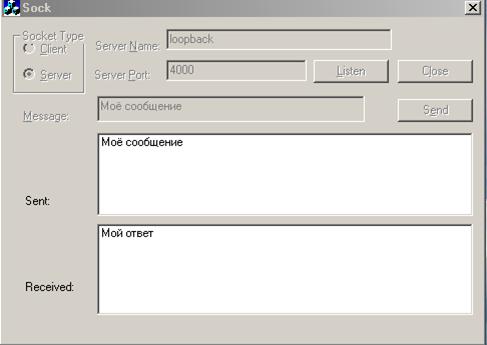
Рис 4.2.Результат работы приложения
Мы сможем восстановить соединение клиента с сервером, нажав на кнопку Connect еще раз. Если запустить третью копию приложения, изменим в ней номер порта, установим эту копию как сервер, включим режим ожидания запроса на соединение, можно переключать клиентское приложение, поочередно подключаясь то к одному, то к другому, изменяя при этом номер порта.
Задание к лабораторной работе
Разработать приложение, позволяющее осуществлять взаимодействие клиента и сервера по совместному решению задач обработки информации.
Приложение должно располагать:
1) минимальным» пользовательским интерфейсом, определяющим возможности приложения;
2) возможностью передачи и модифицирования получаемых (передаваемых) данных;
3) средствами диагностики и обработки исключительных ситуаций, а также средствами поддержки деятельности пользователя.
Варианты индивидуального задания
1. Разработать интерфейс для обмена сообщениями между пользователями различных узлов сети.
2. Разработать программу организации простых расчетов на сервере для клиентских задач.
3. Организовать взаимодействие, реализующее рассылку сообщений от одного клиента, группе клиентов.
4. Организовать пересылку журнала репликаций БД между клиентами Remote-установки через сокеты.
