Партнерка на США и Канаду по недвижимости, выплаты в крипто
- 30% recurring commission
- Выплаты в USDT
- Вывод каждую неделю
- Комиссия до 5 лет за каждого referral
Учимся работать с викториной «Случайный вопрос»
Использование викторины на уроке или на внеурочном мероприятии позволяет сделать занятие увлекательным и интересным, что побуждает и стимулирует работу мышления ученика.
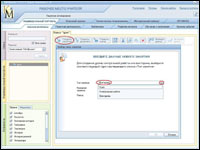
Для того, чтобы создать викторину к теме урока, необходимо начать работу в разделе «Уроки» в АРМе «Учитель». Активизируйте кнопку «Создать занятие» — и раскроется окно с инструментами, которые позволят выбрать тип занятия — «викторина», дать ей название, определить, в какой папке она будет храниться.
|
Выбор типа занятия и папки для его хранения |
На следующем этапе создания викторины необходимо решить, какой вид подойдет к вашему уроку. Вы можете выбрать тематическую викторину или викторину «Случайный вопрос».
|
Выбор вида викторины |
Сегодня мы научимся создавать викторину «Случайный вопрос».
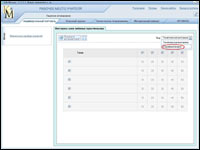
Выбирая эту викторину, вы раскрываете окно с инструментами: «Добавить вопрос» и «Удалить вопрос».
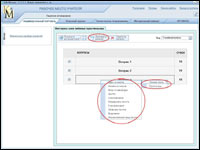
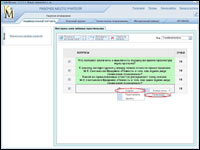
При активизации кнопки «Добавить вопрос» будет появляться строка для впечатывания вопроса к Викторине. Щелкнув правой кнопкой мыши, вы раскроете два окна: одно — с инструментами «Создать», «Редактировать», «Удалить», другое — с инструментами «Личные тесты» и «Репетиторы». Активизируйте кнопку «Создать», а затем выбирайте «Личные тесты» или «Репетиторы».
При создании личных тестов вы можете использовать шаблоны: «Один из многих», «Да-Нет», «Ввод с клавиатуры» и другие.
|
Выбор шаблонов тестовых заданий |
Сформулировав вопрос, можно добавить в шаблон теста информационный объект: рисунок, фотографию, схему, график, трехмерную модель, видеофрагмент, тренажеры.
|
| |||||
|
| |||||
|
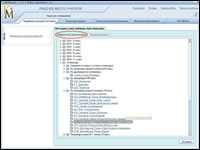
Выбрав «Репетиторы», выберите учебный предмет, раздел, тему и активизируйте кнопку «Найти».
|
|
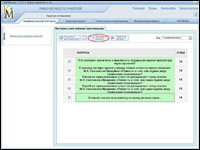
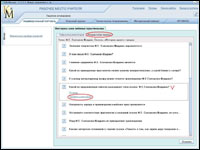
После активизации кнопки «Найти» раскрывается окно с вопросами. Добавьте нужные в викторину с помощью кнопки «Добавить в викторину» — раскроется окно с готовым вопросом и вариантами ответов.
|
|
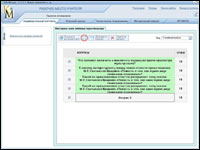
Пока учитель находится в режиме редактирования викторины, он может установить время на обдумывание ответа учеником и количество команд; по умолчанию в викторине будут принимать участие четыре команды.
Чтобы приступить к работе с готовой викториной, нужно перейти к ее просмотру в полноэкранном режиме. Для этого надо активизировать кнопку «стрелки» в центре окна.
|
Переход к просмотру в полноэкранном режиме |
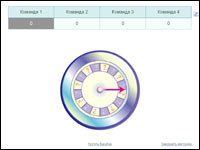
Перед вами раскроется окно с инструментами: «Крутить барабан» и «Завершить викторину».
|
Окно с инструментами |
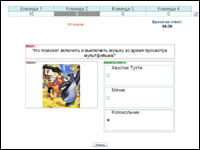
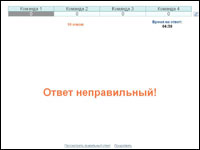
Активизировав кнопку «Крутить барабан», вы раскроете окно викторины с вопросами и вариантами ответов. Не забывайте после выбора правильного ответа активизировать кнопку «Ответить».
|
Окно викторины |
Завершая викторину, подсчитайте очки каждой команды, определите победителя, после чего можно активизировать кнопку «Завершить викторину».
Последовательность действий, выполняемых при создании викторины «Случайный вопрос»:
|
|
|
|
|
|
|
|
|
|
|
|