


Партнерка на США и Канаду по недвижимости, выплаты в крипто
- 30% recurring commission
- Выплаты в USDT
- Вывод каждую неделю
- Комиссия до 5 лет за каждого referral
Инструкция по использованию терминала самообслуживания, установленного в зале выдачи документов Управления Росреестра по Тюменской области ()
с 12 июля 2010г. Управлением введена в работу автоматизированная информационно-справочная система взаимодействия с заявителями (АСВЗ). Система предназначена для управления потоком обращений в территориальные органы.
АСВЗ имеет информационный киоск (терминал самообслуживания), общее информационное табло, индивидуальные табло (светодиодные панели) для отображения информации о приеме заявителей на рабочих местах специалистов.
На экране терминала самообслуживания установлена страница, которая предоставляет заявителю выбор основных действий, доступных в системе.
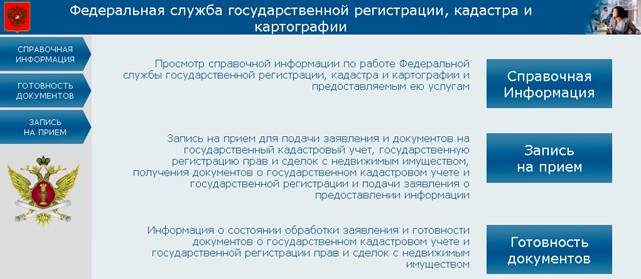
Алгоритм пользования терминалом самообслуживания:
1. Нажать значок «Запись на прием» (осуществляется переход к форме «Выдача документов», которая детализирована по типам: «Выдача документов» и «Предварительная запись»).
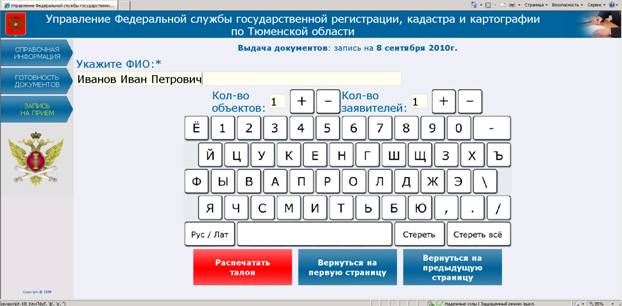
2. Выбрать нужный значок осуществляется переход к форме выдачи документов в текущем времени или по предварительной записи. где с помощью электронной клавиатуры набираются Фамилия, Имя, Отчество заявителя, количество объектов по которым получаются документы и количество обращающихся субъектов по объекту.
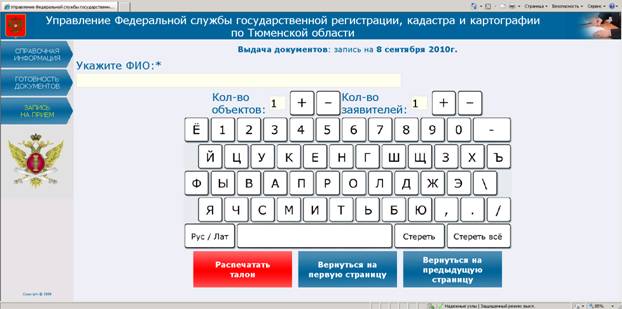
Форма «Выдача документов» отличается от формы «Предварительная запись» тем, что в экранной форме «Предварительная запись» добавлены значки «выбрать дату» и «выбрать время» получения документов.

Запись ведется на 14 дней вперед от текущей даты. Дни, на которые ведется прием, отмечены черным цветом, а дни за пределами периода записи представлены серым цветом и красным цветом отображены нерабочие дни.
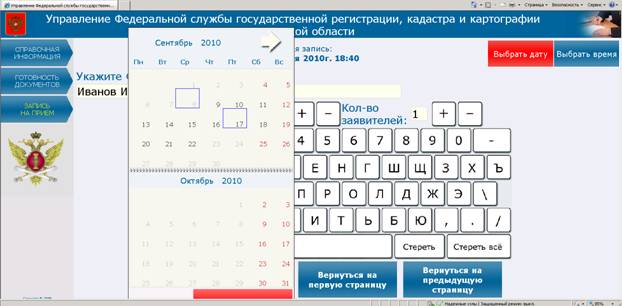
Выбор желаемой даты производится нажатием на соответствующий день. Для закрытия календаря без выбора даты, следует нажать кнопку "Закрыть". Если дата не выбрана, то устанавливается первое свободное время от текущего момента, на которое открыт прием. При выборе другой даты, будет выбрано первое свободное время от начала дня. Для выбора другого времени приема нажатием кнопки «Выбрать время» открыть форму «Выбор интервала времени»
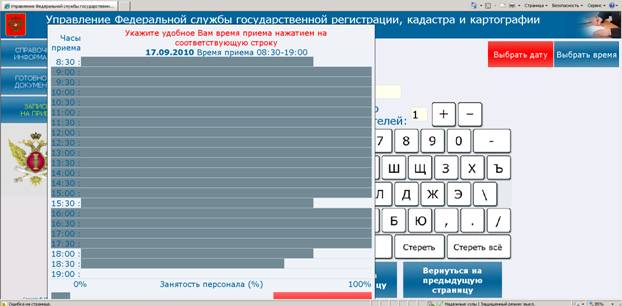
В указанной выше форме в виде таблицы отображены интервалы времени с индикацией занятости персонала. Интервалы времени, на которые невозможна запись, отображаются серым цветом. Выбор желаемого времени производится нажатием на строку интервала.
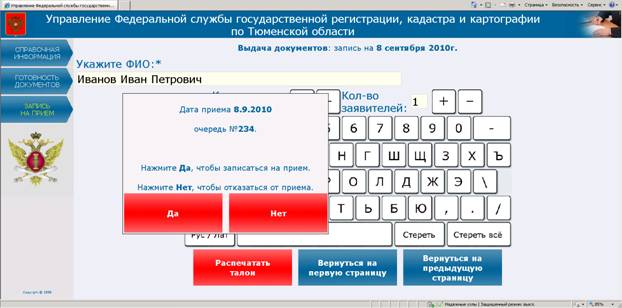
Для закрытия формы «Выбор интервала времени» без выбора времени приема, следует нажать кнопку «Закрыть». После того как заявитель представился и выбрал дату и время приема, следует нажать кнопку «Распечатать талон». Заявителю будет выдано сообщение с указанием даты, времени, номера очереди и расчетной продолжительности приема.
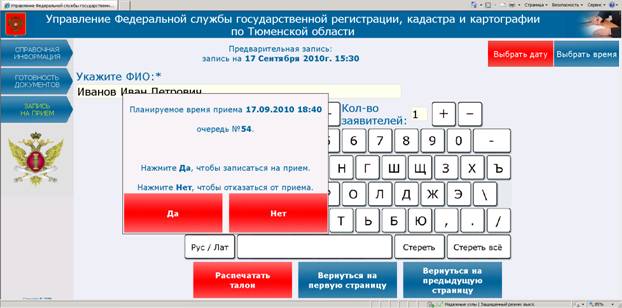
Если это время устраивает заявителя, следует нажать кнопку «Да». После этого будет произведена запись заявителя на прием и распечатан талон, на котором указаны данные, которые заявитель ввел при записи в очередь, присвоенный заявителю учетный номер, дата и время приема, номер очереди.
Если заявитель не определил дату и время предварительной записи, то запись осуществляется на ближайший свободный день.
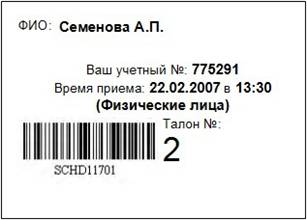
В нижней части талона распечатан штрих-код, позволяющий в автоматическом режиме запрашивать состояние очереди в форме «Запись на прием» с использованием сканера штрих - кодов, которым оборудован информационный киоск (терминал) Для считывания штрих - кода талон необходимо поднести к сканеру штрих кодов, расположенному во фронтальной части информационного табло ниже монитора. Считывание осуществляется на расстоянии не ближе 1 см и не далее 20 см от сканера.
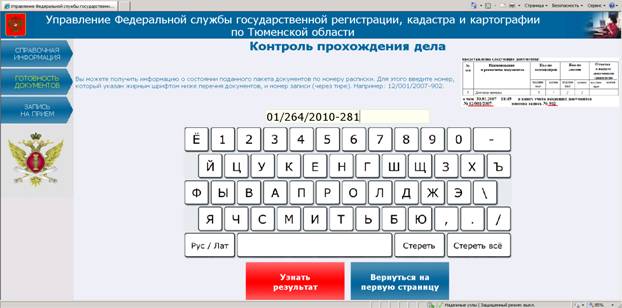
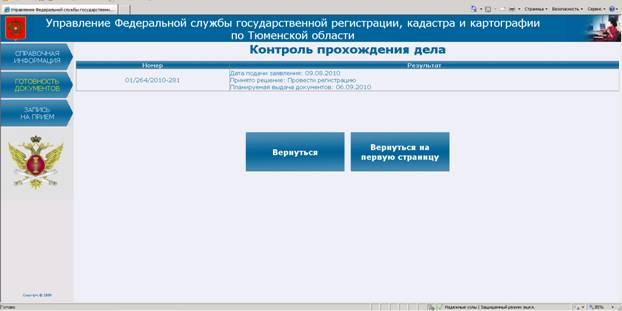
В случае если заявитель вызывался, но не подошел к оператору (специалисту выдачи документов), на экране терминала будет указан статус «Вас вызывали, повторить прием?» нажатием на значок «Повторить прием», заявитель автоматически будет поставлен в очередь.
По предварительной записи пропущенная очередь не восстанавливается.
