

Партнерка на США и Канаду по недвижимости, выплаты в крипто
- 30% recurring commission
- Выплаты в USDT
- Вывод каждую неделю
- Комиссия до 5 лет за каждого referral
XGEdit-95 (MIDI-редактор)
После инсталляции
1.Открываем Setup\Select synth, выбираем синтезатор. ОК.
2. Открываем Setup\Select Midi, выставляем Midi In(вход миди, обычно миди-клавиатура)и MidiOut(Ваша XG-карта, daughter-если дочерняя).ОК.
3. Открываем Setup\Register , впечатываем(учитывая заглавные и прописные буквы) имя и серийный номер. ОК. Программа работает и без регистрации, но при этом сохранение будет недоступно.
4.В левом верхнем углу окна находится кнопка Thru, она включает(зеленый) и выключает(красный) MidiIn - внешний источник миди. Включите её и попробуйте нажать клавишу на миди-клавиатуре, если установки Setup правильные, вы услышите звук пианино. Теперь XGEdit готов к работе.
Выбор инструментов и установка каналов В правой колонке находится окно выбора инструментов и установки каналов. Активизируя одну из кнопок P1-P16(P1-P32) вы тем самым выбираете тот трек, который будет звучать при нажатии на клавишу миди-клавиатуры. Кликните дважды на ”Grand Piano” , перед вами появится окно в котором можно выбрать нужный инструмент. Справа от кнопок P1-P16 находится ряд выбора каналов. Изначально они установлены по порядку с 1-го по 16-й. Их можно изменять активизировав окошко с номером канала и нажимая клавиши -/+ 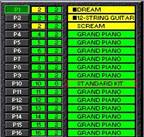 Вы можете заставить звучать одновременно несколько инструментов. Для этого например назначьте на P1 инструмент Dream, на P2- 12-string guitar, на P3- scream. Выставьте на P1-P3 один канал, например 2-ой(рис.1).Нажмите клавишу на миди-клавиатуре и вы услышите звук рояля, гитары и крик.
(рис.1) Следующий ряд, справа от выбора каналов показывает количество зарезервированных под инструмент тон-генераторов.
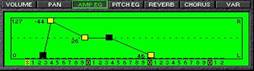 Генераторы огибающей и модуляторы (рис.2 )
При нажатой кнопке AMP EG (рис.2), передвигая мышью квадраты в окне, вы можете изменять Атаку, Спад, Поддержку и Затухание сигнала по амплитуде. Нажав кнопку PITCH EG, вы можете аналогичным образом изменить огибающую высоты тона (рекомендую поэксперементировать с каким-нибудь басом).
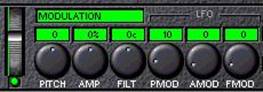
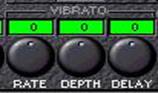
рис.3 рис.4
При помощи вертикального колеса(рис.3) регулируется общая глубина модуляции(в данном случае имеется ввиду эффект вибрато). Вообще-то это колесо дублирует регулятор контроллера на миди-клавиатуре(назначение контроллеров в данной статье не рассматривается).В XGEdit можно модулировать звук по высоте, амплитуде и спектру. Диапазон модуляции : Pitch -высота тона, Amp - амплитуда, Filt-частота среза фильтра. Глубина модуляции: Pmod - высота тона, Amod - амплитуда ,Fmod –фильтр. Кроме того, внизу находится панель управления генератором(рис.4). Rate-частота генератора, Depth-глубина модуляции, Delay-сдвиг фазы генератора. Все эти параметры можно выставлять на каждый трек индивидуально.
Эффекты
Одновременно можно использовать три типа эффектов –хорус, реверберация и variation. Хорус и реверберация являются общими для всех треков. Variation может быть как общим, так и назначенным на какой-нибудь один трек. В поле Effect выбираем Reverb, Chorus или Variation. Соответственно в блоке Effect parameters появляются настройки данного эффекта. В окне Effect name можно выбрать один из готовых пресетов или выставить параметры самостоятельно регуляторами в блоке Effect parameters(рекомендую поэксперементировать с FB-feedback level).
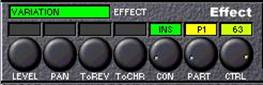 ( рис.5) По умолчанию, Variation является встроенным (INS),то есть назначенным только на один трек. Номер трека назначается переключателем Part, уровень эффекта в этом случае регулируется ручкой Ctrl(рис.5).Чтобы сделать Variation системным, то есть общим, надо активизировать окошко над ручкой Con и клавишей + перевести его из состояния INS в SYS.
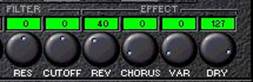 (рис.6) В нижнем правом углу находится блок управления уровнем эффектов(рис.6-Variation в состоянии SYS).
На каждый трек вы можете выставить уровень реверберации(Rev),хоруса(Chorus) и Variation(Var).Dry регулирует уровень необработанного сигнала. Также здесь находятся регуляторы фильтра. Res-уровень резонанса. Cut off-частота среза.
Сохранение
Базовым расширением при сохранении в XGEdit является xge, при этом сохраняются все настройки эффектов, треков и т. д. Исключением является только колесо модуляции (рис.3),в том случае если данное колесо присутствует на вашей миди-клавиатуре. Также вы можете сохранить настройки только одного выбранного трека в формате xgp, или настройки эффекта, в формате xgf. Для переноса установок в другие программы, существует формат syx.
Работа с Cakewalk
Обычно я работаю с XGEdit и Cakewalk одновременно. При этом XGEdit служит для установки эффектов и инструментов, а Cakewalk для записи и выбора активного трека.
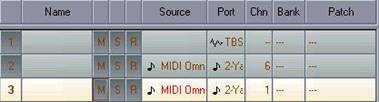 рис.7 В Cakewalk выставляем только Port- естественно Yamaha, и Chn –номер канала. Графы Bank и Patch оставляем незаполненными, для того чтобы не выставлять инструмент дважды в Cakewalk и XGEdit (рис.7).Bank и Patch, то есть инструменты, мы выбираем в XGEdit. В XGEdit выключаем Thru. В процессе работы сохраняем два файла wrk и xge. Когда вещь закончена, установки XGEdit сохраняем в формате Sysex с расширением syx. Вставляем syx в Cakewalk. Для этого открываем в Кейке View/Sysx, Load Bank(естественно ваш файл *.syx),выставляем порт(для дочерней платы обычно 2-ой),включаем Auto Send Bank. Закрываем окно Sysex. Сохраняем wrk. Теперь при следующем запуске вашей вещи, Кейк загрузит все установки эффектов и инструментов автоматически, без участия XGEdit.
