


Партнерка на США и Канаду по недвижимости, выплаты в крипто
- 30% recurring commission
- Выплаты в USDT
- Вывод каждую неделю
- Комиссия до 5 лет за каждого referral
Федеральное агентство по образованию Российской Федерации
Государственное образовательное учреждение высшего профессионального образования «Тольяттинский государственный университет»
Институт заочного обучения
УТВЕРЖДАЮ
Директор Института
заочного обучения
________________
Методические рекомендации по работе в электронной образовательной системе в среде Moodle
Руководство студенту
Тольятти 2008
Содержание
1. Введение…………………………………………………………………….3
2. Вход в систему……………………………………………………………...5
3. Работа с электронными инструментами:…………………………………7
3.1. Основные возможности Moodle:…………………………………………7
· Руководство по изучению и содержание курса
· Практические задания
· Зачетная книжка (Оценки)
· Тесты
3.2. Коммуникативные возможности Moodle………………………………20
· Форум
· Чат
3.3. Дополнительные возможности Moodle………………………………...23
· Календарь
1. Введение
В качестве основного инструмента для обучения по сетевой технологии в Институте заочного обучения Тольяттинского государственного университета используется электронная среда Moodle версии 1.9.
Преимуществом учебных дисциплин и курсов, созданных в электронной обучающей системе в среде Moodle является наличие реального образовательного процесса «не выходя из дома» - при наличии выхода в Internet, либо в компьютерных классах ТГУ в удобное для студента время. Обучение студента не требует специальных знаний. Учебная дисциплина загружается в обычном web-браузере.
Система дистанционного обучения в среде Moodle состоит из учебных дисциплин, список которых представлен на главной странице сервера Moodle ИнЗО ТГУ.
На Главной странице Вы сможете найти электронный вариант методических рекомендаций по работе в системе Moodle. (Рисунок 1)

Рисунок 1 Главная страница сервера
В процессе обучения имеется возможность:
- просмотреть информацию на форуме для обсуждения по дисциплине;
- связаться с администратором по электронной почте;
При возникновении проблем технического характера необходимо связаться с администратором системы Moodle по электронной почте: *****@***ru
2. Вход в систему
Для доступа к серверу Moodle Вам достаточно выйти с любого компьютера в сеть Internet и набрать в адресной строке браузера следующий адрес: http://ido. *****.
Перед Вами откроется Главная страница сервера Moodle ИнЗО ТГУ.
В блоке «Вход» в поле Логин и Пароль введете Ваши данные.
В открывшемся окне появится список дисциплин доступных Вам для изучения. (Рисунок 2) Если в этом списке отсутствует нужная Вам дисциплина – обратитесь в отдел организации дистанционного обучения (ООДО).
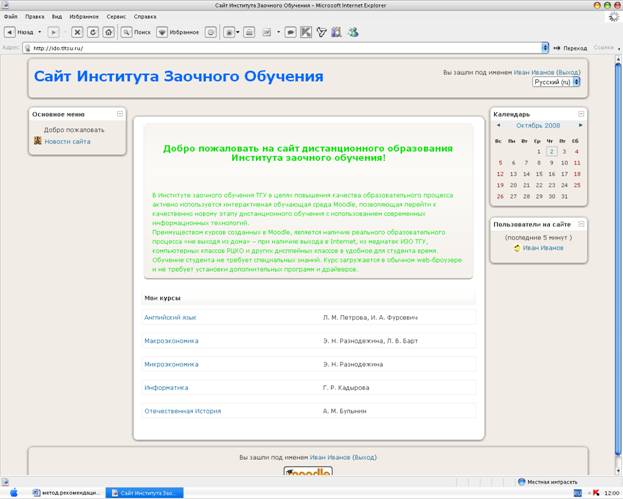
Рисунок 2. Авторизация на сервере. Список доступных дисциплин
Для перехода к материалу необходимо нажать на ссылку с названием дисциплины. На экран загрузится содержимое дисциплины (электронные инструменты): (Рисунок 3)
1. Руководство по изучению
2. Содержание курса
3. Практические задания
4. Зачетная книжка (оценки)
5. Система контроля знаний (Тесты)
6. Форум
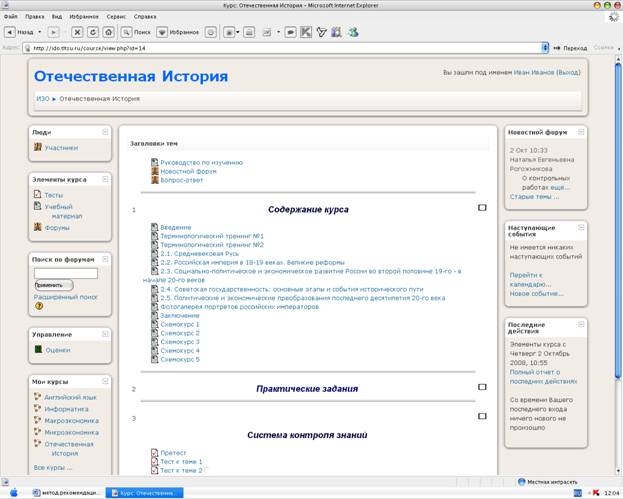
Рисунок 3. Дисциплина «Отечественная история»
3. Работа с электронными инструментами
3.1. Основные возможности Moodle
Руководство по изучению и содержание курса
Руководство по изучению дисциплины – это электронный вариант текста руководства по изучению дисциплины, который включает в себя следующие разделы: (Рисунок 4)
· Цели и задачи по дисциплине;
· Методические рекомендации по дисциплине, где в рамках каждой отдельной темы раскрыты: цели, вопросы по изучению, что должен знать и уметь студент по окончанию каждой темы, а также навыки и умения, которые он должен приобрести в процессе освоения материала;
· Форма контроля. Здесь представлен перечень теоретических и практических вопросов для подготовки к итоговому контролю и возможные формы проведения экзамена;
· Глоссарий – это электронный словарь терминов, раскрывающий значения основных понятий и определений;
· График изучения дисциплины – здесь представлен рекомендуемый сценарий прохождения курса;
· Литература – ссылка на библиографический список, который включает в себя основную, дополнительную литературу и Internet – ресурсы.
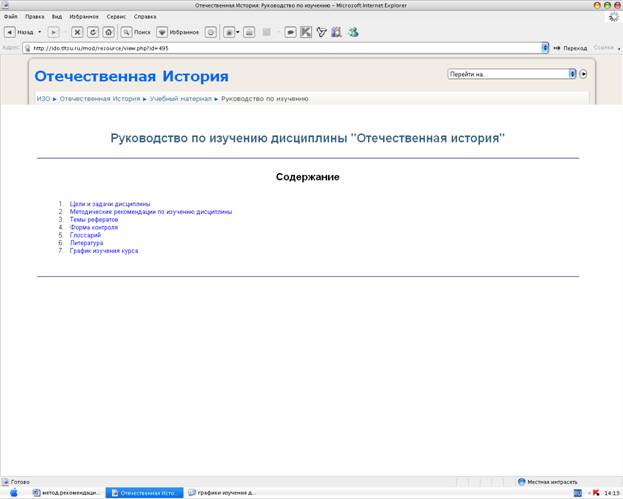
Рисунок 4. Руководство по изучению дисциплины
Раздел «Содержание курса» (Рисунок 5) позволяет перейти непосредственно к изучению материала дисциплины. На экране вы увидите структуру курса в виде оглавления, при этом каждая строка является гиперссылкой на соответствующую главу или параграф учебного материала. Для входа в требуемый параграф необходимо щелкнуть левой кнопкой мыши по строке оглавления соответствующего параграфа. На экране появится учебный материал выбранной вами темы. Учебный материал представляет собой электронный вариант текста учебного пособия, дополненного цветными и черно-белыми иллюстрациями, динамической анимацией, графиками и схемами. Также в тексте можно встретить ссылки на основные термины электронного глоссария, они помечаются синим цветом.
В структуре курса присутствуют дополнительные элементы: схемокурсы и терминологические тренинги. Схемокурс представляет собой обобщенную в текстовом и графическом виде учебную информацию, которая позволяет обобщить и систематизировать знания по дисциплине.
Терминологический тренинг позволяет Вам понимать профессиональный язык данной учебной дисциплины.
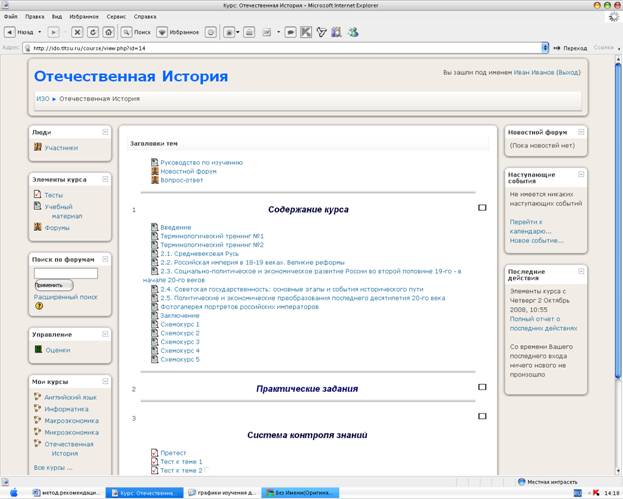
Рисунок 5. Страница дисциплины с инструментом «Содержание курса»
Практические задания
«Практические задания» является инструментом формирования и проверки профессиональных навыков и умений, обозначенных в типовой рабочей программе по дисциплине. Чтобы воспользоваться данным инструментом, вам необходимо перейти к инструменту «Практические задания» из блока «Элементы курса» или из меню курса, выбрав необходимый пункт меню. (Рисунок 6)
С помощью инструмента «Практические задания» можно:
· Просматривать и загружать задания;
· Выполнять задания;
· Представлять файл с заданием для оценки преподавателю
На странице заданий отображается информация о доступных практических заданиях.
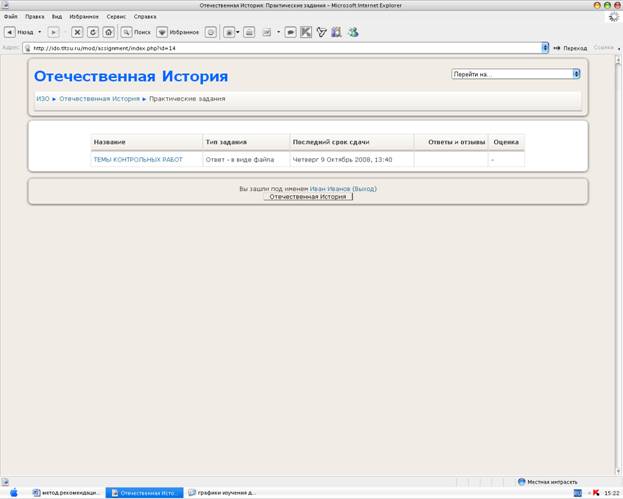
Рисунок 6. Список доступных практических заданий
Просмотр и загрузка заданий
В окне «Практические задания» щелкните мышью на название задания, которое Вы хотите просмотреть. Появится окно «Задание» для данного практическое задания. (Рисунок 7)
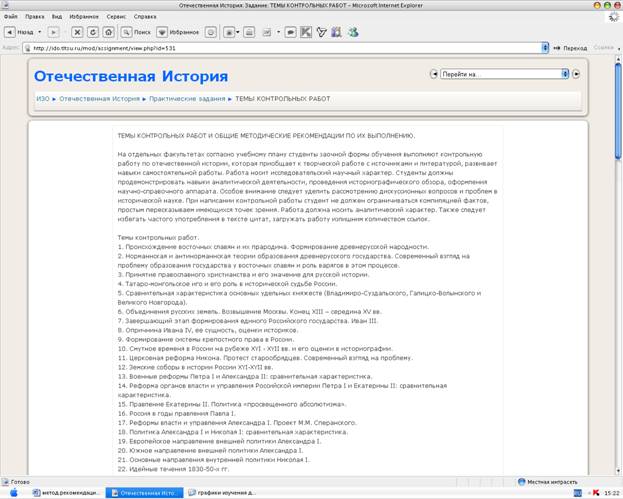
Рисунок 7. Окно «Задание»
Скопируйте задание или загрузите необходимый файл с заданием на Ваш компьютер в соответствии с вашим вариантом, указанным под списком файлов, нажав на кнопку “Save”.
Выполнение задания
Выполните загруженное Вами на компьютер задание:
- откройте файл с заданием у себя на компьютере;
- выполнив задание, не забудьте сохранить файл с вашими изменениями.
Представление файла с заданием для оценки и просмотр результатов оценки
Чтобы представить файл с результатами задания в систему для оценки преподавателем необходимо:
- Загрузить файл в систему, перейдя к инструменту «Практические задания» (Рисунок 8)
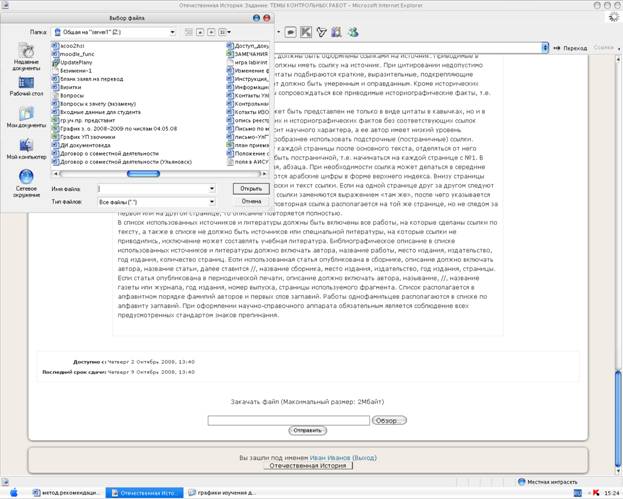
Рисунок 8. Окно «Представление задания»
- нажмите на кнопку «Обзор» и выберете файл на Вашем компьютере;
- для этого нажмите на кнопку «Отправить»; (Рисунок 9)
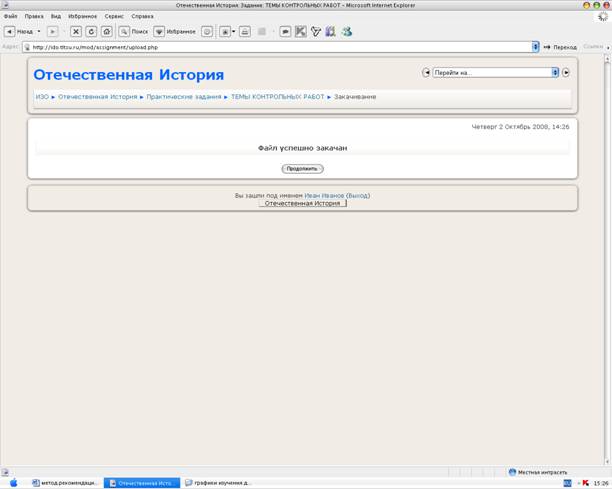
Рисунок 9. Окно результата загрузки задания
Все результаты по представленным Вами заданиям, после того как их оценил преподаватель, можно просмотреть в инструменте «Зачетная книжка (Оценки)».
Зачетная книжка (Оценки)
Инструмент «Зачетная книжка (Оценки)» позволяет Вам увидеть свои текущие оценки по работе с дисциплиной. Здесь можно просмотреть результаты уже сданных тестов и заданий, а также Вашу итоговую оценку по всему курсу. Чтобы воспользоваться данным инструментом, вам необходимо перейти к инструменту «Оценки» из блока «Управление». (Рисунок 10)
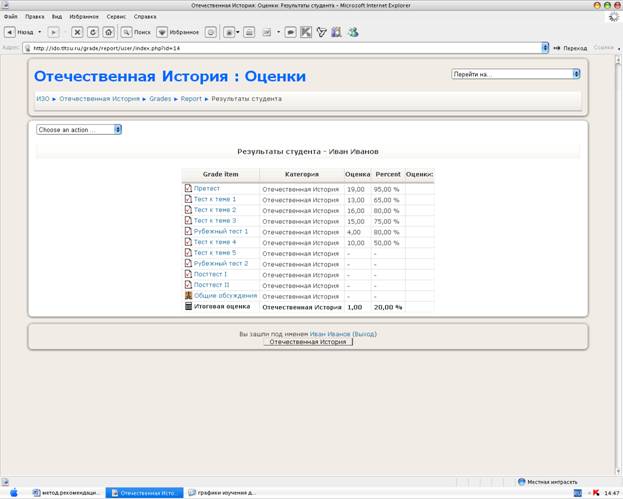
Рисунок 10. Зачетная книжка
Тесты
Инструмент «Тесты» является инструментом проверки знаний студентов, как в процессе изучения материла, так и по окончании его изучения. Система тестирования состоит из претеста, тематических, рубежных и двух итоговых тестов, называемых посттестами. (Рисунок 11)
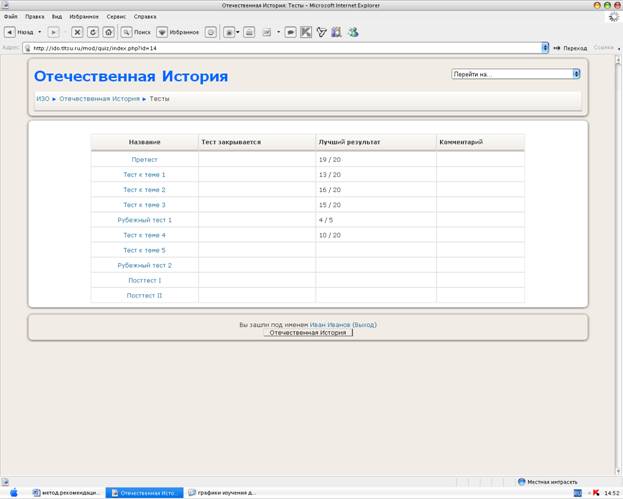
Рисунок 11. Окно «Тесты»
Сдача тестов происходит в строго определенной последовательности до тех пор, пока по текущему тесту не набрано более 60 процентов правильных ответов. Если Вы не набираете требуемого количества проходных баллов, то придется повторно изучить учебный материал, после чего повторить попытку сдачи теста.
Претест – это тест для выявления начального уровня подготовленности студента перед изучением данной дисциплины.
Тест к теме представляет собой набор вопросов по определенной тематике курсов. В претесте и тестах к темам количество попыток выполнения неограниченно, но каждый вопрос теста дается одна минута.
Рубежный тест – это тест, который оценивает степень усвоения материала по нескольким пройденным темам данной дисциплины. Вопросы рубежного теста формируются автоматически из базы данных вопросов по нескольким, уже пройденным студентом, темам. Рубежный тест состоит из 10 вопросов. Для ответа на каждый вопрос отводится по одной минуте. Студенту предоставляется только одна попытка выполнения рубежного теста.
По окончанию сдачи тестов по темам и рубежных тестов, студент выполняет посттест. Посттест – это итоговый тест, который оценивает степень усвоения всего материала по дисциплине студентом. Вопросы посттеста формируются автоматически из всей базы данных вопросов по данной дисциплине. Посттест состоит из 35 вопросов. Для ответа на каждый вопрос отводится по одной минуте. Студенту предоставляется две попытки выполнения посттеста – это Посттест-один и Посттест-два.
Тестирование происходит следующим образом:
- Перейдите к инструменту «Тесты». Это можно сделать из блока «Элементы курса» или из меню курса, выбрав необходимый пункт меню.
- Вы выбираете нужный тест, нажмите кнопку «Начать тестирование» (Рисунок 12)
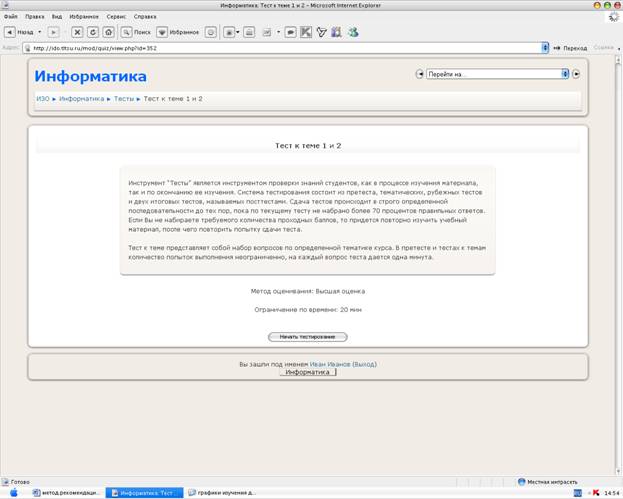
Рисунок 12. Страница начала тестирования
- Открывается окно со списком вопросов. В правом верхнем углу показывает оставшееся время до окончания тестирования.
После того, как вы закончили отвечать на вопросы теста, нужно нажать кнопку «Отправить все и завершить тест».
После того, как тест был рассмотрен системой, на экране появится статистика тестирования. По каждому вопросу присутствует обратная связь, поясняющая вопрос и сам результат по вопросу. (Рисунок 13)
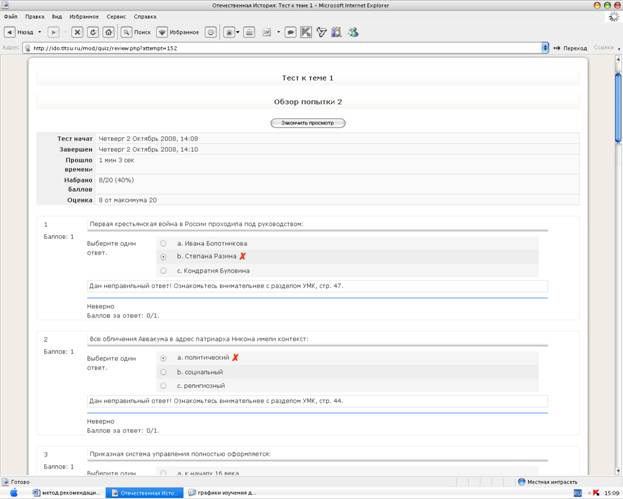
Рисунок 13. Результаты тестирования по тесту
А в самом начале списка вы можете увидеть Ваш общий счет в процентах и в баллах по всему тесту в целом. Нажав кнопку «Закончить просмотр» система выдаст на экран результаты всех попыток данного теста. (Рисунок 14)
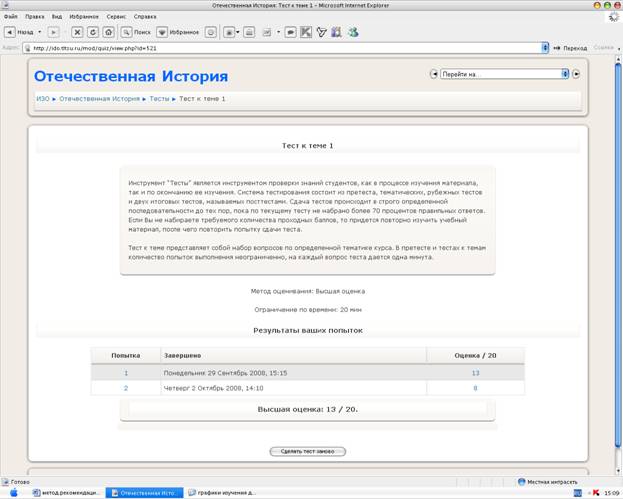
Рисунок 14. Результаты всех попыток теста
3.2. Коммуникативные возможности Moodle
Форум
Инструмент «Форум» дает возможность участвовать в онлайновых дискуссиях и семинарах. Форум делится на разные тематические области и может быть как общедоступным, так и с ограниченным доступом. В рамках системы могут встретиться форумы разных типов: новостной форум, стандартный форум, простое обсуждение, каждый открывает одну тему, форум вопрос-ответ. (Рисунок 15) 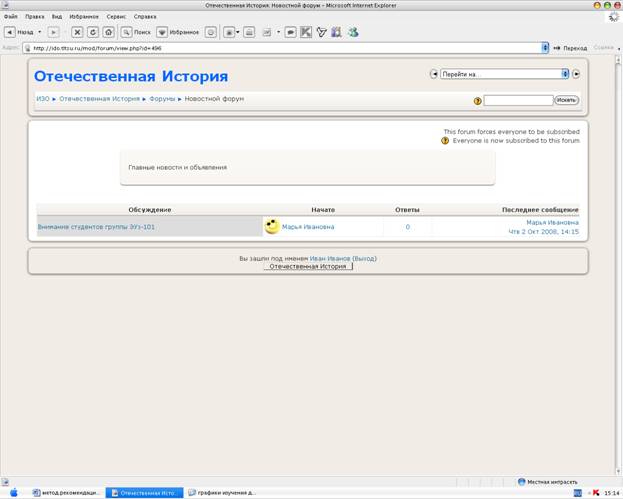
Рисунок 15. Новостной форум
С помощью инструмента «Форум» Вы можете:
- отправлять сообщения;
- получать и читать сообщения;
- создавать новые темы для обсуждения.
Чтобы воспользоваться данным инструментом необходимо выбрать из блока «Элементы курса» кнопку «Форумы» или из меню курса, выбрав необходимый пункт меню.
На странице дискуссий отображается вся информация о доступных сообщениях в системе; общее количество сообщений; количество непрочитанных сообщений.
Вы можете добавить тему нажав кнопку «Добавить тему для обсуждения» или отправить сообщение в уже имеющейся теме нажав кнопку «Ответить».
Для того чтобы прочитать все доступные в системе сообщения необходимо выбрать из блока «Последние действия» Новые сообщения форума.
Чат (Дискуссия)
Инструмент «Чат» дает возможность:
- участвовать в онлайновых дискуссиях;
- задать вопрос преподавателю, всем участникам обучения, находящимся в данный момент online на сайте и получить ответ.
Чтобы воспользоваться данным инструментом, необходимо выбрать из блока «Пользователи на сайте» необходимого адресата и нажать кнопку «добавить/отправить сообщение». В открывшемся окне «Дискуссия» написать сообщение и нажать кнопку «Отправить сообщение». Окно «Дискуссия» обновляется через каждые 10 секунд. (Рисунок 16)
Полученные сообщения от выбранного адресата Вы увидите в этом же окне.
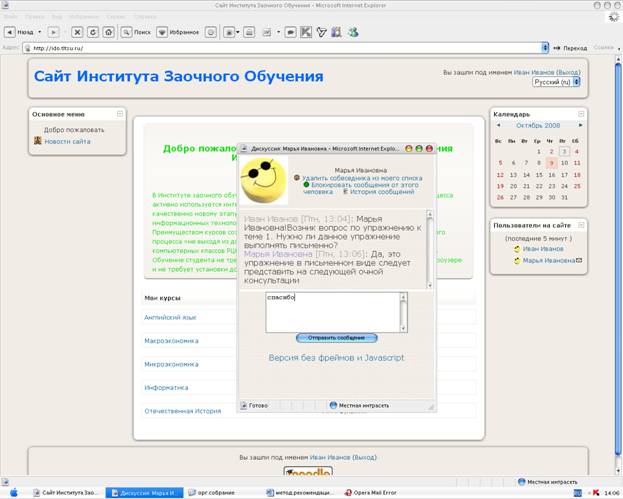
Рисунок 16. Окно «Чат (дискуссия)»
3.3. Дополнительные возможности Moodle
Календарь
Инструмент «Календарь» содержит сетку текущего месяца с отмеченными на нем событиями, на которые необходимо обратить внимание. Все типы событий на календаре отображаются разными цветами. Расшифровка цветов приведена сразу под календарной сеткой. В области расшифровки названия типов событий являются ссылками: при нажатии на них можно выключить/включить отображение данного типа событий. При наведении на соответствующее событие всплывает небольшое окно, в котором отображается дата события и его название в виде ссылки, при нажатии на которую можно перейти к полному описанию этого события. (Рисунок 17)
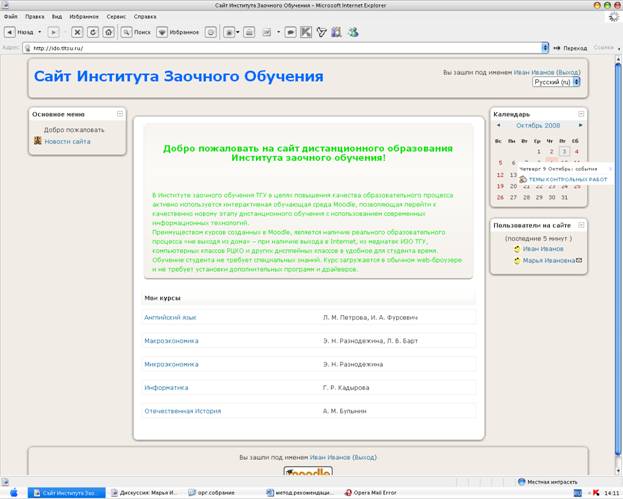
Рисунок 17. Календарь событий
