


Партнерка на США и Канаду по недвижимости, выплаты в крипто
- 30% recurring commission
- Выплаты в USDT
- Вывод каждую неделю
- Комиссия до 5 лет за каждого referral
НАЧАЛЬНАЯ СТРАНИЦА. РЕГИСТРАЦИЯ
Научная электронная библиотека ***** - это крупнейший российский информационный интернет-ресурс в области науки, образования, технологии, медицины, содержащий полные тексты более 12 млн научных статей и публикаций, а так же рефераты. На ***** доступны электронные версии более 1900 российских научно-технических журналов, в том числе более 900 журналов в открытом доступе.
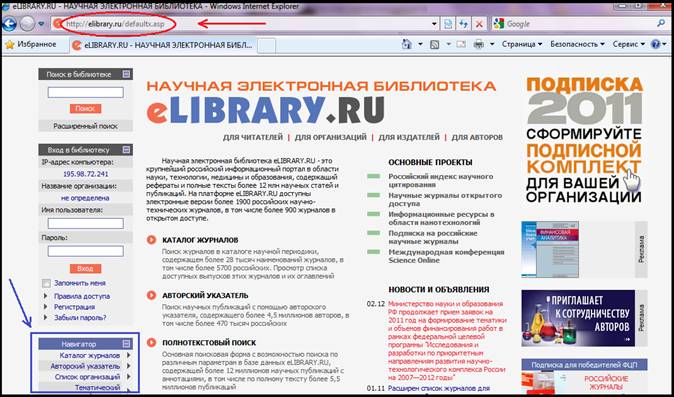
Рис.1. Начальная страница сайта (http://*****/defaultx. asp).
На сайте Научной электронной библиотеки ***** предусмотрены два режима работы с электронными ресурсами.
1. Неавторизованный (ознакомительный).
В рамках неавторизованного режима доступ к лицензионным материалам библиотеки доступен на уровне библиографических записей и аннотаций. При работе в неавторизованном режиме, чтобы войти в библиотеку, необходимо развернуть меню «Вход в библиотеку» на любой странице сайта.
2. Авторизованный.
Такой режим работы с библиотекой дает доступ к просмотру полнотекстовой информации лицензионных материалов библиотеки. Для чтения полных текстов необходимо один раз заполнить регистрационную форму.
Первый шаг – создание персональной карточки (регистрация) для пользования данным информационным порталом. Для регистрации необходимо выбрать в меню слева соответствующий пункт «Регистрация».
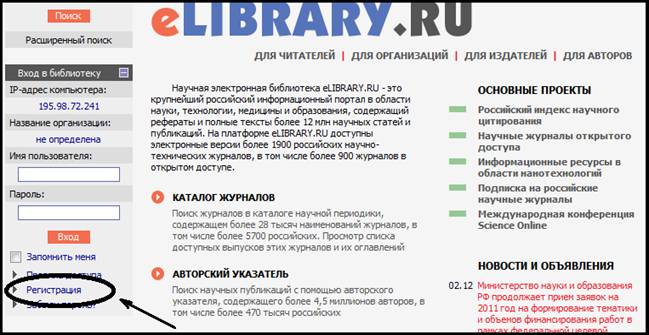
Рис.2. Выбор ссылки «Регистрация».
Далее требуется заполнить появившуюся форму «Персональная карточка» всей необходимой информацией.
Для удобства заполнения над всеми полями имеются соответствующие комментарии синего цвета.
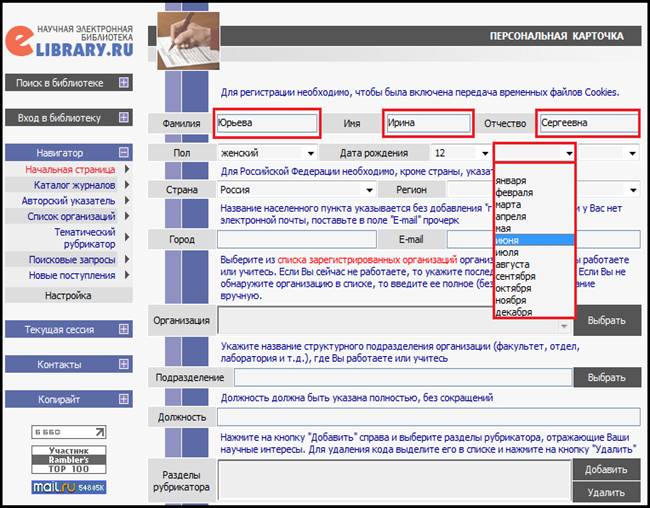
Рис.3. Пример регистрационной формы.
Поля «Пол», «Дата рождения», «Страна», «Регион» заполняются путём выбора нужной записи из выпадающего списка.
Поле «Организация» заполняется выбором из списка зарегистрированных организаций, в данном случае это «Воронежская государственная лесотехническая академия».
Для этого необходимо воспользоваться кнопкой « ». В появившемся окне в поле «Город» следует выбрать соответственно «Воронеж», а также ввести фрагмент полного или сокращенного названия организации. После этого нажать кнопку «
 ». Далее в появившемся списке выбирается полное название места работы – Воронежская государственная лесотехническая академия, как показано на рисунке ниже.
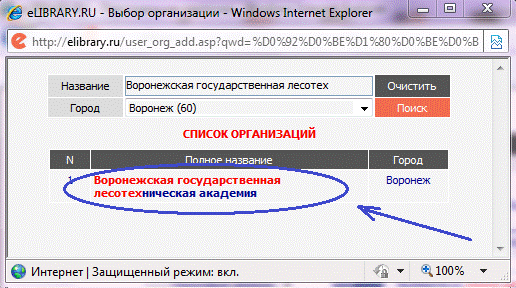
Рис.4. Пример выбора организации по фрагменту названия организации.
Также можно просто выбрать необходимый город (в данном случае Воронеж), а затем нажать поиск. Далее уже из более крупного списка выбрать аналогичную запись – Воронежская государственная лесотехническая академия. Пример изображён на рисунке ниже.
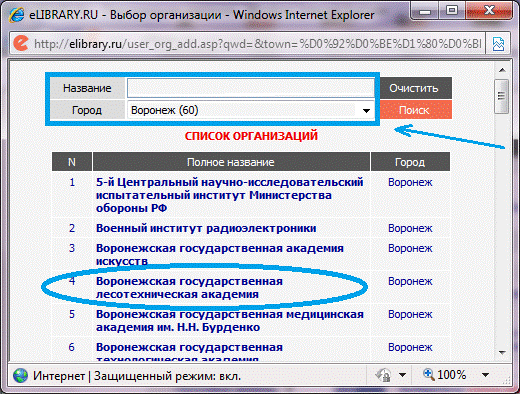
Рис.5. Пример выбора организации с указанием города.
Следующим заполняется поле «Подразделение». Здесь требуется указать название структурного подразделения организации (факультет, отдел, лаборатория и т. д.), где Вы работаете.
В последующем поле «Должность» необходимо указать должность полностью, без сокращений.
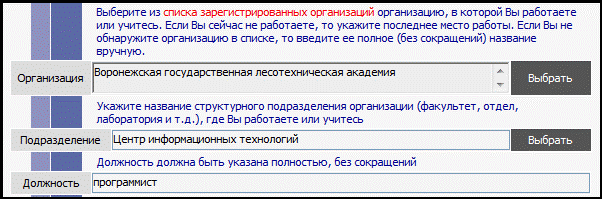
Рис.6. Пример заполнения регистрационной формы.
Также в соответствующих полях нужно указать логин и пароль, которые будут использоваться для входа в библиотеку. В дальнейшем Вы сможете входить в библиотеку с любого компьютера, подключенного к Интернет, используя указанные при регистрации логин и пароль.
После ввода всей необходимой информации в форме регистрации следует нажать кнопку « ».
».
Если регистрация прошла успешно, Вы автоматически перейдете на начальную страницу Научной электронной библиотеки и сможете продолжить работу. При этом в левой части страницы появится раздел «Текущая сессия», а в позиции «Имя пользователя» автоматически появится ваше имя.
После регистрации возможно внесение необходимых изменений или дополнений в регистрационные данные. Для этого в разделе «Персональный профиль» нужно открыть страницу «Персональная карточка».
Переходы на различные разделы сайта Научной электронной библиотеки наиболее удобно осуществлять при помощи панели «Навигатор», представленной в левой части на каждой странице портала.
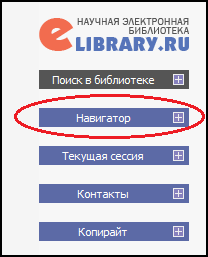
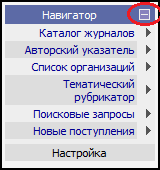
Рис.7. Панель «Навигатор».
ПРОСТОЙ ПОИСК
Самый быстрый путь – ввести ключевое слово в окно «простого» поиска «Поиск в библиотеке», расположенное в левой части на каждой странице библиотеки. Ниже приводится пример такого поиска, по ключевому слову «нано*» (необходимо помнить, что знак * означает, что требуется найти публикации, содержащие слова, начинающиеся с этих четырех букв, причем данный поиск позволит найти статьи, содержащие «нано*» в названии, ключевых словах, аннотациях и полных текстах).
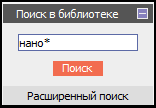
Рис.8. Пример простого поиска.
ПОИСКОВЫЕ ЗАПРОСЫ (расширенный поиск)
Перейти на страницу расширенного поиска можно, нажав на ссылку с таким названием, представленную под окном «простого поиска» в левой части каждой страницы сайта или на ссылку «Поисковые запросы» в панели навигатора.
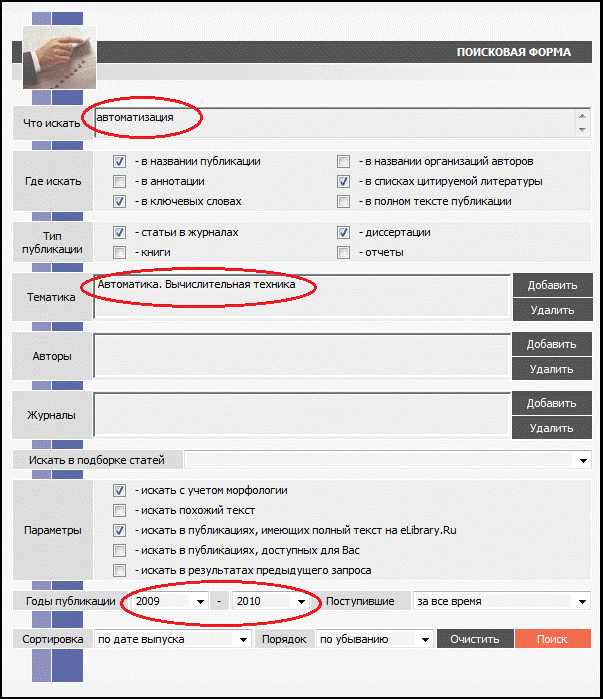
Рис.9. Пример поисковой формы.
В поисковой форме необходимо заполнить поля и указать параметры для поиска интересующей информации.
Так, в окно «Что искать» необходимо соответственно ввести ключевое слово или ключевые слова для поиска, в разделе «Где искать» можно указать, в каком конкретно месте (в названии, полном тексте, названии организации и т. д.) искать данное ключевое слово. Поля «Тематика», «Авторы» и «Журналы» заполняются соответственно с помощью кнопки « ». При этом появится новое окно с имеющимся списком, после выбора всех необходимых категорий это дополнительное окно следует закрыть и продолжить заполнение поисковой формы.
После указания всех параметров требуется нажать кнопку «».
Для обработки запроса потребуется определённое время, о чём будет свидетельствовать информационное сообщение.
Рис.10. Пример информационного сообщения.
В появившемся окне «Результаты поискового запроса» будет отображён весь перечень публикаций, удовлетворяющих условиям запроса. Для просмотра интересующей записи достаточно нажать на ссылку. Следует обратить внимание, что доступен просмотр публикаций в формате ‘.pdf ‘.
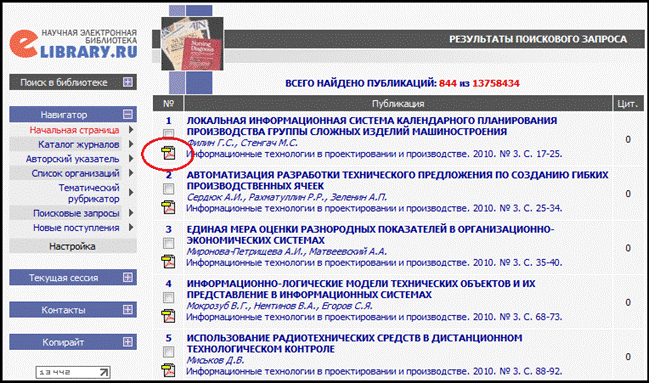
Рис.11. Результаты поискового запроса.
КАТАЛОВ ЖУРНАЛОВ
В данном разделе осуществляется поиск журналов в каталоге научной периодики, просмотр списка доступных выпусков этих журналов, а также их оглавлений.
Чтобы войти в каталог журналов необходимо воспользоваться одной из ссылок на главной странице, которые продемонстрированы на рисунке ниже. Для удобства пользования информационным порталом основные ссылки дублируются на главной странице и в меню «Навигатор».
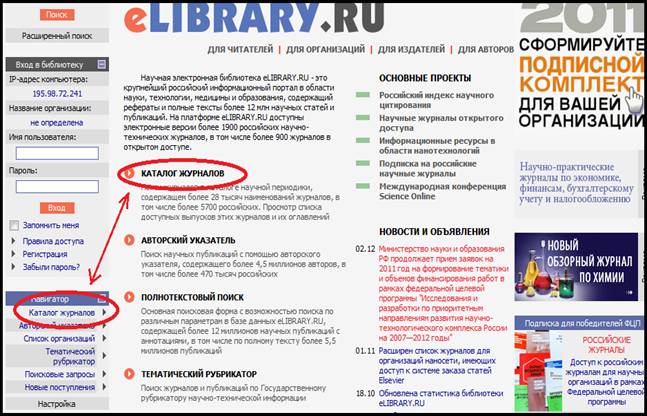
Рис.12. Расположение ссылок.
Поисковый запрос позволяет провести поиск по слову (словам) или части слова из названия журнала, выбрать страну, издающую журнал из выпадающего меню, выбрать из выпадающего меню тематику издания, отметить входит ли журнал в перечень ВАК и на каком языке представлены полные тексты статей. Можно установить сортировку результатов проведенного поиска по названию журнала, названию издательства, числу статей, числу цитирований.
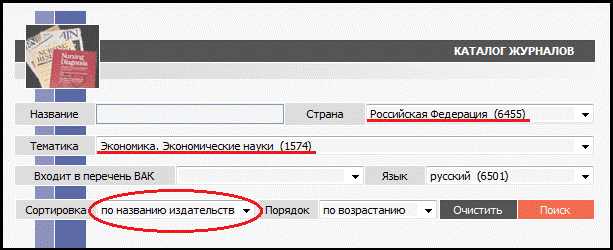
Рис.13. Пример поисковой формы.
Далее необходимо воспользоваться кнопкой «».
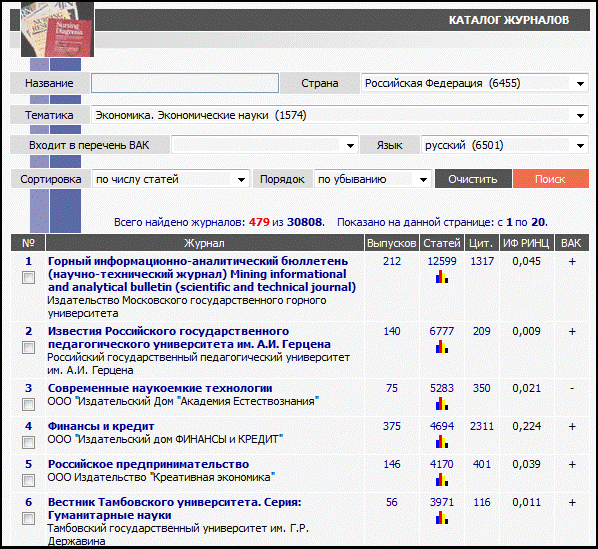
Рис.14. Результаты поиска.
На рисунке 14 видно, что результаты поиска представлены в таблице, где перечислены журналы. В графе «Выпусков» указано количество выпусков данного журнала. При нажатии на это число открывается новая страница сайта, на которой представлен список выпусков с указанием номеров страниц и количества статей в выпуске (обе позиции являются ссылками).
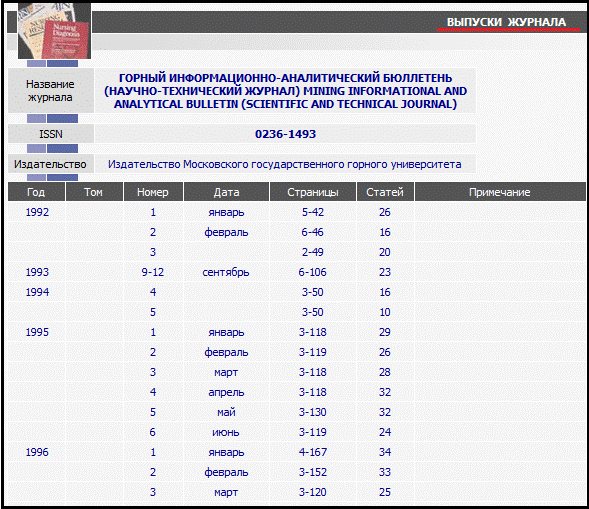
Рис.15. Выпуски журнала.
Для просмотра информации о интересующем выпуске необходимо нажать на соответствующую ссылку.
Аналогично в графе «Статей» (рис.14) указывается число имеющихся на портале статей данного журнала. При нажатии на ссылку также осуществляется переход на новую страницу с дополнительной информацией по данным статьям.
Также в данной графе имеется ссылка на страницу «Анализ публикационной активности журнала», которая представлена в виде рисунка -  . (рис.14)
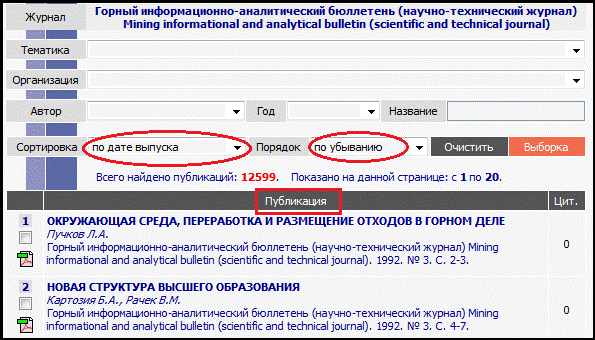
Рис.16. Пример статей, опубликованных в данном журнале.
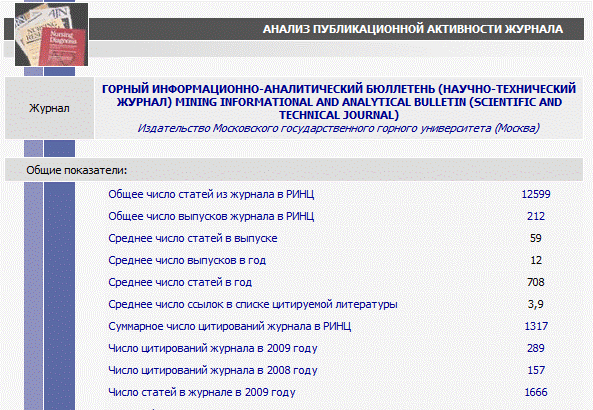
Рис.17. Анализ публикационной активности.
На странице анализа публикационной активности отображены общие показатели активности, а также дополнительные статистические отчёты.
В графе «Цит.» (рис.14) в виде ссылки на новую страницу отображено число цитируемых статей. Если пройти по указанной ссылки, то откроется новая страница со списком статей, ссылающихся на публикации в данном журнале.
АВТОРСКИЙ УКАЗАТЕЛЬ
Чтобы войти в раздел необходимо воспользоваться ссылкой на начальной странице портала или в панели «Навигатор» слева.
Авторский указатель позволяет выбрать фамилию интересующего автора из полного перечня путем просмотра (пролистывания списка), либо воспользоваться поисковой формой. В поисковую форму можете внести фамилию необходимого автора, а также добавить название организации, в которой он работает или выбрать из выпадающих меню название страны, города, региона или тематику, имеющие отношение к автору, публикации которого ищите. Перед нажатием кнопки «Поиск» можно выбрать вид сортировки результатов, которые вы получите (сортировка возможна по фамилии автора, количеству публикаций или цитат) и порядок их представление (по убыванию или возрастанию). На рисунке ниже представлен пример поиска, проведенного по авторскому указателю.
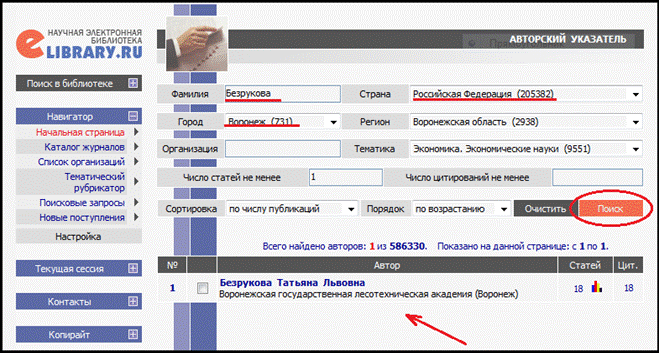
Рис.18. Пример поиска по авторскому указателю.
Как описывалось выше, записи в графах «Статей» и «Цит.» являются ссылками на новые страницы портала:
- в графе «Статей» отображено число статей данного автора на информационном портале *****. Это ссылка на новую страницу, содержащую список данных статей;
- символ в графе «Статей» - это ссылка на страницу, информирующей об анализе публикационной активности автора. Анализ содержит детальную информацию по цитированию публикаций автора, разбивку публикаций по тематическим разделам рубрикатора и ключевым словам, по названиям источников, в которых были опубликованы статьи и по названиям организаций, в которых выполнялись работы. Приводится список основных соавторов, а распределение статей по годам публикации, по числу соавторов и числу цитирований.
- в графе «Цит.» указано число статей, ссылающихся на работы данного автора.
Примеры использования аналогичных ссылок описаны выше.
Если Вы не нашли конкретную статью, которая была опубликована в одном из представленных на сайте журнале, то необходимо воспользоваться разделом «Контакты» и отправить соответствующее сообщение в службу поддержки.
СПИСОК ОРГАНИЗАЦИЙ
В данном разделе с помощью поисковой формы производится поиск конкретной организации. Принципы заполнения формы аналогичны описанным выше.
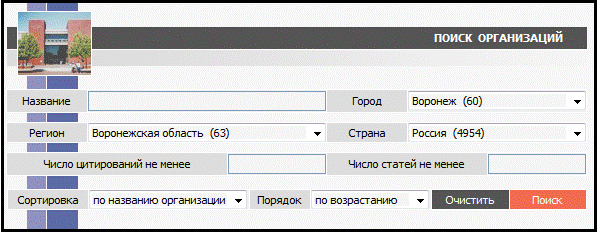
Рис.19. Пример поиска организаций
Далее необходимо воспользоваться кнопкой «».
КОНТАКТЫ
В данном разделе представлена вся контактная информация.
Если необходимо отравить сообщение в службу поддержки (например, по поводу отсутствия в каталоге реально существующей публикации), то следует выбрать ссылку, как показано на рисунке ниже.
Рис.20. Адрес электронной почты службы поддержки.
