


Партнерка на США и Канаду по недвижимости, выплаты в крипто
- 30% recurring commission
- Выплаты в USDT
- Вывод каждую неделю
- Комиссия до 5 лет за каждого referral
MS PowerPoint - инструмент создания презентаций
Слово презентация означает компьютерное представление информации о чем-либо.
Презентация объединяет в едином мультимедийном документе практически все возможности современного компьютера. Это может быть текст, графика, музыка, движение, таблицы, диаграммы и т. п. Ходом презентации можно управлять. Презентация напоминает книгу. Книга состоит из страниц с текстом, и презентация тоже состоит из страниц, но только электронных - на дисплее, называемых слайдами.
Презентации обычно сопровождают выступление: доклад на конференции, объяснение нового материала на уроке. Презентации используют коммерческие фирмы для рассказа о своей деятельности, рекламы товаров или услуг. Презентацию можно запускать в автоматическом режиме, и тогда она повествует о чем-то без участия человека (вспомните прогноз погоды по ТВ). Такой режим используют при проведении выставок.
Чем богаче, красочней, интересней презентация, тем легче привлечь внимание аудитории.
Подготовим несколько презентаций разного уровня сложности, иллюстрирующие реальные жизненные ситуации. Чаще всего презентации используются в бизнесе чтобы, ярче донести до возможных клиентов, компаньонов или спонсоров свои идеи. Наши презентации тоже будут иметь коммерческий уклон, только часть сюжетов выберем литературно-фантастических.
Простая презентация
Ситуация первая. Компьютерное сопровождение выступления перед спонсорами. Поможем Остапу Бендеру убедить васюкинцев профинансировать его идею международного шахматного турнира.
Цель занятия:
- познакомиться с инструментом MS PowerPoint; научиться создавать слайды, выбирая подходящую разметку; использовать различные режимы работы программы; добавлять рисунки; запускать показ слайдов; настраивать простую анимацию текста на слайде; настраивать переход слайдов с добавлением звука.
Начиная подготовку презентации, обычно тщательно продумывают план выступления. Однако в данном случае проще обратиться к тексту книги И. Ильфа и Е. Петрова "Двенадцать стульев". У нас будет 7 слайдов. Их примерное содержание приведено в таблице. Здесь же находятся дополнительные указания по оформлению.
Презентация "Нью-Васюки" | ||
Номер слайда | Содержимое слайда | Разметка слайда |
Слайд 1 | Превратим Васюки в Нью-Москву | Титульный слайд |
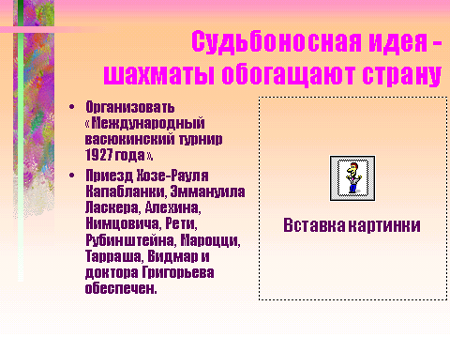
Слайд 2 | Судьбоносная идея - шахматы обогащают страну
| Текст и графика |
Слайд 3 | Необходимое и достаточное
| Текст в две колонки |
Слайд 4 | Любители шахмат всего мира устремятся в Васюки
| Маркированный список |
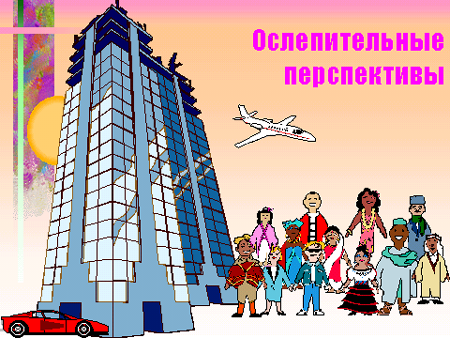
Слайд 5 | Ослепительные перспективы [На этот слайд позднее будут добавлены картинки] | Только |
Слайд 6 | После окончания турнира
| Графика и текст |
Слайд 7 | Через 8 лет В Васюках состоится первый в истории мироздания междупланетный шахматный турнир | Графика и текст |
Знакомство с MS Power Point (версия MS Office 97).
П1 | Запуск MS Power Point. | |
1 | Выполнить команду: [Пуск - Программы - Microsoft PowerPoint] | |
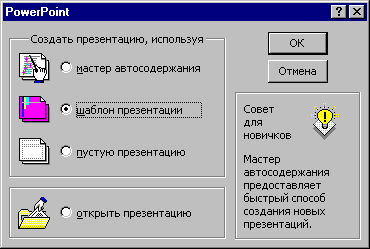
2 | При включении MS Power Point на экране раскрывается диалоговое окно, где надо выбрать, интересующее направление: мастер автосодержания, шаблон презентации, пустая презентация или открыть какую-нибудь из уже существующих презентаций. Указываем шаблон презентации. |
|
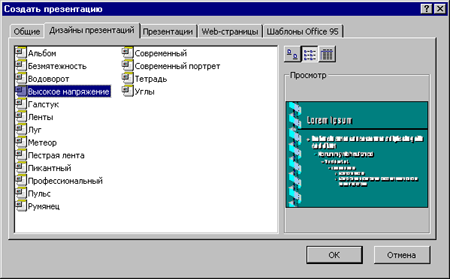
3 | Возникло новое окно Создать презентацию. Здесь предстоит задать внешнее оформление слайдов. Просмотрим их все и, отметив тот, который больше понравится, нажмем кнопку OK. |
|
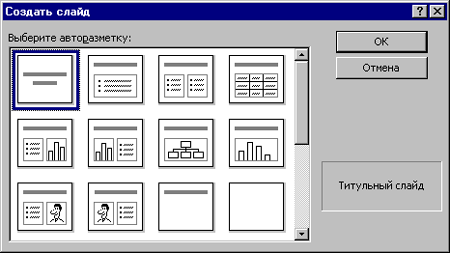
4 | Появилось окно Создать слайд. Здесь надо выбрать авторазметку, т. е. указать какого рода будет информация на слайде и каким образом она должна размещаться. Для начала презентации понадобится обложка, т. е. Титульный слайд. |
|
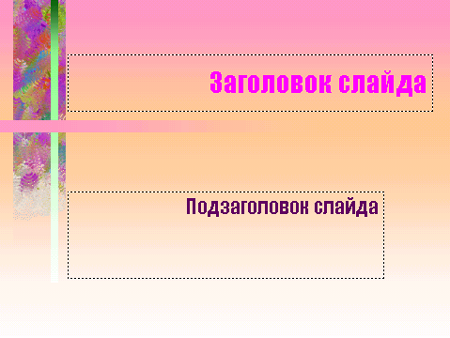
Рез | MS PowerPoint запущен. На экране первый слайд. |
Разметка слайдов
Каждый раз, когда в презентацию добавляют новый слайд, на экране возникнет окно Создать слайд, поэтому прежде чем идти дальше, рассмотрим предлагаемые варианты.
В большинстве случаев у слайда есть заголовок. Текст на слайде обычно выводится в виде списка, располагаясь в одну или в две колонки. Рядом с текстом может размещаться картинка или диаграмма (график). Кроме того, слайд может занимать целиком таблица, или диаграмма, или организационная диаграмма (последнее означает структуру подразделения какого-либо предприятия, т. е. кто кому начальник). И, наконец, есть пустые слайды с заголовком и без. Их заполняют позднее вручную. Кроме того, есть еще целый набор слайдов с другими объектами. Рассмотрите их самостоятельно, воспользовавшись полосой прокрутки.
Процедура заполнения слайда информацией едина для слайдов практически всех видов.
П2 | Набор текста на слайде | |
1 | Перед нами предварительно размеченный слайд. |
|
2 | Щелкнуть мышью в выбранной области и набрать свой текст. |
|
Рез | Первый слайд готов. |
|
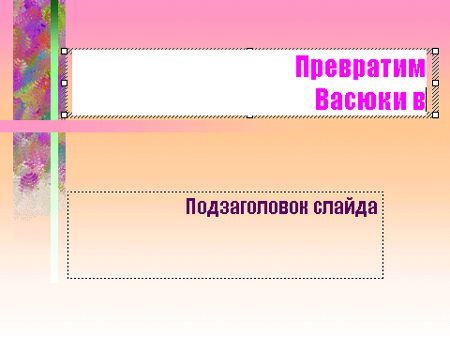

Закончив с первым слайдом, переходим ко второму.
П3 | Добавление новых слайдов |
1 | Указать в меню [Вставка - Создать слайд…] |
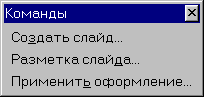
Того же результата можно добиться, выбрав одноименную команду на панели "Команды", |
|
или специальной кнопкой на панели "Стандартная" |
|
2 | Выбрать подходящую разметку слайда. |
3 | Заполнить текст. |
Рез | Текстовая часть слайда 2 готова. |

Режимы работы MS PowerPoint
MS PowerPoint позволяет работать с каждым слайдом по отдельности, а может показать все слайды сразу, мозаикой расположив их на экране (сортировка слайдов), и, наконец, может запустить показ слайдов. Задается это соответствующей командой из раздела [Вид] в меню программы.
Однако гораздо удобнее переключать режимы специальными кнопками, расположенными в нижнем левом углу экрана: |
|
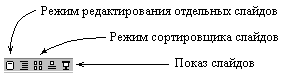
Как можно понять из названия, в режиме Слайды выполняют все настройки отдельных слайдов - набирают текст, добавляют рисунки, звук, таблицы, схемы, диаграммы и т. п., настраивают движение объектов.
Сортировщик позволяет охватить взглядом сразу несколько кадров. В этом режиме редактируют структуру презентации. Действия с отдельными кадрами напоминают редактирование текста. Слайд можно выделить, можно скопировать его в буфер, вырезать, или вставить из буфера, а при необходимости и просто удалить (выделив, и нажав клавишу {Delete}). Слайды легко поменять местами, перетащив мышкой, на нужное место. При этом на экране появляется указатель, похожий на крупный текстовый курсор - высотой в целый слайд. Им помечают новую позицию слайда.
Кнопка Показ слайдов запускает полноэкранную демонстрацию презентации с текущего слайда. Если надо запустить презентацию с самого начала, то следует предварительно переключиться на первый слайд.
Основную работу по созданию презентации выполняют в режиме Слайды. Для перехода с одного существующего слайда на другой пользуются вертикальной полосой прокрутки.
Добавление рисунков
Читая книги, мы в воображении "рисуем" перед собой сюжет - мысленно видим все описанное в тексте. Иногда даже на иллюстрации отвлекаться не хочется. Другое дело - компьютер. Читать сухой текст с экрана скучно, поэтому на слайды помещают много ярких картинок. Часто шутливых - так мысли автора скорее "дойдут" до зрителя и лучше запомнятся.
П4 | Слайды с графикой | |
1 | Выполнить двойной щелчок в выделенной области слайда Вставка картинки. |
|
2 | Выбрать в открывшемся окне коллекции ClipArt подходящую картинку. |
|
3 | Нажать кнопку Insert. | |
4 | Выйти из окна ClipArt, нажав кнопку Close. | |
Рез | Слайд 2 - готов. |
|


В качестве рисунка можно использовать любой графический файл.
П5 | Рисунки из файлов | |
1 | Создать рисунок и сохранить его в файле, | |
или подобрать готовую картинку. | ||
2 | Включить графический файл в презентацию командой [Вставка - Рисунок - Из файла]. | |
3 | Мышью совместить полученную картинку с областью слайда Вставка картинки. | |
Рез | Второй вариант слайда 2. |
|
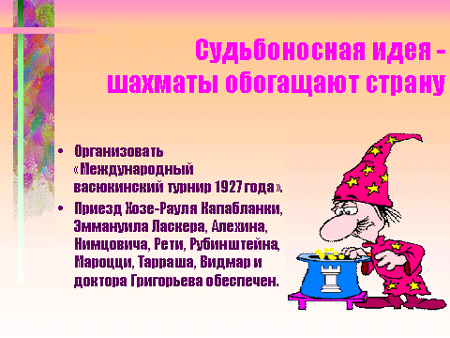
В некоторых случаях интересный зрительный образ можно создать из нескольких картинок ClipArt, как, например, на слайде 5.
П6 | Добавление картинок из коллекции ClipArt |
1 | Выполнить команду меню [Вставка - Рисунок - Картинки], |
или воспользоваться специальной кнопкой на панели "Стандартная". |
|
2 | Выбрать в открывшемся окне коллекции ClipArt подходящую картинку. |
3 | Нажать кнопку Insert. |
4 | Если картинок на странице будет несколько, повторить пункты 2 и 3. |
5 | Выйти из окна ClipArt, нажав кнопку Close. |
Рез | На слайде появились картинки. |

Объект, размещенный на слайде, будь то картинка, таблица, область текста, можно передвинуть, или изменить его размеры.
П7 | Преобразование объектов на слайде | |
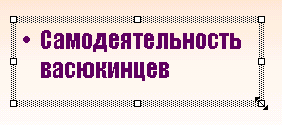
1 | Выделить объект, щелкнув по нему мышью. В результате появляются маркеры изменения размера в виде маленьких квадратиков. | |
2 | Если поместить указатель мыши на такой маркер, то курсор примет форму стрелки, направленной в две противоположные стороны. Прижав в этот момент левую кнопку мыши, потянуть маркер, вместе с ним изменится и размер объекта. |
|
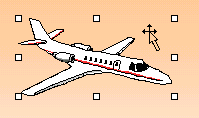
3 | Для перемещения элемента, надо поймать момент, когда внутри выделенной области, курсор мыши станет стрелкой, указывающей "на все четыре стороны", и, прередвинуть объект. |
|
4 | Наилучшие пропорции и местоположение объектов подбираются экспериментально. Однако это не всегда получается так, как задумывалось. Дело в том, что фигуры обычно автоматически привязываются к невидимой нам координатной сетке, поэтому их размеры и положение меняются дискретно (т. е. скачками). Это ограничение легко обойти, если при перемещении удерживать нажатой клавишу {Alt}. | |
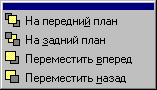
5 | Если одна из картинок перекрывает другие, или наоборот, плохо видна, то можно, выделив ее, переместить вглубь или вперед, воспользовавшись одной из команд, вызываемых с панели рисования: [Действия - Порядок - …]. |
|
Рез | Слайд 5 готов. |
|
Практические задания
1 | Создать все остальные слайды презентации, воспользовавшись указаниями в таблице Презентаци "Нью-Васюки". |
2 | Заполнить слайды текстовой инфорацией. |
3 | Добавить к слайдам подходящие рисунки. |
Показ слайдов
П8 | Запустить режим "Показ слайдов" | |
1 | Это можно сделать через меню командой [Показ слайдов - Начать показ]. | |
Воспользоваться специальной кнопкой в нижнем левом углу экрана. Обратите внимание, эта кнопка запускает показ, начиная с текущего слайда. | ||
2 | Для перехода от одного слайда к другому, следующему за ним, нажимать клавишу {Enter}, | |
или щелкать левой кнопкой мыши. | ||
А еще для продвижения вперед или назад можно пользоваться клавишами {Page Down} или {Page Up} соответственно. | ||
3 | В любой момент показ можно прервать клавишей {Esc}. | |
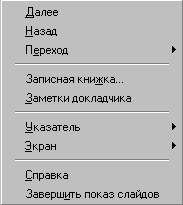
4 | В процессе показа слайдов указатель мыши не виден на экране, но он сразу появится, стоит только стронуть мышь с места. Одновременно с курсором в нижнем левом углу слайда появляется изящная, почти сливающаяся с фоном кнопка. Нажатие на нее вызывает раскрывающееся меню, управляющее ходом демонстрации. |
|
| ||
Рез | Мы научились управлять показом слайдов. |

Анимация текста
Просмотрев полученную презентацию, можно увидеть, что слайды 4 и 6 перегружены текстом. Шрифт довольно мелкий - читать трудно и скучно. А если оживить действие, добавить движение? Тогда усилится и восприятие информации, размещенной на слайдах. Любой объект можно заставить возникнуть на экране необычно: вылететь сбоку, развернуться до заданного размера, уменьшиться, вспыхнуть, проявиться, вращаться и т. д. А текст еще может появляться целиком или, по словам или, даже по отдельным буквам.
П9 | Анимация текста на слайде 4 | |
1 | Выделить основной текст на слайде. | |
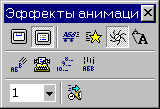
2 | Вызвать на экран панель "Эффекты анимации", нажав на кнопку, расположенную на панели "Форматирование". |
|
3 | Нажать кнопку Анимация текста слайда. |
|
4 | На этой же панели выбрать подходящее действие из предлагаемого набора:
Таким способом задается одновременно и движение объекта, и сопровождающий его звук. | |
Рез | На слайде 4 появление текста по абзацам сопровождается эффектом камеры. |

Переход слайда
Полученная презентация все еще выглядит достаточно скромно. Можно добавить эффекты анимации и звук при смене одного слайда следующим. Такое действие называется переходом слайда. Настройку удобнее производить в режиме "Сортировщик слайдов".
П10 | Настройка перехода слайдов | |||||||||||||||||
1 | Выполнить команду меню [Показ слайдов - Переход слайда...]. | |||||||||||||||||
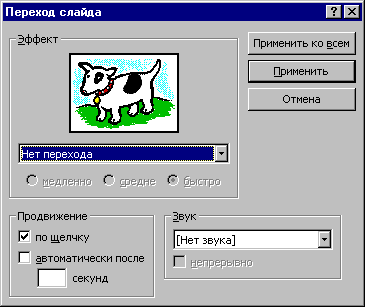
2 | Появилось диалоговое окно, где в раскрывающихся списках можно указать каким образом один слайд будет сменять другой, под сопровождение каких звуков, что будет вызывать смену кадров - щелчок мыши или истекший интервал времени. |
| ||||||||||||||||
3 | Чтобы просмотреть примеры различных видов перехода слайдов, надо поочереди выбирать их из выпадающего списка. |
| ||||||||||||||||
4 | Выбрать звуки можно из списка:
Если указать другой звук, то откроется окно, в котором надо самостоятельно найти звуковой файл. К нашей презентации лучше всего подойдут "Аплодисменты" и "Буря оваций". | |||||||||||||||||
5 | Настройки можно применить как к одному текущему слайду, так и сразу ко всем слайдам презентации. Для этого надо нажать на одну из кнопок: Применить или Применить ко всем. Выбираем Применить ко всем. | |||||||||||||||||
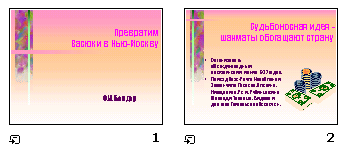
6 | Вид экрана в режиме сортировщика изменился. Под изображениями тех слайдов, для которых задан переход, появилося значок. Если щелкнуть на нем мышью, будет показан настроенный для данного слайда переход. Так можно, не запуская показа слайдов, проверить заданный эффект. |
| ||||||||||||||||
Рез | Настроен переход слайдов презентации. |




Практические задания
1 | Настройте анимацию текста на слайде 6, аналогично слайду 4, где текст появляется по абзацам, в сопровождении звука эффект камеры. |
2 | Задайте для всей презентации случайный переход слайдов. Звук для слайдов с 1 по 5 -Аплодисменты, а для слайдов 6 и 7 - Буря оваций. |
3 | Проведите показ готовой презентации. |
[Оглавление курса]
