


Партнерка на США и Канаду по недвижимости, выплаты в крипто
- 30% recurring commission
- Выплаты в USDT
- Вывод каждую неделю
- Комиссия до 5 лет за каждого referral
Базы данных. СУБД Microsoft Access.
Создание формы и размещение на ней управляющих элементов
Записи базы данных (БД) можно просматривать и редактировать в виде таблицы или в виде формы. Представление БД в виде таблицы позволяет наблюдать сразу несколько записей одновременно, однако часто вид Таблица не позволяет полностью видеть всю информацию на экране.
Формы позволяют забыть о неудобствах, возникающих при работе с таблицами, имеющими большое количество полей. В режиме Форма можно все внимание уделить одной записи, не пользуясь прокруткой для поиска нужного поля в длинной череде столбцов таблицы, а имея перед глазами всю информацию.
Также для удобства работы с формой на ней можно разместить Элементы управления (например Кнопки).
Данная практическая работа предназначена для учащихся 10-11 классов, изучающих тему «Технология хранения, поиска и сортировки информации». Выполнение работы предполагает умение обучающихся создавать БД с помощью Конструктора таблиц. Я предлагаю для облегчения ввода и отображения данных создать Форму с помощью Мастера форм, а также разместить на форме Управляющие элементы (Кнопки), позволяющие работать с записями таблицы и создавать отчеты.
В качестве приложения вашему вниманию предлагается БД «Обучающиеся».
Практическая работа «Создание формы для БД Обучающиеся»
Предмет, класс | Информатика и информационные технологии, 11 класс |
Тема занятия | СУБД Microsoft Access. Создание формы для БД Обучающиеся |
Методические материалы | Угринович и информационные технологии. Учебник для 10-11 классов / . – М.: БИНОМ. Лаборатория Базовых Знаний, 2003. |
Цели занятия | Обучающие: освоить технологию создания форм в приложении MO Access. Научиться разрабатывать интерфейс приложения с помощью Конструктора форм. Развивающие: научиться грамотному оформлению форм для ввода данных в БД; научиться использовать функциональные возможности кнопок для облегчения работы с БД. |
Материалы | Практическая работа «Создание формы БД Обучающиеся» Готовая рабочая БД Обучающиеся |
Оборудование | 1. Компьютер преподавателя, подключенный к проектору 2. На каждом рабочем месте установлен МО Access |
Задача. На основании уже имеющейся таблицы «Обучающиеся» БД «Обучающиеся» создать форму для заполнения БД. Разместите на форме управляющие элементы – кнопки Удалить запись, Сохранить запись, Список класса, Список класса в Excel, Выход. Заполните БД сведениями об обучающихся (не менее 5 человек для каждого класса).
Что сделать | Как сделать |
Открыть созданную таблицу Обучающиеся |
1. Пусть имеется Таблица Обучающиеся, состоящая из следующих полей: Фамилия, Имя, Отчество, Дата рождения, Класс, Улица, Дом, Квартира, Телефон, Серия, Номер. Поля Фамилия, Имя, Отчество являются ключевыми. |
Создание Формы (шаг 1) |
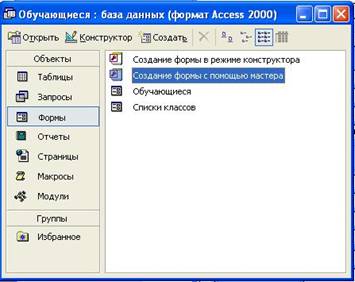
2. В окне Обучающиеся: база данных выбрать группу объектов Формы. Выбрать пункт Создание формы с помощью мастера. |
Создание Формы (шаг 2) |
3. На появившейся панели Создание форм выбрать в окне Таблицы и запросы исходную таблицу Обучающиеся, а в окне Доступные поля: - поля для Формы. Щелкнуть по кнопке Далее. |
Создание Формы (шаг 3) |
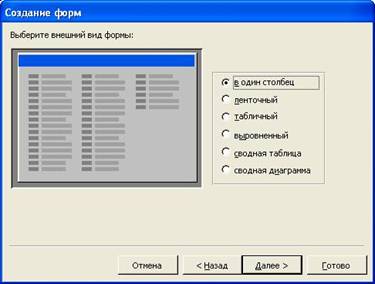
4. На появившейся следующей панели с помощью переключателей выбрать способ размещения полей на Форме (например, в один столбец). Щелкнуть по кнопке Далее. |
Создание Формы (шаг 4) |
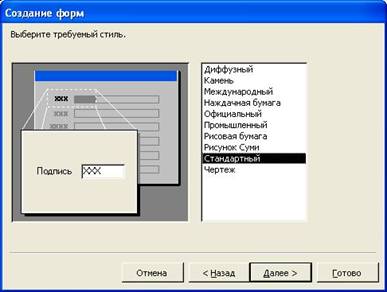
5. На появившейся следующей панели выбрать требуемый стиль Формы (например, Стандартный). Щелкнуть по кнопке Далее. |
Создание Формы (шаг 5) |
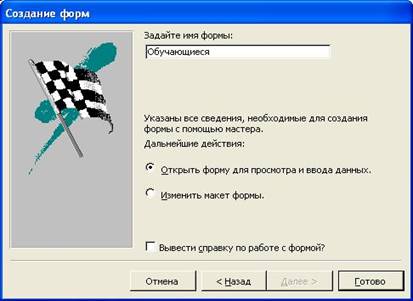
6. На появившейся следующей панели задать имя Формы (Обучающиеся). Щелкнуть по кнопке Готово. 7. В результате появится окно формы «Обучающиеся», которое содержит надписи (названия полей БД) и текстовые поля для ввода значений полей БД, расположенные в один столбик. |
Работа с формой Обучающиеся в режиме Конструктора форм. Создание Поля со списком |
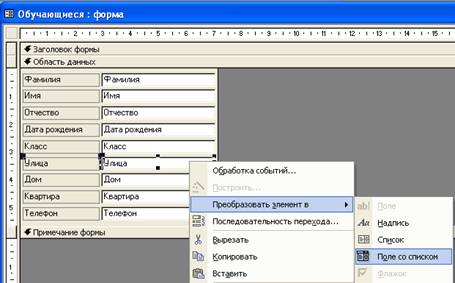
8. В окне Обучающиеся: база данных выделить форму Обучающиеся и щелкнуть по кнопке Конструктор. В появившемся окне с помощью мыши изменить местоположение, размеры надписей и текстовых полей. 9. Преобразовать поле Улица в Поле со списком. Для этого выделить правой клавишей поле Улица. 10. Выбрать команду Преобразовать элемент в → Поле со списком. |
Задать значения в Поле со списком: Улица (можно применить для городов с небольшим количеством улиц) |
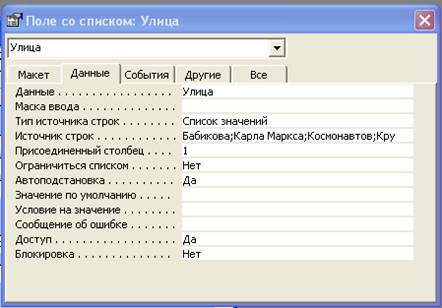
11. Двойным щелчком мыши по полю Улица вызвать диалоговое окно Поле со списком: Улица. 12. Выбрать закладку Данные и в строку Источник строк записать перечень улиц без пробелов через точку с запятой (например Бабикова;Карла Маркса;Космонавтов;Крупской и т. д.) |
Размещение Управляющих элементов - кнопок. На примере кнопки Удалить запись |
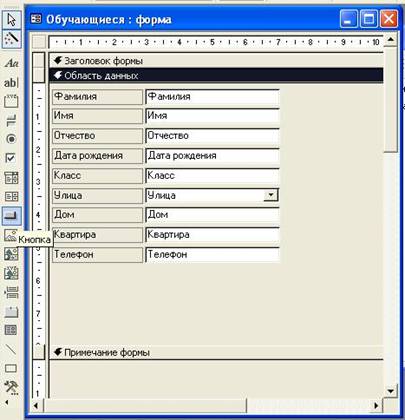
13. На форме Обучающиеся, открытой в режиме Конструктора, разместить в разделе Примечание кнопку (выбрав объект Кнопка на Панели инструментов). |
Размещение кнопки Удалить запись (шаг 1) |
14. На появившейся следующей панели выбрать Категории: Обработка записей, Действие: Удалить запись. 15. Нажать кнопку Далее. |
Размещение кнопки Удалить запись (шаг 2) |
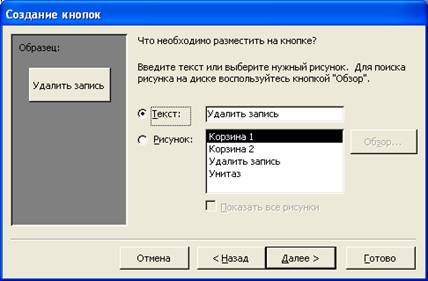
16. На появившейся следующей панели выбрать надпись или рисунок, размещаемый на кнопке – текст Удалить запись или один из предложенных рисунков. 17. Нажать кнопку Далее. |
Размещение кнопки Удалить запись (шаг 3) |
18. На появившейся следующей панели кнопке задается имя. 19. Нажать кнопку Готово. |
Размещение остальных кнопок | 20. Размещение кнопки Сохранить запись производится аналогичным образом. Выбор Категория: Обработка записей, Действие: Сохранить запись. 21. Кнопка Выход – Категория: Работа с формой, Действие: Закрыть форму. 22. Кнопка Список класса. Сначала требуется создать Запрос «Список класса». Выбор для кнопки Категория: Разное, Действие: Выполнить запрос. |
Готовая форма «Обучающиеся» |
|
Заполнить форму записями (не менее пяти для каждого класса). Проверить работу кнопок |





Список используемой литературы
Microsoft Access 2003. Самоучитель.: - М.: Издательский дом «Вильямс», 2004. Угринович и информационные технологии. Учебник для 10-11 классов / . – М.: БИНОМ. Лаборатория Базовых Знаний, 2003.