


Партнерка на США и Канаду по недвижимости, выплаты в крипто
- 30% recurring commission
- Выплаты в USDT
- Вывод каждую неделю
- Комиссия до 5 лет за каждого referral
Руководство на вход в автоматизированную систему Net-школа через всемирную сеть Internet для школы №3 города Тюмени
Разработал:
Работа с InternetExplorer
В окне веб-браузера вводим строку https://*****/
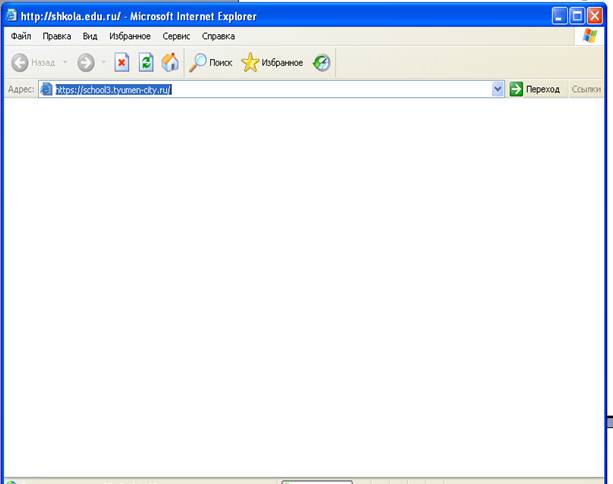
Далее появляется информационное окно:
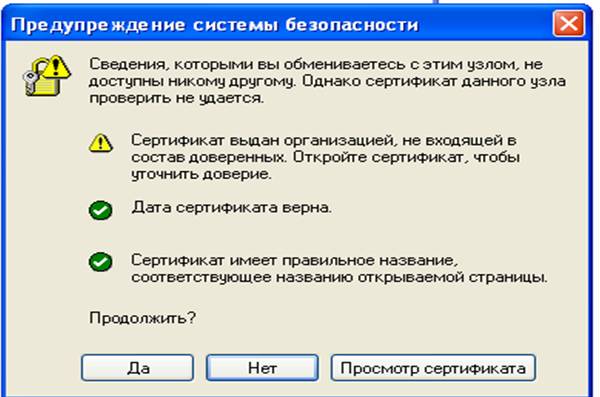
Нажимаем кнопку Да.
Появляется привычное для нас окно диалога:
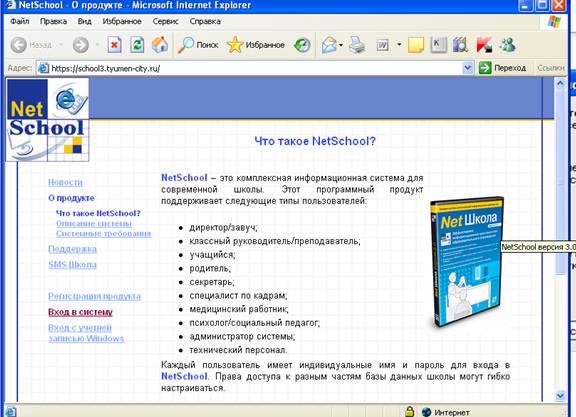
Нажимаем на ссылку «Вход в систему» и работаем.
Если вход не получился и появилось окно:
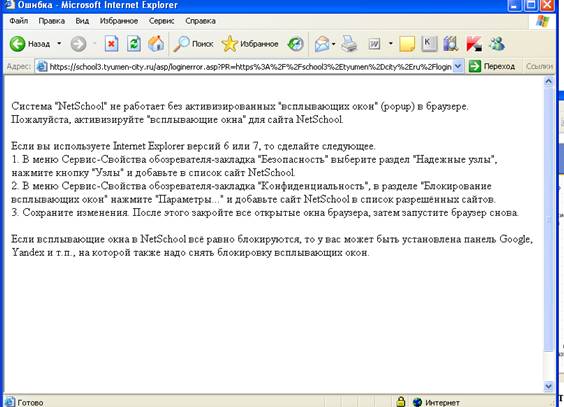
Выполняем следующую последовательность действий:
В окне Internet Explorer выбираем вкладку «Сервис->Свойства обозревателя»
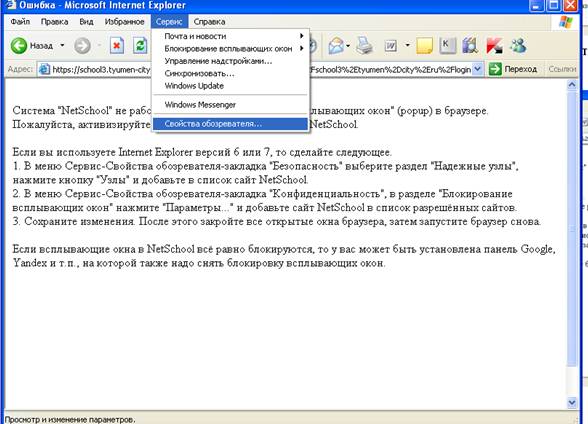
Далее появляется окно:

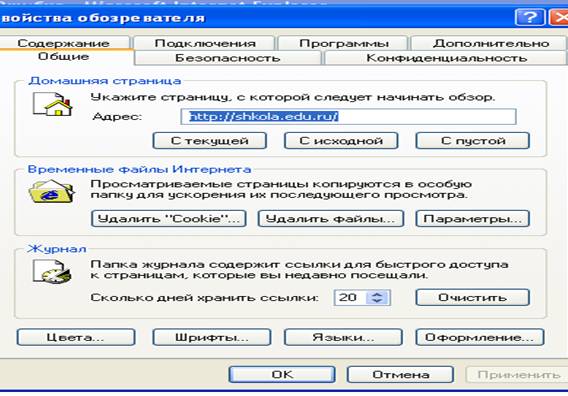
Выбираем вкладку конфиденциальность и снимем галочку в указанном месте:


Далее заходим во вкладку «Безопасность ->Надежные узлы-> Нажимаем кнопку Узлы», появляется окно:
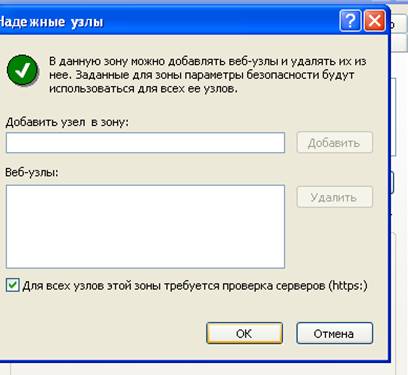
В поле «Добавить узел в зону» пишем https://*****/ и нажимаем кнопку «Добавить» затем ОК и еще раз ОК.
Закрываем Internet Explorer и заходим заново, наслаждаемся работой в автоматизированной системе Net-школа!!!
Работа с MozillaFireFox
Запускаем браузер MozillaFireFox. Вводим адрес https://*****/.
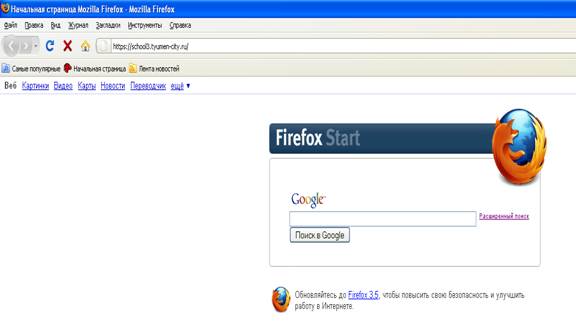
Появляется окно:
|


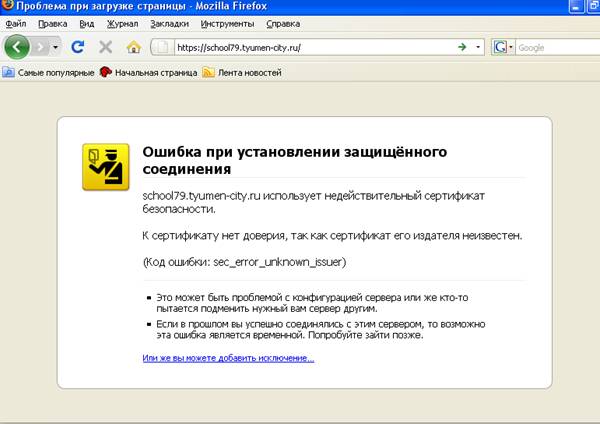
Появится следующее окно:
|

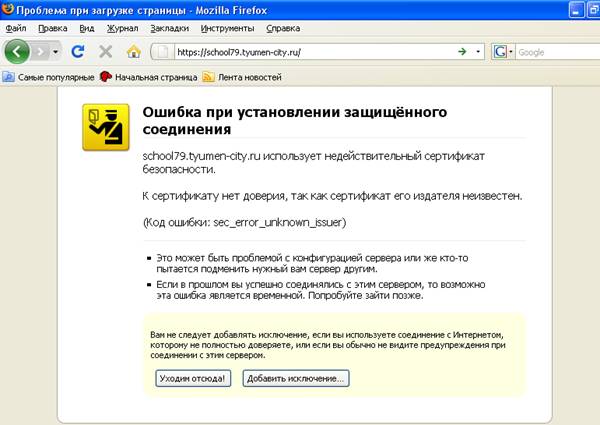
Далее появляется окно:
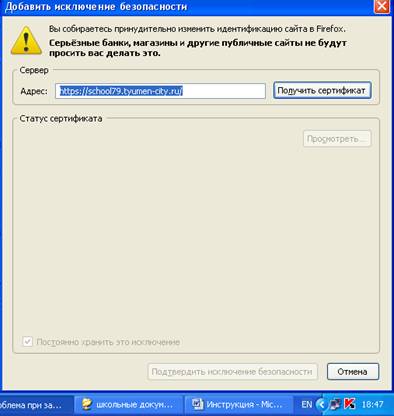
Нажимаем кнопку «Получить сертификат», затем «Подтвердить исключение безопасности».
Открывается окно программного комплекса «Net-школа».
При первом входе у Вас появится окно:
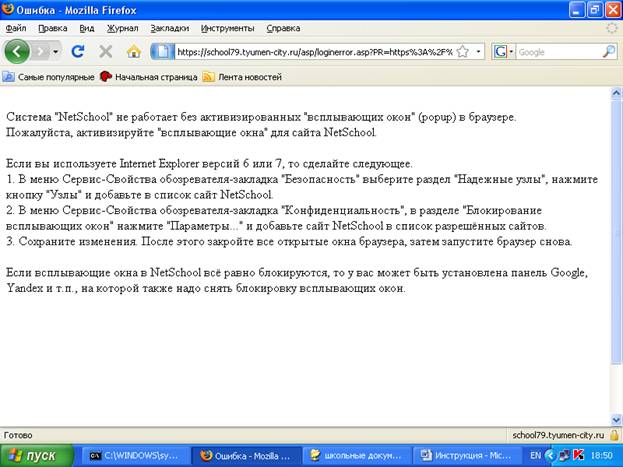
Для настройки следует зайти в инструменты, далее Настройки…, далее появится окно:
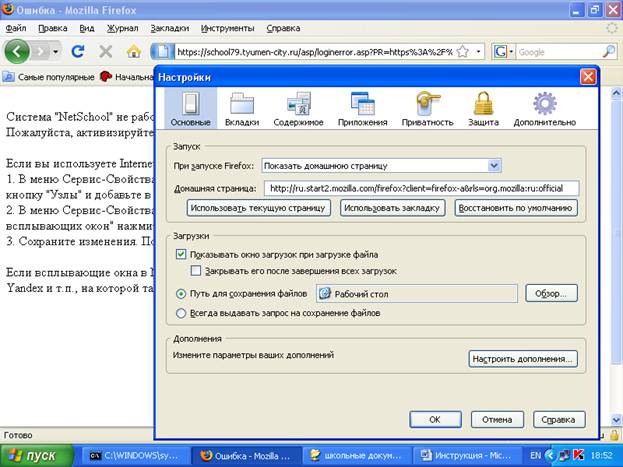
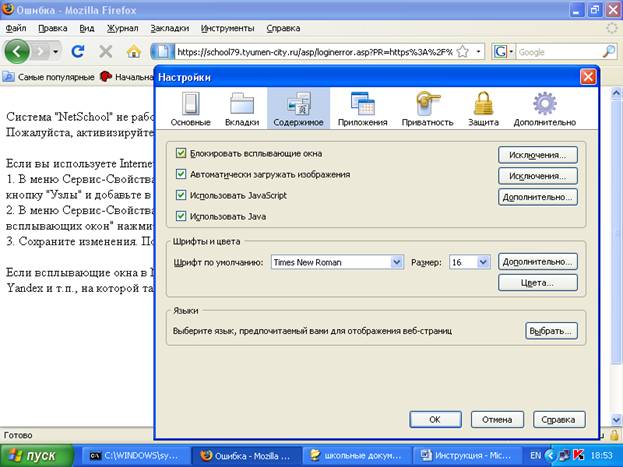
Перейти на вкладку «Содержимое» и снять галочку напротив «Блокировать всплывающие окна»

Далее перезагружаем браузер и пользуемся программным комплексом!!!
Работа с Opera
Запускаем браузер и вводим вышеуказанную командную строку
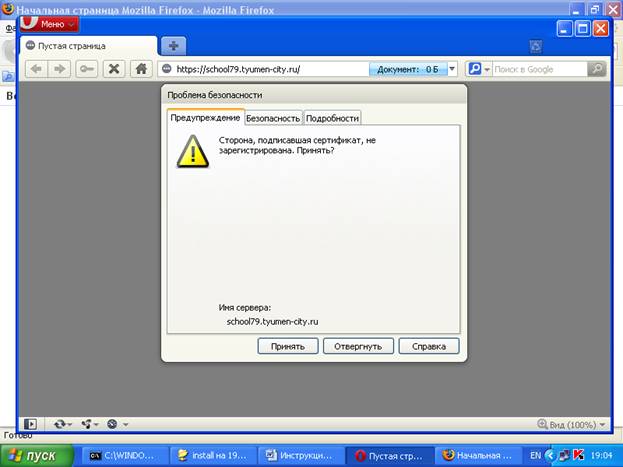
Далее нажимаем «Принять», появляется окно:
В меню браузера следует убрать блокирование всплывающих окон как было описано в предыдущих разделах, перезагрузить браузер и наслаждаться программным комплексом!!!
