

Партнерка на США и Канаду по недвижимости, выплаты в крипто
- 30% recurring commission
- Выплаты в USDT
- Вывод каждую неделю
- Комиссия до 5 лет за каждого referral
Руководство по записи в детские сады и школы
Астрал»
г. Калуга, 2012
СОДЕРЖАНИЕ
1. Действия родителя.. 3
1.1. Создание заявки. 3
1.2. Создание заявки. 5
2. Действия специалиста.. 6
1. Действия родителя
1.1. Создание заявки.
Для заполнения Заявления на зачисление в детский сад в адресной строке своего браузера[1] наберите адрес www. *****/zayavka (рис. 1.1.1.).

Рис. 1.1.1.
Перед Вами откроется окно следующего вида (рис. 1.1.2.). Перейдите по ссылке «Заявление на зачисление в детский сад».
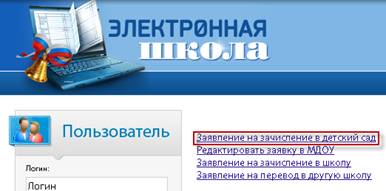
Рис. 1.1.2.
Для того, чтобы приступить к заполнению заявки, выберите район, в котором Вы проживаете (рис. 1.1.3.). При этом в форму заявления автоматически будут проставлены ФИО заведующего отделом образования.
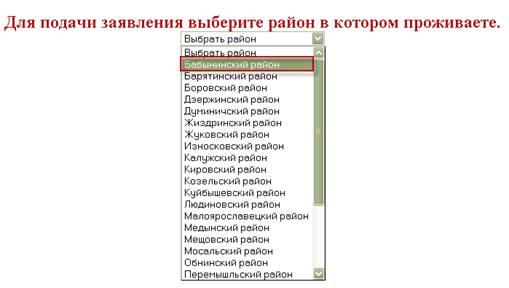
Рис. 1.1.3.
Далее Вы перейдете непосредственно к заполнению формы заявления. Заполните все необходимые поля, по возможности приложите отсканированную копию свидетельства о рождении и копию документа, подтверждающего право на занесение в льготный список (рис. 1.1.4.). Нажмите кнопку «Отправить запрос».
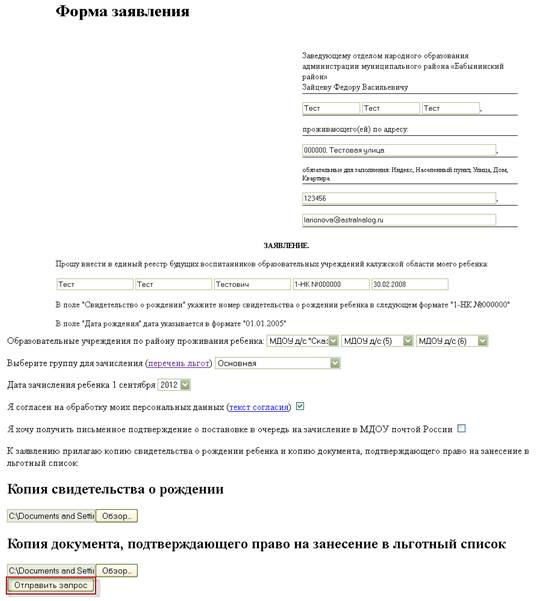
Рис. 1.1.4.
После этого перед Вами появится сообщение о принятии Вашей заявки к рассмотрению и ее порядковом номере (рис. 1.1.5.).

Рис. 1.1.5.
На указанный Вами электронный адрес придет сообщение, содержащее номер заявки, ключ и ссылку для ее редактирования (рис. 1.1.6.).

Рис. 1.1.6.
1.2. Создание заявки.
Для редактирования заявки перейдите по указанной ссылке и выберите пункт «Редактировать заявку в МДОУ» (рис. 1.2.1.).
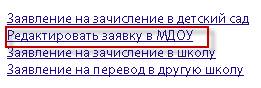
Рис. 1.2.1.
В специальном поле (рис. 1.2.2.) введите ключ для редактирования заявки и нажмите кнопку «Войти».

Рис. 1.2.2.
Исправьте необходимые данные и нажмите кнопку «Редактировать» (рис. 1.2.3.).
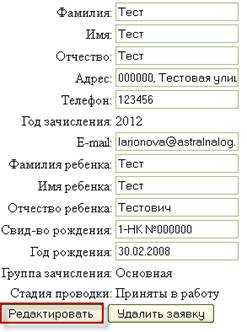
Рис. 1.2.3.
2. Действия специалиста
Для начала работы с Заявлениями на зачисление в детский сад в адресной строке своего браузера наберите адрес www. *****/sad (рис. 2.1.).

Рис. 2.1.
Перед Вами откроется окно следующего вида (рис. 2.2.).

Рис. 2.2.
Нажмите кнопку «Редактирование Д/С» (рис. 2.3.)
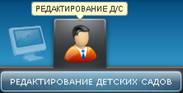
Рис. 2.3.
Из списка населенных пунктов (слева) выберите населенный пункт, из списка детских садов (сверху) - интересующий Вас детский сад (рис. 2.4.).
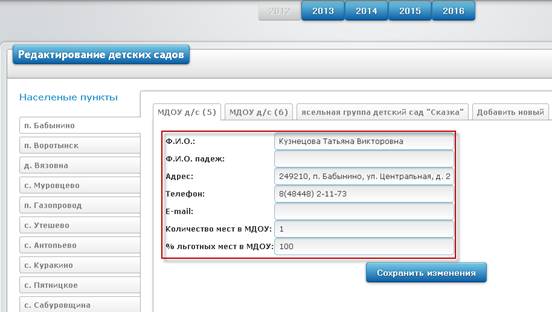
Рис. 2.4.
Заполните все поля, содержащие информацию о датском саде (рис. 2.5.). В поле «Ф. И.О. падеж» введите ФИО заведующего в ДАТЕЛЬНОМ падеже. В поле «% льготных мест в МДОУ» введите процент в случае, если имеется соответствующее распоряжение, в противном случае проставьте значение «100». Нажмите кнопку «Сохранить изменения».
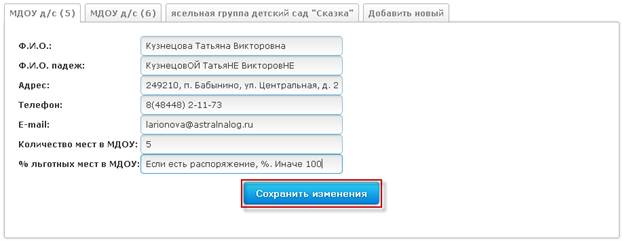
Рис. 2.5.
Для просмотра поступивших заявок перейдите в раздел «Приняты в работу» (рис. 2.6.).
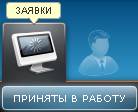
Рис. 2.6.
Перед Вами откроется список поступивших заявок. Для начала работы с заявкой нажмите кнопку «Изменение статуса» (рис. 2.7.).

Рис. 2.7.
Просмотрите заявку (рис. 2.8.). Для просмотра приложенных документов нажмите кнопку «Загрузить». В случае, если документы указывают на возможность предоставления льгот по зачислению в детский сад, измените группу приоритета. Добавьте комментарий и нажмите кнопку «Принять заявку».
Вы также можете отклонить заявку в случае, если в Заявлении обнаружены какие-либо ошибки, для этого нажмите кнопку «Отклонить заявку».
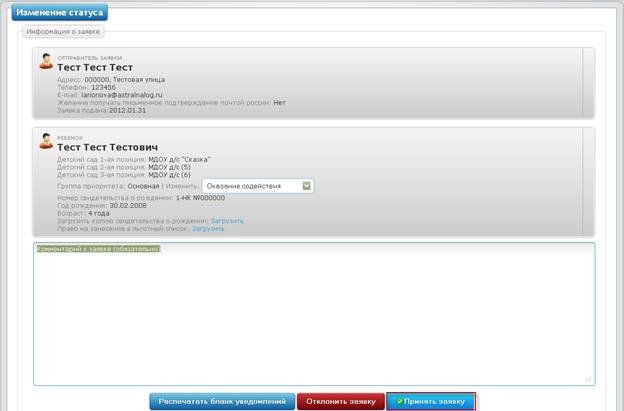
Рис. 2.8.
Перейдите в раздел «Приняты к распределению» (рис. 2.9.).
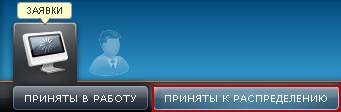
Рис. 2.9.
Для автоматического распределения заявок нажмите кнопку «Распределить» (рис. 2.10.).
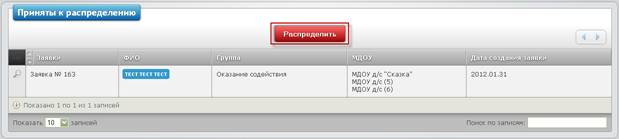
Рис. 2.10.
Далее Вам необходимо перейти в раздел «Автоматически распределенные заявки» (рис. 2.11.).

Рис. 2.11.
В списке (рис. 2.12.) отобразятся все распределенные заявки.

Рис. 2.13.
Для работы с заявками, которые имеют статус «Не распределена», перейдите в раздел «Ручное распределение» (рис. 2.14.).

Рис. 2.14.
В столбце «Заявки» перейдите по гиперссылке заявки, которая имеет статус «Не распределена» (рис. 2.15.).
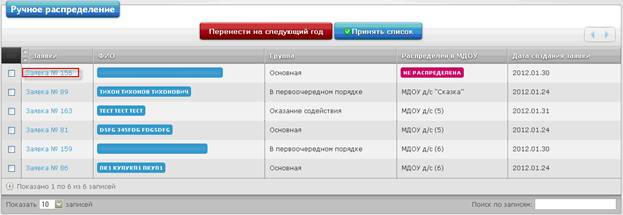
Рис. 2.15.
Вы перейдете в окно «Просмотр заявки», в котором можете вручную распределить заявку (рис. 2.16.).
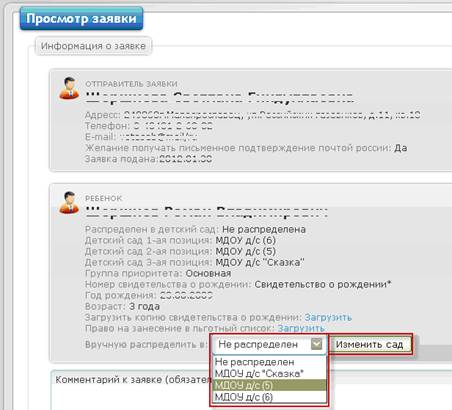
Рис. 2.16.
Для окончательного утверждения списка нажмите кнопку «Принять список» (рис. 2.17.). Данная кнопка приводит к окончательному принятию сформированного списка, без возможности дальнейшего его редактирования. В связи с этим по умолчанию она заблокирована. Разблокировать данную кнопку Вы можете, обратившись к специалистам проекта «Электронная школа» Астрал».
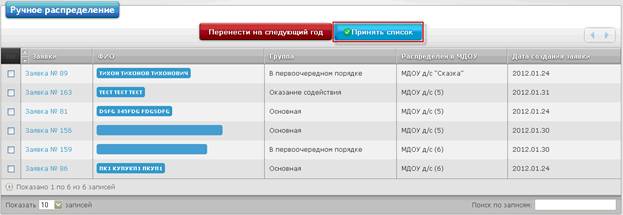
Рис. 2.17.
[1] Браузер, веб-обозреватель – программное обеспечение, предназначенное для просмотра веб-страниц. Наиболее распространенными являются такие браузеры, как Internet Explorer, Mozilla Firefox, Google Chrome, Opera, Safari.
