


Партнерка на США и Канаду по недвижимости, выплаты в крипто
- 30% recurring commission
- Выплаты в USDT
- Вывод каждую неделю
- Комиссия до 5 лет за каждого referral
УТВЕРЖДАЮ | УТВЕРЖДАЮ | |
Заместитель руководителя Федерального казначейства __________________ /Попов А. Ю./ «___» ______ 200__ г. | Генеральный директор OOO «ОТР2000» ________________ /Крикунчик Д. Г./ «___» ______ 200__ г. | |
ППО «Казначейское исполнение доходов и расходов федерального бюджета и кассовое обслуживание территориальных бюджетов v. 101 (Центр-КС)» (модуль «СЭД») | ||
ИНСТРУКЦИЯ ПО НАСТРОЙКЕ МНОГОПОЛЬЗОВАТЕЛЬСКОГО РЕЖИМА СЭД | ||
Руководство администратора | ||
Лист утверждения | ||
Код документа: .10.12,00.24.08-ЛУ | ||
СОГЛАСОВАНО | СОГЛАСОВАНО | |
От Федерального казначейства | От OOO «ОТР2000» | |
Начальник Управления ______________ /Гусельников А. М./ «___» ______ 200__ г. | Руководитель подразделения ________________ // «___» ______ 200__ г. |
Утвержден .10.12,00.24.08-ЛУ | ||
ППО «Казначейское исполнение доходов и расходов федерального бюджета и кассовое обслуживание территориальных бюджетов v. 101 (Центр-КС)» (модуль «СЭД») | ||
ИНСТРУКЦИЯ ПО НАСТРОЙКЕ МНОГОПОЛЬЗОВАТЕЛЬСКОГО РЕЖИМА СЭД | ||
Руководство администратора | ||
Код документа: .10.12,00.24.08- | ||
Листов: 27 | ||
Содержание
1. Введение.. 3
1.1. Назначение и структура документа. 3
1.2. Перечень сокращений. 3
2. Последовательность действий при настройке многопользовательской работы... 5
2.1. Описание многопользовательского режима. 5
2.2. Подключение сетевого диска со сборкой СЭД.. 6
2.3. Настройка ОДБС алиаса к базе данных. 6
2.3.1. Создание алиаса на удалённых рабочих местах к базе данных MS Acсess. 6
2.3.2. Создание алиаса на удалённых рабочих местах к базе данных MS SQL 2000. 8
3. Особенности запуска СЭД при многопользовательском режиме.. 13
3.1. Система прав администратора сервера. 13
3.2. Настройка дополнительных рабочих мест операционистов. 13
3.2.1. Создание пользователя для удаленного рабочего места. 13
3.2.2. Настройка запуска системы с удаленного рабочего места. 20
3.3. Настройка автопроцедур. 23
ЛИСТ РЕГИСТРАЦИИ ИЗМЕНЕНИЙ.. 27
2. Введение
2.1. Назначение и структура документа
Настоящий документ является инструкцией по настройке сетевой (многопользовательской) работы прикладного программного обеспечения «Автоматизированная система электронного документооборота Федерального казначейства (СЭД)» (далее – ППО «СЭД»), которая уже установлена и настроена и способна обмениваться документами с удаленной стороной. Здесь подробно описана последовательность действий при настройке многопользовательской работы ППО «СЭД»: подключение сетевого диска с математикой рабочего места, создание алиаса к базе данных на удаленных рабочих местах, создание пользователей удаленных рабочих мест и настройка их доступа на сервер ППО «СЭД», а также настройка конфигурации входа в ППО «СЭД» с удаленного рабочего места и др.
Данный документ предназначен для администратора ППО «СЭД».
Структура руководства изложена в таблице 1.
Таблица 1. Структура документа
Глава | Содержание |
Глава 1. Введение | В данной главе представлено описание структуры документа и перечень сокращений. |
Глава 2. Последовательность действий при настройке многопользовательской работы | В данной главе представлено пошаговое руководство по настройке сетевой работы ППО «СЭД»: подключение сетевого диска с математикой рабочего места, создание алиаса к базе данных на удаленных рабочих местах, создание пользователей удаленных рабочих мест и настройка их доступа на сервер ППО «СЭД», а также настройка конфигурации входа в ППО «СЭД» с удаленного рабочего места и др. |
Глава 3. Особенности запуска ППО «СЭД» при многопользовательском режиме | В данной главе представлено описание работы при многопользовательском режиме: создание пользователей удаленных АРМ и настройка их доступа на ППО «СЭД», настройка конфигурации входа в ППО «СЭД» с удаленного рабочего места и подсистемы автопроцедур. |
2.2. Перечень сокращений
Таблица 2. Перечень сокращений
№ | Термин | Содержание |
1. | АРМ | Автоматизированное рабочее место. |
2. | БД | База данных. |
3. | ГРБС | Главный распорядитель бюджетных средств – орган государственной власти Российской Федерации, имеющий право распределять средства федерального бюджета по подведомственным распорядителям и получателям бюджетных средств, а также наиболее значимое бюджетное учреждение науки, образования, культуры, здравоохранения и средств массовой информации. |
4. | ОС | Операционная система. |
5. | ПБС | Получатель бюджетных средств – бюджетное учреждение или иная организация, имеющая право на получение бюджетных средств в соответствии с бюджетной росписью на соответствующий год. |
6. | ППО | Прикладное программное обеспечение. |
1. | ППО «СЭД» | Модуль прикладного программного обеспечения «Казначейское исполнение доходов и расходов федерального бюджета и кассовое обслуживание территориальных бюджетов v. 101 (Центр-КС)», обеспечивающий гарантированную доставку электронных документов. |
7. | РБС | Распорядитель бюджетных средств (распорядитель средств соответствующего бюджета) – орган государственной власти (государственный орган), орган управления государственным внебюджетным фондом, орган местного самоуправления, орган местной администрации, бюджетное учреждение, имеющие право распределять бюджетные ассигнования и лимиты бюджетных обязательств между подведомственными распорядителями и (или) получателями бюджетных средств. |
8. | СУБД | Система управления базами данных. |
9. | ЦАФК | Центральный аппарат Федерального казначейства. |
10. | ФАП | Фонд алгоритмов и программ. |
11. | ФК | Федеральное казначейство. |
12. | ФО | Финансовые органы – Министерство финансов Российской Федерации, органы исполнительной власти субъектов Российской Федерации, осуществляющие составление и организацию исполнения бюджетов субъекта Российской Федерации (финансовые органы субъекта Российской Федерации), органы (должностные лица) местных администраций муниципальных образований, осуществляющие составление и организацию исполнения местных бюджетов (финансовые органы муниципального образования). |
3. Последовательность действий при настройке многопользовательской работы
Последовательность действий при настройке многопользовательской работы ППО «СЭД»:
1. Описание многопользовательского режима.
2. Подключение сетевого диска с математикой рабочего места.
3. Настройка ОДБС алиаса к базе данных:
– создание алиаса на удалённых рабочих местах к базе данных MS Acсess;
– создание алиаса на удалённых рабочих местах к базе данных MS SQL 2000.
4. Особенности запуска ППО «СЭД» при многопользовательском режиме:
– настройка системы прав администратора сервера СЭД;
– настройка дополнительных рабочих мест операционистов;
– настройка входа в систему с удаленного рабочего места.
3.1. Описание многопользовательского режима
Порядок настройки многопользовательского режима одинаковый как для серверной части ППО «СЭД», так и для удалённого клиентского АРМ, поэтому в дальнейшем тексте данной документации разграничение этих терминов производиться не будет. Для настройки сетевой работы ППО «СЭД» используется уже установленная и настроенная система, которая способна обмениваться документами с удалённой стороной. В ППО «СЭД» существуют требования, которые должны соблюдаться при настройке сетевой работы, это:
1. Файлы математики рабочего места одинаковы для всех сетевых мест и должны располагаться на общем сетевом ресурсе (в понятие математики рабочего места входят все файлы со сборкой ППО «СЭД»).
Расположение файлов математики каждому пользователю локально не допускается, данное ограничение накладывается в связи с тем, что обновление системы происходит только для сборки ППО «СЭД», на которой была запущена процедура обновления. При расположении математики рабочего места на локальных рабочих местах потребуется после каждого обновления производить синхронизацию файлов с сервером, иначе корректная работа ППО будет нарушена.
2. Работа с одной базой данных.
При сетевом режиме работы должна использоваться обязательно общая база данных, локальное использование индивидуальной базы данных для каждого сетевого пользователя не допускается.
3. При сетевой работе допускается наличие только одного пользователя с работающим транспортным шлюзом и запущенной основной схемой автопроцедур.
Данное ограничение накладывается в связи предотвращением конфликтов при обработке транспортных пакетов и корректностью выполнения автоматических действий, связанных с последующим запуском в обработку принятой почты.
Внимание! При многопользовательской работе для возможности работы со средствами криптозащиты на каждом рабочем месте пользователей должно быть установлено соответствующее программное обеспечение. При использовании криптозащиты «Крипто-Про», должно быть проинсталлировано программное обеспечение Crypto Pro CSP 2.0.
3.2. Подключение сетевого диска со сборкой ППО «СЭД»
Для выполнения требования 1 в пункте «Описание многопользовательского режима» необходимо открыть доступ к каталогу с проинсталлированной сборкой ППО «СЭД» и подключить её всем пользователям как сетевой диск, чтобы получилась приблизительно следующая структура каталогов на рабочих местах пользователей:
S:\DATA\
S:\EXE
S:\SOURCE
S:\SUBSYS
S:\SYSTEM
S:\UPGRADE
S:\USER
S:\uninst. idf
S:\uninst. inf
На основной рабочей станции, где располагается сборка с ППО «СЭД», рекомендуется также производить запуск с сетевого диска. Это достигается подключением открытого на доступ сетевого ресурса свой же рабочей станции.
Примечание: Подключение сетевого диска через открытый доступ на собственной рабочей станции не распространяется на операционные системы под управлением Windows 9х.
3.3. Настройка ОДБС алиаса к базе данных
Для возможности обращения с рабочего места ППО «СЭД» к базе данных расположенной на удалённом ресурсе в сети необходимо произвести настройку ОДБС алиаса.
3.3.1. Создание алиаса на удалённых рабочих местах к базе данных MS Acсess
Внимание! При настройке многопользовательской работы при использовании базы данных на MS Access следует учитывать, что данная СУБД имеет низкую производительность при работе с большими объемами информации, не поддерживает работу с транзакциями, плохо поддерживает многопользовательский режим ввода информации, кроме того, вероятность повреждения БД в процессе работы выше, чем у MS SQL 2000 (информация предоставлена отделом тестирования ППО СЭД компании «ОТР2000»).
Для настройки ОДБС алиаса при работе на базе данных MS Access в операционной системе следует выполнить действия «Start(Пуск) – Settings(Настройка) – Control Panel (Панель управления) – Administrative Tools (Администрирование) – Data Sources (ODBC) (Источники данных (ОДБС))» или «<Установочная директория Windows>\system32\odbcad32.exe».
Примечание: При настройке алиаса в Windows 9x расположение ОДБС драйверов в операционной системе будет отличаться от указанного пути и будет находиться по следующему пути: «Start(Пуск) – Settings(Настройка) – Control Panel (Панель управления) – Data Sources (ODBC) (Источники данных (ОДБС))».
Далее на закладке «System DSN» необходимо зарегистрировать новый ОДБС алиас. Для этого при помощи кнопки «Add…» добавляется новая запись, в списке доступных драйверов выбирается тип драйвера «Microsoft Access Driver (*.mdb)».
Внимание! При создании алиаса при обращении к базе данных MS Access, из списка драйверов следует обязательно выбирать тип драйвера «Microsoft Access Driver (*.mdb)», использование типа драйвера «Driver do Microsoft Access (*.mdb)» является ошибкой.
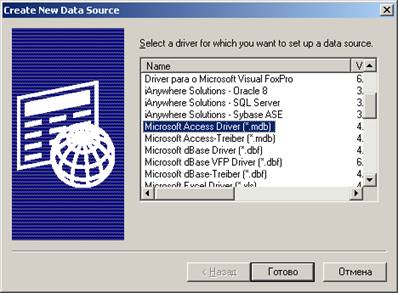
Рисунок 1. Список доступных драйверов
В диалоге регистрации нового алиаса «Установка драйвера ОДБС для Microsoft Access» определяются следующие параметры:
- «Имя источника данных» – значение «FK_Client». Название, которое будет отображаться в списке системных DSN алиасов. Рекомендуется для всех удалённых пользователей задавать одинаковое наименование алиаса, тогда при запуске ППО «СЭД» не нужно будет переопределять алиас в окне авторизации системы. Поле является обязательным для заполнения.
- «Описание» – значение «АРМ клиента СЭД v.1». Определяется любой произвольный текст для идентификации алиаса. Поле не является обязательным для заполнения.
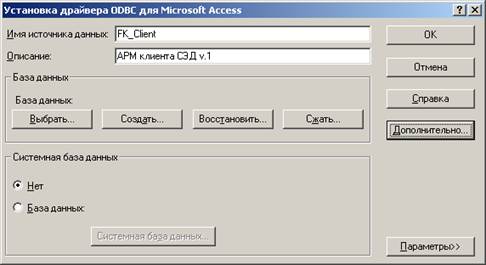
Рисунок 2. Окно установки драйвера ODBC
Далее при помощи кнопки «Выбрать…» необходимо определить путь к базе данных (файлу *.mdb). В нашем случае, база данных будет располагаться на подключенном сетевом диске. После завершения всех настроек следует закрыть диалог с сохранением произведённых настроек при помощи кнопки «ОК».
3.3.2. Создание алиаса на удалённых рабочих местах к базе данных MS SQL 2000
Для настройки ОДБС алиаса при работе на базе данных MS SQL 2000 в операционной системе следует выполнить действия: «Start(Пуск) – Settings(Настройка) – Control Panel (Панель управления) – Administrative Tools (Администрирование) – Data Sources (ODBC) (Источники данных (ОДБС))» или «<Установочная директория Windows>\system32\odbcad32.exe».
Примечание: При настройке алиаса на Windows 9x его расположение ОДБС драйверов в операционной системе будет отличаться от указанного пути и будет находиться по следующему пути: «Start(Пуск) – Settings(Настройка) – Control Panel (Панель управления) – Data Sources (ODBC) (Источники данных (ОДБС))».
Далее на закладке «System DSN» необходимо зарегистрировать новый ОДБС алиас, для этого при помощи кнопки «Add…» добавляется новая запись. В списке доступных драйверов выбирается тип драйвера «SQL Server».
Примечание: Тип драйвера «SQL Server» может не входить в стандартный пакет драйверов операционной системы, в этом случае его необходимо добавить, установив на рабочее место клиентскую часть MS SQL 2000, которое входит любой установочный пакет дистрибутива MS SQL 2000.
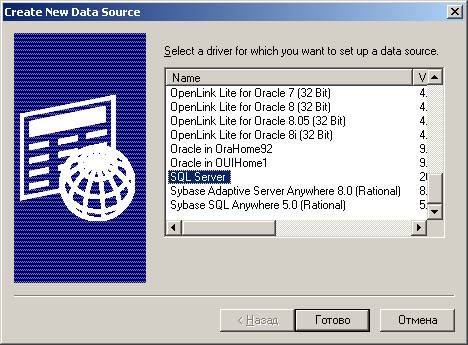
Рисунок 3. Окно выбора драйвера SQL Server
По нажатию на кнопку «Готово» раскрывается страница мастера создания ОДБС алиаса «Create a New Data Source to SQL Server» для драйвера с типом «SQL Server».
В диалоге определяются следующие параметры:
- «Name» («Имя») – значение «FK_Client». Название, которое будет отображаться в списке системных DSN алиасов. Рекомендуется для всех удалённых пользователей задавать одинаковое наименование алиаса, тогда при запуске ППО «СЭД» не нужно будет переопределять алиас в окне авторизации системы. Поле является обязательным для заполнения.
- «Discription» («Описание») – значение «АРМ клиента СЭД v.1». Определяется любой произвольный текст для идентификации алиаса. Поле не является обязательным для заполнения.
- «Server» («Компьютер») – указывается имя удалённой машины с рабочей базой данных. Выбирается из списка или определяется вручную значением именем компьютера или IP адресом машины, где располагается SQL Server с базой данных клиентского места.
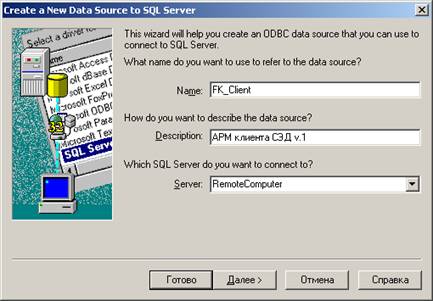
Рисунок 4. Окно мастера создания ОДБС алиаса
После определения всех значений диалога для продолжения настройки следует воспользоваться кнопкой «Далее >». Раскроется страница мастера с назначением параметров аутентификации к базе данных, на которой следует выставить режим «With SQL Server authentication using a login ID and password entered by the user». В раскрывшихся диалогах для ввода «Login ID» и «Password» определяются параметры подключения к базе данных, которые задавались при создании (по умолчанию, для базы данных ППО «СЭД» параметрами подключения будут «Login ID» –значение «dba», «Password» – значение «sql»).
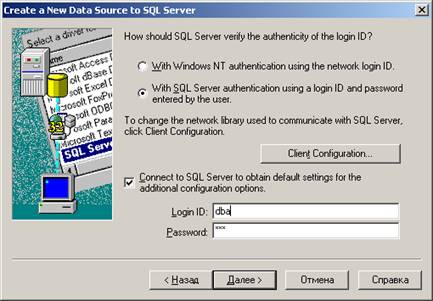
Рисунок 5. Окно назначения параметров аутентификации к БД
Определив все параметры диалога, для продолжения настройки следует воспользоваться кнопкой «Далее >». На следующем этапе мастера создании алиаса подключается база данных по умолчанию, к которой будет производиться обращение. Выставив галочку в поле «Change the default database to» необходимо определить (или выбрать из списка доступных баз) ранее созданную базу ППО «СЭД» в MS SQL 2000 на удалённой машине.
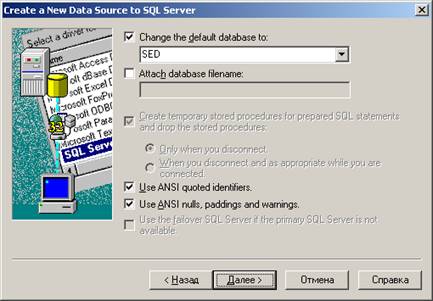
Рисунок 6. Окно выбора базы данных по умолчанию
После нажатия кнопки «Далее >» в следующем разделе мастера рекомендуется оставить все значения по умолчанию и для завершения настройки алиаса нажать кнопку «Готово».
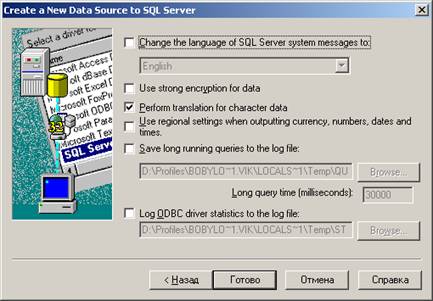
Рисунок 7. Завершение настройки алиаса
В следующем диалоге можно ещё раз проверить все заданные режимы настройки алиаса. Чтобы окончательно удостовериться, что произведенные настройки были выполнены корректно, существует возможность тестового соединения с базой данных, для этого в диалоге просмотра проверки параметров предусмотрена кнопка «Test Data Source…».
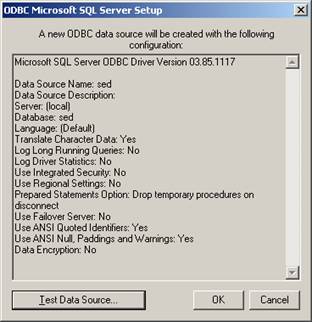
Рисунок 8. Тестовое соединение с базой данных
Если все настройки были произведены правильно, то появится диалог с сообщением: «Tests completed successfully».
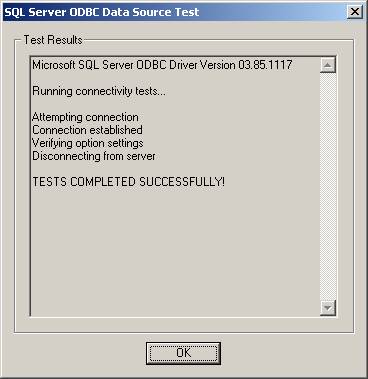
Рисунок 9. Успешное завершение проверки
На этом настройка алиаса может быть закончена. В случае неудачного соединения с базой при проверке следует ещё раз удостовериться в правильности всех установленных параметров.
4. Особенности запуска ППО «СЭД» при многопользовательском режиме
Многопользовательский режим подразумевает работу по технологии клиент-сервер, где имеется один сервер и клиенты – удаленные рабочие места операционистов. На АРМ операциониста осуществляется подготовка документов для последующей отправки. Отправка документов осуществляется с сервера в ручном режиме, либо в автоматическом режиме, в зависимости от настроек.
В связи с этим рекомендуется иметь единственный сервер ППО «СЭД» с запущенной транспортной подсистемой и автопроцедурами. Для рабочих мест операционистов запуск автопроцедур и транспортной подсистемы должен быть выключен.
Также в ППО «СЭД» есть возможность настроить параметры входа в ППО «СЭД» для каждого пользователя отдельно. Это рекомендуется делать для того, чтобы операционисты не использовали конфигурацию входа в ППО «СЭД» с правами, достаточными для запуска транспортной подсистемы и автопроцедур.
Таким образом, настройка многопользовательской работы включает в себя следующие этапы:
1. Добавление новых пользователей в систему для удаленных АРМ операционистов и настройка прав;
2. Настройка доступа удаленных АРМ к клиенту ППО «СЭД».
4.1. Система прав администратора сервера
По умолчанию в ППО «СЭД» настроено одно рабочее место – администратора, для которого определен профиль «Default» и включен запуск подсистемы транспорта и автопроцедуры.
По умолчанию на серверном месте должен запускаться файл! cbank. bat. После авторизации под данным пользователем включается работа транспортного шлюза и запускается нужная схема автопроцедур.
4.2. Настройка дополнительных рабочих мест операционистов
Разграничение прав пользователей позволяет различным пользователям применять различные средства и функции ППО «СЭД». Так, можно ограничить доступ группы пользователей к определенным пунктам меню, настройкам, документам, операциям.
Особенности настройки многопользовательского режима включают в себя два этапа:
1. Настройка системы прав пользователей – операционистов.
2. Настройка процедуры запуска ППО.
В ходе первого этапа добавляются новые пользователи в ППО «СЭД» и распределяются их права, на втором этапе настраивается запуск рабочего места пользователя, например на удаленном компьютере, к клиенту ППО «СЭД».
4.2.1. Создание пользователя для удаленного рабочего места
Перед добавлением нового пользователя создадим для него новую роль с указанными привилегиями, а также новый профиль параметров запуска ППО «СЭД». При создании нового пользователя применим к нему созданную роль и профиль.
Шаг 1. Создание нового профиля.
Профили позволяют выделять группы пользователей с различными порядками запуска транспортной системы, визуальных форм и автопроцедур, настраивать свойства паролей, параметры доступа к базе данных. Это используется для того, чтобы можно было применять уже созданную политику прав доступа, определяемую профилем, а не настраивать права для каждого пользователя отдельно.
1. Выберите пункт меню «Сервис – Служебное – Настройка системы прав – Настройка прав». Откроется форма «Администрирование прав пользователей».
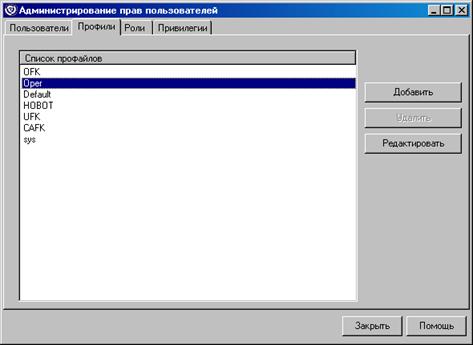
Рисунок 10. Окно «Администрирование прав пользователей», вкладка «Профили»
2. Перейдите на вкладку «Профили» и нажмите кнопку «Добавить». Откроется диалоговое окно:
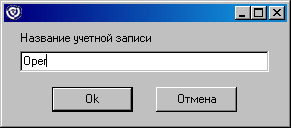
Рисунок 11. Окно ввода названия профиля
3. Введите название новой учетной записи, например «User», и нажмите кнопку «ОК». Откроется окно редактирования учетной записи.
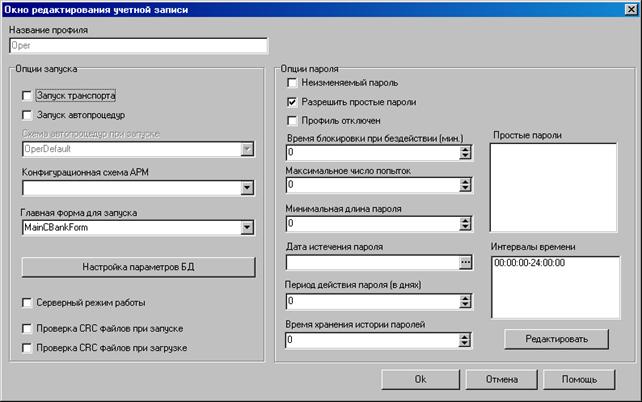
Рисунок 12. Окно редактирования учетной записи User
4. Проверьте, что флаги  в полях «Запуск транспорта», «Запуск автопроцедур» и «Серверный режим работы» выключены.
5. Задайте главную форму запуска в поле «Главная форма для запуска» в зависимости от уровня рабочего места. По умолчанию определено значение «MainCBankForm». Для различных уровней АРМ могут быть заданы следующие значения:
Таблица 3. Список команд запуска главных форм
Уровень АРМ | Команда запуска |
ЦАФК | MainCBankFormDefault$CAFK |
АРМ Сервер-УФК | MainCBankFormDefault$UFK |
ОФК (клиент, сервер) | MainCBankFormDefault$OFK |
ПБС | MainCBankFormDefault$PBS |
РБС | MainCBankFormDefault$RBS |
ГРБС | MainCBankFormDefault$GRBS |
АРМ Клиент-УФК | MainCBankFormDefault$UFK |
ФО | MainCBankFormDefault$FO |
6. Далее необходимо определить рабочую конфигурацию в поле «Конфигурационная схема АРМ», которая назначается в зависимости от уровня рабочего места. Это влияет на доступность пунктов меню, необходимых для работы АРМ данного клиента или сервера. Например, для ПБС – SettingsARMclientPBS и т. д.
7. Нажмите кнопку «ОК».
Таблица 4. Список конфигурационных схем АРМ
Уровень АРМ | Команда запуска |
ЦАФК | SettingsARMserverCAFK |
АРМ Сервер-УФК | SettingsARMserverUFK |
ОФК (клиент, сервер) | SettingsARMserverOFK |
ПБС | SettingsARMclientPBS |
РБС | SettingsARMclientRBS |
ГРБС | SettingsARMclientGRBS |
АРМ Клиент-УФК | SettingsARMclientUFK |
ФО | SettingsARMclientFO |
Новый профиль для удаленного рабочего места операциониста создан.
Шаг 2. Роли пользователей.
Роли пользователей предназначены для определения групп пользователей с одинаковыми привилегиями. На вкладке «Роли» можно просматривать, добавлять, редактировать и удалять роли.
Можно составить новую роль, но рекомендуется этого не делать, так как по умолчанию в ППО «СЭД» есть уже созданные стандартизированные роли, которые составлены в зависимости от типа серверной части АРМ. Для примера будем говорить о уже созданной в ППО «СЭД» роли User. Настройка и описание ролей не входит в данную документацию.
Шаг 3. Назначение профиля и роли для пользователя.
На вкладке «Пользователи» расположен сводный список пользователей ППО, их профили, роли и привилегии. Здесь создаются новые пользователи системы, определяются роли для данного пользователя и доступные ему привилегии.
8. В окне «Администрирование прав пользователей» перейдите на вкладку «Пользователи».
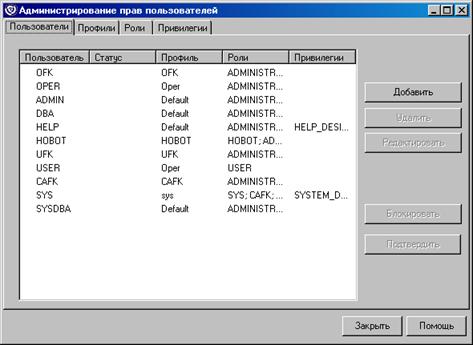
Рисунок 13. Окно «Администрирование прав пользователей», вкладка «Пользователи»
9. Нажмите кнопку «Добавить». В открывшемся окне введите имя (логин) нового пользователя, например «User», и нажмите кнопку «ОК».
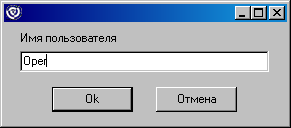
Рисунок 14. Окно ввода имени пользователя
Появится окно редактирования прав пользователя.
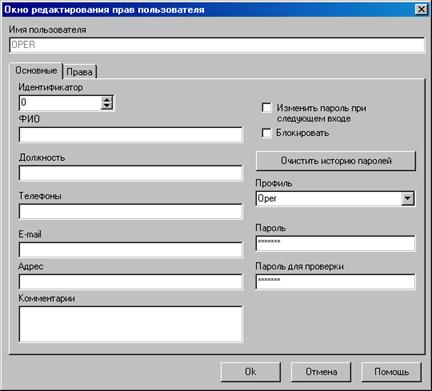
Рисунок 15. Окно «Окно редактирования прав пользователя», вкладка «Основные»
10. На вкладке «Основные» выберите в поле «Профиль» название профиля для нового пользователя, согласно которому ему будут определен набор привилегий и прав. В нашем примере для создания пользователя с ограничениями по использованию транспортной системы и автопроцедур выберите профиль «User».
Примечание: Операционисту назначаются соответствующие стандартизированные роли, которые уже по умолчанию определены в системе, в данном случае роль «User».
11. Задайте пустой пароль входа в ППО «СЭД» для нового пользователя в поле «Пароль» и поле «Пароль для проверки».
Внимание! Когда вы вводите в ППО «СЭД» нового пользователя с паролем или изменяете пароль имеющегося пользователя, данный пароль в базу истории паролей не заносится. Поэтому, если когда-либо первый пароль будет изменяться на другой, то Пользователь один раз получит право изменить данный пароль на такой же. Чтобы этого не произошло, следует создавать Пользователя с пустым паролем и с установленным флагом «Изменить пароль при следующем входе». Таким образом, при следующем входе в систему Пользователь введет пароль, который сразу попадет в базу истории, и уже при смене паролей процедура будет обрабатываться корректно.
12. На вкладке «Права» выберите из списка доступных ролей «User» и нажмите кнопку  .
.
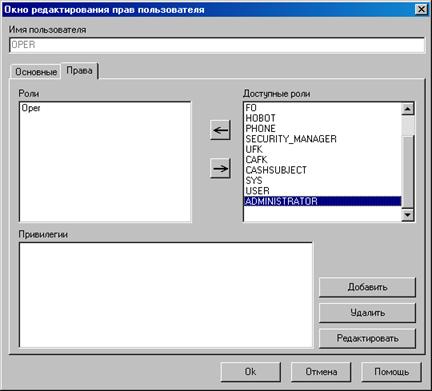
Рисунок 16. Окно «Окно редактирования прав пользователя», вкладка «Права»
Примечание: Пользователю всегда назначен ровно один профиль и одна или несколько ролей, и даже отдельные привилегии. В нашем примере для операциониста назначен профиль «User» и роль «User». Никаких отдельных привилегий у него нет. Если необходимо, добавьте дополнительные привилегии по кнопке «Добавить».
13. Нажмите кнопку «ОК».
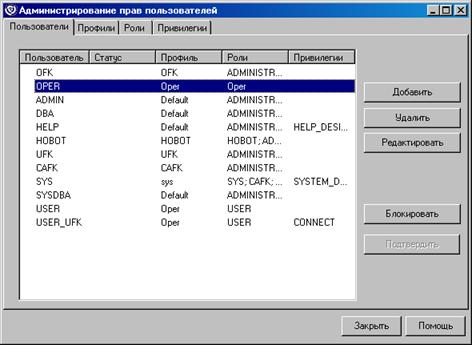
Рисунок 17. Результат добавления нового пользователя
Новый пользователь «User» добавлен в ППО «СЭД» (см. рисунок 17).
4.2.2. Настройка запуска системы с удаленного рабочего места
ППО «СЭД» при установке назначает в переменных средах пути к своим каталогам «System» и «User», поэтому на удалённых местах при запуске cbank. exe нужно пользоваться либо соответствующим bat-файлом, который входит в стандартную сборку программы, либо назначить путь к системным каталогам в переменном окружении.
Запуск ППО «СЭД» осуществляется исполняемым файлом! cbank. bat. При этом ППО «СЭД» использует конфигурационный файл параметров запуска, настраиваемый при помощи программы Setlogin. exe. По умолчанию cbank. exe использует конфигурационный файл default. cfg, предназначенный для запуска ППО «СЭД» под профилем администратора.
Один файл содержит настройки для одного пользователя, поэтому для разных пользователей есть возможность запускать ППО, используя разные конфигурационные файлы.
Для каждого дополнительного пользователя ППО «СЭД» можно настроить параметры запуска из программы Setlogin. exe, которая находится в каталоге <каталог установки>\EXE, а также создать исполняемый bat-файл *.bat, который будет использовать индивидуальные параметры запуска ППО «СЭД» для каждого пользователя.
Шаг 1. Создание конфигурационного файла для операциониста.
На первом шаге необходимо создать новый файл конфигурации запуска для удаленного рабочего места операциониста.
1. Откройте программу Setlogin. exe из директории <каталог установки>\EXE. Откроется окно конфигурации запуска ППО «СЭД» по умолчанию default. cfg.
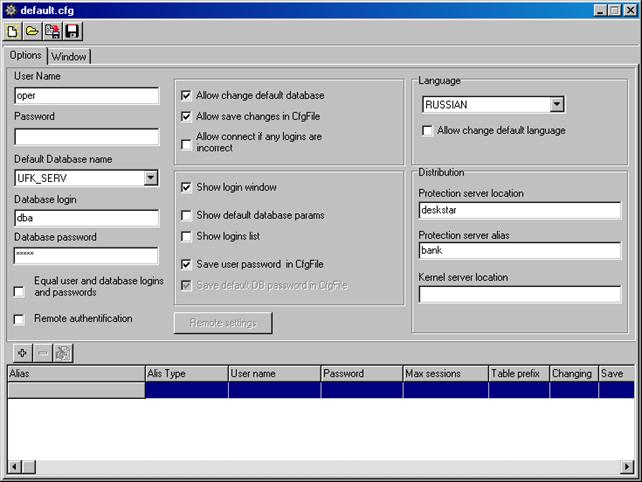
Рисунок 18. Конфигурационный файл запуска ППО «СЭД»
2. Введите в поле «UserName» логин пользователя (в нашем примере «User»), а в поле «Password» его пароль входа.
Внимание! В поле «UserName» должен быть указан логин, настроенный в администрировании прав для данного пользователя (см. пункт 3.2.1).
3. Сохраните изменения по кнопке  . Откроется окно сохранения, в котором необходимо ввести название сохраняемого конфигурационного файла. Название файла должно быть осмысленным, например «User» для рабочего места операциониста.
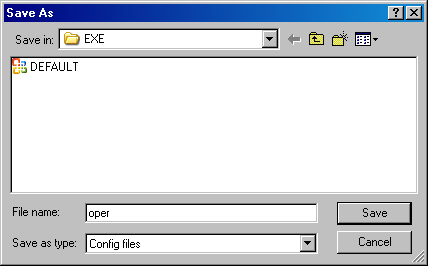
Рисунок 19. Окно сохранения конфигурационного файла
4. Сохраните файл и закройте программу Setlogin. exe.
Шаг 2. Создание bat-файла запуска системы.
На втором шаге необходимо создать исполняемый bat-файл запуска ППО «СЭД» с использованием созданного конфигурационного файла параметров. Файл входит в стандартный установочный комплект ППО «СЭД».
Для удобства скопируйте существующий файл! cbank. bat в текущую директорию установки и отредактируйте его название. Например, для операциониста файл может носить название cbank_user. bat.
Откройте созданный bat-файл для редактирования. Файл, использующий конфигурацию по умолчанию, будет содержать следующую команду:
!.bat cbank. exe %1 %2 %3 %4 %5 %6 %7 %8 %9
Для того чтобы bat-файл использовал другую конфигурацию, необходимо добавить команду обращения к файлу конфигурации (в нашем примере, user. cfg):
!.bat cbank. exe /C:user. cfg %1 %2 %3 %4 %5 %6 %7 %8 %9
и сохранить изменения.
Замечание: В данной команде обращения к файлу конфигурации «С» является параметром, а не названием диска.
Примечание: Создание отдельного файла конфигурации *.cfg и использующий его bat-файл для каждого удаленного рабочего места позволит пользователю при входе в ППО «СЭД» раскрывать окно логина с проставленным по умолчанию собственным пользователем. Расположение ярлыка на данный bat-файл на рабочем столе позволит операционисту удобно запускать только свой bat-файл для входа в программу.
ППО «СЭД» позволяет при запуске поддерживать обработку специального ключа, который отвечает за реакцию на наличие нового обновления. Для разных пользователей можно задавать различные параметры запуска ППО «СЭД», отвечающие за проверку наличия обновления, в исполняемых bat-файлах. Указание данных параметров производится в зависимости от потребности в обновлении версии ППО «СЭД» на данном АРМ.
Специальный ключ прописывается в исполняемом bat-файле запуска ППО «СЭД» в качестве параметра, и может быть трех типов:
- «/m:i» – не обновляться (ignore; без каких-либо сообщений);
- «/m:n» – уведомлять (notify; выводится информация о том, что есть новое обновление, но обновления не происходит);
- «/m:u» – обновляться (upgrade; запуск обновления).
Для того чтобы bat-файл использовал ключи, отвечающие за реакцию на обновление, необходимо добавить параметр «/m» и присвоить ему значение в зависимости от назначения ключа, например:
!.bat cbank. exe /C:user. cfg /m:i %1 %2 %3 %4 %5 %6 %7 %8 %9
и сохранить изменения.
4.3. Настройка автопроцедур
Автопроцедуры и транспортная система должны быть включены только на сервере, на удаленных рабочих местах они должны быть отключены (см. 3.2.1). При этом пользователи на удаленных рабочих местах должны иметь доступ к созданию и редактированию определенных типов документов и их подписи, в зависимости от заданных им прав.
Пользователи на удаленных рабочих местах подписывают и подготавливают документы для отправки. Отправка документов выполняется при помощи автопроцедур на сервере.
По умолчанию автопроцедуры, связанные с конечной отправкой документов, настроены на отслеживание изменения статуса документа, то есть при достижении указанного значения статуса документа должна произойти его отправка. Однако на АРМ сервера невозможно проследить изменение статуса документа, созданного на удаленном рабочем месте, поэтому необходимо настроить автопроцедуры «{<Наименование документа >} 040-Автоотправка документов и квитков» таким образом, чтобы отправка осуществлялась периодически по истечении заданного промежутка времени.
Настройка и включение автопроцедур производится под администраторским профилем на серверном рабочем месте.
Настройку автопроцедур осуществим на примере экспорта ЭД «Расходное расписание».
Примечание: Настройка должна производиться для всех типов документов, которые будут создаваться операционистами, и порядок настройки не будет отличаться от данного примера.
1. Выберите пункт меню «Сервис – Автопроцедуры – Настройки автопроцедур». Откроется форма «Схема автопроцедур».
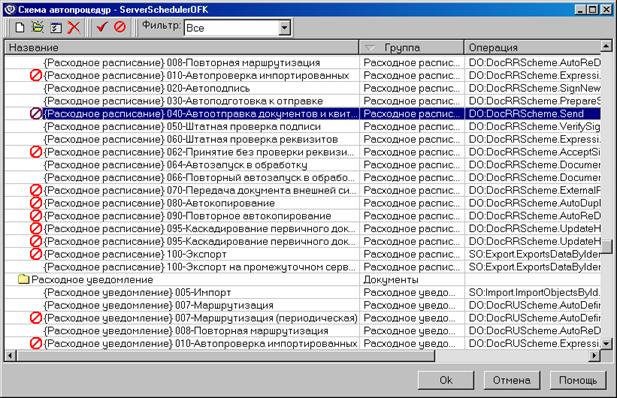
Рисунок 20. Окно «Схема автопроцедур»
2. Найдите автопроцедуру «{Расходное расписание}040-Автоотправка документов и квитков» и нажмите кнопку  на панели инструментов формы. Откроется форма «Свойства».
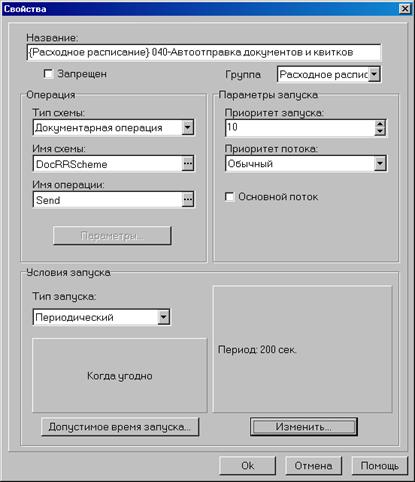
Рисунок 21. Окно свойств автопроцедуры
3. В поле «Тип запуска» установите значение «Периодический».
4. Нажмите кнопку «Изменить» и в открывшемся окне введите период выполнения автопроцедуры в секундах. Рекомендуемое значение выполнения автопроцедуры – от трех до пяти минут.
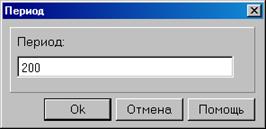
Рисунок 22. Окно редактирования периода автопроцедуры
5. Сохраните изменения по кнопке «ОК».
6. Для сохранения автопроцедуры используйте кнопку  на панели инструментов формы «Схема автопроцедур».
Примечание: Для вступления в силу настроенных автопроцедур необходимо перезапустить их командой «Сервис – Автопроцедуры – Останов автопроцедур», а затем командой «Сервис – Автопроцедуры – Запуск автопроцедур».
СОСТАВИЛИ
Наименование организации, предприятия | Должность исполнителя | Фамилия, имя, отчество | Подпись | Дата |
OOO «ОТР2000» | Ведущий технический писатель | 08.09.2005 | ||
СОГЛАСОВАНО
Наименование организации, предприятия | Должность исполнителя | Фамилия, имя, отчество | Подпись | Дата |
ЛИСТ РЕГИСТРАЦИИ ИЗМЕНЕНИЙ
№ версии док-та | Дата изменения | Автор изменений | Изменения |
1.0 | 08.09.2005 | Начальная версия. | |
1.1 | 05.12.2005 | Добавлена глава «Назначение и структура документа». | |
1.2 | 26.01.2006 | Добавлена глава «Перечень сокращений». | |
1.3 | 07.02.2006 | Удален перечень рисунков, внесены уточнения согласно замечаниям зам. начальника отдела ФАП | |
1.4 | 29.06.2006 | Добавлена информация о ключах реакции на обновление на странице 22. | |
2.0 | 27.12.2006 | Оформление документа исправлено в соответствии с требованиями ЦАФК. Документ отформатирован в соответствии с шаблоном эксплуатационной документации. |
