

Партнерка на США и Канаду по недвижимости, выплаты в крипто
- 30% recurring commission
- Выплаты в USDT
- Вывод каждую неделю
- Комиссия до 5 лет за каждого referral
УДК 512.85
ББК 32.973
М70
Рецензенты: кафедра математики, логики и интеллектуальных
систем Российского государственного гуманитарного
университета;
проф., д-р техн. наук , Институт
программных систем им. РАН
Допущено редакционно-издательским советом МГУИЭ
М70 Текстовый процессор Microsoft Office Word 2007: Методические указания / . – М.: МГУИЭ, 2012. – 52 с.; ил.
В методических указаниях к лабораторным работам изложены основные способы работы в приложении Microsoft Office 2007 – текстовом процессоре Word и практические задания для их освоения. Темы лабораторных работ соответствуют учебным и календарным планам занятий. После каждой лабораторной работы приведены варианты заданий для контроля и проверки знаний. Лабораторные работы содержат подробные описания для освоения интерфейса Microsoft Office 2007. В приложении даны варианты тестовых заданий и контрольной работы.
Предназначены студентам I курса инженерных и экономических специальностей МГУИЭ, изучающим дисциплины «Информатика», «Информационные технологии».
УДК 512.85
ББК 32.973
ã , 2012
ã МГУИЭ, 2012
Лабораторная работа 1
Начало работы с текстовым процессором Word 2007
Цели работы
1. Изучить следующие элементы работы в MS Word:
– создание и сохранение документа Word;
– использование справочной системы Word;
– настройка панели быстрого доступа;
– задание параметров страницы (пункт меню Разметка страницы, команда Параметры страницы).
2. Освоить команды пункта меню Главная, вкладки: Буфер обмена; Шрифт; Абзац.
1. Создание и сохранение документа Word
Для создания нового документа Word 2007 и его сохранения можно использовать стандартные средства MS Office:
1. Вызываем программу Проводник (ПУСК®Все программы® Стандартные® Проводник).
2. В ее диалоговом окне по дереву находим нужную папку и выделяем ее щелчком мыши.
3. В появившемся меню выбираем Создать, указываем тип файла «Документ Microsoft Office Word.docx».
4. В возникшем обозначении файла его стандартное имя заменяем на нужное с сохранением в расширении.docx.
Для создания нового документа из текстового редактора
Word 2007 вначале вызываем его щелчком по имеющимся ярлыкам данной программы на рабочем столе или в меню кнопки ПУСК либо выполнением команд: ПУСК ® Все программы ® Microsoft Office® Microsoft Office Word 2007.
Создание нового документа в MS Word без сохранения его
в памяти компьютера автоматически происходит при входе в Word, а также при нажатии:
– «горячих» клавиш клавиатуры (Ctrl + N);
– кнопки Создать на Панели быстрого доступа (если ее нет, то раскрыть крайнюю правую кнопку ее настройки);
– кнопок Office ® Создать.
Допустим, требуется сохранить документ с именем «Лаб. раб. 1» в личной папке в формате Word 2007. Если новому файлу еще не присвоено имя, то для его сохранения нажать Office ® Сохранить как. В открывшемся окне выполнить следующее:
– найти нужную папку;
– в строке Имя файла набрать «Лаб. раб. 1»;
– в строке Тип файла выбрать «Документ Word (*.docx)», при этом файл будет сохранен в формате Word 2007 (для сохранения в формате более ранних версий их нужно указать вместо «Документ Word (*.docx )», нажав стрелку справа, выбрав в выпадающем меню);
– щелкнуть мышью по кнопке Сохранить.
Для повторного сохранения документа достаточно нажать кнопки Сохранить на панели быстрого доступа либо в меню кнопки Office.
2. Использование справочной системы Word
Вызов справочной системы Word обеспечивается нажатием:
– кнопки Справка (знак вопроса), которая расположена справа под строкой заголовка, над лентой;
– функциональной клавиши клавиатуры F1.
В открывающемся окне Справка Word поиск производится:
– по ключевому слову;
– по тематически сгруппированным вопросам;
– по предметному указателю.
В нижней части окна справки находится вызов справочной системы с помощью сети Интернет.
Для использования всплывающих подсказок необходимо навести курсор мыши (без нажатия ее кнопок) на соответствующие кнопки панелей инструментов.
3. Настройка панели быстрого доступа
Панель быстрого доступа находится в левой части строки заголовка. По умолчанию она содержит только кнопки Сохранить, Отмена ввода, Повторение ввода. Для обеспечения более быстрого доступа к другим командам, их можно также добавить на панель, используя стандартные возможности MS Office.
Для этого надо нажать на стрелку справа от панели и в открывшемся выпадающем меню настройки выбрать команды, которые должны быть добавлены на панель. После щелчка по наименованию команды ее пиктограмма добавляется на панель. Если необходимой команды нет в списке, необходимо выбрать пункт Другие команды и найти ее там. Также в этом пункте в окне настройка клавиш есть возможность настроить сочетания «горячих клавиш» для быстрого выполнения команд или перехода к заданным пунктам меню.
Удалить пиктограмму с панели можно, щелкнув по ней мышью и выбрать в выпадающем меню пункт Удалить с панели быстрого доступа.
Выполнить самостоятельно с использованием кнопки Настройка панели быстрого доступа следующие действия:
– добавить кнопки Нарисовать таблицу  и Предварительный просмотр
  ,
,
– поместить панель быстрого доступа под лентой (рис. 1).
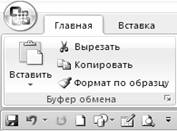
Рис. 1. Размещение панели быстрого доступа под лентой
4. Задание параметров страницы
Установить режим для работы с документом Разметка страницы. Команда Параметры страницы содержит следующие вкладки: Колонки; Разрывы; Номера строк; Расстановка переносов. Изучить, используя лекционный материал и справочную систему, все команды. Для напоминания функций отдельных кнопок меню используйте всплывающие подсказки.
Установить следующие параметры страницы документа:
поля (настраиваемые) – верхнее – 1,5 см, нижнее – 1,5 см, левое – 1 см, правое – 2,5 см, ориентация – книжная; размер – А4, колонки – одна.
Пользуясь командой Расстановка переносов, установить параметр запрета расстановки переноса слов (Расстановка переносов ® флажок Авто).
Во вкладке Параметры расстановки переноса можно изменить ширину зоны переноса, расставить их принудительно, не использовать переносы в словах из прописных букв.
5. Изучение пункта меню Главная
Установить режим для работы с документом Главная. Он содержит вкладки (слева направо): Буфер обмена, Шрифт, Абзац, Стиль, Редактирование. Изучить, используя лекционный материал и справочную систему, команды пункта меню (используйте всплывающие подсказки).
Выполнить задания.
1. Ввести текст по образцу (рис. 2), соблюдая следующее:
– перед началом ввода первой (красной) строки абзаца нажать клавишу <Tab>. В текст документа вставится непечатаемый символ табуляции (по умолчанию интервал табуляции 1,27 см), а курсор переместится к следующей позиции табуляции;
– при вводе текста клавишу <Enter> нажать дважды: в конце текста 1-го и в конце текста 2-го предложений.
Важно! Клавишу <Enter> следует использовать только для создания нового абзаца, что позволит без проблем производить его форматирование.
После окончания ввода щелкнуть по кнопке Отобразить все знаки  в конце верхнего ряда вкладки Абзац. Скрытые символы форматирования будут видны в тексте.
Благодаря многофункциональности MS Word и разнообразным возможностям его настройки, каждый пользователь может получить от этого пакета всё, что необходимо.
Известно, что 80 % пользователей текстовых редакторов применяют не более 20 % всех функций программ данного класса.
Рис. 2. Пример текста
Важно! Использование скрытых символов позволяет уверенному пользователю избегать неуместных пробелов и пустых абзацев.
В некоторых случаях, например при создании списков, необходимо перейти на новую строку абзаца, не доходя до правого поля. Для этого надлежит установить курсор на месте разрыва и нажать комбинацию клавиш <Shift + Enter>. В результате появится символ конца строки, а курсор переместится в начало следующей строки.
2. В полученном тексте, используя команды вкладки Буфер обмена:
– вставить первый абзац текста после второго два раза (выделить первый абзац, нажать кнопку Копирование, перевести курсор мыши в конец текста и два раза нажать кнопку Вставка);
– аналогично в конец текста три раза вставить второй абзац;
– в полученном тексте устранить второй и третий абзацы (выделить их и нажать кнопку Вырезать).
3. В полученном тексте, используя команды вкладки Шрифт:
– в первом абзаце установить шрифт Arial (открыть список шрифтов и выбрать из него), установить размер букв 13 (размер нестандартный, его необходимо набрать в окне и нажать Enter), тип начертания – полужирный курсив (кнопки  ), цвет фона установить – розовый (раскрыть предпоследний список во втором ряду и выбрать из него), цвет букв выбрать синий (аналогично выбрать из последнего списка во втором ряду).
– самостоятельно во втором абзаце установить шрифт Cаlibri, размер букв 14, тип начертания – подчеркнутый, цвет фона – светло-коричневый, цвет букв – зеленый.
4. В полученном тексте, используя команды вкладки Абзац  и
и  :
:
– для первых трех абзацев создать маркированный список;
– для оставшихся абзацев создать нумерованный список);
– в первом абзаце установить выравнивание текста по правому краю;
– во втором абзаце установить выравнивание текста по центру.
Важно! Перед использованием команды абзацы необходимо выделить.
6. Дополнительные возможности работы
со шрифтами
В данном разделе рассмотрим оформление индексов в химических формулах и математических функциях. Для выполнения задания удобно использовать пиктограммы, например,  или вкладку Шрифт.
Напишите пять формул химических веществ с использованием подстрочных символов. В следующем абзаце напишите выражение для многочлена и формулы разности квадратов и квадрата разности.
Выполните двойное подчеркивание для каждой второй химической формулы. Для применения параметра шрифта Двойное подчёркивание, необходимо выделить любое слово из набранного текста, выбрать развернуть вкладку Шрифт  , и выбрать Двойное подчеркивание. Примеры оформления лабораторной работы приведены в приложениях 1 и 2.
Отчет о лабораторной работе должен содержать электронный документ с указанием фамилии и группы студента, времени выполнения, названия, цели лабораторной работы, выполненных заданий описательной части работы и задания по предложенному преподавателем варианту.
Задания для самостоятельной работы
Вариант 1
1. Создать файл с именем «Вар_1» и сохранить его в личной папке в формате «Шаблон Word 97-2003.dot».
2. Сформировать состав панели быстрого доступа, добавив к стандартным кнопки Курсив и Быстрая печать.
3. Задать в документе следующие параметры страницы:
поля: верхнее – 1 см, нижнее – 1,8 см, левое – 1 см, правое – 2 см; ориентация – книжная; размер страницы – А5.
4. Установить ручной режим переносов в тексте документа.
5. Включить режим отображения скрытых символов форматирования.
6. Ввести в документ следующий текст:
В операционной системе Windows вся доступная пользователю память делится на диски, означающие либо отдельное устройство памяти, либо его часть. Каталоги и файлы, содержащиеся на диске, образуют древовидную структуру, которая начинается с каталога диска (корневого каталога).
7. Полученный текст копировать и вставить повторно два раза, затем три раза вставить только первый абзац.
8. Для первого абзаца установить интервал шрифта разреженный на 3 пт., для второго смещение вверх на 12 пт.
9. В последних двух абзацах полученного нового варианта текста установить: шрифт Candara, размер букв 15, тип их начертания – полужирный курсив, цвет фона абзаца – светло-зеленый, цвет букв – желтый.
10. В полученном тексте для первых двух абзацев создать маркированный список, для последних четырех – нумерованный список. В первых двух абзацах установить выравнивание текста по центру, в третьем и четвертом – по левому краю.
11. Используя вкладку Шрифт напишите формулу  .
.
12. Сохранить документ.
Вариант 2
1. Создать файл с именем «Вар_2» и сохранить его в личной папке в формате «Документ Word (.doсх)».
2. Сформировать состав панели быстрого доступа, добавив к стандартным кнопки Электронная почта и Сортировка.
3. Задать в документе следующие параметры страницы:
поля: верхнее – 0,5 см, нижнее – 1,5 см, левое – 1 см, правое – 1 см; ориентация – альбомная; размер страницы – А4; число колонок на странице – 2.
4. Установить автоматический режим переносов в тексте документа.
5. Включить режим отображения скрытых символов форматирования.
6. Ввести в документ следующий текст:
Пакет MS Office устанавливают после того, как на ПК установлена операционная система Windows.
Для вызова приложений MS Office проще всего использовать последовательность клавиш: Пуск (левый нижний угол главного диалогового окна Windows) ® Все программы ® Microsoft Office.
7. В конце текста вставить первый абзац три раза, затем дважды – второй.
8. Для первого абзаца установить интервал шрифта уплотнённый на 2 пт., для второго смещение вниз на 12 пт.
9. В первом и третьем абзацах полученного нового варианта текста установить: шрифт Corbel, размер букв 11, тип их начертания – обычный, цвет фона абзаца – желтый.
10. В полученном тексте для последних трех абзацев создать нумерованный список, в первых четырех абзацах установить выравнивание текста по правому краю.
11. Используя вкладку Шрифт напишите формулу  .
.
12. Сохранить документ.
Вариант 3
1. Создать файл с именем «Вар_3» и сохранить его в личной папке в формате «Документ Word 97-2003.doс».
2. Сформировать состав панели быстрого доступа, добавив к стандартным кнопки Полужирный и Электронная почта.
3. Задать в документе следующие параметры страницы: все поля – по 1,5 см; размер страницы – А4.
4. Установить автоматический режим переносов в тексте документа.
5. Включить режим отображения скрытых символов форматирования.
6. Ввести в документ следующий текст:
Все надписи в окне и открывающихся в нем меню могут быть выполнены на английском либо на русском языке (русифицированная версия).
Для примера рассмотрим окно, которое появляется после вызова текстового процессора MS Word.
7. Полученный текст копировать и вставить повторно три раза, затем дважды вставить только первый абзац.
8. Для первого абзаца установить интервал шрифта разреженный на 2 пт., для второго смещение вниз на 6 пт.
9. Во втором и третьем абзацах полученного нового варианта текста установить: шрифт Cambria, размер букв 14, цвет фона абзаца – светло-зеленый, цвет букв – красный.
10. В полученном тексте для последних четырех абзацев создать маркированный список, в первых трех установить выравнивание по правому краю, в двух последних – по левому.
11. Используя вкладку Шрифт напишите формулу  .
.
12. Сохранить документ.
Вариант 4
1. Создать файл с именем “Вар_4” и сохранить его в личной папке в формате “ Документ Word (.doсх)”.
2. Сформировать состав панели быстрого доступа, добавив к стандартным кнопки “Нарисовать таблицу” и “Подчеркнутый“.
3. Задать в документе следующие параметры страницы:
а) все поля – по 1,27 см, б) ориентация – книжная; в) размер страницы – А5, г) число колонок на странице – 1.
4. Установить ручной режим переносов в тексте документа.
5. Включить режим отображения скрытых символов форматирования в тексте.
6. Ввести в документ следующий текст:
В работе с программами (приложениями), входящими в состав MS Office, используется стандартный визуальный (оконный) интерфейс фирмы Microsoft.
Окно автоматически открывается одновременно с активизацией соответствующей программы либо файла, который был создан с ее помощью.
7. В конце текста повторно вставить второй абзац три раза, затем первый абзац – четыре раза.
8. Для первого абзаца установить интервал шрифта уплотнённый на 2 пт., для второго смещение вверх на 8 пт.
9. В абзацах с третьего по пятый установить: шрифт Arial, размер букв 14, тип их начертания – полужирный, цвет букв – коричневый.
10. В полученном тексте для абзацев со второго по пятый создать нумерованный список, для оставшихся – маркированный список. В первых трех абзацах установить выравнивание текста по ширине, в двух последних – по правому краю.
11. Используя вкладку Шрифт напишите формулу  .
.
12. Сохранить документ.
Вариант 5
1. Создать файл с именем «Вар_5» и сохранить его в личной папке в формате «Документ Word 97-2003.doс».
2. Сформировать состав панели быстрого доступа, добавив к стандартным кнопки Быстрая печать и По центру.
3. Задать в документе следующие параметры страницы: поля: верхнее – 1,2 см, нижнее – 1,5 см, левое – 1,5 см, правое – 1 см; размер страницы – А4.
4. Установить ручной режим переносов в тексте документа.
5. Включить режим отображения скрытых символов.
6. Ввести в документ следующий текст:
Microsoft Office Word (MS Word, Word) – текстовый процессор, предназначенный для создания, просмотра и редактирования текстовых документов.
Ранее файлы MS Word имели расширение .doc, начиная с версии MS Office 2007 – расширение .docх.
7. После основного текста вставить три раза первый абзац и четыре раза – второй.
8. Для первого абзаца установить интервал шрифта разреженный на 5 пт., для второго смещение вниз на 8 пт.
9. В последних двух абзацах полученного нового варианта текста установить: шрифт Verdana, размер букв 9, тип их начертания – курсив, цвет фона – красный, цвет букв – зеленый.
10. В полученном тексте для первых трех абзацев создать нумерованный список, для последних двух – маркированный список. В первых четырех абзацах установить выравнивание текста по левому краю, в третьем и четвертом – по центру.
11. Используя вкладку Шрифт напишите формулу  .
.
12. Сохранить документ.
Лабораторная работа 2
Оформление документов в Word 2007
Цели работы
1. Изучить команды пункта меню Главная для выполнения следующих действий:
- создания многоуровневых списков;
- задания Границ и заливки для оформления документов;
- редактирования документа Word.
2. Изучить команды пункта меню Разметка страницы для:
- оформления газетного стиля;
- использования разрывов;
- задания абзацных отступов.
1. Создание многоуровневых списков
Важно! Понятие «многоуровневый нумерованный список» используется для создания такого важного элемента оформления текстов, как автоматически обновляемое оглавление. При этом важно соблюдать уровни списка в соответствии с нумерацией.
При создании нумерованного списка используется кнопка  , при создании многоуровневого
  .
.
Напечатав первый пункт списка, для продолжения следует нажать клавишу <Enter>, для остановки еще раз нажать кнопку используемого списка, например, Нумерация или ввести пустой абзац.
Для любого списка можно изменить маркер или тип нумерации. Например, в случае маркированного списка  , щелкнуть по кнопке Маркеры и изменить их обозначение.
Многоуровневый список позволяет использовать нумерацию пунктов заданным типом номеров наряду с маркированием некоторых пунктов списка. Следует обратить внимание на использование клавиш  задания абзацных отступов для изменения уровней списка.
Скопируйте текст Многоуровневый список (приложение 3) и отформатируйте текст согласно заданным пяти уровням (уровни обозначены цифрами), используя последовательно нумерованный тип списка.
2. Задание Границ и заливки для оформления документов
Задание границ и выполнение заливки используется для оформления текстовых документов. Создавая свои варианты оформлени страниц можно сохранять их в шаблонах для многократного использования. Выполнение заливки и выделение границ облегчает восприятие материала, например, при использовании в таблицах.
Word предоставляет в распоряжение пользователей несколько средств создания рамок и фона для текстовых фрагментов.
Рамки для оформления всего текста или его фрагментов формируются в результате использования вкладки  панели меню Разметка страницы или Главная вкладка Абзац.
Во вкладке Граница устанавливаются параметры рамки. Во вкладке Заливка можно выбрать цвет фона абзаца или выделенного фрагмента текста и установить параметры узора заполнения в поле Узор.
Задайте внешнюю границу Объёмную к первой странице Двойной линией. Абзацы третьего уровня выделите граничной Пунктирной линией красного цвета. Для пунктов пятого уровня выполните заливку типом узора Свет. решетка.
3. Редактирование документа Word
Рассмотрим операции поиска и замены фрагментов текста. Опции Найти и Заменить дают возможность устранять лишние непечатные символы, менять форматирование фрагментов. Развёртку Перейти к первой удобно использовать и для перемещения по многостраничным документам.
Рассмотрим вариант использования команды редактирования (рис. 3). Допустим нам необходимо найти в тексте документа слово «Word» и заменить шрифт с обычного на курсив.
Вызовем вкладку Найти и заменить панели Главная. В поле Найти наберём требуемое слово, поставим флажок в поле Учитывая регистр (слева посередине открыто Больше>>), в поле Заменить на… продублируем заданное слово. Откроем Больше, далее вкладку Формат и укажем шрифт – курсив.
Существует возможность выполнить следующие действия: Заменить; Заменить все; Найти далее; Отмена. Обратите внимание, что выполнив действие Найти далее, можно продолжить работу с данной вкладкой, например, задав Заменить (см. рис. 3).
Важно! Используя вкладку Специальные, можно устранить лишние непечатные символы одновременно во всём тексте.
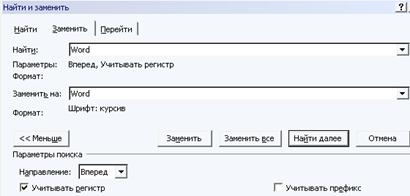
Рис. 3. Вкладка Найти и заменить
4. Оформление газетного стиля
В Word существует возможность верстки текста в несколько колонок в пределах полосы набора. Полоса набора разбивается на несколько колонок, текст последовательно вводится в них с переходом к следующей колонке после заполнения текущей.
Важно! При создании газетного стиля следует обращать внимание на разрывы в тексте (непечатные символы).
Сначала следует создать и оформить заголовок. После оформления заголовка установить курсор ввода под текстом введения и вызвать команду Колонки…из группы команд меню Разметка страницы или нажать одноименную кнопку стандартной панели инструментов. В результате откроется вкладка Колонки. Пример текста в газетном стиле приведён в приложении 1.
Число колонок задаем в одноименном поле. Расстояние между колонками определяется в полях области Ширина и промежуток. Для создания разделительных линий между колонками предназначена опция Разделитель. В поле Применить определяется область, разбиваемая на колонки.
На следующей странице после заголовка текст Многоуровневый список откопируйте три раза, оформите его в газетном стиле в три колонки, подобрав расстояние между колонками и шрифт, таким образом, чтобы текст занимал всю страницу.
Важно! Для ввода какой-либо части текста с новой страницы недопустимо использовать пустые абзацы, так как это приводит к смещению разделов текста при незначительных изменениях в документах. Для перехода на следующую страницу используйте команду Разрыв страницы меню Разметка страницы.
5. Задание абзацных отступов
Важно! Форматировать текст, задавая абзацный отступ пробелами недопустимо. Для задания отступов и интервалов используйте одноимённые вкладки меню Разметка страницы.
Задайте на первой странице документа отступ справа для пунктов второго уровня многоуровневого списка 1 см, установите интервал для этих пунктов равный 24 пт.
Отчет о лабораторной работе должен содержать электронный документ с указанием фамилии и группы студента, времени выполнения, названия, цели лабораторной работы, выполненных заданий описательной части работы и задания по предложенному преподавателем варианту.
Задания для самостоятельной работы
Вариант 1
1. Оформите титульную страницу документа на альбомном листе, укажите название лабораторной работы, фамилию.
2. Скопируйте текст «Многоуровневый список» (приложение 3).
3. Определите стиль нового списка для уровней, обозначенных цифрами: 1 – 1; 2 – 1.1; 3 – символ Þ; 4 – а); 5 – а)1.
4. Для буквы «о» во всем тексте установите подстрочное написание (используйте команды Найти и Заменить).
5. Для слова «текст» установите двойное подчеркивание.
6. Для пунктов первого уровня установите заливку с использованием узора Темные горизонтальные полосы.
7. Пункты третьего уровня оформите границей тройной линией 3 пт.
8. Для пунктов второго уровня установите абзацный отступ справа 1,5 см, интервал после 12 пт.
9. Откопируйте текст два раза с новой страницы, оформите две колонки, подберите шрифт, заняв одну страницу.
Вариант 2
1. Оформите титульную страницу документа на альбомном листе, укажите название лабораторной работы, фамилию.
2. Скопируйте текст «Многоуровневый список» (приложение 3).
3. Определите стиль нового списка для уровней, обозначенных цифрами: 1 – 1; 2 – 1.а; 3 – символ ≡; 4 – 1; 5 – 1.а.
4. Для буквы «о» во всем тексте установите надстрочное написание (используйте команды Найти и Заменить).
5. Для слова «текст» установите зачеркивание.
6. Для пунктов первого уровня установите заливку с использованием узора Темные вертикальные полосы.
7. Пункты третьего уровня оформите границей двойной линией 2 пт.
8. Для пунктов второго уровня установите абзацный отступ справа 3,5 см, интервал перед 12 пт.
9. Откопируйте текст два раза с новой страницы, оформите две колонки, подберите шрифт, заняв половину страницы.
Вариант 3
1. Оформите титульную страницу документа на альбомном листе, укажите название лабораторной работы, фамилию.
2. Скопируйте текст «Многоуровневый список» (приложение 3).
3. Определите стиль нового списка для уровней, обозначенных цифрами: 1 – А; 2 – А.1; 3 – А.1.1; 4 – символ •; 5 – а.
4. Для буквы «о» во всем тексте установите курсив (используйте команды Найти и Заменить).
5. Для слова «текст» установите интервал разреженный на 2 пт.
6. Для пунктов первого уровня установите заливку с использованием узора Темные диагональные полосы.
7. Пункты третьего уровня оформите границей пунктирной линией 2 пт.
8. Для пунктов третьего уровня установите абзацный отступ справа 2,5 см, интервал перед 24 пт.
9. Откопируйте текст два раза с новой страницы, оформите две колонки, подберите шрифт, заняв треть страницы.
Вариант 4
1. Оформите титульную страницу документа на альбомном листе, укажите название лабораторной работы, фамилию.
2. Скопируйте текст «Многоуровневый список» (приложение 3).
3. Определите стиль нового списка для уровней, обозначенных цифрами: 1 – 1; 2 – 1.А; 3 – 1.А. а; 4 – 1; 5 – символ ª.
4. Для буквы «о» во всем тексте установите шрифт полужирный (используйте команды Найти и Заменить).
5. Для слова «текст» установите интервал уплотнённый на 2 пт.
6. Для пунктов третьего уровня установите заливку с использованием узора Темные диагональные полосы.
7. Пункты первого уровня оформите границей двойной линией 3 пт.
8. Для пунктов пятого уровня установите абзацный отступ справа 2,5 см, интервал после 18 пт.
9. Откопируйте текст два раза с новой страницы, оформите три колонки, подберите шрифт, заняв одну страницу.
Вариант 5
1. Оформите титульную страницу документа на альбомном листе, укажите название лабораторной работы, фамилию.
2. Скопируйте текст «Многоуровневый список» (приложение 3).
3. Определите стиль нового списка для уровней, обозначенных цифрами: 1 – 1; 2 – символ v; 3 – 1.а; 4 – 1.а.1; 5 – 1.
4. Для буквы «о» во всем тексте установите двойное зачёркивание (используйте команды Найти и Заменить).
5. Для слова «текст» установите интервал разреженный на 5 пт.
6. Для пунктов третьего уровня установите заливку с использованием узора Темные вертикальные полосы.
7. Пункты первого уровня оформите границей тройной линией 2 пт.
8. Для пунктов четвёртого уровня установите абзацный отступ справа 5,5 см, интервал после 24 пт.
9. Откопируйте текст два раза с новой страницы, оформите три колонки, подберите шрифт, заняв одну страницу.
Лабораторная работа 3
Оформление многостраничных документов
в Word 2007
Цели работы:
1. Ознакомиться с функциями «горячих» клавиш для копирования и редактирования документа Word.
2. Изучить пункт меню Главная, создание и использование стилей.
3. Изучить пункт меню Вставка для вставка и изменения колонтитулов.
4. Научиться вставлять и редактировать символы и формулы.
Создание многостраничных документов во многом отличается от одностраничных. Существуют общие требования к оформлению документов, которые должны содержать номера страниц, оглавление, закладки, сноски и ссылки и подобные элементы. Word предоставляет эффективные средства оформления многостраничных документов.
1. Копирование и редактирование в Word
Для выделения, копирования, вставки фрагментов или всего текста, а также действий с буфером обмена в Word 2007 предназначены вкладки Буфер обмена и Редактирование пункта меню Главная.
Для активизации действий Вырезать / Копировать необходимо выделить какой-либо фрагмент документа. Можно использовать два способа выделения фрагментов: удерживая кнопку мыши и установив мигающий курсор на начало слова, нажать клавишу вправо при нажатой клавише <Shift>. Способы выделения фрагментов текста описаны в задании лабораторной работы 2.
С другой стороны, существует элемент выделения (рис. 4)
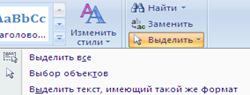
Рис. 4. Вкладка Редактирование
Важно! Рекомендуется запомнить сочетания горячих клавиш:
<Ctrl> + C – копировать; <Ctrl> + V – вставить;
<Ctrl> + X – вырезать; <Ctrl> + A – выделить всё;
<Ctrl> + Z – отменить.
Рассмотрим возможность перемещения по многостраничному документу при помощи группы команд редактирования панели Главная. Кроме опций найти и заменить нажатием комбинации клавиш <Ctrl+G>, активизируя команду Перейти... удобно перемещаться по документу, используя возможности задания способа перемещения: перейти на страницу, раздел, строка, закладка, сноска и т. п.
2. Работа со стилями
При создании многостраничных документов уверенным пользователям необходимо освоить работу со стилями. Это позволяет, создав структуру документа, соблюдать заданные параметры форматирования абзацев во всём документе, что существенно сокращает время оформления документов.
Рассмотрим вариант использования Стилей (рис. 5). Допустим, нам необходимо изменить параметры Обычного стиля.
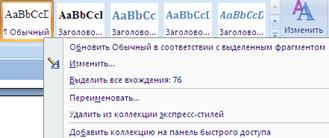
Рис. 5. Вкладка Стили
Откроем вкладку Изменить, зададим следующие параметры обычного стиля: Шрифт: (по умолчанию) Times New Roman,
13 пт, Отступ: Первая строка: 0,5 см, По ширине, Междустр. интервал: одинарный, Запрет висячих строк.
Важно! Использование стилей, например, Заголовок 1 – Заголовок 9 позволяет автоматизировать создание оглавлений. Следует заголовкам разделов, глав и параграфов назначать определённые стили. Имя стиля оформления отражается в поле списка Стиль панели меню Главная.
Копировать текст предыдущей лабораторной работы в новый документ. Задать стиль обычный для всего документа. Оформить пункты первого уровня стилем Заголовок 1, второго уровня – Заголовок 2, показать используемые стили.
3. Вставка и изменение колонтитулов
Колонтитулы – постоянная информация, размещаемая в полях печатного документа: номера страниц, названия глав и т. п. Колонтитулы могут содержать и рисунки, снабженные текстом.
Колонтитулы бывают верхними и нижними и могут присутствовать одновременно на одной странице. Создание и редактирование колонтитулов выполняется в окне диалога работы с колонтитулами панели меню Вставка.
Форматирование текста верхнего и нижнего колонтитулов осуществляется так же, как и форматирование обычного текста при входе посредством мыши в зону колонтитула. При просмотре колонтитула сам документ отображается бледно-серым цветом и недоступен для редактирования. Закрытие зоны колонтитулов осуществляется двойным щелчком мыши.
Допустим, необходимо вставить номера страниц сверху посередине (рис. 6). Во вкладке номера страниц можно установить формат номера, включить номер главы, задать начальное значение номера.
Если требуется вставить верхний колонтитул с вашей фамилией, то следует во вкладке Колонтитулы выбрать вариант колонтитула, задать текст, щелкнув мышью, открыть вкладку Формат, установить курсив, 12 пт, закрыть зону колонтитула.
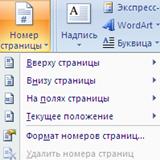
Рис. 6. Вставка номера страницы
Выполнить редактирование колонтитулов. Щелкнуть в зоне колонтитулов, перейти к нижнему колонтитулу, задать дату и время.
При создании колонтитулов и последующем их редактировании в строке меню открывается панель Работа с колонтитулами в режиме Конструктора. Данный режим позволяет:
- устанавливать в колонтитулах время;
- вставлять в колонтитулы рисунки и клипы;
- осуществлять переход между редактируемыми верхним и нижним колонтитулами;
- различать колонтитулы разделов (при использовании стилей);
- устанавливать особый колонтитул для первой страницы;
- использовать различные колонтитулы четных и нечетных страниц;
- устанавливать параметры разметки страницы для колонтитулов.
Установить размер бумаги и параметры страницы таким образом, чтобы текст располагался на трёх страницах. Задать колонтитул первой страницы – номер группы, дата; для следующих страниц задать верхний колонтитул – фамилия, имя; нижний – название раздела. Расставить номера страниц внизу сбоку.
4. Вставка и редактирование символов и формул
На панели Вставка размещена вкладка Текст, которая позволяет вставлять надписи, объекты WordArt, буквицу и т. д. Данную вкладку следует изучить самостоятельно.
Рассмотрим более подробно вставку символов и формул в документ Word. При активизации вкладки Символы автоматически открывается набор из последних использованных символов. В развертке Другие символы можно получить более широкий набор символов для вставки. Внизу развёртки указана кодировка вставляемых символов, например Юникод. К наиболее часто используемым символам относятся математические операторы и символы латиницы.
Важно! В тексты нередко вставляют: многоточие; знак абзаца, длинное тире, одинарная кавычка и т. д. (вкладка Символы / Специальные знаки).
Для вставки в документ Word формулы необходимо выбрать пункт меню Вставка открыть развертку Формула, в зоне меню появится Конструктор для создания формул (рис. 7).
Работа с формулами проходит в диалоговом окне Вставка математической формулы  , по окончании щелкните вне зоны формулы. Редактирование формулы осуществляется при входе в её зону при помощи двойного щелчка левой клавишей мыши, при этом активна панель Работа с формулами в режиме Конструктора. Команды, которые разворачиваются щелчком правой клавиши мыши, позволяют оформить вид формулы.
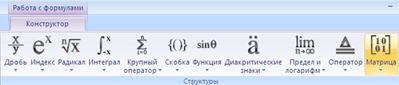

Рис. 7. Работа с формулами в Word
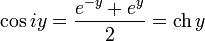
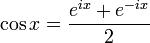
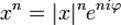
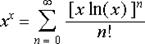
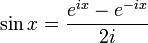
Запишите формулу Герона для площади треугольника, объем шара, теорему косинусов, формулу суммирования по параметру и формулы, заданные в приложении 4.
Отчет о лабораторной работе должен содержать электронный документ с указанием фамилии и группы студента, времени выполнения, названия, цели лабораторной работы, выполненных заданий описательной части работы и задания по предложенному преподавателем варианту.
Задания для самостоятельного выполнения
Вариант 1
1. Копировать фрагмент текста Вар 1 (приложение 5).
2. Задать обычный стиль с параметрами: Шрифт: (по умолчанию) Times New Roman, 13 пт, Отступ: Первая строка: 0,5 см, По ширине, Междустр. интервал: одинарный, Запрет висячих строк.
3. Буквы латиницы выполнить курсивом, скобки и цифры – обычным шрифтом.
4. Оформить два уровня заголовков, создав следующие стили:
- Шрифт: 14 пт, полужирный, Цвет шрифта: Синий, По центру, интервал Перед: 6 пт, Не отрывать от следующего, Не разрывать абзац, С новой страницы, Уровень 1.
- Шрифт: 12 пт, курсив, Цвет шрифта: Красный, разреженный на 0,5 пт, По центру, интервал Перед: 12 пт, Не отрывать от следующего, Не разрывать абзац, Уровень 2.
5. Пронумеровать страницы, начиная с 1, расположив номер снизу слева.
6. Вставить колонтитулы нечетных страниц – Фамилия.
7. Вставить символы  между словами последней строки, установив для символов шрифт 15 пт.
8. Вставить специальные символы многоточие и длинное тире, и записать горячую клавишу.
9. Оформить формулы (1–4) в редакторе формул.
Вариант 2
1. Копировать фрагмент текста Вар 2 (приложение 5).
2. Задать обычный стиль с параметрами: Шрифт: (по умолчанию) Arial, 12 пт, Отступ: Первая строка: 0,75 см, По ширине, Междустр. интервал: полуторный, Запрет висячих строк.
3. Буквы латиницы выполнить курсивом, скобки и цифры – обычным шрифтом.
4. Оформить два уровня заголовков с нумерацией и следующими параметрами стиля:
- Шрифт: 15 пт, полужирный, Цвет шрифта: Черный, По центру, интервал Перед: 12 пт, Не отрывать от следующего, Не разрывать абзац, С новой страницы, Уровень 1.
- Шрифт: 13 пт, курсив, Цвет шрифта: Синий, разреженный на 0,75 пт, По центру, интервал Перед: 18 пт, Не отрывать от следующего, Не разрывать абзац, Уровень 2.
5. Пронумеровать страницы, начиная с 5, расположив номер снизу справа.
6. Вставить колонтитулы четных страниц – Фамилия.
7. Вставить символы  между словами последней строки, установив для символов шрифт 15 пт.
8. Вставить специальные символы короткое тире и неразрывный пробел, и записать горячую клавишу.
9. Оформить формулы (1–4) в редакторе формул.
Вариант 3
1. Копировать фрагмент текста Вар 1 (приложение 5).
2. Задать обычный стиль с параметрами: Шрифт: (по умолчанию) Times New Roman, 13 пт, Отступ: Первая строка: 1 см, По ширине, Междустр. интервал: двойной, Запрет висячих строк.
3. Буквы латиницы выполнить курсивом, скобки и цифры – обычным шрифтом.
4. Оформить два уровня заголовков, задав следующие стили:
- Шрифт: 16 пт, полужирный, Цвет шрифта: Красный, По центру, интервал Перед: 24 пт, Не отрывать от следующего, Не разрывать абзац, С новой страницы, Уровень 1.
- Шрифт: 14 пт, курсив, Цвет шрифта: Черный, уплотнённый на 0,5 пт, По центру, интервал Перед: 18 пт, Не отрывать от следующего, Не разрывать абзац, Уровень 2.
5. Пронумеровать страницы, начиная с 3, расположив номер сверху справа.
6. Вставить колонтитулы четных страниц – номер группы.
7. Вставить символы  между словами последней строки, установив для символов шрифт 15 пт.
8. Вставить специальные символы неразрывный дефис и двойные кавычки, и записать горячую клавишу.
9. Оформить формулы (5–7) в редакторе формул.
Вариант 4
1. Копировать фрагмент текста Вар 2 (приложение 5).
2. Задать обычный стиль с параметрами: Шрифт: (по умолчанию) Times New Roman, 14 пт, Отступ: Первая строка: 1,75 см, По ширине, Междустр. интервал: полуторный, Запрет висячих строк.
3. Буквы латиницы выполнить курсивом, скобки и цифры – обычным шрифтом.
4. Оформить два уровня заголовков, создав следующие стили:
- Шрифт: 16 пт, полужирный, Цвет шрифта: Синий, По центру, интервал Перед: 24 пт, Не отрывать от следующего, Не разрывать абзац, С новой страницы, Уровень 1.
- Шрифт: 15 пт, курсив, Цвет шрифта: Зелёный, разреженный на 1 пт, По центру, интервал Перед: 18 пт, Не отрывать от следующего, Не разрывать абзац, Уровень 2.
5. Пронумеровать страницы, начиная с 2, расположив номер сверху посередине.
6. Вставить колонтитулы нечетных страниц – МГУИЭ.
7. Вставить символы  между словами последней строки, установив для символов шрифт 15 пт.
8. Вставить специальные символы длинное тире и одинарные кавычки, и записать горячую клавишу.
9. Оформить формулы (5–8) в редакторе формул.
Вариант 5
1. Копировать фрагмент текста Вар 1 (приложение 5).
2. Задать обычный стиль с параметрами: Шрифт: (по умолчанию) Arial, 14 пт, Отступ: Первая строка: 1,5 см, По ширине, Междустр. интервал: двойной, Запрет висячих строк.
3. Буквы латиницы выполнить курсивом, скобки и цифры – обычным шрифтом.
4. Оформить два уровня заголовков, создав следующие стили:
- Шрифт: 16 пт, полужирный, Цвет шрифта: Красный, По центру, интервал Перед: 18 пт, Не отрывать от следующего, Не разрывать абзац, С новой страницы, Уровень 1.
- Шрифт: 14 пт, курсив, Цвет шрифта: Синий, уплотнённый на 0,75 пт, По центру, интервал Перед: 12 пт, Не отрывать от следующего, Не разрывать абзац, Уровень 2.
5. Пронумеровать страницы, начиная с 4, расположив номер снизу посередине.
6. Вставить колонтитулы четных страниц – Фамилия, группа.
7. Вставить символы  между словами последней строки, установив для символов шрифт 15 пт.
8. Вставить специальные символы неразрывный дефис и неразрывный пробел, и записать горячую клавишу.
9. Оформить формулы (3–6) в редакторе формул.
Лабораторная работа 4
Элементы оформления документов
в Word 2007
Цели работы
1. Научиться создавать, вставлять и редактировать таблицы в документах Word.
2. Научиться создавать и вставлять рисованные объекты.
3. Изучить возможность вставки рисунков из библиотеки Фигуры.
1. Вставка таблиц в документ Word
Word имеет встроенные средства создания и изменения таблиц. В ячейках таблицы могут располагаться текст, графика и т. п. Таблицы используют в документах для размещения различных списков, расписаний, финансовой информации и т. п.
В документе Word можно сделать следующее:
- вставить таблицу;
Открывшаяся при вставке палитра позволяет выделить необходимое количество столбцов и строк и создать пустую таблицу.
Задать числовые значения количества строк и столбцов можно, используя клавишу  . Автоматически таблица будет располагаться на всю ширину между левым и правым полями страницы с одинаковой шириной для всех столбцов. В таблице можно задавать разметочные линии сетки, видимые или невидимые при печати с помощью команды Отображать сетку. Новая таблица может быть вставлена в ячейку существующей таблицы.
При создании и работе с таблицами активны вкладки панели Работа с таблицами в режиме Конструктора.
- нарисовать таблицу (можно использовать кнопку на настроенной Панели быстрого доступа);
Важно! Инструмент создания таблиц вручную (Нарисовать таблицу) эффективен при создании таблиц сложной структуры, например, когда строки или столбцы содержат разное число ячеек. При этом рисуют внешний контур таблицы, а затем разбивают ее на отдельные ячейки.
- создать Таблицу Excel или Экспресс таблицу.
2. Форматирование таблиц
В структуру созданных таблиц можно вносить изменения путем вставки или удаления строк, столбцов и ячеек, используя вкладку Макет. Другой способ – щелкнуть правой клавишей мыши в зоне таблицы и в открывшейся вкладке выбрать необходимую команду (Вставить ячейки или строки, объединить ячейки, Выровнять высоту строк и ширину столбцов, Нарисовать таблицу, Установить границу и заливку и т. п.).
Важно! Строки или столбцы предварительно выделяют при вставке или удалении.
Ввод в таблицу осуществляют по ячейкам, причем в любом порядке. Ячейка может содержать несколько абзацев. Клавиша <Tab> позволяет переходить от текущей ячейки к следующей. Каждую ячейку можно форматировать независимо от остальных, изменяя выравнивание, направление текста и т. п..
Для изменения границ и цвета заливки ячеек таблицы служит вкладка Границы и заливка.
Оформить таблицу по образцу (рис. 8).
Важно! Обратите внимание на выравнивание текста в ячейках (вкладка Макет или щелчок мыши).
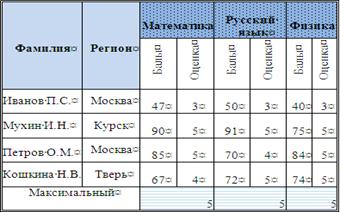
Рис. 8. Образец таблицы
Ввести заголовок таблицы. Копировать таблицу в буфер обмена и вставить на следующую страницу. Отсортировать по алфавиту, вставить данные студента , заполнить баллы. Вставить графу оценок по информатике.
Форматировать ячейки второй откопированной таблицы по вашему усмотрению. Изменить шрифт, отступы и интервалы, добавить обрамление, заливку или цвет. Написать заголовок таблицы в структуре таблицы.
3. Вставка рисованных объектов
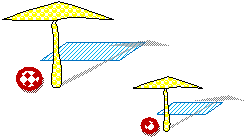
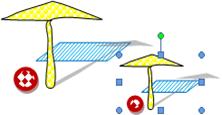 Выполнть рисунок по образцу (рис. 9).
 Панель Средства рисования автоматически активизируется, например, щелчком по кнопке
  на настроенной Панели быстрого доступа или последовательностью команд Вставка / Фигуры / Любой элемент.
Для создания одного примитива выберите Рисованная кривая и появившийся крестик перенесите в позицию листа, где будет располагаться примитив (зонт). Примитив выполняют без разрыва линий.
Рисунок состоит из трех примитивов: 1 – зонт, 2 – коврик, 3 – мяч. Сделайте заливку замкнутых контуров выделенных объектов рисунка, щелчком мыши войдя в  . Добавить тень для объекта 1, выделив его и щелкнув по кнопке Тень.
Для изменения размеров, копирования или других действий с рисунком он должен быть сгруппирован. Для этого необходимо выделить все объекты рисунка, удерживая нажатой клавишу <Shift> и щелкая поочереди левой кнопкой мыши по каждому объекту рисунка. Когда рисунок будет обрамлен тремя рамками с маркерами вдоль границ, щелкнуть Группировать. Сгруппированные объекты превращаются в один рисованный объект.
Создайте копию рисунка, затем копию уменьшите в размере.
Важно! Следует различать параметры обтекания при вставке рисунков (В тексте, Вокруг рамки, По контуру, За текстом, Перед текстом, Сверху и снизу, Сквозное или Изменить параметры обтекания).
4. Вставка рисунков, созданных на основе библиотеки Фигуры
В данном разделе рассмотрим создание блок-схем на основе библиотеки фигур (рис. 10). Выберем из меню Вставка пункт Фигуры и в появившейся вкладке щелкнем Скруглённый прямоугольник. При работе с рисунками активны вкладки панели Средства рисования в режиме Формат.

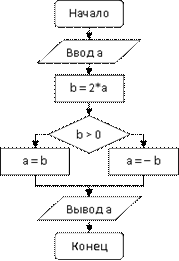 Важно! Выполнение рисунков в Новом полотне дает возможность использовать соединительные линии.
Щелкнуть по фигуре, выбрать Добавить текст, ввести "Начало". При работе с надписями активны вкладки соответствующей панели, которые можно использовать, например для изменения направления текста.
Создать все элементы блок-схемы, выполнить надписи.
Важно! Для качественного выполнения рисунков удобно использовать Сетку, включив её на панели Вид. Параметры сетки можно изменить с использованием команды Выровнять панели Разметка страницы. Там же активны разные параметры выравнивания рисованных объектов.
Оформите заливку скругленных прямоугольников, активизируя щелчком мыши диалоговое окно Границы и заливка.
Можно изменить параметры любой фигуры или полотна, развернув вкладку Формат автофигуры и задав Цвета и линии, Размер, Положение, Надпись и др.
При вставке рисунков доступны дополнительные параметры положения рисунка, например, Положение вокруг рамки, по большей стороне.
Отчет о лабораторной работе должен содержать электронный документ с указанием фамилии и группы студента, времени выполнения, названия, цели лабораторной работы, выполненных заданий описательной части работы и задания по предложенному преподавателем варианту.
Задания для самостоятельного выполнения
Вариант 1–5
1. Создайте таблицу вашей успеваемости. Озаглавьте таблицу в поле таблицы. Вставьте пять предметов, по каждому укажите оценки по четвертям и годовую.
2. Создайте рисованный объект из трёх примитивов, для одного из них задайте параметры тени.
3. Выполните пять вариантов вставки рисованного объекта. Крупным шрифтом укажите параметры вставки для каждого из вариантов.
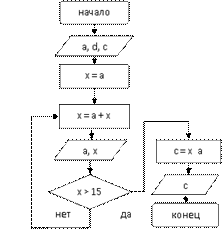
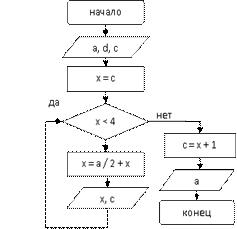
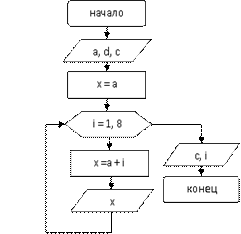
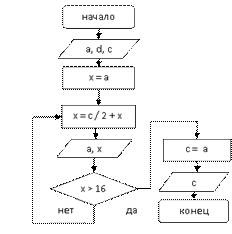
4. Выполните блок-схему программы (по выданным преподавателем вариантам).
Лабораторная работа 5
Элементы сложного оформления документов в Word 2007
Цели работы
1. Изучить команды пункта меню Ссылки для выполнения следующих действий:
- формирования оглавления в документах Word;
- вставки сносок и перекрестных ссылок;
- вставки названий и формирования списка иллюстраций.
2. Ознакомиться с элементами рецензирования документов.
3. Научиться управлять видом документа при помощи пункта меню Вид.
4. Ознакомиться с возможностями печати документов Word.
1. Формирование оглавления в документах Word
Word позволяет автоматизировать создание оглавлений.
Создание оглавления с использованием встроенных стилей заголовков, как уже отмечалось, сводится к сбору тех заголовков, которым назначены стили Заголовок 1 – Заголовок 9. Поэтому перед составлением оглавления следует убедиться, что заголовкам разделов, глав и параграфов назначены определённые стили.
Стандартные стили используются для оформления заголовков и структурирования текста в режиме просмотра структуры документа. При создании документа со сложной системой рубрикации (1, 1.1, 1.2, 1.2.1, 1.2.2) заголовкам следует назначить стиль Заголовок соответствующего уровня. Имя стиля оформления отражается в поле списка Стиль панели меню Главная.
Оглавление создается при помощи панели Ссылки. Для вставки автоматически обновляемого оглавления с указанием уровней и вариантов оформления используем развертку  . При помощи данной развёртки можно просмотреть вариант образца оглавления, установить расположение номеров страниц и заполнитель, указать число используемых для оглавления уровней. В случае необходимости во вкладке Параметры изменить используемые при составлении оглавления стили, например, задать уровни заголовков.
Копируйте текст «Многоуровневый список», расположите пункты первого уровня каждый с новой страницы (задать в параметрах стиля). Составьте автоматически обновляемое оглавление для заголовков четырех уровней.
2. Вставка сносок и перекрестных ссылок
Сноска – элемент документа, содержащий вспомогательный текст пояснительного характера или ссылку на литературный источник.
В Word различают сноски и концевые сноски. Сноски помещаются внизу страницы, концевые сноски – в конце документа или в конце раздела документа. Каждая сноска состоит из двух частей: маркера сноски и текста. По умолчанию все сноски в документе автоматически нумеруются и отделяются от текста горизонтальной линией.
Вставка сноски или концевой сноски выполняется с помощью вкладки Сноски из группы команд Ссылки меню. Параметры сносок можно изменить в диалоговом окне.
Вставьте сноску для слова «курсор», в поле сноски вставьте знак стрелки курсора.
Важно! Под перекрестными ссылками в Word понимают ссылки на абзацы, заголовки, закладки, сноски, концевые сноски и метки названий, созданных ранее. Перекрестные ссылки вставляются в виде кодов полей, что обеспечивает простоту их обновления в случае изменения номеров названий, номеров заголовков и т. п.
Обозначьте первое встречающееся в документе слово «мышь/мыши» номером (1), используя концевую сноску. В оставшейся части документа замените данное слово его номером, используя перекрестные ссылки. Вставка перекрестной ссылки осуществляется во вкладке Перекрестная ссылка… панели Ссылки. Можно установить тип ссылки, указать нужный вариант ссылки.
3. Вставка названий и формирование списка иллюстраций
Word позволяет выполнить удобную вставку названий для различного рода объектов (рисунков, таблиц, формул и др.), а также автоматическую вставку названий для таблиц и объектов, создаваемых с помощью команды Вставить название... из панели меню Ссылки. При этом обеспечивается автоматическая нумерация названий определенного типа и возможность создания перекрестных ссылок на них.
Для вставки названия следует поместить курсор в строку под рисунком, для которого требуется вставить название. Задать команду Вставить название... В появившемся диалоговом окне выбрать – Рисунок. В поле Название появится запись «Рисунок 1» и мигающий курсор ввода, ввести название рисунка под выделенным объектом.
Копируйте документ из лабораторной работы 4. Вставьте названия рисунков и таблиц, сформируйте список иллюстраций.
4. Элементы рецензирования документов
Примечания используются для вставки пояснительного текста несколькими рецензентами при их совместной (поочередной) работе с одним документом. Примечание состоит из знака примечания и его текста. Примечания всех рецензентов нумеруются в общем списке.
5. Управление видом документа вкладка Вид
Настроить вид окна Word можно с помощью ленты Вид – это последняя лента в строке.
Кнопки панели Окно предназначены для упрощения работы пользователя при обработке нескольких документов:
новое окно – создает новое окно для просматриваемого документа;
упорядочить все – размещает рядом окна всех документов, открытых на данный момент;
разделить – разделяет окно документа на две части (каждую часть можно листать независимо от другой);
рядом – располагает окна открытых документов рядом для сравнения их содержимого;
синхронная прокрутка – становится активной, при нажатой кнопке "Рядом" и позволяет синхронно прокручивать документы;
восстановить расположение окна – изменение положения окон сравниваемых рядом документов таким образом, чтобы каждое из них занимало половину экрана;
перейти в другое окно – переключение между окнами открытых документов.
6. Печать документов
Пункт Печать находится в меню кнопки Office (сочетание клавиш Ctrl+P).
Опция Быстрая печать – для случая, если пользователь полностью уверен в правильности подготовки документа и настройках принтера для печати документа «по умолчанию».
Опция Печать – позволяет настроить принтер перед печатью документа.
Список Имя принтера – используется, если к компьютеру подключено несколько принтеров или же компьютер подключен к сети, содержащей несколько принтеров.
Панель Страница – предназначена для выбора конкретных страниц документа (или диапазона), которые надо вывести на печать.
Список Включить – по умолчанию стоит значение Все страницы диапазона (доступны значения: Четные страницы; Нечетные страницы).
На панели Копии можно указать количество печатаемых копий документа.
Для настройки принтера служит кнопка Свойства (для различных моделей принтеров окно выглядит по-разному).
Часто используются настройки качества печати и формата бумаги.
Наиболее тонкие настройки документа перед выводом на печать можно выполнить в опции Предварительный просмотр. Здесь показано как будет выглядеть документ на бумаге.
Следует отметить кнопку Сократить на страницу. С ее помощью можно ужать документ путем незначительного уменьшения размеров и интервалов текста для того, чтобы убрать последнюю страницу документа, если она содержит всего несколько строк текста.
Отчет о лабораторной работе должен содержать электронный документ с указанием фамилии и группы студента, времени выполнения, названия, цели лабораторной работы, выполненных заданий описательной части работы и задания по предложенному преподавателем варианту.
Задания для самостоятельного выполнения
Вариант 1–5
1. Создайте документ, содержащий выполненные лабораторные работы. Для каждой работы укажите номер и название (заголовки 1–2), расположите каждую работу с новой страницы.
2. Создайте трехуровневое автоматически обновляемое оглавление, используя сплошной заполнитель, перед пунктами оглавления первого уровня задайте интервал 12 пт.
3. Задайте номера формул (лаб. раб. 3), организуйте перекрестные ссылки.
4. Вставьте концевые сноски, пояснив численный метод.
5. Добавьте названия иллюстраций, организуйте список иллюстраций, поместив его перед оглавлением. Вставьте названия таблиц.
6.  Самостоятельная работа. Распечатать протоколы лабораторных работ в форме брошюры. Параметры для печати: две страницы на листе формата А4; все поля по 2 см; двусторонняя печать.
Приложение 1
обтекание рисунка текстом
 MICROSOFT WORD – один из наиболее распространенных текстовых редакторов, созданный фирмой Microsoft Corp., программа, которая позволяет набирать, исправлять, форматировать и распечатывать текст. В M. W. можно также проверять орфографию, пунктуацию, стиль текста, хотя доверять полностью эти процессы программе не рекомендуется.
Тексты и иллюстрации многих форматов могут быть импортированы в M. W. из других программ и встроены в текст документа. В технологии выполнения обтекания рисунка текстом используются: выделение рисунка, команда Формат объекта активизируется вкладка Положение, вариант Вокруг рамки
расположение рисунка под текстом
 MICROSOFT WORD – один из наиболее распространенных текстовых редакторов, созданный фирмой Microsoft Corp., программа, которая позволяет набирать, исправлять, форматировать и распечатывать текст. В технологии расположения рисунка под текстом используются: Выделение, далее Выбор объекта, операция Порядок, выбор варианта расположения текста относительно рисунка.
газетный стиль текста
MICROSOFT WORD – один из наиболее распространенных текстовых редакторов, созданный фирмой Microsoft Corp., программа, которая позволяет набирать, исправлять, форматировать и распечатывать текст. Оформим текст в газетном стиле с буквицей. Формат газетного стиля для выделенного фрагмента текста задается с помощью последовательности команд Разметка страницы, Колонки, затем устанавливаются параметры варианта газетного текста. Для оформления буквицы используют команду Вставка, Буквица.
Приложение 2
Шрифты Word
 Использовать для текста шрифт.
(Garamond, 12, обычный, красный)
Использовать для текста шрифт.
(Impact, 10, обычный, двойное синее подчеркивание).
Использовать для текста шрифт.
(Mistral, 13, с тенью, интервал разреженный 1,3 пт)
Использовать для текста шрифт.
(Verdana, 14, курсив, приподнятый)
Использовать для текста шрифт.
(Raavi, 9, полужирный курсив, Зачёркнутый, зелёный)

Написать Н2О и y = x3.
Н2О (полужирный, обычный, 2 – нижний индекс)
y = x3 (13, латиница – курсив, 3 – верхний индекс)

 |
Приложение 3
МНОГОУРОВНЕВЫЙ СПИСОК
1. Многие операции выполняют над выделенными фрагментами текста.
1. Способы выделения фрагмента текста:
2. С помощью клавиш:
3. Установить курсор в начало выделения;
3. Нажав клавишу Shift, перемещать курсор.
2. С помощью мыши:
4. Для отдельных символов, слов, строк текста —
5. Установите указатель мыши в начало выделения и, держа нажатой левую кнопку, протащите мышь до конца выделяемого фрагмента;
4. Для прямоугольного фрагмента —
5. Установите указатель мыши в начало выделения, при нажатой клавише Alt и левой кнопке мыши протяните мышь как по горизонтали, так и по вертикали;
4. Для отдельного слова —
5. Установите указатель мыши на слово и произведите двойной щелчок левой кнопкой мыши;
4. Для отдельного абзаца —
5. Установите курсор в произвольное место абзаца и произведите тройной щелчок левой кнопкой мыши;
4. Для одной строки —
5. Одинарный щелчок левой кнопкой мыши слева от строки текста;
4. Для группы строк текста —
5. Щелкните левой кнопкой мыши слева от начала текста и протяните мышь до конца фрагмента по вертикали;
4. Для объекта (рисунка, формулы, диаграммы) —
5. Установите курсор на объекте и щелкните левой кнопкой мыши.
1. Выделение текста всего документа выполняется с помощью команды
3. Главная \ Редактирование \ Выделить \ Выделить все.
МНОГОУРОВНЕВЫЙ СПИСОК
1. Многие операции выполняют над выделенными фрагментами текста.
2. Способы выделения фрагмента текста:
2.1. С помощью клавиш:
2.1.a. установить курсор в начало выделения;
2.1.b. нажав клавишу Shift, перемещать курсор.
2.2. С помощью мыши:
- для отдельных символов, слов, строк текста —
· установите указатель мыши в начало выделения и, держа нажатой левую кнопку, протащите мышь до конца выделяемого фрагмента;
- для прямоугольного фрагмента —
· установите указатель мыши в начало выделения, при нажатой клавише Alt и левой кнопке мыши протяните мышь как по горизонтали, так и по вертикали;
- для отдельного слова —
· установите указатель мыши на слово и произведите двойной щелчок левой кнопкой мыши;
- для отдельного абзаца —
· установите курсор в произвольное место абзаца и произведите тройной щелчок левой кнопкой мыши;
- для одной строки —
· одинарный щелчок левой кнопкой мыши слева от строки текста;
- для группы строк текста —
· щелкните левой кнопкой мыши слева от начала текста и протяните мышь до конца фрагмента по вертикали;
- для объекта (рисунка, формулы, диаграммы) —
· установите курсор на объекте и щелкните левой кнопкой мыши.
3. Выделение текста всего документа выполняется с помощью команды
3.1.a. Главная \ Редактирование \ Выделить \ Выделить все.
Приложение 4
Формулы в word
Вар. 1.
|
Вар. 2.
|
Вар. 3.
|
Вар. 4.
|
Вар 5.
|














Приложение 5
Фрагменты текста
Вариант 1
Аппроксимация первой и второй производных
через конечные разности
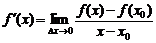
Вспомним определение первой производной. Если f (x) – функция одной переменной и x0 Î [a, b], то функцию f ¢(x) можно записать
 , (1)
, (1)
где x0 – фиксированная точка.
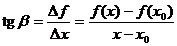
Геометрическая интерпретация показана на рис. 1. Пусть на графике функции f заданы фиксированная точка P0 [x0, f (x0)] и подвижная точка P [x, f(x)], и секущая, проведенная через эти точки, образует угол b с положительным направлением оси x.
 . (2)
. (2)
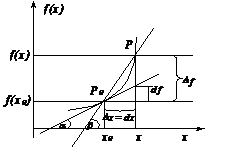
Рис. 1. Геометрическая интерпретация первой производной
Разностное отношение функции f в точке x0 равно угловому коэффициенту секущей, проведенной через точки P и P0.
Функция f называется дифференцируемой в точке x0Î[a,b], если существует предел разностного отношения функции в точке x0:
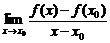 . (3)
. (3)
Предел (3) называется производной функции f в точке x0 и обозначается
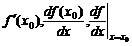 . (4)
. (4)
Производная функции f в точке x0 – это тангенс угла наклона касательной к графику функции f в точке P0[x0, f(x0)] (рис. 1)
 . (5)
. (5)
Простейшая формула численного (приближенного) дифференцирования для непрерывной функции в точке x0 через конечные разности имеет вид
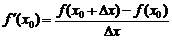 (6)
(6)
или 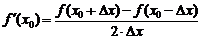 ,
,
где Dx=x1 – x0 или в общем виде Dx=xi – xi-1 – шаг дифференцирования, величина которого должна быть достаточно малой.
Если производная функции f / (4) дифференцируема в точке x0, то  называется второй производной функции f в точке x0 и обозначается одним из приведенных способов
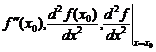 . (7)
. (7)
Формула численного нахождения второй производной
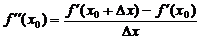 (8)
(8)
При подстановке в (8) выражения для нахождения первой производной получим
 (9)
(9)
или  .
.
При численном дифференцировании исходят из того, что функция f (x) задана конечной последовательностью пар значений (xi , fi) без помехи, и приближенные значения величин  и
и  находят по формулам (6) и (9).
Вариант 2
Численное вычисление значений определенного интеграла
Под определенным интегралом функции f (x) на отрезке [a, b] чаще всего понимают площадь криволинейной фигуры под графиком функции f (x) (рис. 1). Предполагается, что отрезок от a до b разбит на множество маленьких интервалов величиной h, и вычислены площади i-х столбцов Si = f (xi). h, тогда можно с заданной точностью определить значение площади криволинейной трапеции, ограниченной графиком функции f (x) и равной сумме площадей элементарных интервалов.
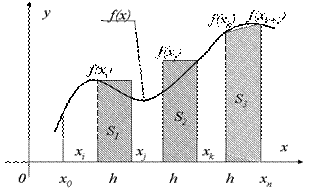
Рис. 1. Геометрическая интерпретация определенного интеграла
Для вычисления определенного интеграла непрерывной функции f (x) на отрезке [a, b] применяют формулу Ньютона-Лейбница
 , (1)
, (1)
где F(a), F(b) – первообразные функции от подынтегральной функции F(x) = f `(x). Однако использовать формулу (1) в большинстве случаев невозможно. Для многих функций f (x) первообразную F(x) сложно определить. Кроме того, функция f (x) может быть задана не аналитически, а таблично. В этом случае используют приближенные формулы для вычисления интеграла.
Численное интегрирование широко применяется в практических расчетах, учитывая простую реализацию на компьютере и разнообразие реальных функциональных зависимостей, не описываемых элементарными функциями, заданными таблично и др.
Существует несколько методов численного интегрирования. Наиболее известные из них методы прямоугольников (4), метод трапеции (6) и метод Симпсона. Сформулируем общую постановку задачи.
1. Постановка задачи
Пусть требуется вычислить
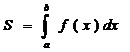 (2)
(2)
на отрезке [a, b], если известно, что a и b – нижний и верхний пределы интегрирования, а функция f (x) непрерывна на интервале [a, b].
2. Метод прямоугольников
Согласно общему подходу численного интегрирования интервал [a, b] разделяют на n участков длиной
 . (3)
. (3)
На каждом участке [xi, xi+1] заменяют подынтегральную функцию горизонтальной прямой и определяют площадь элементарного прямоугольника Si = f (xi).
Обобщенная формула для приближенного вычисления определенного интеграла методом левых прямоугольников имеет вид
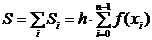 . (4)
. (4)
Замена реальной функции f (x) уравнением прямой на участках интегрирования вносит определенную погрешность в вычисление интеграла. Погрешность будет уменьшаться при увеличении количества разбиений интервала за счет более точной аппроксимации подынтегральной функции. Очевидно, что при
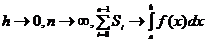 . (5)
. (5)
Погрешность вычисления определенного интеграла методом
прямоугольников по формуле (4) пропорциональна шагу интегрирования h.
3. Метод трапеций
Более точно вычислить определенный интеграл можно с помощью метода трапеций. Подынтегральная функция f (x) разбивается на n равных участков, которые заменяются прямыми, соединяющими точки со значениями функции на границах каждого элементарного участка аппроксимации f (xk), f (xk+1). Сумма площадей образованных таким образом трапеций (рис. 1) при том же значении n точнее приближает значение интеграла к истинному, по сравнению с методами прямоугольников.
Интегральная сумма метода трапеции может быть рассчитана по одной из равносильных формул:
 (6)
(6)
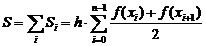 .
.
Погрешность метода трапеций (6) пропорциональна h2.
Приложение 6
Блок-схемы в Word
Вар. 1.
| Вар. 3.
|
Вар. 2.
| Вар. 4.
|
Приложение 7
Примерный вариант
Контрольной работы Word
1. Исходный текст с помощью MS Word отформатируйте в соответствии с приведенным заданием.
2. Оформите первый лист документа как титульный, на котором введите название документа (размер шрифта – 35 пт., интервал – разреженный на 2,5 пт.). Добавьте объект WordArt – (подобрать палитру, поместить за текстом).
3. Для текстовой части документа установите стиль оформления: шрифт – Arial; 14 пт.; интервал между символами обычный; межстрочный интервал множитель 1,4; выравнивание по ширине страницы, автоматическая расстановка переносов.
4. Выделите и озаглавьте разделы документа. Установите красную строку с отступом 1,25 см.
5. Для заданных слов во всем тексте установите шрифт жирный, разреженный на 2 пт. (использовать правка/замена).
6. Выделенный раздел оформите многоуровневым списком.
7. Создайте верхние колонтитулы на всех страницах документа, за исключением первой страницы (название документа). На титульном листе создайте нижний колонтитул, содержащий вашу фамилию.
8. Часть документа оформите в три колонки.
9. Одну страницу расположите на альбомных листах.
10. Вставьте в документ рисунки, расположив их в тексте. Сделайте надписи.
11. Установите сквозную нумерацию страниц, начиная со второй. Подготовьте документ к печати. Установите следующие параметры страницы: верхние и нижние поля – 2 см., левое поле – 3 см., правое – 1,5 см., отступ от колонтитула – 1 см.
12. Оформите и отредактируйте таблицу согласно заданию.
13. Вставьте в документ заданные нумерованные формулы.
14. Составьте автоматически обновляемое оглавление полученного текста.
15. Составьте список иллюстраций.
Учебное издание
ТЕКСТОВЫЙ ПРОЦЕССОР MICROSOFT OFFICE WORD 2007
Подписано в печать 15.11.2011. Формат бум. 60 x 84 1/16.
Объем 3,02 усл. п. л. Уч-изд. л. 3,25. Тираж 100 экз. Зак. 1/2012
