


Партнерка на США и Канаду по недвижимости, выплаты в крипто
- 30% recurring commission
- Выплаты в USDT
- Вывод каждую неделю
- Комиссия до 5 лет за каждого referral
ИНСТРУКЦИЯ
по формированию типового тематического
и поурочного планирования
I. Типовое тематическое и поурочное планирование можно загрузить в программу 1С:Хронограф Школа 2.5 ПРОФ из уже сформированного Шаблона для заполнения БД по тематическому планированию.
Алгоритм действий:
1. Сформированные Excel-шаблоны необходимо собрать в одной папке.
2. В программе 1С:Хронограф Школа 2.5 ПРОФ откройте в главном меню Общие данные – Общий список предметов и дисциплин  .
.
3. Откройте тот предмет, который вам нужен, двойным щелчком мыши.
4. Если в открывшемся предмете нет дисциплин, необходимо ее (их) создать с помощью кн. «Добавить дисциплину». Только после этого кн. «Типовое тематическое и поурочное планирование» станет активной!
5. Нажмите кн. «Типовое тематическое и поурочное планирование».
6. В открывшемся окне нажмите кн. «Загрузка списка тем. планирования» – «Загрузка из списка тематического планирования».
7. Откроется стандартное окно для выбора файла, в котором необходимо выбрать для загрузки соответствующий Excel-шаблон нажатием на кн. «Открыть».
8. После этого подождите некоторое время, внизу в окне состояний будет указано «Загружается файл: …».
9. Если вы правильно заполнили шаблон, то в списке тематического планирования появится название учебника. В противном случае, в окне сообщений появится предупреждение о том, что данный шаблон не был загружен по какой-либо причине.
Примечания:
- при заполнении шаблона необходимо ориентироваться на ОБРАЗЕЦ! Например, название учебника нужно вносить без запятых и т. д.;
- в некоторых случаях если есть раздел и уроки, но нет темы, то столбец «Тема» можно оставить пустым;
- в столбце «Количество часов» необходимо указывать по одному часу. Если у вас какой-то урок повторяется несколько раз, то в этом случае его записываете столько раз, сколько раз он повторяется. Но если есть возможность, то желательно было бы называть уроки по-разному;
- шаблон желательно формировать по учебникам/программам, т. е. в одном шаблоне может быть только один учебник/программа и одна параллель. Не рекомендуется объединять в одном шаблоне несколько учебников/программ и параллелей.
II. Типовое тематическое и поурочное планирование можно сформировать непосредственно в программе 1С:Хронограф Школа 2.5 ПРОФ.
Алгоритм действий:
1. В программе 1С:Хронограф Школа 2.5 ПРОФ откройте в главном меню Общие данные – Общий список предметов и дисциплин .
2. Откройте тот предмет, который вам нужен, двойным щелчком мыши.
3. Если в открывшемся предмете нет дисциплин, необходимо ее (их) создать с помощью кн. «Добавить дисциплину». Только после этого кн. «Типовое тематическое и поурочное планирование» станет активной!
4. Нажмите кн. «Типовое тематическое и поурочное планирование».
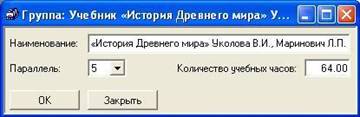
5. В открывшемся окне нажмите кн. «Добавить учебник/программу» и заполните форму так, как вам необходимо (см. рисунок 1).
Рисунок 1.
6. Откройте созданный учебник/программу по плюсику двойным щелчком мыши (см. рисунок 2).
Рисунок 2.

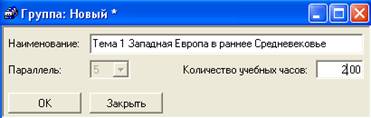
7. Нажмите кн. «Добавить раздел/тему» и заполните форму (см. рисунок 3).
Рисунок 3.
8. Откройте созданную тему (см. рисунок 4).
Рисунок 4.

9. Нажмите кн. «Добавить урок».
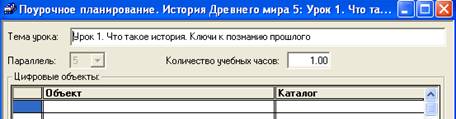
10. Заполните форму по образцу (см. рисунок 5).
Рисунок 5.
11. Аналогичным образом внесите все остальные темы и уроки программы.
