

Партнерка на США и Канаду по недвижимости, выплаты в крипто
- 30% recurring commission
- Выплаты в USDT
- Вывод каждую неделю
- Комиссия до 5 лет за каждого referral
I. Характеристика учебной группы
Учащиеся 10 класса среднеобразовательной школы, начинающие изучать Corel Draw.
II. Условия обучения
Количество обучаемых: Группа 8-10 человек
Тип помещения: Аудитория, оборудованная персональными компьютерами с установленной на них программой Corel Draw X4, и установкой для проецирования компьютерного изображения на экран.
Продолжительность обучения: Два академических часа.
Инструменты и расходные материалы: Персональные компьютеры.
III. Содержание обучения
В результате обучения учащиеся смогут:
1) Познакомится с возможностями создания графических примитивов в Corel Draw.
2) Познакомиться с созданием автофигур в Corel Draw.
IV. Средства обучения
Набор слайдов. Вид слайдов приведен в тексте.
V. Методика обучения
Вводно-мотивационная часть
На прошлом занятии мы познакомились с простейшими примитивами в Corel Draw. Но хватит ли таких фигур для создания более-менее сложного рисунка? Разумеется нет. Очень часто нам будут нужны более сложные фигуры, с которыми мы и познакомимся на этом занятии.
Операционально-познавательная часть
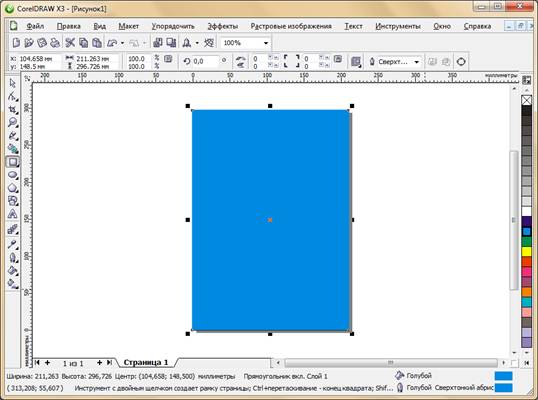
Откроем наш векторный редактор и создадим в нем новый документ. Нарисуем в нем прямоугольник по размеру страницы и раскрасим его голубым. Это будет наш фон.
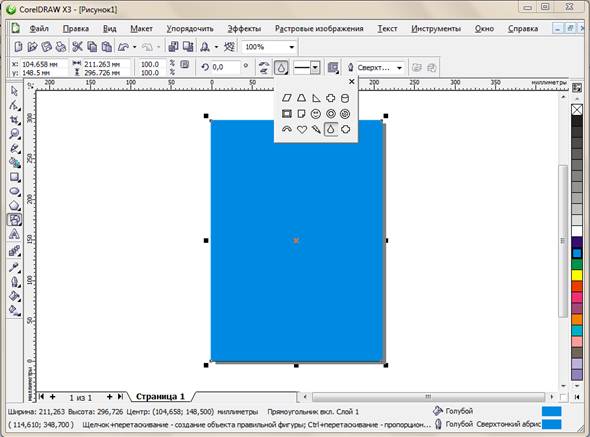
Теперь посмотрим на панель инструментов и найдем на ней инструмент «основные фигуры». Он расположен под инструментом «многоугольник». Выберем его, и на панели настроек инструмента выберем фигуру – капельку
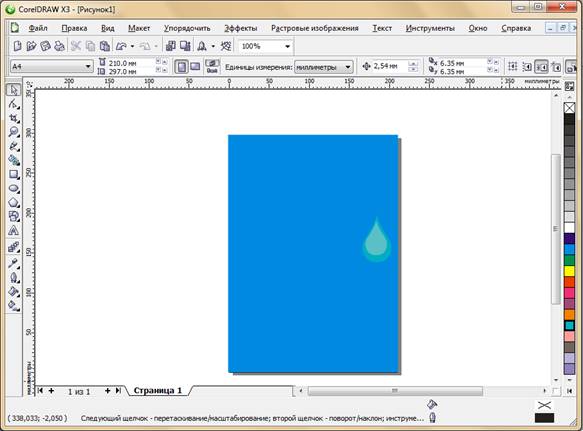
Нарисуем несколько капелек – у нас будет дождь (для блеска можно поверх одной капельки разместить другую, немножко светлее.),
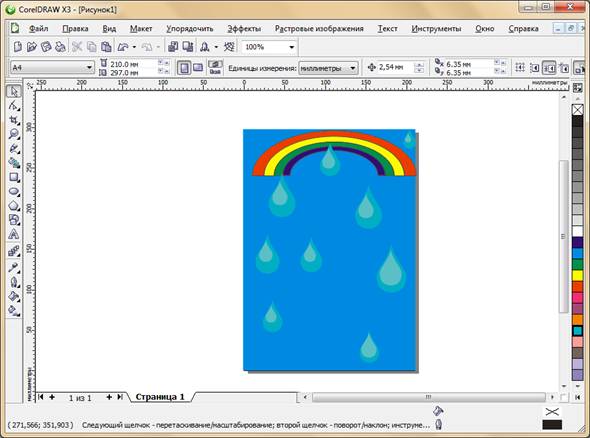
и несколько дуг – пусть будет радуга.
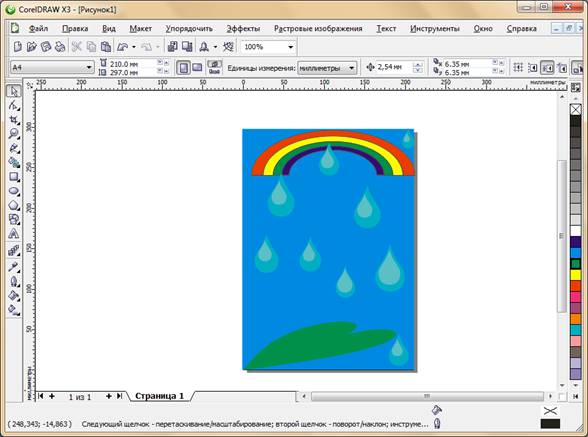
Теперь сделаем листик, на котором будет сидеть улитка. Делать мы его будем сердечком, которое повернем и исказим
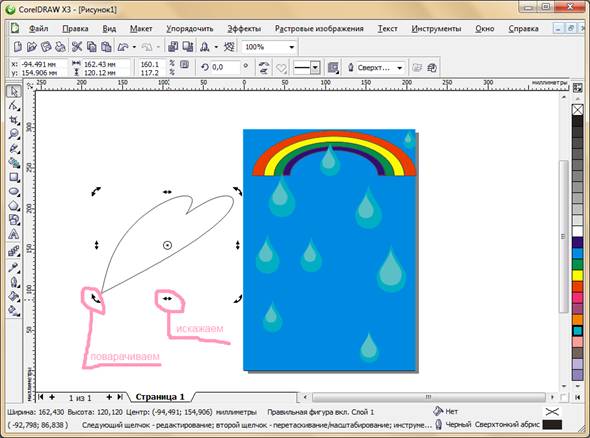
Зальем зеленым цветом:
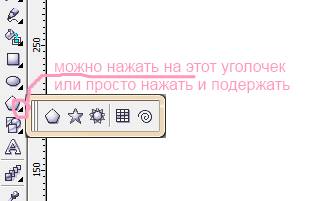
Теперь рисуем улитку. Для этого обратимся к уже пройденному нами инструменту – «многоугольнику», нажмем на него и подержим. В результате откроется окно выбора инструментов (при некоторой точности можно не держать нажатым, а сразу попасть на маленький черный уголочек внизу инструмента с тем же результатом.)
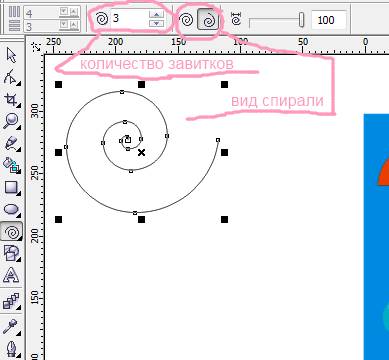
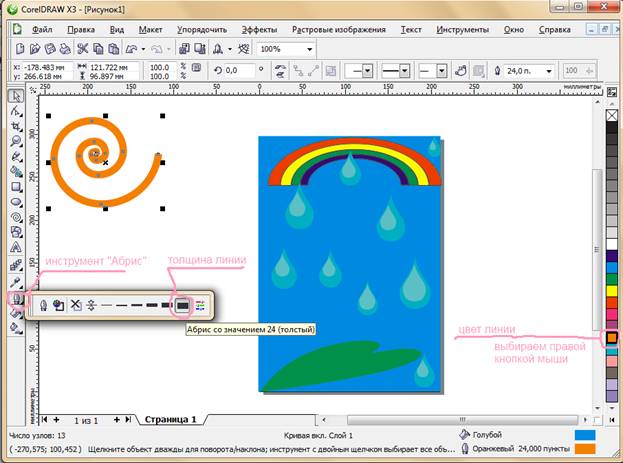
Выбираем инструмент спираль, и с настройками, как на рисунке ниже рисуем спираль:
Изменяем толщину и цвет линии (толщина меняется инструментом «Абрис»):
Поворачиваем и уменьшаем улитку. Рисуем ей голову и глаза инструментом «овал», рожки – «овал»+ «прямоугольник» :
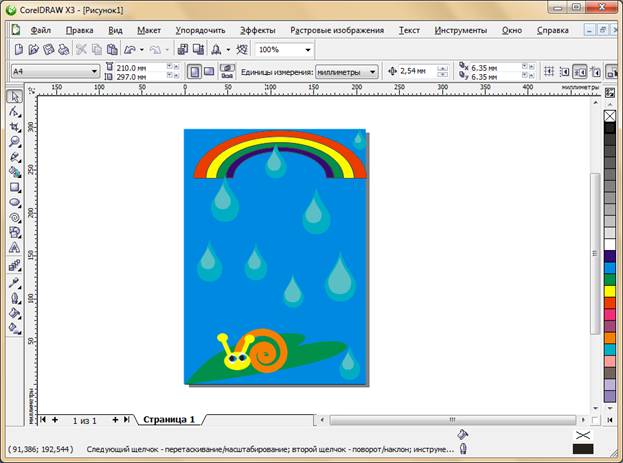
Рот рисуем основными фигурами – дуга.

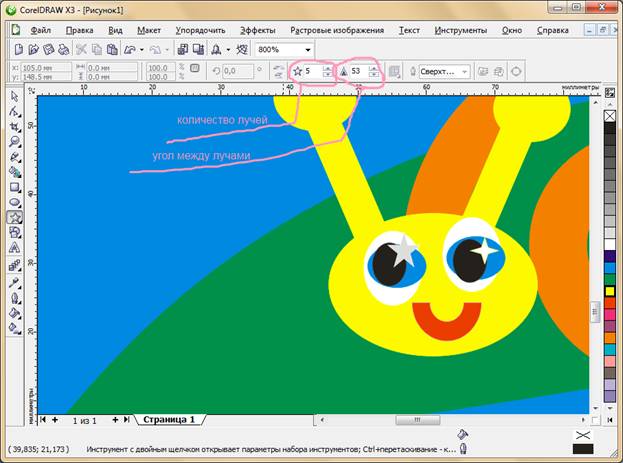
Добавим немного блеска глазам и каплям. Воспользуемся для этого инструментом «звезда»:

Не забываем менять количество лучей для разных звездочек:
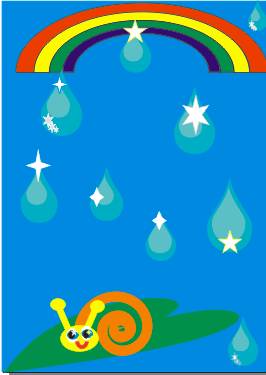
В итоге мы должны получить следующий рисунок:
Теперь сохраняем это рисунок и экспортируем его в JPG
Рефлексивно-оценочная часть
Дан рисунок:
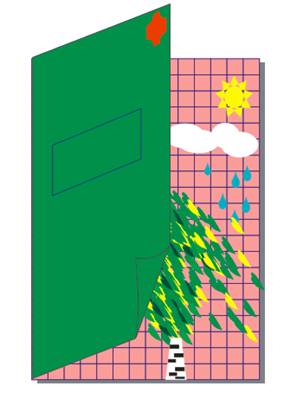
Предположить, из каких простых элементов можно его сделать.
VI. Контрольные вопросы и задания.
Создать рисунок «улитка под дождем»
Создать рисунок «тетрадка с рисунком осени»
