


Партнерка на США и Канаду по недвижимости, выплаты в крипто
- 30% recurring commission
- Выплаты в USDT
- Вывод каждую неделю
- Комиссия до 5 лет за каждого referral
3. Лекция: Проектирование веб-сайта (веб-части)
Лекция знакомит слушателя с внутренним устройством веб-узлов SharePoint и принципами функционирования служб SharePoint 3.0. Основное внимание уделяется выбору параметров сайта и настройке веб-частей. При этом, работа на веб-узле рассматривается преимущественно с точки зрения его владельца, обладающего правами на проектирование веб-узла.
Веб-части: Как на самом деле работают списки и библиотеки
Списки и библиотеки, выполненные в SharePoint в характерных контейнерах на веб-страницах, с точки зрения технологии , являются не чем иным, как веб-частями (web parts). Например, списки Извещения и Календарь на домашней странице узла группы (рис. 3.1) – это две веб-части. В свою очередь, веб-страницы, содержащие веб-части, так и называются – страницы веб-частей. Примером страницы веб-частей может служить домашняя страница любого узла.
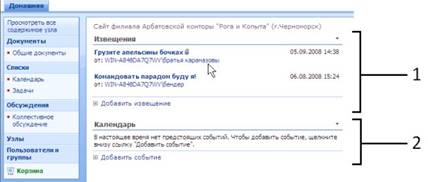
Рис. 3.1. Веб-части на домашней странице (режим просмотра)
Вообще говоря, веб-части – это набор элементов управления, предназначенных для отображения на веб-странице некоторого контента (например, хранящегося в базе данных на сервере) и дающих посетителям веб-сайта возможность изменять их содержимое и внешний вид, непосредственно в окне браузера. Таким образом, веб-части позволяют пользователям управлять дизайном и наполнением веб-страниц, не прибегая к помощи разработчиков. В частности, как мы уже знаем, тот же список Извещения выглядит по-разному на домашней странице узла и на собственной странице списка (рис. 3.2), при этом, представляя в разном стиле одни и те же данные, хранящиеся в соответствующей базе данных извещений на сервере.
Примечание. Элементы управления web parts появились в версии 2.0 и ознаменовали долгожданный прорыв в технологиях Microsoft, закрепив за обычными пользователями веб-сайтов, не обладающих навыками программиста, с легкостью и в интуитивной форме проектировать собственные веб-сайты и наполнять их содержимым. Особенно важно, что все операции можно осуществлять в браузере, пользуясь привычными методами и не используя никаких других специфических программ.
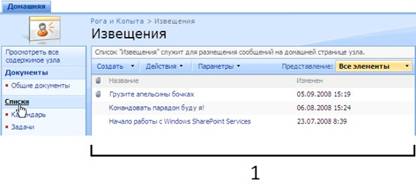
Рис. 3.2. Список Извещения на отдельной странице (режим просмотра)
· Веб-части SharePoint имеют одинаковое строение, включая в себя следующие типовые элементы (рис. 3.3):
· строка заголовка (1);
· кнопка вызова меню веб-часть (2);
· содержимое (контент) веб-части, например текст или рисунок (3);
· ссылка Добавить элемент (4) или панель инструментов (она показана на рис. 3.2 и включает кнопки Создать, Действия и Параметры).
Некоторые элементы веб-части, в зависимости от индивидуальных настроек последних, могут быть скрыты. Так, например, верхняя веб-часть на рис. 3.3 состоит только из контента, а минимизировать или удалить веб-часть можно как раз посредством меню веб-части.
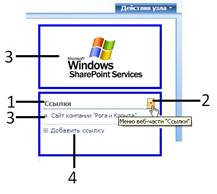
Рис. 3.3. Типовое строение веб-частей (режим просмотра)
Веб-узлы SharePoint дают участнику рабочей группы унифицированную возможность работы с любой из веб-частей, как в режиме просмотра, так и в режиме редактирования. Перечислим основные приемы работы с веб-частями в браузере:
1. Отображение контента или данных, хранящихся на сервере (режим просмотра: рис. 3.1 и 3.2), причем различные экземпляры веб-частей могут (даже на одной веб-странице) представлять различную информацию из базы данных.
2. Добавление и редактирование контента веб-частей (режим участника).
3. Настройка свойств веб-части на странице (выбор полей данных для отображения, задание сопутствующих рисунков, выбор внешнего вида на странице) (режим проектировщика, или владельца) (рис. 3.4).
4. Задание размеров и расположения веб-части на веб-странице.
5. Возможность "персонификации" (см. лаб. работу 3.2): одна и та же веб-часть на одной и той же веб-странице может быть представлена различным участникам рабочей группы по-разному (иными словами, каждому участнику группы позволено настроить веб-часть по собственному усмотрению).
6. Настройка связей между различными веб-частями.
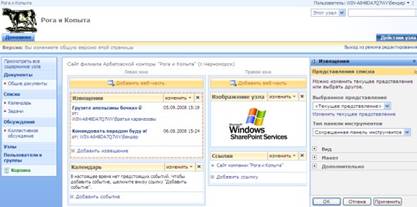
Рис. 3.4. Редактирование веб-части Извещения (на домашней странице узла)
Редактирование веб-части
Для того, чтобы войти в режим редактирования веб-части (этот режим иллюстрируется рис. 3.4), достаточно выбрать в меню веб-части команду Изменить общую веб-часть (рис. 3.5). В результате выбранная веб-часть приобретает характерное выделение в виде оранжевого пунктира, а в правой части окна браузера открывается панель настройки веб-части (рис. 3.6).
Примечание. Команда Изменить общую веб-часть говорит о том, что изменения веб-части будут относиться к общей, а не персональной (см. лаб. работу 3.2) ее настройке, т. е. будут иметь силу для всех участников рабочей группы.
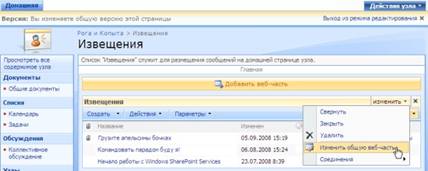
Рис. 3.5. Переход к редактированию веб-части Извещения
Параметры веб-частей
На веб-странице может располагаться, как единственная веб-часть (рис. 3.6), так и несколько веб-частей (как на домашней странице узла – см. рис. 3.4). Если Вы хотите перейти от правки одной веб-части к другой, достаточно нажать кнопку Изменить в правом верхнем углу веб-части и выбрать команду меню Изменить общую веб-часть. При помощи панели настройки веб-части разрешается редактировать четыре группы ее параметров:
1. Специфические настройки, зависящие от типа веб-части (например, списки позволяют выбрать их представление и тип панели инструментов; веб-часть, выводящая изображение, позволяет выбрать на сервере соответствующий файл с рисунком и т. д.);
2. Вид – настройки способа отображения веб-части на странице;
3. Макет – параметры способа
4. Дополнительно – некоторые дополнительные настройки, также зависящие от типа веб-части.
Подробное описание общих параметров веб-частей сведено в таблицу 3.1, а влияние наиболее важных из них на вид веб-частей рассматривается в следующих разделах.
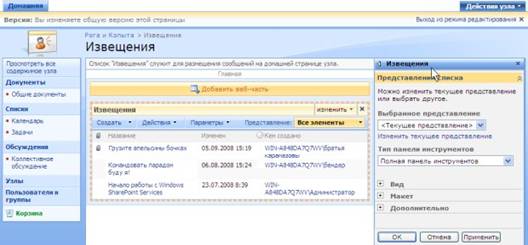
Рис. 3.6. Редактирование веб-части Извещения (на собственной странице списка)
Таблица 3.1.
Вид
Заголовок Название, которое появляется в строке заголовка веб-части.
Высота Размер веб-части на странице.
Ширина
Состояние контура Способ отображения веб-части: целиком или в свернутом виде
(Состояние хрома)
Тип контура (Тип хрома) Опции отображения строки заголовка и обрамления веб-части
Макет
Скрыто Отображение или скрытие веб-частей со страницы
Направление Направление текста в веб-части (важно, например, для китайского языка)
Дополнительно
Разрешить правку в личном представление Разрешение редактирования персонального вида веб-части
Режим экспорта Выбор уровня данных, разрешенных к экспорту
URL-адрес заголовка URL-адрес файла, в котором содержатся дополнительные сведения о веб-части (содержимое файла отображается в отдельном окне браузера при щелчке по заголовку веб-части)
Описание Всплывающая подсказка, появляющаяся при наведении указателя мыши на заголовок или значок веб-части
URL-адрес справки URL-адрес со справкой по данной веб-части
Режим справки Выбор стиля отображения справки по веб-части (в отдельном окне браузера)
URL-адрес изображения значка каталога Ссылка на файл со значком каталога веб-части (желательно, чтобы размер рисунка в файле составлял 16 x 16 пикселов)
URL-адрес изображения значка заголовка Ссылка на файл со значком для заголовка веб-части (желательно рисунка размером 16 x 16 пикселов)
Сообщение об ошибке при импорте Сообщение, которое появляется, если во время импорта веб-части возникает проблема
Панель инструментов веб-части
Рассмотрим теперь влияние некоторых из перечисленных параметров на вид веб-части более подробно. Раскрывающийся список Тип панели инструментов (рис. 3.7) позволяет выбрать один из трех вариантов представления кнопок для редактирования веб-части в браузере пользователем:
1. полная (рис. 3.7);
2. сокращенная (см. рис. 3.4);
3. нет (панель инструментов вовсе отсутствует, как нарис. 3.3).
Например, можно добавить список "Задачи" на любую страницу, где необходимо просматривать содержимое этого списка. При перетаскивании списка из области задач Веб-части на страницу создается веб-часть представления списка. Эту же веб-часть можно добавить на несколько страниц. Разрешается также вставить ее на одну и ту же страницу несколько раз. Каждый раз при изменении данных в списке Задачи изменения отражаются на каждом экземпляре веб-части представления списка на всех страницах. Если имеется другой список, содержимое которого требуется просматривать рядом с содержимым списка, можно добавить веб-части обоих списков на одну страницу, объединив всю информацию в одном месте
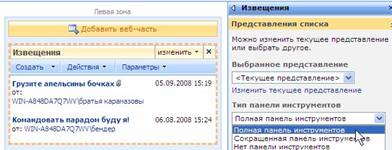
Рис. 3.7. Выбор полной панели инструментов для списка
Скрытие и удаление веб-частей
Комбинируя параметры Состояние хрома, Тип хрома и Скрыто, несложно добиться различного стиля отображения веб-части на странице (рис. 3.8).

Рис. 3.8. Веб-части в различных видах
Например, нарис. 3.8 Веб-часть списка Извещения – свернута, Календарь – развернут и имеет тип контура ("хрома") формата Заголовок и граница, веб-часть Изображение узла (с логотипом служб SharePoint) имеет тип контура формата Нет, поэтому отображает только рисунок, без заголовка и рамки. Между тем, в режиме редактирования заголовок будет отображаться (как на рис. 3.9, который иллюстрирует процесс выбора вида редактируемой веб-части Изображение узла).
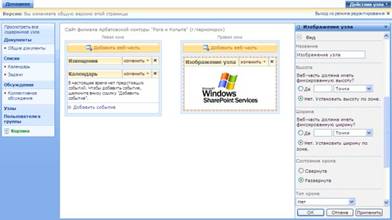
Рис. 3.9. Выбор вида веб-части
Для того, чтобы вовсе удалить веб-часть со страницы, достаточно нажать кнопку Закрыть, находящуюся в ее правом верхнем углу (рис. 3.10). Чтобы вернуть ее впоследствии на веб-страницу, необходимо будет воспользоваться процедурой добавления новой веб-частей (см. ниже).
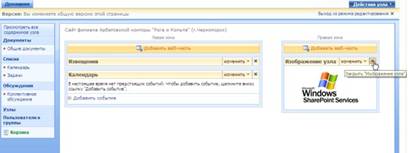
Рис. 3.10. Удаление веб-части
Если Вы хотите просто скрыть веб-часть с веб-страницы, не удаляя ее (например, в целях предоставления данных для другой веб-части через подключение веб-частей) достаточно установить флажок Скрыто на панели настройки (рис. 3.11).
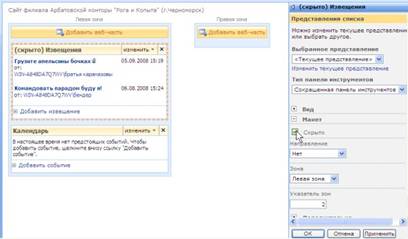
Рис. 3.11. Скрытие веб-части

Рис. 3.12. Список Извещения скрыт с веб-страницы
Если выбран режим скрытия веб-части, то она не видна в обычном режиме просмотра, как это иллюстрируется для списка Извещения на рис. 3.12, а отображается только во время редактирования (рис. 3.13), причем к ее заголовку добавляется идентификатор (Скрыто). Таким образом, для вызова на экран скрытой веб-части необходимо выбрать в меню Действия узла команду Изменить страницу (рис. 3.12), а затем уже отредактировать параметры веб-частей желаемым образом (рис. 3.13).
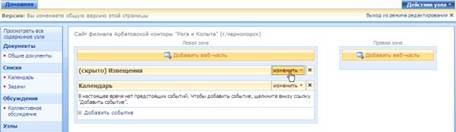
Рис. 3.13. Редактирование скрытой веб-части
Ссылки на файлы для веб-частей
Некоторые из параметров веб-частей являются URL-адресами файлов, использующимися для вывода в пределах веб-части рисунков или значков, а также для показа дополнительных сведений в отдельном окне браузера. В частности, веб-часть Изображение узла как раз и применяется для отображения на веб-странице некоторого рисунка (по умолчанию, логотипа служб SharePoint, например, как на рис. 3.3). Чтобы задать показ другого изображения, необходимо ввести адрес его расположения на сервере в поле Ссылка на рисунок, как это показано нарис. 3.14.
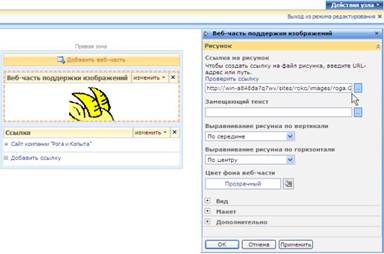
Рис. 3.14. Выбор рисунка для отображения на веб-части
Для ввода правильного адреса необходимо хорошо представлять себе структуру папок на сервере и иметь возможность их копирования с локального компьютера на сервер. Если на Вашем компьютере установлено приложение Microsoft Office SharePoint Designer 2007, то оно идеально подходит для этих целей. Достаточно перетащить файлы из Проводника локального компьютера в нужное место веб-узла, открытого на панели Список папок в SharePoint Designer (рис. 3.15), чтобы затем определить правильный путь к рисунку для отображения на веб-части (рис. 3.14). (Более подробное изложение основ работы в SharePoint Designer начинается с лекции 5).
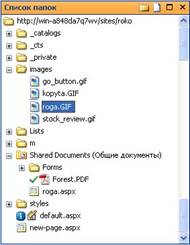
Рис. 3.15. Расположение файла с рисунком на сервере (вид из SharePoint Designer )
Зоны веб-частей
Вообще говоря, веб-части на веб-страницах SharePoint могут располагаться:
1. в пределах зон веб-частей – специальных контейнерах веб-частей;
2. за пределами зон веб-частей, т. е. непосредственно на веб-странице.
Внимание! веб-часть, находящуюся за пределами зон, нельзя редактировать в браузере! Таким образом, свойство настройки веб-частей пользователем доступно только для тех из них, которые расположены в пределах зоны веб-частей.
Выбор контейнера для веб-части
Если на странице имеется несколько зон, то любую из веб-частей допускается связать с любой из зон, управляя, таким образом, месторасположением веб-части на странице. Рис. 3.16 иллюстрирует перемещение веб-части Изображение узла из Правой зоны (как было показано на рис. 3.10) в Левую зону.
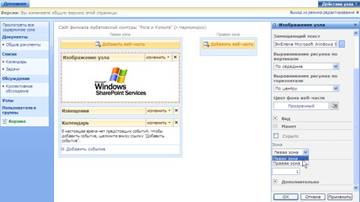
Рис. 3.16. Выбор зоны для веб-части
Если в зоне расположены несколько веб-частей, то заполнение зон связанными с ними веб-частями происходит автоматически. Порядок заполнения зон определяется полем Указатель зоны в категории панели настройки веб-части Макет. Для конкретной веб-части следует ввести в поле Указатель зоны целое число – уникальный номер, например 1 и 2 и т. д. Если веб-части в зоне располагаются по порядку сверху вниз, значение 1 означает, что эта веб-часть находится в верхней части зоны. Если веб-части в зоне располагаются слева направо, значение 1 означает, что веб-часть находится в левой части зоны.
Добавление новых веб-частей в зону
Для вставки на веб-страницу одной или нескольких новых веб-частей следует проделать следующее.
1. Определитесь с тем, в какую зону Вы хотите вставить веб-часть.
2. Нажмите в пределах выбранной зоны кнопку Добавить веб-часть (рис. 3.17)
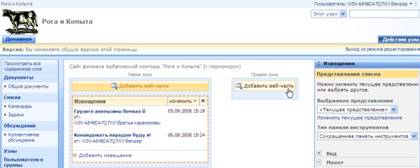
Рис. 3.17. Вставка новой веб-части в зону веб-частей
3. В открывшемся диалоговом окне установите флажки возле тех типов веб-частей, которые Вы хотите добавить на страницу (рис. 3.18).
4. Нажмите кнопку Добавить.
5. Отредактируйте вставленные веб-части (рис. 3.19).
6. Выйдите из режима редактирования.
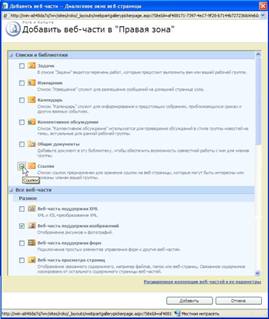
Рис. 3.18. Выбор новых веб-частей
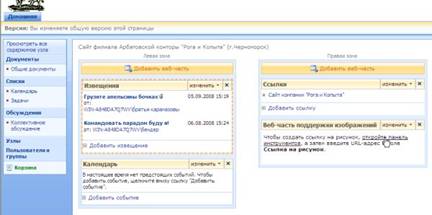
Рис. 3.19. Новые веб-части появляются на веб-странице
Напомним, что удаление веб-частей из зоны осуществляется простым нажатием кнопки Закрыть, находящейся в ее правом верхнем углу (см. рис. 3.10 выше). Отметим также, что просмотреть, какие именно веб-части используются на узле, легко переходом по ссылке Все содержимое веб-узла, которая открывает одноименную страницу с полным перечнем списков, библиотек и других компонентов узла (рис. 3.20).
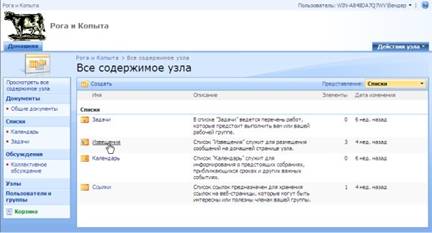
Рис. 3.20. Страница Все содержимое веб-узла
О других способах редактирования веб-страниц
Несмотря на то, что технология SharePoint предоставляет Вам довольно разнообразные средства по управлению веб-частями в браузере, она оставляет пользователя в пределах четко очерченных границ функциональностей и общего дизайна сайта. Если Вам хочется большего – а именно, расширения возможностей по управлению данными, придания дизайну веб-узла ярко выраженной индивидуальности, применения веб-программирования и т. д., то следует воспользоваться дополнительными методами редактирования веб-узлов:
Настройка в веб-редакторе – посредством специфических программ, предназначенных для редактирования веб-узлов и веб-страниц, позволяющих добавлять файлы, разрабатывать дизайн, добавлять компоненты, а также списки и библиотеки на веб-узлы SharePoint 3.0. Такое средство Microsoft Office SharePoint Designer 2007 будет детально рассмотрено во 2-й части нашего курса.
Программная настройка узлов – с использованием модели программирования (например, при помощи пакета Microsoft Visual Studio 2008), включающей добавление страниц Microsoft , настройку шаблонов страниц, расширяемых возможностей узла и типов полей; создание многоузловых запросов. Эта сторона работы с SharePoint требует специальных навыков программирования и лежит за пределами нашего курса.
Лабораторные работы
Лабораторная работа 3.1: Создание новой страницы веб-частей
Рассмотрим, каким образом, работая в браузере и не прибегая к помощи SharePoint Designer, можно создавать новые веб-страницы и наполнять их желаемыми веб-частями.
1. Убедитесь в том, что Вы обладаете правами на создание новых страниц (например, зайдя на веб-узел в качестве владельца)
2. В меню Действия узла выберите пункт Создание.
3. На странице Создание щелкните ссылку страница веб-частей (рис. 3.21).
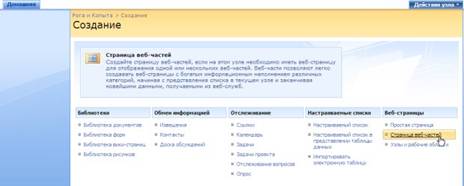
Рис. 3.21. Начните создание новой веб-страницы
4. Выберите имя файла новой страницы (мы будем использовать латинское название, как показано на рис. 3.22)
5. Выберите из списка шаблон макета веб-страницы, ориентируясь на его текстовое описание и схематическое представление в левой части страницы (рис. 3.22). Макет задает количество и взаимное расположение зон веб-частей, которые будут присутствовать на странице.
6. Выберите библиотеку документов, в которую будет помещена создаваемая страница. Например, можно оставить предлагаемую по умолчанию библиотеку Общие документы.
7.Нажмите кнопку Создать.
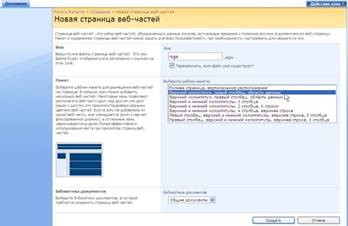
Рис. 3.22. Определите основные параметры создаваемой веб-страницы
8. На открывшейся для редактирования новой странице введите ее новое Название и, при желании, Заголовок и дополнительное Описание страницы (рис. 3.23).
9. В поле Ссылка на рисунок определите ссылку на графический файл на сервере, который станет значком в заголовке страницы.
10. Нажмите кнопку ОК на панели настройки.
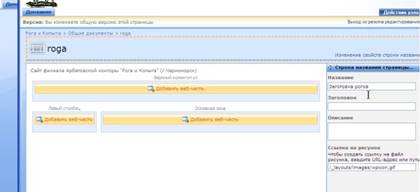
Рис. 3.23. Отредактируйте строку заголовка созданной веб-страницы
11.Находясь на созданной странице (рис. 3.24) введите команду Действия узла / Изменить страницу.
12.Отредактируйте страницу, добавив в имеющиеся зоны желаемые веб-части.
13.Щелкните ссылку Выход из режима редактирования и просмотрите, как будет выглядеть созданая веб-страниц при ее просмотре в браузере.
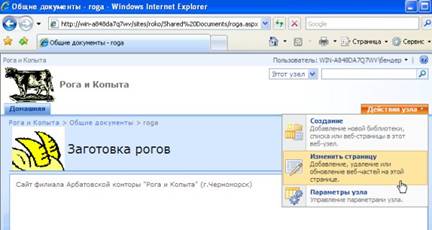
Рис. 3.24. Просмотрите новую веб-страницы в браузере
14. Щелчком по ссылке Общие документы в левой панели навигации откройте библиотеку Общие документы.
15. Убедитесь в том, что имя файла новой страницы присутствует в списке библиотеки (рис. 3.25) и щелчком откройте его для просмотра.
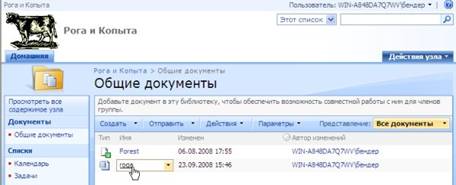
Рис. 3.25. Перейдите к созданной веб-страницы из библиотеки Общие документы
16. Нажатием кнопки Домашняя перейдите к домашней странице узла.
17. Добавьте в список Ссылки гиперссылку на файл с новой страницей, чтобы убедиться в том, что доступ к создаваемым страницам легко организовать со всех страниц веб-узла.
Лабораторная работа 3.2: Персонификация страниц веб-частей
Настраивать веб-части можно не только для всех членов рабочей группы, но и для персонального использования, в том числе и для участников, не имеющих разрешения на администрирование сайта. Рассмотрим, как это делается на простом примере.
1. Пройдите процедуру авторизации, подписавшись учетной записью участника рабочей группы.
2. Откройте домашнюю страницу узла и в меню пользователя выберите пункт Настроить эту страницу (рис. 3.26).
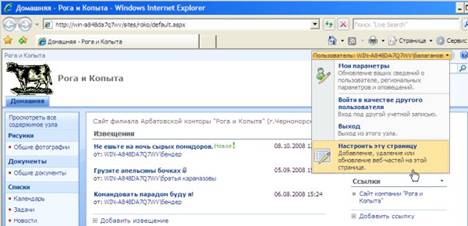
Рис. 3.26. Начните настройку страницы в качестве участника (Балаганова)
3. На какой-либо веб-части, например списке Извещения, нажмите кнопку Изменить.
4. Выберите в меню Изменить пункт Изменить мою веб-часть (рис. 3.27).
5. Внесите какие-либо изменения в настройку этой и других веб-частей, например, сверните одну из них (рис. 3.28).
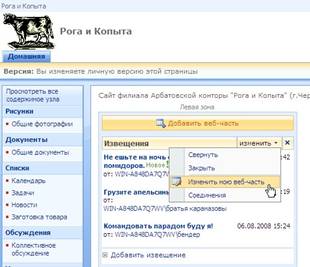
Рис. 3.27. Войдите в режим редактирования веб-части
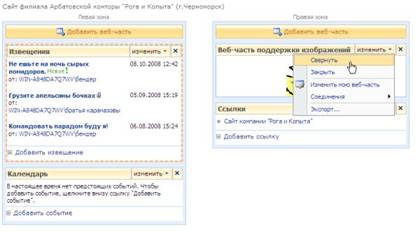
Рис. 3.28. Скройте веб-часть поддержки изображений
6. Выйдите из режима редактирования страницы и просмотрите ее новый вид.
7. Раскройте меню какой-либо веб-части.
8. Выберите пункт Изменить мою веб-часть (рис. 3.29).
9. Осуществите какие-либо еще настройки и снова выйдите из режима редактирования
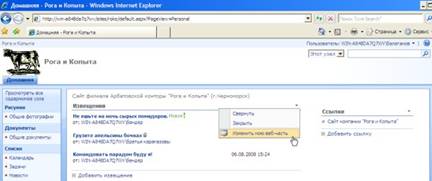
Рис. 3.29. Перейти к редактированию персонального представление можно и посредством меню веб-части
10. Откройте меню пользователя и выберите в нем пункт Показать общее представление (рис. 3.30), чтобы загрузить прежний вид веб-страницы (общий для всех членов группы).
11. Выберите в меню пользователя пункт Показать личное представление, чтобы вновь переключиться в персональный вид веб-страницы.
12. Выберите в меню пользователя пункт Очистить содержимое страницы, чтобы вернуть все установки страницы по умолчанию (рис. 3.30).
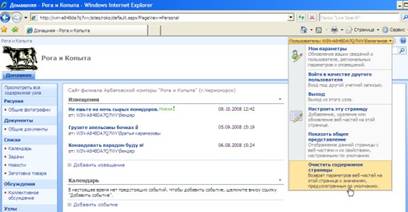
Рис. 3.30. Возврат к параметрам веб-частей по умолчанию
13. Войдите на веб-сайт под учетной записью администратора (владельца узла).
14. Убедитесь, что личные настройки других участников рабочей группы не влияют на общее представление страницы.
15. Выберите в меню пользователя пункт Показать личное представление, а затем осуществите персональные настройки для владельца узла (рис. 3.31).
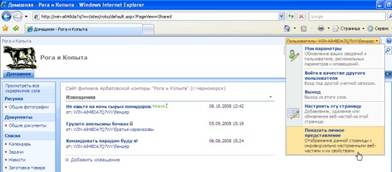
Рис. 3.31. Войдите на веб-сайт как его владелец (Бендер) и настройте личное представление страницы
Таким образом, администратор узла имеет возможность настраивать веб-страницы, как для общего просмотра, так и для личного просмотра. Другие участники рабочей группы могут либо пользоваться этим представлением, настроенным администратором, либо персонифицировать страницу, настраивая ее веб-части для личного просмотра.
Краткие итоги
Веб-части – это набор элементов управления, предназначенных для отображения некоторого контента (например, хранящегося в базе данных на сервере). Веб-части позволяют посетителям веб-сайта возможность изменять их содержимое и внешний вид, непосредственно в браузере, не прибегая к помощи разработчиков.
Списки и библиотеки являются веб-частями.
Веб-страницы узла, содержащие веб-части, называются страницами веб-частей. Примером страницы веб-частей может служить домашняя страница практически любого узла.
Настройка веб-частей осуществляется в режиме редактирования веб-страницы. Этот режим является доступным для владельцев узла, но недоступным для пользователей, имеющих разрешения уровня участие и чтение.
Участникам позволено изменять содержимое, или контент, веб-части (т. е. соответствующие записи базы данных на сервере).
Веб-части на веб-страницах SharePoint могут располагаться либо в зонах (специальных контейнерах) веб-частей, либо за пределами зон веб-частей, т. е. непосредственно на веб-странице. Веб-части, находящиеся за пределами зон, настраивать в браузере запрещается.
Владельцы узла определяют общее представление веб-части (влияющее на ее вид для всех членов рабочей группы). Участник веб-узла имеет также возможность настраивать и личное представление веб-части (т. е. то, как она будет выглядеть на его компьютере).
