


Партнерка на США и Канаду по недвижимости, выплаты в крипто
- 30% recurring commission
- Выплаты в USDT
- Вывод каждую неделю
- Комиссия до 5 лет за каждого referral
Формирование расходных документов
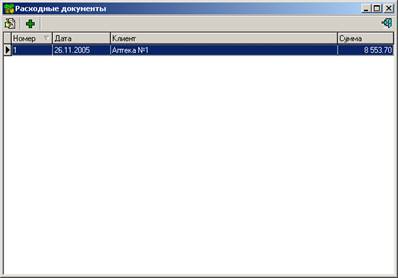 Для формирования расходного документа необходимо войти в режим Документы -> Расходные документы. Открывается список документов за данный операционный день. Если ни одного расходного документа за этот день еще не введено, то программа сообщит об этом и предложит ввести новый документ. Если документы были введены, то для редактирования уже введенного документа нужно выбрать его и открыть (дважды кликнуть мышкой или нажать клавишу <Enter> или нажать мышкой на кнопку «Редактировать»), а для создания нового документа нажать клавишу <Insert> или нажать мышкой на зеленый плюсик (кнопка «Добавить»).
Открывается форма документа. Мы должны ввести номер документа (компьютер предлагает нам следующий свободный номер, мы можем его изменить, но это следует делать полностью осознанно и в очень редких случаях), дату документа (то есть, текущий операционный день).
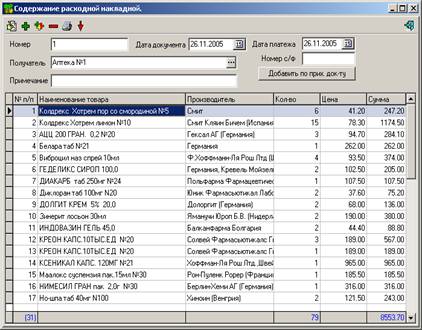 Далее мы приступаем в вводу строк документа. На панели инструментов доступны кнопки – «Редактировать строку» (F4), «Добавить строку» (Insert), «Переход в режим быстрого ввода», «Удалить строку» (Delete), «Печать документа» (F5), «Порядок сортировки». При нажатой кнопке «Порядок сортировки» строки в документе будут следовать по алфавиту, при отжатой – в порядке добавления. При добавлении новой строки или редактировании уже введенной мы попадаем в форму ввода товарной позиции:
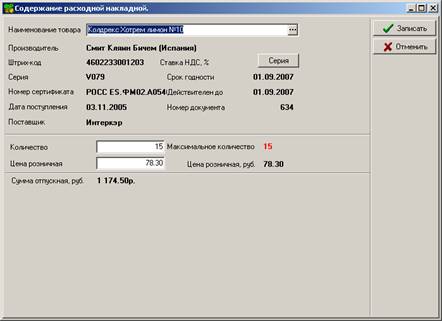 При добавлении строки приходного документа мы вводим последовательно – наименование товара (выбор из справочника), можем выбрать серию (выбор из имеющихся в наличии) количество, отпускную цену. Максимальное количество информирует нас о том, сколько единиц товара в наличие на складе.
Чтобы записать введенные данные или внесенные изменения, следует нажать кнопку «Записать» или комбинацию клавиш «Ctrl-Enter».
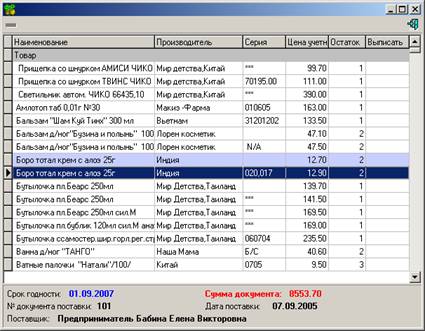 Также мы можем производить расход товара с помощью формы быстрого ввода (или, другими словами, прайс-листа). Она выглядит так:
Стоит только указать отгружаемое количество (начать вводить цифры) и оно сразу же вносится в расходную накладную. Чтобы очистить строку нужно ввести нулевое количество или нажать клавишу Del. Фиолетовым выделяются позиции, название которых полностью совпадает с текущим названием, зеленым – те, в которых совпадает с текущим только первое слово. Закрыли окно – и мы возвращаемся в расходный документ.
