

Партнерка на США и Канаду по недвижимости, выплаты в крипто
- 30% recurring commission
- Выплаты в USDT
- Вывод каждую неделю
- Комиссия до 5 лет за каждого referral
Palomars Задачи и пути их решения |
|

|
ОГЛАВЛЕНИЕ:
Введение______________________________________________________ 3
Как начать работу с Palomars_________________________________ 4
Типы отчетов__________________________________________________ 5
Time Band Report.______________________________________________________ 5
Ranker Report.________________________________________________________ 6
Simple report__________________________________________________________ 7
Multidimensional report______________________________________________ 7
Postcampaign Report by Breaks.______________________________________ 7
Параметры отчета____________________________________________ 8
Дополнительные возможности отчета:__________________________ 9
Channel Report________________________________________________________ 9
Monthly Spot Report_________________________________________________ 10
Стандартные задачи._________________________________________ 11
1. Средние показатели телеканалов за период._____________________ 11
2. Демографический профиль телеканала.___________________________ 15
3. Мониторинг тепередач.____________________________________________ 19
4. Построение Топ-20 передач по жанру._____________________________ 23
5. Мониторинг проведенной рекламной кампании и анализ ее эффективности. 27
6. Анализ деятельности рекламодателей-кокурентов.______________ 31
7. Анализ миграции аудитории (баланс аудитории канала)._________ 35
Стандартные шаблоны.______________________________________ 39
1. Оценка эффективности рекламной кампании (по роликам)_______ 39
2. Оценка эффективности рекламной кампании по брейкам________ 40
3. АНАЛИЗ ОТДЕЛЬНЫХ ВЫХОДОВ ПРОГРАММ____________________________ 40
4. «ТОП 20»_____________________________________________________________ 40
5. Графики_____________________________________________________________ 41
6. Сетка одного канала за неделю___________________________________ 41
7. Баланс аудитории канала__________________________________________ 41
8. Media Selection_____________________________________________________ 41
Построение целевой аудитории._____________________________ 42
Построение пользовательских переменных._______________________ 42
Дополнительные способы редактирования отчета_________ 43
Что дальше делать с отчетом.________________________________ 44
Отчет можно распечатать:___________________________________ 44
Или сохранить:_______________________________________________ 44
Или сохранить отчет как шаблон______________________________ 44
или скопировать в Excel_______________________________________ 44
Введение
Руководство состоит из четырех разделов.
Раздел 1: «Как начать работу с Palomars. Типы отчетов». Краткая характеристика каждого отчета Palomars. Предназначен для ознакомления с программой.
Раздел 2. «Стандартные задачи». Формулировка нескольких типовых задач и пошаговое описание их решения. Поможет быстро научиться формулировать и решать задачи в терминах Palomars.
Раздел 3. «Стандартные шаблоны» Описание стандартных шаблонов, которые прилагаются к руководству.
Раздел 4. «Построение целевой аудитории. Дополнительные способы редактирования отчета. Что дальше делать с отчетом». Описание некоторых возможностей программы.
Как начать работу с Palomars
Начать работу с Palomars просто:
¨ во-первых, надо выбрать набор данных, с которым мы хотим работать (например, Moscow (10) Rus – данные по Москве на русском языке);
¨ во-вторых, надо выбрать шаблон отчета (если Вы хотите работать с использованием стандартных шаблонов) или, нажав на иконку NEW &&&& (картинка) построить новый отчет.
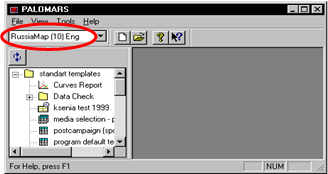
Так выглядит окно программы Palomars сразу после запуска.
Для начала работы необходимо задать набор данных, с которым Вы собираетесь работать (по России, по городам, по Москве и др.). Выбираем нужную базу из списка в левом верхнем углу. Ждем окончания загрузки.
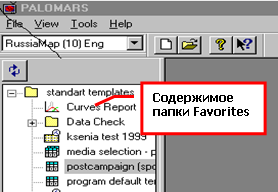
Теперь можно загрузить шаблон. В Palomars есть удобная возможность использовать шаблоны отчетов (Templates). Необходимый шаблон (например, Postcampaign report by breaks) выбирается из папки Favorites (левое поле главного окна Palomars, двойной щелчок левой кнопки мыши).
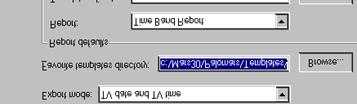 Если в папке Favorites Вы не находите нужный Вам отчет (или папка вообще пустая), то, как правило, следует переопределить путь к папке шаблонов. Это делается следующим образом: в главном окне Palomars щелкаем меню Tools\Configure. Откроется окно Application Defaults. Здесь, в поле Favorite Templates Directory задается путь к папке с шаблонами и нажимаем ОК.
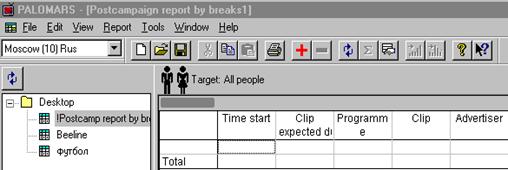 |
Примерно так будет выглядеть главное окно Palomars после запуска шаблона:
Типы отчетов
Time Band Report.
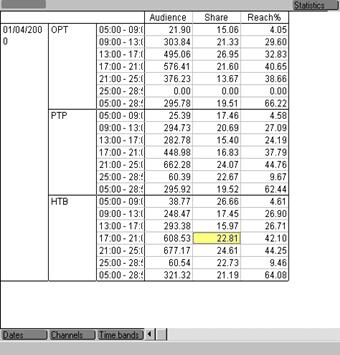 |
Отчет Time Band Report нужен для расчета статистик для определенных телеканалов по выбранным временным интервалам (например, статистики Audience, Share и Reach% для телеканалов ОРТ, РТР и НТВ на 1-е апреля с разбивкой по 4 часа).
Time Band Report - единственный отчет, абсолютно не использующий эфирные события. Все расчеты производятся только по временным интервалам, произвольно определяемым пользователем. Поэтому здесь выбор группы событий осуществляется несколько иначе, чем в других отчетах: после нажатия кнопки Properties главного окна Palomars появляется окно Report Structure, в котором есть закладки Channel, Date, Time Bands, на которых и выбираются нужные телеканалы, дни и разбивка по времени дня.
Задание параметров целевой аудитории производится также, как и в других типах отчетов.
Ranker Report.
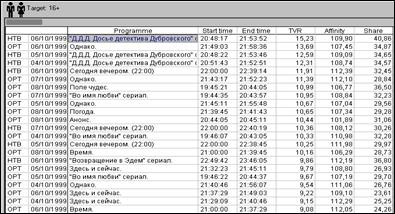 Ranker – табличный отчет, предназначенный для нахождения «топ» событий. Стандартная задача, решаемая с помощью этого отчета – нахождение лучших программ одного канала (группы каналов), например, за неделю.
Этот отчет работает ТОЛЬКО с отдельными выходами событий, а не со средними или накопленными значениями.
Ranker– достаточно простой тип отчета, поэтому многие функции (например, Медиа ось) здесь недоступны.
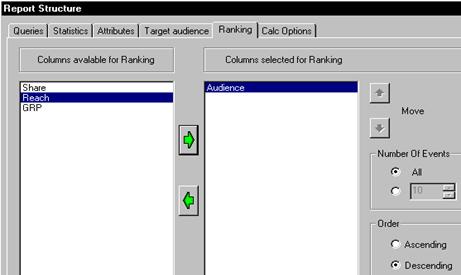
Параметры ранжирования устанавливаются на закладке Ranking окна Report Structure (всплывает после нажатия кнопки Properties главного окна Palomars):
Columns selected for Ranking - статистика, по которой события будут проранжированы, находятся в поле (сейчас выбрана статистика Audience).
Number Of Events – сколько событий отразить в отчете. All – все события. Можно ограничиться выводом, к примеру, 10 событий с наиболее высоким показателем Audience.
Order – порядок ранжирования (восходящий или нисходящий).
 |
Simple report
используется при необходимости провести детальный анализ информации. В этом отчете есть возможность вывести подробную информацию о каждом эфирном событии, группировать и сортировать данные.
Однако, в этом отчете события могут быть сгруппированы только на одной Медиа оси.
В разделе «стандартные шаблоны» описаны два стандартных отчета, построенных на основе отчета Simple Report– анализ эффективности рекламной кампании и анализ отдельных выходов программ
Multidimensional report
используется при необходимости анализа больших объемов информации без дополнительных деталей. В этом отчете нет возможности работать с каждым эфирным событием в отдельности – выводятся только усредненные, либо накопленные статистики. Этот отчет позволяет группировать события на произвольном количестве Медиа осей (например, можно посмотреть распределение аудитории программы в зависимости от дня недели, части дня, в динамике). Медиа оси можно располагать как по строкам, так и по столбцам отчета.
Эти два вида отчетов являются наиболее мощным инструментом, с помощью которого и производятся основные виды анализа.
Postcampaign Report by Breaks[1].
Отчет Postcampaign report by breaks используется для оценки проведенной рекламной кампании.
Специфика отчета состоит в том, что отбор событий (как правило, ролики конкретного рекламодателя\рекламодателей и\или бренда) выполняется по роликам, а все аудиторные статистики рассчитываются не для отдельного ролика, а как средние показатели рекламного брейка, в который вошел отобранный ролик.
Обычно такие данные используются при расчетах, производимых именно по средним рейтингам рекламных блоков.
В отчет можно легко добавить любые другие статистики и атрибуты (или удалить их).
При работе с базой, содержащей информацию по нескольким городам (CITIES) и необходимости в одном отчете вывести информацию по разным городам рекомендуется сгруппировать события по регионам и вместо «обычных» статистик вывести их региональные аналоги.
Curves Report.
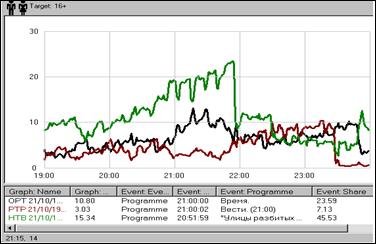 Curves report – графический отчет, показывающий изменение в течение суток рейтинга (аудитории, доли) выбранных каналов за выбранные дни.
На графике каждая кривая отображает рейтинг определенного телеканала за определенный день.
При наведении указателя мыши на любую точку графика в поле под графиком будут отображены выбранные атрибуты и статистики для каждой кривой графика, на выбранный отрезок времени.
Параметры отчета
Для изменения параметров отчета необходимо нажать кнопки Properties главного окна Palomars. Откроется окно Curves Report Properties:
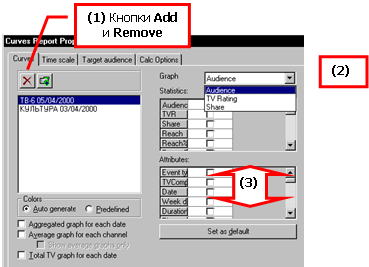 На закладке Curves можно:
¨ Добавить (или удалить) кривую - кнопки Add Column и Remove (1).
¨ Задать статистику, которую будет отражать вертикальная ось графика (2).
¨ Указать, какие статистики и атрибуты будут отображаться под графиком в текстовом виде (3).
¨ Выбрать цвета для кривых (в поле Colors): Auto generate – цвета задаютс автоматически; Predefined – определяются вручную (главное окно Palomars – меню Tools\Configure – закладка Channels).
¨ Aggregated graph for each date/channel – вывести суммарный график для каждой даты/телеканала.
¨ Total TV graph for each date – вывести график суммарной статистики для всех телеканалов по каждой из дат.
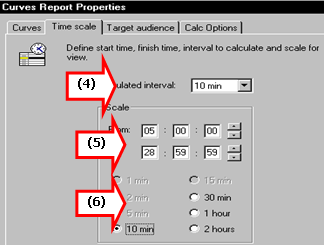
На закладке Time scale можно:
Установить вычисляемые временные интервалы – Calculated interval (4).
Установить отображаемый на горизонтальной оси графика интервал времени (5).
Установить степень дискретизации отображаемых в текстовом виде статистик (6). На рисунке – для каждого из 10-минутных интервалов.
Дополнительные возможности отчета:
¨ «подсвечивание» брейков на картинке: щелкаем правой кнопкой мыши на графике и нажимаем Show Brakes
¨ увеличение масштаба любого участка графика: нажимаем левую кнопку мыши на начале временного промежутка и, удерживая ее нажатой, «тащим» до конца. Для масштабирования можно также воспользоваться кнопками  .
.
Channel Report
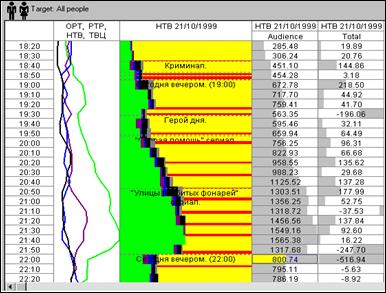 Графический отчет, который может содержать 4 типа “подотчетов” (расположенный по столбцам). Эти подотчеты:
¨ Curves (аналогичен отчету Curves report)
¨ Shedules (столбец расписания телеканала)
¨ Audience (столбец отображения аудитории\доли\рейтинга телеканала)
¨ Migration (столбец отображения миграции телезрителей с канала на канал).
По строкам отчета отображаются временные интервалы.
Нажав кнопку Properties главного окна Palomars, задаем параметры отчета Channel Report (на закладке Columns).
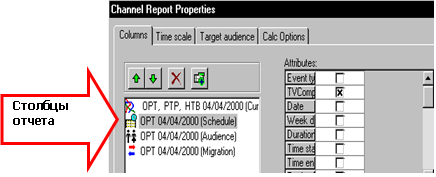
Кнопки  добавляют, убирают и меняют порядок столбцов отчета.
Под ними находится список столбцов отчета.
· Щелкнув на столбце Curves  , устанавливаем свойства графика - какие телеканалы и какую статистику отобразить на графике (на рисунке – каналы ОРТ и РТР).
· Щелкнув на столбце Shedule  , устанавливаем статистики и атрибуты, которые будут отображены в столбце (эти статистики и атрибуты будут выведены все вместе в одной ячейке для каждого события). Здесь же можно установить графическое отображение рекламных брейков (флажок Show Brakes) и отображение аудитории\доли\рейтинга или миграции телеканала (поле Diagram).
· Щелкнув на столбце Audience  , выбираем статистики, которые хотим отобразить в столбце Audience (в отличие от статистик столбца Shedule, будут выведены каждая в отдельном столбце).
· Наконец, щелкнув на столбце Migration  , выбираем тип миграции, которую хотим отобразить в столбце Migration (например, Total in, Total out, to НТВ и др.).
Закладка Time Scale определяет временной интервал и степень его дискретизации для отображения в отчете.
Закладка Target Audience устанавливает параметры целевой аудитории.
Monthly Spot Report
Этот вид отчета используется для обработки статистической информации по рекламе за длительный период времени (несколько месяцев, год и т. п.). За счет предварительной подготовки данных, этот отчет позволяет достаточно быстро получить очень большой объем информации, например, все рекламодатели жевательной резинки за год и т. п.
Отчет Monthly Spot Report представляет собой разновидность Multidimensional Report и предназначен для обработки предварительно агрегированных данных о выходах реклам.
Такой подход позволяет резко сократить количество обрабатываемых записей. Кроме того, отчет не производит вычисление аудиторных статистик, а только суммирует данные, хранящиеся в БД.
Monthly Spot Report позволяет получать для рекламных событий (в терминах PaloMARS - spot) информацию о: стоимости, количестве выходов, длительности и суммарном GRP для предопределенных аудиторий: все, 18+, мужчины 18+, женщины 18+, мужчины 18-54, женщины 18-54
Данный отчет позволяет получать (и отбирать) информацию ТОЛЬКО ПОМЕСЯЧНО. Анализ отдельных событий (или с более дробной разбивкой) должен производиться в других отчетах.
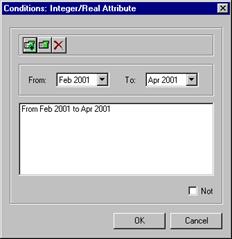
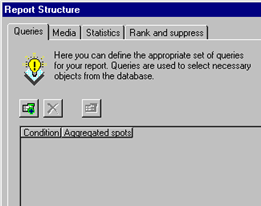
Нажав кнопку Properties главного окна Palomars, задаем параметры отчета Monthly Spot Report (на закладке Queries).
· 
 |
Щелкнув на
 устанавливаем свойства графика – какие телеканалы и какую статистику отобразить на графике. Выбор параметров отчета осуществляется аналогично Multidimensional отчету.
· Временной интервал задается помесячно.
· 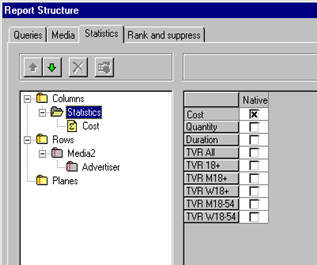 В этом отчете список статистик ограничен. В него входят Cost, Quantity, Duration. Аудиторные характеристики задаются в этом же окне.
В итоге Вы получите отчет, который будет содержать суммарные характеристики всех спотов кампании за анализируемый период.
Стандартные задачи.
1. Средние показатели телеканалов за период.
Постановка задачи.
Проанализировать динамику среднего рейтинга, аудитории, доли и охвата телекомпании «Первый канал (Москва)» понедельно за месяц. Временные интервалы – весь день и прайм-тайм.
Решение.
Используется Time Band report. Он оптимизирован для расчета статистик без учета конкретных телесобытий, а для телеканалов в целом.
1. Нажмите на кнопку создания нового отчета.
2. В появившемся окне выберите Time Band report. Нажмите ОК.
3. 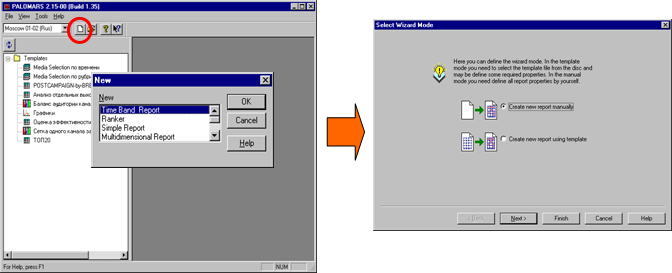
Выберите Create new report manualy. Нажмите Next.
4. 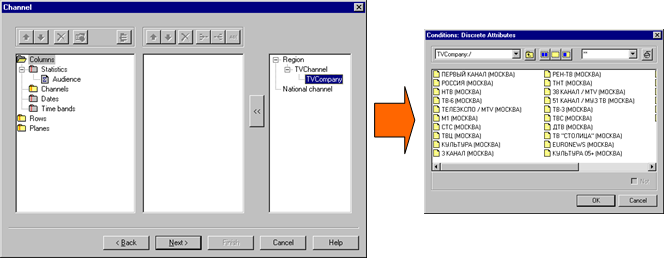
В диалоге Channel требуемый канал необходимо при помощи стрелки выбрать из правого окна в центральное. Поставьте курсор на слово TV Company и нажмите на стрелку между окнами. В появившемся диалоге выберите ПЕРВЫЙ КАНАЛ (МОСКВА) и нажмите ОК.
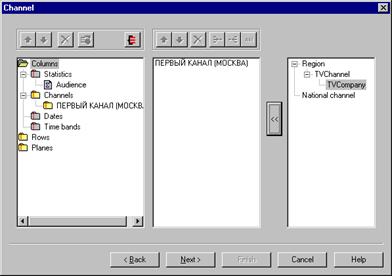 |
Должно получиться следующее. Нажмите Next.
5. 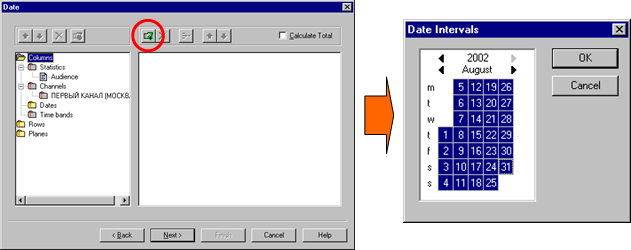
В диалоге Date необходимо задать диапазон дат. Нажмите на кнопку задания нового диапазона. В предложенном списке при помощи Shift (Ctrl) выберите нужные даты.
6. 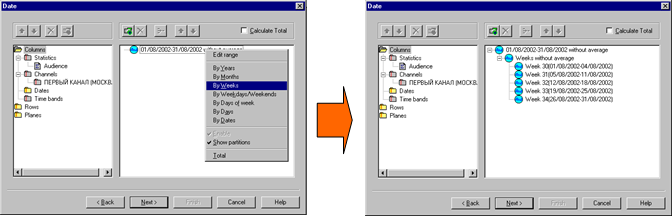
На появившейся строчке «01/08/2002-31/08/2002» нажмите правую кнопку мыши и задайте разбиение по неделям (By weeks). Раскройте «плюсы» и убедитесь, что понедельное разбиение получилось. Нажмите Next.
7. 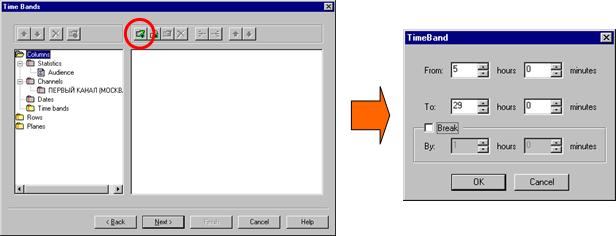
В диалоге Time Bands укажите временные интервалы (весь день и прайм-тайм). Нажмите на кнопку задания нового интервала и задайте сначала интервал с 5.00 до 29.00 без разбиения (снять галочку Break) и повторите эти действия для интервала с 19.00 до 23.00 (прайм-тайм).
8.
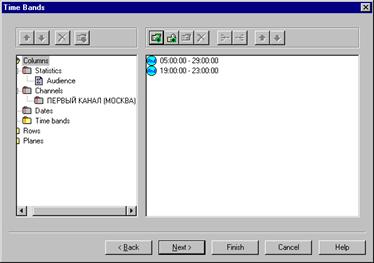 |
Должно получиться следующее. Нажмите Next.
9.
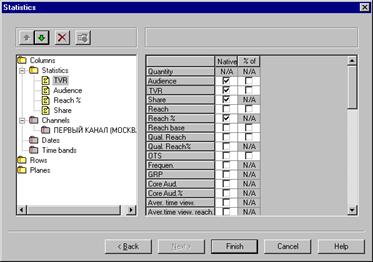 |
В диалоге Statistics поставьте курсор на слово Statistics и в появившемся справа списке отметьте галочками требуемые статистики (в данном примере Audience, TVR, Share, Reach%). Нажмите Finish.
10.
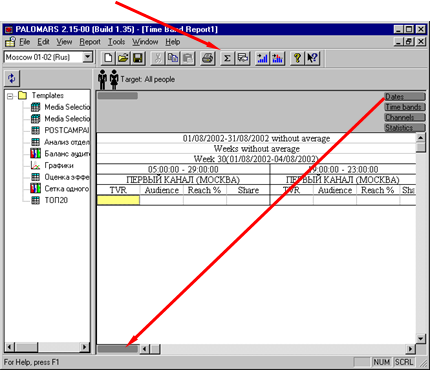 |
Перетащите мышкой серые прямоугольники как указано на рисунке, чтобы преобразовать внешний вид отчета. Нажмите на кнопку Σ.
11.
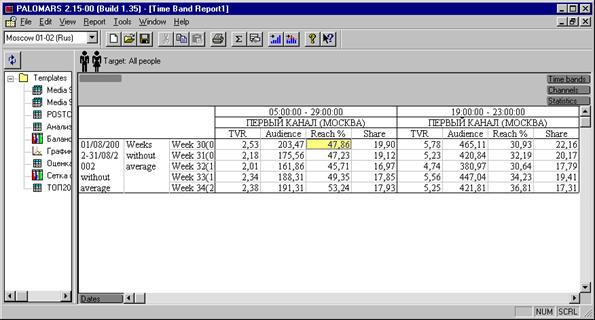 |
Итоговый вид отчета.
2. Демографический профиль телеканала.
Постановка задачи.
Построить демографический профиль телекомпании «Первый канал (Москва)» за месяц. Разбиение по полу и образованию.
Решение.
Используется Time Band report.
1. Нажмите на кнопку создания нового отчета.
2. В появившемся окне выберите Time Band report. Нажмите ОК.
3.
Выберите Create new report manualy. Нажмите Next.
4. 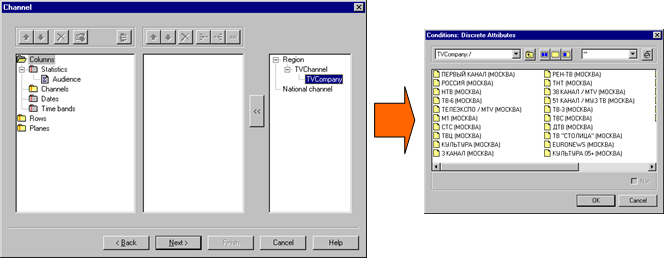
В диалоге Channel требуемый канал необходимо при помощи стрелки выбрать из правого окна в центральное. Поставьте курсор на слово TV Company и нажмите на стрелку между окнами. В появившемся диалоге выберите ПЕРВЫЙ КАНАЛ (МОСКВА) и нажмите ОК.
5.
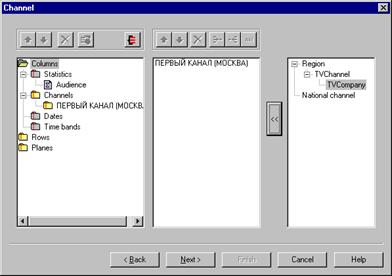 |
Должно получиться следующее. Нажмите Next.
6.
В диалоге Date необходимо задать диапазон дат. Нажмите на кнопку задания нового диапазона. В предложенном списке при помощи Shift (Ctrl) выберите нужные даты.
7. 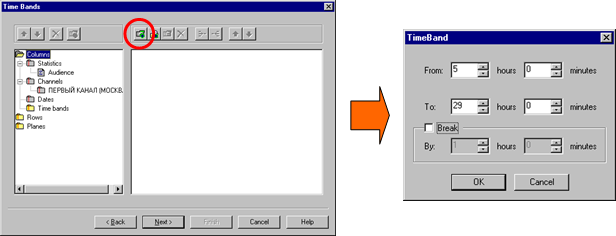
В диалоге Time Bands укажите временные интервалы (весь день и прайм-тайм). Нажмите на кнопку задания нового интервала и задайте сначала интервал с 5.00 до 29.00 без разбиения (снять галочку Break).
8.
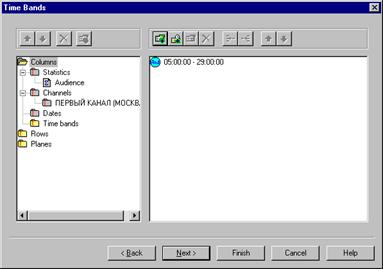 |
Должно получиться следующее. Нажмите Next.
9. 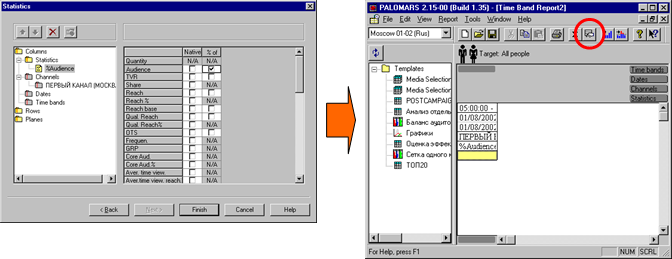
В диалоге Statistics поставьте курсор на слово Statistics и в появившемся справа списке отметьте галочкой статистику % of Audience. Нажмите Finish. В главном меню нажмите кнопку Properties.
10. 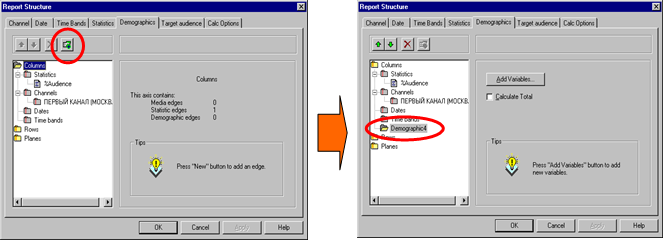
В Report Structure выберите закладку Demographics, поставьте курсор на слово Columns. Нажмите на кнопку добавления новой демографической оси. После ее появления нажмите на кнопку Add Variables.
11. 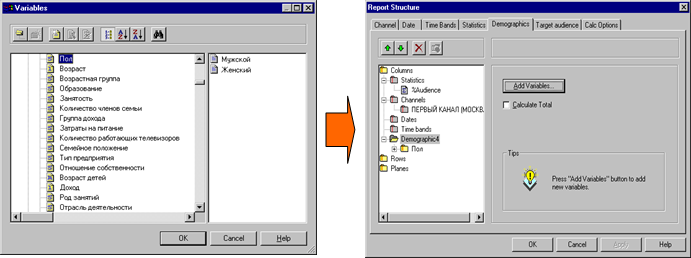
В меню Variables раскройте секцию Demographic Data. Поставьте курсор на «Пол» и нажмите ОК.
12. 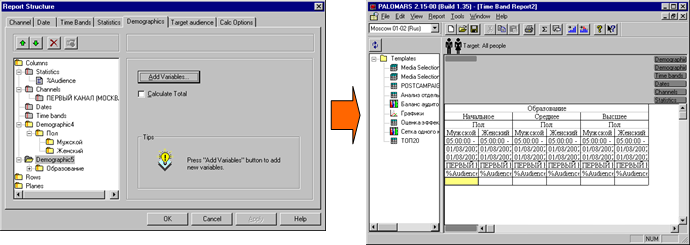
Повторите пункты 10 и 11 для добавления Demographics5 – «Образование». Нажмите ОК.
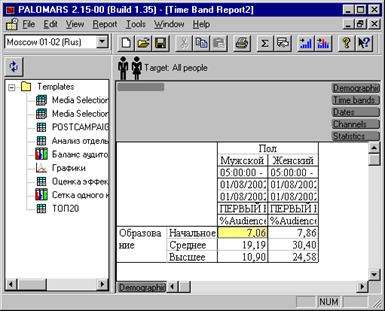
13. Перетащите «серые прямоугольники» для удобного представления результатов и нажмите на кнопку Σ. Из таблицы видно, что, например, 30,4% аудитории канала составляют женщины со средним образованием.
 |
3. Мониторинг тепередач.
Постановка задачи.
Построить отчет, содержащий полный список передач, вышедших на телеканале ТВС. Для каждого события определить название передачи, время начала, жанр, рейтинг, долю.
Решение.
Используется Simple Report.
1. Нажмите на кнопку создания нового отчета.
2. В появившемся окне выберите Simple Report. Нажмите ОК.
3.
Выберите Create new report manualy. Нажмите Next.
4. 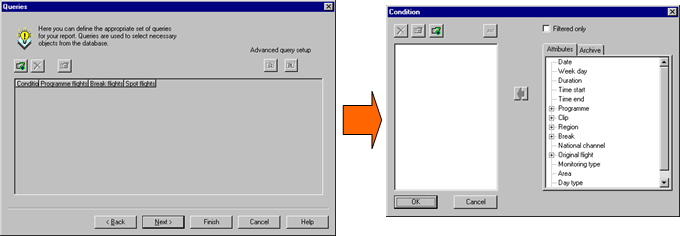
В диалоге Queries надо составить правило отбора событий из базы данных. Для формирования нового условия нажмите кнопку Add. В появившемся окне Condition условие формируется в левой части на основе информации из правой.
5. Для этой задачи необходимо задать дату и телекомпанию.
6. 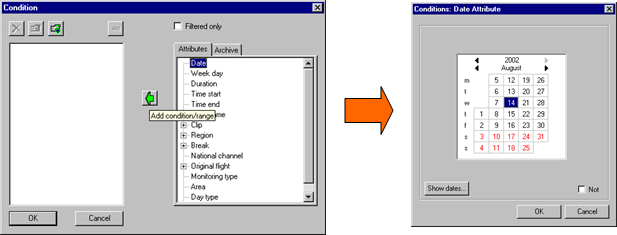
Поставьте курсор на слово Date в правом окне и нажмите на зеленую стрелку (Add condition/range). Из календаря выберите требуемую дату и нажмите ОК.
7. 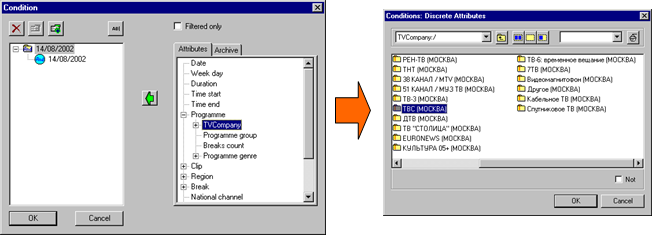
Раскройте секцию Programme, поставьте курор на слово TV Company и нажмите на зеленую стрелку. В появившемся окне выберите ТВС (Москва) и нажмите ОК.
8. 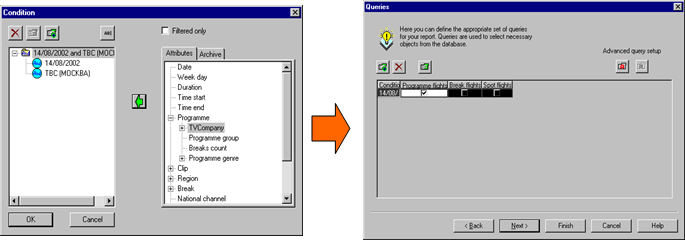
Условие сформировано. Нажмите ОК. Т. к. отчет строится по программам, то в диалоге Queries поставьте галочку в ячейке Programme flights. Нажмите Next.
9.
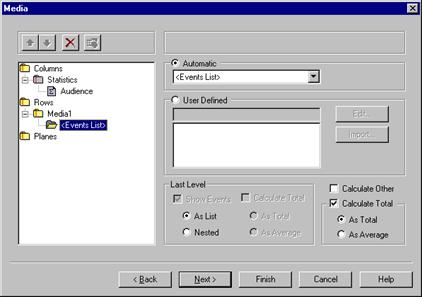 |
В диалоге Media задается правило группировки событий в отчете. Для данной задачи можно оставить Events List – список событий в хронологической последовательности. В случае необходимости более сложной группировки поставьте курсор на <Events List> и в выпадающем меню Automatic выберите необходимое условие. Нажмите Next.
10.
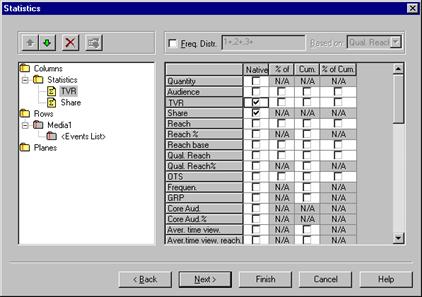 |
В диалоге Statistics поставьте курсор на слово Statistics и в списке, появившемся в правом окне, отметьте галочками нужные статистики (TVR, Share).
11. Диалог Demographics для данной задачи не заполняется. Нажмите Next.
12. В диалоге Attributes галочками в столбце Statistics необходимо отметить требуемые атрибуты события. Они расположены по алфивиту. Для данной задачи отметьте:
§ Programme – название передачи,
§ Time start – время начала,
§ Programme genre – жанр пердачи.
Если галочки будут стоять в столбце Statistics, то при копировании отчета в Excel все атрибуты события будут содержаться в отдельных ячейках, что удобно для анализа. Если анализа в Excel потом проводиться не будет, то можно галочки оставлять в столбце Event Title. Столбец Media edge нужен в случае, когда отчет содержит несколько демографических групп, определенных в диалоге Demographics.
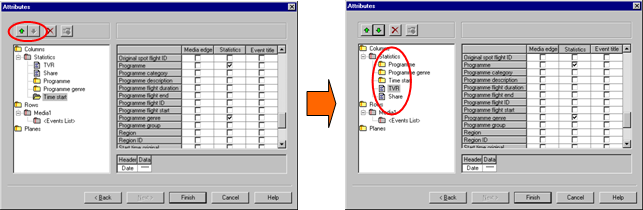
При помощи зеленых стрелок в верхней левой части окна можно поменять очередность столбцов в итоговом отчете.
Нажмите Finish.
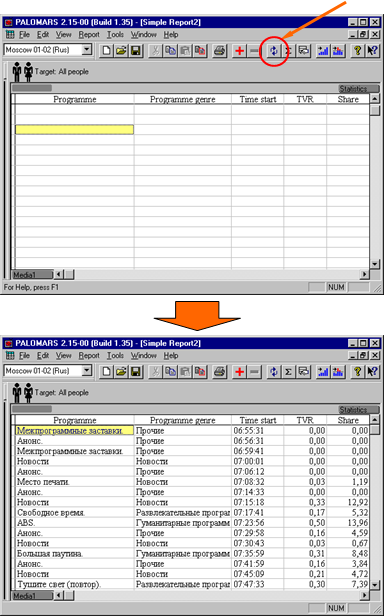 |
13. В появившемся окне появилась структура отчета. Нажмите на кнопку Refresh.
4. Построение Топ-20 передач по жанру.
Постановка задачи.
Построить отчет, содержащий список «Топ-20 кинофильмов», вышедших в течение недели. Для каждого события определить, телекомпанию, название передачи, время начала, рейтинг, долю. Ранжирование провести по рейтингу.
Решение.
Используется Ranker Report.
1. Нажмите на кнопку создания нового отчета.
2. В появившемся окне выберите Ranker Report. Нажмите ОК.
3.
Выберите Create new report manualy. Нажмите Next.
4.
В диалоге Queries надо составить правило отбора событий из базы данных. Для формирования нового условия нажмите кнопку Add. В появившемся окне Condition условие формируется в левой части на основе информации из правой.
5. Для этой задачи необходимо задать даты и программную категорию «Кинофильмы».
6. 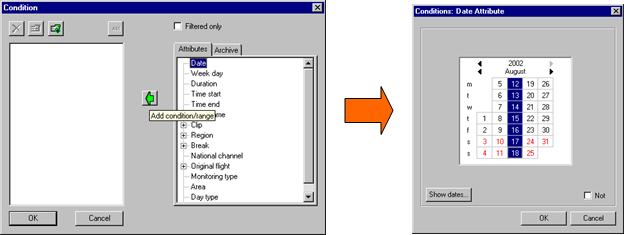
Поставьте курсор на слово Date в правом окне и нажмите на зеленую стрелку (Add condition/range). Из календаря выберите мышкой требуемую даты, удерживая клавишу Shift, и нажмите ОК.
7. 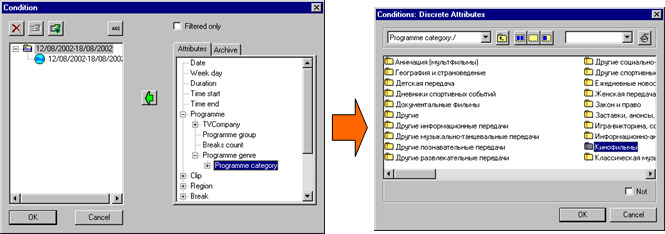
Раскройте секцию Programme, затем Programme genre. Поставьте курор на фразу Programme category и нажмите на зеленую стрелку. В появившемся окне выберите «Кинофильмы» и нажмите ОК.
8. 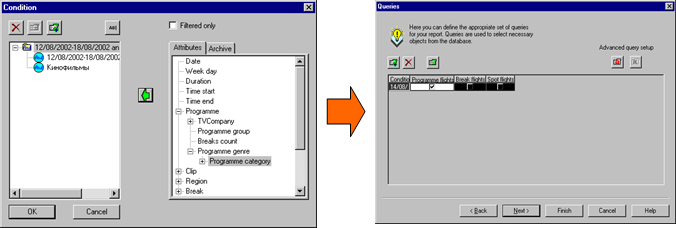
Условие сформировано. Нажмите ОК. Т. к. отчет строится по программам, то в диалоге Queries поставьте галочку в ячейке Programme flights. Нажмите Next.
9. В диалоге Statistics поставьте курсор на слово Statistics и в списке, появившемся в правом окне,
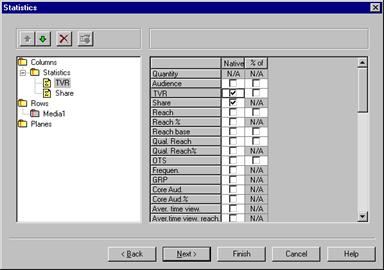 |
отметьте галочками нужные статистики (TVR, Share).
10. В диалоге Attributes галочками в столбце Statistics необходимо отметить требуемые атрибуты события. Они расположены по алфивиту. Для данной задачи отметьте:
§ TV Company – телекомпания,
§ Programme – название передачи,
§ Time start – время начала.
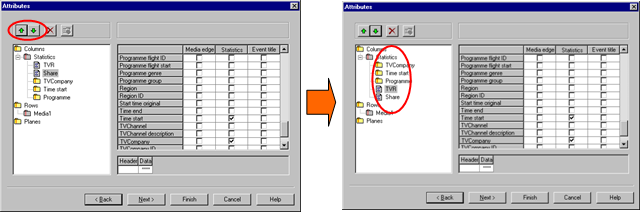
Если галочки будут стоять в столбце Statistics, то при копировании отчета в Excel все атрибуты события будут содержаться в отдельных ячейках, что удобно для анализа. Если анализа в Excel потом проводиться не будет, то можно галочки оставлять в столбце Event Title. Столбец Media edge нужен в случае, когда отчет содержит несколько демографических групп, определенных в диалоге Demographics.
При помощи зеленых стрелок в верхней левой части окна можно поменять очередность столбцов в итоговом отчете. Нажмите Next.
11. 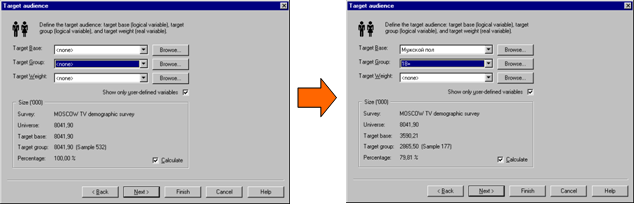
В диалоге Target Audience необходимо задать целевую аудиторию (см. Определение целевой аудитории (например, мужчины старше 18 лет). Нажмите Next.
12. 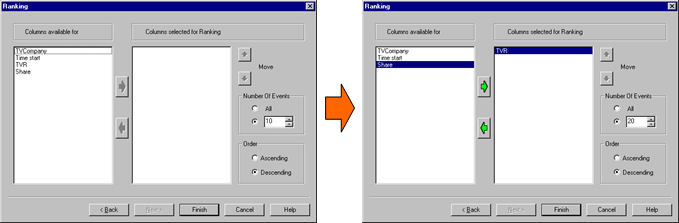
В диалоге Ranking необходимо определить статистику, по которой будет происходить ранжирование, количество событий в отчете (Number of Events) и порядок их вывода (Order).
Поставьте курсор на слово «TVR» в левом окне и при помощи зеленой стрелки перенесите его в правое, задайте количество событий «20» и нажмите Finish.
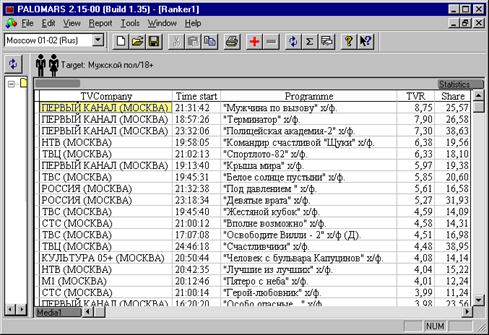 |
13. На рисунке показан отчет, содержащий 20 самых рейтинговых кинофильмов за неделю с 12 по 18 августа среди мужчин-москвичей 18 лет и старше.
5. Мониторинг проведенной рекламной кампании и анализ ее эффективности.
Постановка задачи.
Построить отчет, содержащий полный список роликов, вышедших в течение рекламной кампании брэнда Tide рекламодателя Procter and Gamble. Для каждого рекламного ролика определить дату выхода, телекомпанию, название передачи, время начала ролика, хронометраж, рейтинг, охват. В итоговых результатах должны быть отражены: общее количество выходов, накопленный рейтинг, накопленный охват, средняя частота контактов.
Решение.
Используется Simple Report.
1. Нажмите на кнопку создания нового отчета.
2. В появившемся окне выберите Simple Report. Нажмите ОК.
3.
Выберите Create new report manualy. Нажмите Next.
4.
В диалоге Queries надо составить правило отбора событий из базы данных. Для формирования нового условия нажмите кнопку Add. В появившемся окне Condition условие формируется в левой части на основе информации из правой.
5. Для этой задачи необходимо задать даты и брэнд.
6.
Поставьте курсор на слово Date в правом окне и нажмите на зеленую стрелку (Add condition/range). Из календаря выберите неделю (в данном примере 12-18 августа) и нажмите ОК.
7. 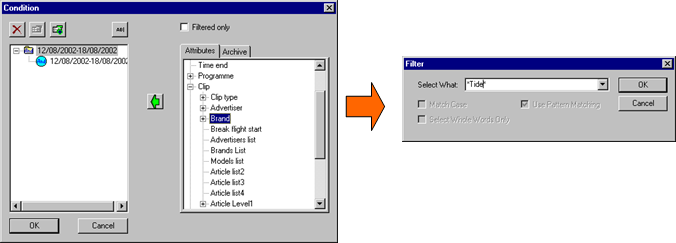
Раскройте секцию Clip, поставьте курор на слово Brand и нажмите на зеленую стрелку. В появившемся окне наберите с клавиатуры «Tide» и нажмите ОК.
8. 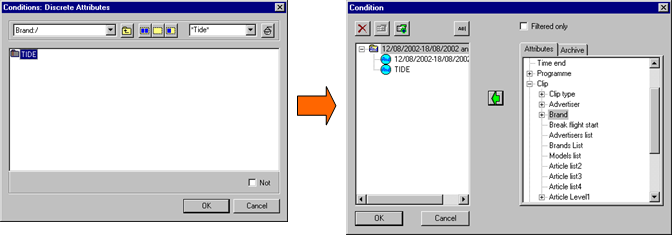
В предложенном списке выберите брэнд Tide и нажмите ОК.
9. Условие сформировано. Нажмите ОК. Т. к. отчет строится по рекламным роликам, то в диалоге Queries поставьте галочку в ячейке Spot flights. Нажмите Next.
10. 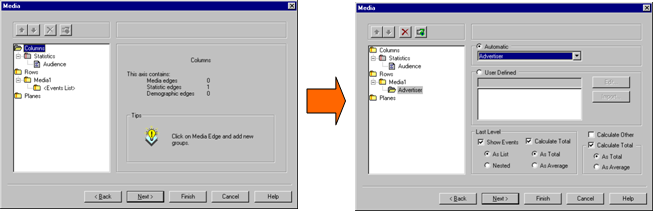
В диалоге Media задается правило группировки событий в отчете. Для данной задачи поставьте курсор на <Events List> и в выпадающем меню Automatic выберите условие группировки Advertiser. В итоговом отчете все события будут сгруппированы по рекламодателю Procter and Gamble.
Секция Last Level позволяет:
§ посчитать для группы событий (например, вышедших на одном телеканале) суммарные (Total) или средние (Average) статистики.
§ Show Events – отображать или нет в отчете конкретные события.
Последняя секция Calculate Total позволяет посчитать суммарные или средние результаты для всех событий в целом.
Нажмите Next.
11.
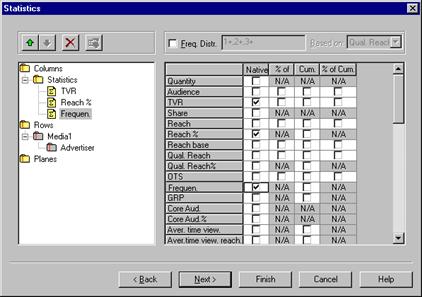 |
В диалоге Statistics поставьте курсор на слово Statistics и в списке, появившемся в правом окне, отметьте галочками нужные статистики (TVR, Reach%, Frequency).
12. Диалог Demographics для данной задачи не заполняется. Нажмите Next.
13. В диалоге Attributes галочками в столбце Statistics необходимо отметить требуемые атрибуты события. Они расположены по алфивиту. Для данной задачи отметьте:
§ Date – дату,
§ TV Company – телекомпанию,
§ Programme – название передачи,
§ Time start – время начала.
Если галочки будут стоять в столбце Statistics, то при копировании отчета в Excel все атрибуты события будут содержаться в отдельных ячейках, что удобно для анализа. Если анализа в Excel потом проводиться не будет, то можно галочки оставлять в столбце Event Title. Столбец Media edge нужен в случае, когда отчет содержит несколько демографических групп, определенных в диалоге Demographics.
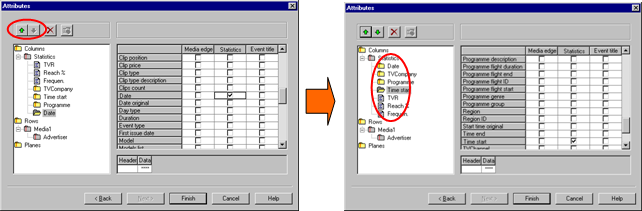
При помощи зеленых стрелок в верхней левой части окна можно поменять очередность столбцов в итоговом отчете.
Нажмите Finish.
14. В появившемся окне появилась структура отчета. Нажмите на кнопку Refresh.
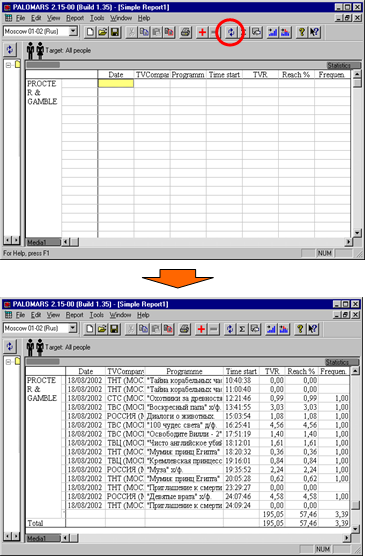 Результаты этой недельной кампании приведены в нижней части отчета:
Накопленный рейтинг (GRP) 195,05
Накопленный охват 57,46 %
Каждый из охваченных рекламной кампанией зрителей увидел в среднем рекламу (Frequency)3,39 раза.
6. Анализ деятельности рекламодателей-кокурентов.
Постановка задачи.
Построить отчет, содержащий список рекламодателей и их брэндов, рекламирующие стиральные порошки в течение одной недели. Определить телекомпании, где они размещались, затраты на рекламную кампанию, набранные рейтинги, охват, среднюю частоту контактов.
Решение.
Используется Multidimensional Report.
1. Нажмите на кнопку создания нового отчета.
2. В появившемся окне выберите Multidimensiona Report. Нажмите ОК.
3.
Выберите Create new report manualy. Нажмите Next.
4.
В диалоге Queries надо составить правило отбора событий из базы данных. Для формирования нового условия нажмите кнопку Add. В появившемся окне Condition условие формируется в левой части на основе информации из правой.
5. Для этой задачи необходимо задать даты и группу товаров «Стиральные порошки».
6.
Поставьте курсор на слово Date в правом окне и нажмите на зеленую стрелку (Add condition/range). Из календаря выберите неделю (в данном примере 12-18 августа) и нажмите ОК.
7. Все товарыи услуги, которые рекламируются на телевидении, сгруппированы в иерархический список Article Level. Для того, чтобы отобрать все ролики (брэнды, рекламодателей), рекламирующие определенную группу товаров, необходимо найти ее последовательно спускаясь по дереву иерархии.
В этом примере необходимо найти «Стиральные порошки».
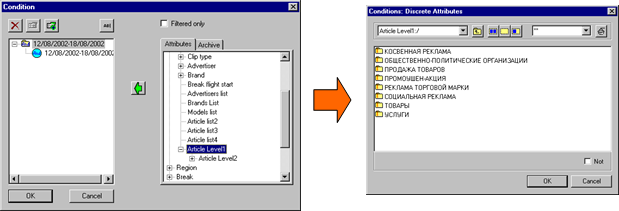
Раскройте секцию Clip, поставьте курор на фразу «Article Level 1» и нажмите на зеленую стрелку. В появившемся окне выберите последовательно (двойным кликом мыши) ТОВАРЫ – Article Level 2 – БЫТОВАЯ ХИМИЯ – Article Level 3 – МОЮЩИЕ И ЧИСТЯЩИЕ СРЕДСТВА – Article Level 4.
8. 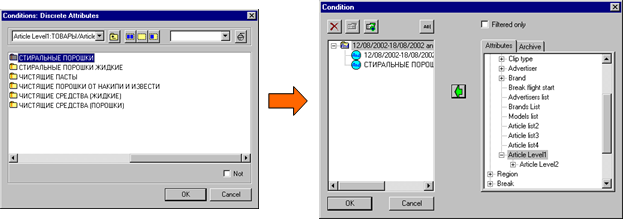
В предложенном на Article Level 4 поставьте курсор на «СТИРАЛЬНЫЕ ПОРОШКИ» и нажмите ОК.
9. Условие сформировано. Нажмите ОК. Т. к. отчет строится по рекламным роликам, то в диалоге Queries поставьте галочку в ячейке Spot flights. Нажмите Next.
10. 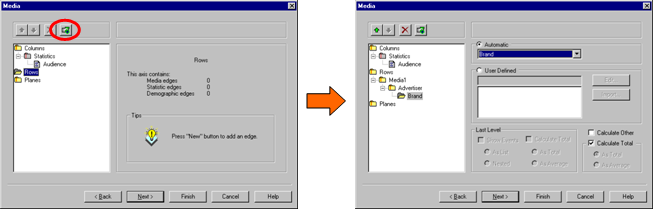
В диалоге Media задается правило группировки событий в отчете. Для данной задачи поставьте курсор на слово Rows и нажмите на кнопку добавления новой оси. Появится слово Media1, поставьте курсор на него и нажмите на кнопку добавления новой оси, выберите условие группировки Advertiser. Поставьте курсор на него и нажмите на кнопку добавления новой оси. В выпадающем мен ю Automatic выберите Brand. В итоговом отчете все события будут сгруппированы по рекламодателю и его брэндам.
Секция Calculate Total позволяет посчитать суммарные или средние результаты для всех событий в целом.
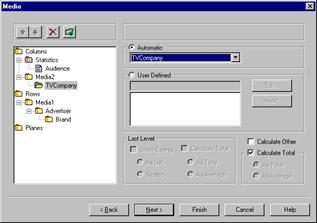 |
Для задания группировки в этом же отчете событий по телекомпаниям поставьте в левом окне курсор на слово Columns и нажмите на кнопку добавления новой оси. Появится слово Media2, поставьте курсор на него и нажмите на кнопку добавления новой оси, выберите условие группировки TV Company.
Нажмите Next.
11.
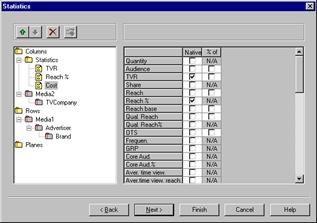 |
В диалоге Statistics поставьте курсор на слово Statistics и в списке, появившемся в правом окне, отметьте галочками нужные статистики (TVR, Reach%, Frequency, Cost).
12. Диалог Demographics для данной задачи не заполняется. Нажмите Finish.
13. 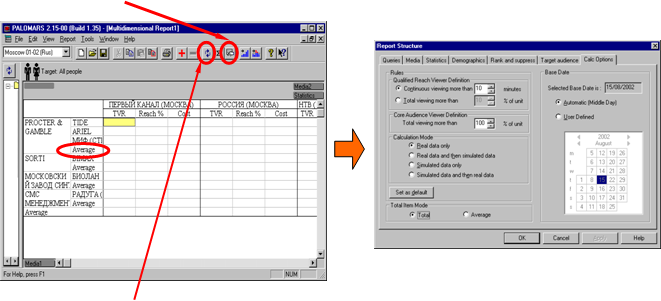
В появившемся окне появилась структура отчета. По умолчанию режим расчета усатновлен как Average. В данном примере необходимо посчитать накопленные значения. Для этого нажмите на кнопку Properties, выберите закладку Calc Options, где в секции Total Item Mode поставьте переключатель в Total. Нажмите ОК.
14.
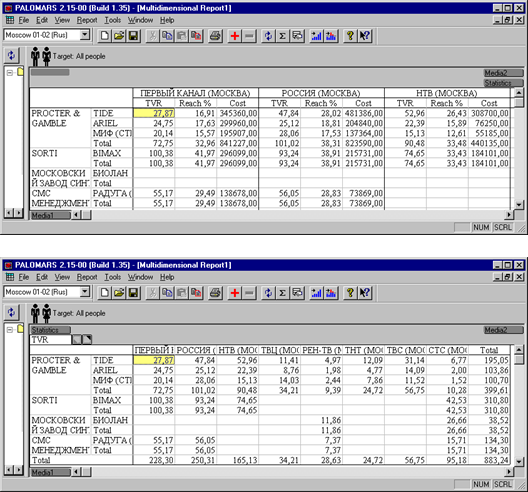 |
Нажмите Refresh для пересчета. Для удобства анализа перенесите серый прямоугольник Statistics в левый верхний угол.
7. Анализ миграции аудитории (баланс аудитории канала).
Постановка задачи.
Построить отчет, содержащий информацию о передачах на канале за один день с 6:00 до 26:00. Определить для каждого события рейтинги и долю, вывести показатели миграцию аудитории с канала на канал с шагом в 15 минут.
Решение.
Используется Channel Report.
1. Нажмите на кнопку создания нового отчета.
2. В появившемся окне выберите Channel Report. Нажмите ОК.
3.
Выберите Create new report manualy. Нажмите Next.
4.
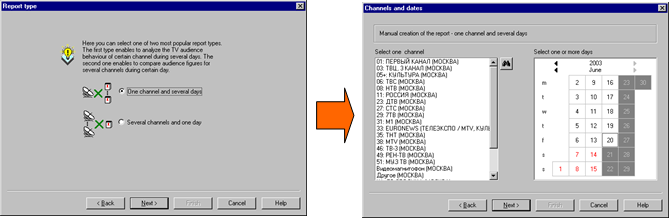 |
В диалоге Report type надо выбрать «Несколько каналов и один день».
5. В диалоге Channels and Dates в левом окне выберите нужный канал (каналы), а в правом дату. Обратите внимание, что отчет Channel Report работает с техническими частотами (телеканалами), а не телекомпаниями. Нажмите Next.
6. В окне Time Scale выберите расчетный (Calculated Interval) и отображаемый (Scale) интервал. Например, если вы будете считать с шагом в 10 минут, то отобржаться значения в отчете смогут только с 10-минутным разбиением. Для данного примера надо взять время вещания канала (6:00 – 26:00) и
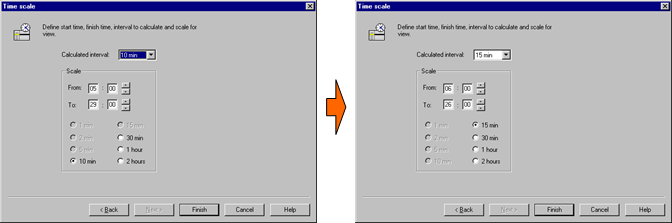 |
отображать показатели миграции по 15 минут. Установив это, нажмите Finish.
7.
 |
Channel report – единственный отчет, который не строится сразу после заполнения шаблона. Для построения этого отчета необходимо нажать кнопку Properties и перейти в свойствах отчета на закладку Columns.
8. На закладке Columns строчки в левом окне описывают столбцы в итоговом отчете.
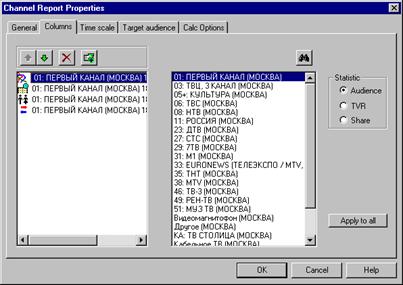
Þ Строчка Curve. Описывает столбец в отчете, содержащий графики изменения аудитории каналов. Для того, чтобы Palomars построил график канала его необходимо выбрать в правом окне. Секция Statistics позволяет выбрать статистику, по которой будет строится график.
 |
Þ 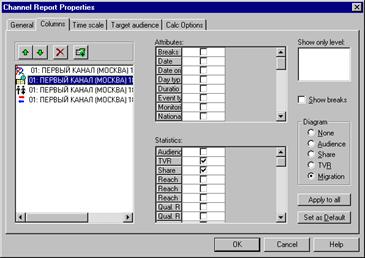 Строчка Schedule. Описывает столбцы в отчете, в которых будет выводиться мониторинг событий на выбранных каналах. В окне Attributes необходимо выбрать атрибуты события (например, время начала, название программы, жанр). В окне Statistics выберите небходимые показатели программ (TVR, Share). Show breaks позволяет отобразить рекламные блоки в мониторинге. Diagram – построить гистограмму в терминах Audience, Share, TVR, Migration.
Þ 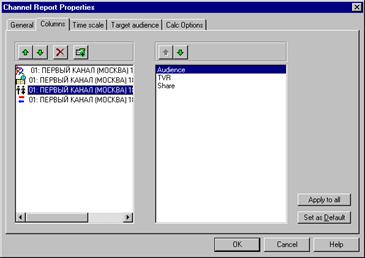 Строчка Audience. Здесь можно определить ту статистику, которая будет выводится в качестве характеристики канала для отображаемого интервала.
Þ 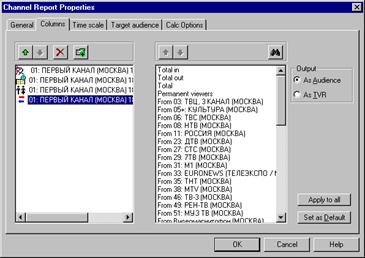 Строчка Migration. В левом окне выберите те каналы, миграцию на которые или с которых вам необходимо проанализировать. Если выбрать строчки «From…», то в отчет будут добавлены столбцы с показателями сколько зрителей «пришло» на анализируемый канал от конкурнетов. Если выбрать столбцы «To…», то сколько зрителей «ушло» к конкурентам. Секция Output позволяет выбрать статистику, по которой будут считаться значения. Необходимо проследить, чтобы статистики для строчек Schedule, Audience, Migration были одинаковыми. Т. к. в противном случае вы получите неудобочитаемый отчет.
9.
 |
Нажмите ОК. Теперь для произведите расчет при помощи кнопки Calculate.
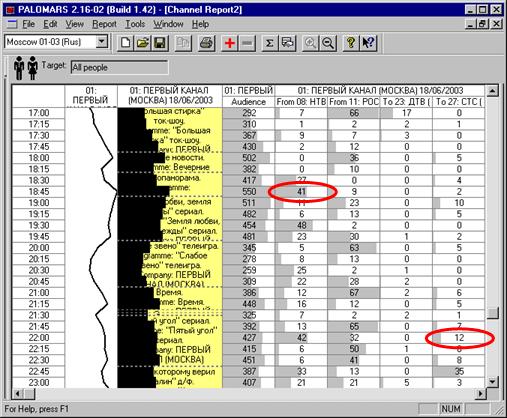
10. В итоговом отчете с 15-минутным шагом отображена миграция аудитории для канала.
Þ 1 столбец – график изменения аудитории (Curve),
Þ 2 столбец – мониторинг событий и их показатели (Schedule),
Þ 3 столбец – показатели канала по 15-минутным интервалам (Audience)
Þ 4 и далее столбцы – миграция аудитории с канала на канал. Например, число 41 в выделенной ячейке означает, что в интервале с 18.30 до 18.45 на Первый канал с НТВ пришло 41 тыс. зрителей. Число 12 – с 22.00 до 22.15 с Первого канала на СТС ушло 12 тыс. зрителей.
 |
Стандартные шаблоны.
1. Оценка эффективности рекламной кампании (по роликам)
Данный отчет позволяет оценить эффективность проведенной рекламной кампании. Как правило, отбираются ролики конкретного рекламодателя (рекламодателей), бренда и т. п. за некоторый период времени. Также существует возможность отбирать ролики и по другим критериям: группа товаров (например, вся реклама жевательной резинки), накладывать дополнительные ограничения на канал, дни недели, время выхода и т. п.
После загрузки шаблона необходимо задать группу событий (например, временной период и название роликов) и, если нужно, целевую аудиторию.
Отчет, построенный при помощи стандартного шаблона «оценка эффективности рекламной кампании» представляет собой выдаваемый в хронологическом порядке список роликов, соответствующих заданным ограничениям (как правило, рекламодатель\бренд и период дат).
Для каждого отобранного ролика выдается следующая информация:
¨ TVCompany - Канал
¨ Date - Дата
¨ Time Start – время выхода ролика
¨ Duration – длительность ролика
¨ Programme – имя программы, в которой выходил ролик
¨ Break type – тип рекламного блока (внутренний – внутри программы, внешний – ДО программы)
¨ Clip – название ролика
¨ Clip position – порядковый номер ролика в рекламном блоке
¨ TVR – рейтинг конкретного ролика
¨ Cum. GRP – сумма рейтингов вышедших к текущему моменту рекламной кампании роликов
¨ Cum. Reach – количество человек (в тысячах), видевших хотя бы один из роликов к текущему моменту рекламной кампании
¨ Cum. Frequency – частота (среднее количество раз, сколько люди видели ролики к текущему моменту рекламной кампании). Например, Cum. Frequency = 2.1 означает, что среди всех видевших хотя бы один из роликов нашей рекламной кампании, в среднем люди видели ролики 2.1 раз
¨ Cum. Cost – накопленная стоимость (все стоимостные характеристики рассчитываются на основе ОФИЦИАЛЬНЫХ расценок без учета скидок и налогов).
¨ Frequency Distribution (N+) – количество человек (в процентах), видевших ролики анализируемой рекламной кампании не менее N раз
В конце отчета выдается итоговая строка TOTAL, показывающая итоговые результаты проведенной рекламной кампании.
2. Оценка эффективности рекламной кампании по брейкам
Отчет, построенный при помощи стандартного шаблона POSTCAMPAIGN-by-BREAKS представляет собой выдаваемый в хронологическом порядке список роликов, соответствующих заданным ограничениям (как правило, рекламодатель\бренд и период дат). (ВСЕ СТАТИСТИКИ РАССЧИТЫВАЮТСЯ В СРЕДНЕМ ДЛЯ БРЕЙКОВ!!!).
После загрузки шаблона необходимо задать группу событий (например, временной период и название роликов) и, если нужно, целевую аудиторию.
В стандартный отчет включены следующие статистики:
TVR (рейтинг)
Cum Frequency (количество рекламных контактов)
Frequency Distribution (1+, 2+, 3+) (процент целевой аудитории, видевших рекламные ролики не менее чем указанное количество раз)
Cost (стоимость)
CPT TVR (cтоимость пункта рейтинга)
Quantity (общее количество выходов, разумнее всего смотреть в итоговой строке TOTAL)
Атрибуты:
¨ Канал
¨ Дата и время выхода ролика
¨ длительность ролика
¨ программа
¨ описание ролика
¨ рекламодатель
¨ бренд
¨ модель
Итоговая строка TOTAL содержит результирующие показатели для прошедшей рекламной компании.
3. АНАЛИЗ ОТДЕЛЬНЫХ ВЫХОДОВ ПРОГРАММ
В данном шаблоне эфирные события (выходы программ) выводятся в хронологическом порядке. Для каждого эфирного события выводятся статистики:
¨ TVR (рейтинг программы)
¨ Share (доля канала)
¨ Audience (аудитория в тыс. человек)
Атрибуты:
¨ Канал
¨ Название программы
¨ Дата
¨ Время начала и окончания программы
После загрузки шаблона необходимо задать группу событий (например, временной период и название роликов) и, если нужно, целевую аудиторию.
4. «ТОП 20»
Отчет “топ20” выводит информацию о 20 наиболее рейтинговых программ за выбранный период времени. Эти 20 программ будут отобраны из тех, которые удовлетворят заданным условиям, поэтому после загрузки шаблона необходимо задать группу событий (например, временной период и название роликов) и, если нужно, целевую аудиторию.
Для каждого события выводятся статистики:
¨ TVR (рейтинг программы)
¨ Share (доля канала)
¨ Audience (аудитория в тыс. человек)
Атрибуты:
¨ Канал
¨ Название программы
¨ Дата
¨ Время начала и окончания программы
5. Графики
Отчет «Графики» позволяет наглядно сравнить аудиторию (Audience), среднюю долю (Share) и рейтинг (TVR) выбранных каналов за выбранные даты (нужные каналы и даты выбираются сразу после запуска шаблона). Если Вам не нравится цвет кривых, измените его в меню Tools\Configure на закладке Channels или нажмите кнопку Properties главного окна Palomars и на закладке Curves поставьте флажок Autogenerate.
По умолчанию вертикальная ось графика представляет собой Audience (аудиторию каналов).
В поле под графиком в текстовом виде отображены статистики:
¨ TVR (рейтинг канала)
¨ Share (доля канала)
¨ Reach% (охават аудитории в процентах)
И атрибуты:
¨ Programme (название программы)
¨ Time start (время выхода программы)
¨ Time end (время окончания программы)
Чтобы узнать значение статистик и атрибутов для каждой кривой графика на любой момент времени, необходимо навести курсор мыши на соответствующую позицию по горизонтальной оси графика. Статистики и атрибуты будут отображены в поле под графиком.
6. Сетка одного канала за неделю
После загрузки шаблона Palomars автоматически предложит задать желаемый канал и временной интервал. Затем для вывода информации нужно будет нажать кнопку Calculate. Если Вам не нравится цвет графика, измените его в меню Tools\Configure на закладке Channels.
Отчет содержит «программу» телеканала с графическим отображением TVR (рейтинга) канала и текстовым отображением Programme (название программы), TVR (рейтинг) и Share (доля) для каждого эфирного события (программы). При желании можно добавить графическое отображение брейков. При наведении курсора мыши на какое-либо эфирное событие “всплывает” подсказка – более полная информация о событии.
7. Баланс аудитории канала
После загрузки шаблона Palomars автоматически предложит задать желаемый канал и временной интервал (при вводе дней недели используйте клавишу Ctrl). Затем для вывода информации нужно будет нажать кнопку Calculate.
Отчет графически и в текстовом виде отображает миграцию аудитории канала (в тыс. человек) за выбранные дни недели (например, все понедельники месяца). Этот отчет может использоваться для выделения «проблемных» временных промежутков (то есть временных интервалов с постоянным отрицательным балансом аудитории) в сетке канала. Потом эти временные интервалы могут анализироваться более подробно (например, можно посмотреть на какие именно каналы переходит большая часть аудитории, и посмотреть расписания этих каналов).
8. Media Selection
Данный шаблон позволяет отбирать определенные события (или группы событий) и затем переносить их в Sputnik. Подобная операция имеет смысл, если Вы, например, хотите отобрать события по рейтингу (по эффективности для выбранной целевой группы и т. п.).
Построение целевой аудитории.
Целевая аудитория (Target Audience) – в терминах Palomars – определяется как пересечение Базовой Группы (Target Base) и Целевой Группы (Target Group).
Для решения стандартных задач, как правило, достаточно определить одно поле - или Target Group или Target Base.
Использование и Target Base, и Target Group нужно для расчета индексов (composition, tgi, adhesion, affinity), которые считаются как отношение показателя для ГРУППЫ к показателю для БАЗЫ.
Построение пользовательских переменных.
1. На Target audience окна Report structure щелкаем кнопку Browse напротив списка Target base.
2. Нажимаем кнопку  (New variable)
3. В открывшемся окне User Variable нажимаем кнопку  – откроется окно Expression builder
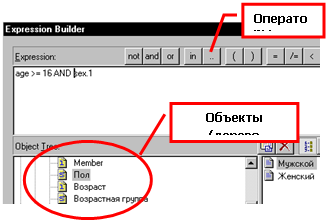
В нижней части диалога находится дерево переменных (Object Tree). Нужно отобрать все признаки, которыми должна обладать аудитория, и перенести их в поле Expression, соединяя логическими операторами ‘OR’ (логическое “или”), ‘AND’ (логическое “и”), ‘NOT’ (логическое отрицание), либо другими доступными связками (<, => и пр.). Для перенесения признака в поле Expression используем двойной щелчок мыши или кнопку  (Paste)[2].
Смысл операторов ‘OR’ и ‘AND’ можно пояснить на следующей иллюстрации:

|
|
|
|
Другой типичный пример: признак ‘A’ – возраст 16-24 года, ‘B’ – возраст 25-34 года; тогда аудитория ‘A or B’ - люди в возрасте 16-34 года.
После окончания описания аудитории (все необходимые признаки указаны в поле Expression), нажимаем кнопку ‘OK’ – снова появится окно User Variable.
4. В строку 'Title’ окна User Variable вписываем название переменной, лучше – такое, чтобы аудиторию можно было легко узнать по названию. Либо нажимаем кнопку  (Make Up Title) и название появится автоматически (полезно, чтобы проверить правильность задания аудитории).
5. Нажимаем кнопку ‘OK’ – переменная создана и может быть использована в дальнейшей работе.
Дополнительные способы редактирования отчета
Отредактировать форму отчета можно также непосредственно в главном окне Palomars (не нажимая кнопку Properties). Для этого существует несколько способов (в зависимости от типа отчета не все они бывают доступны).
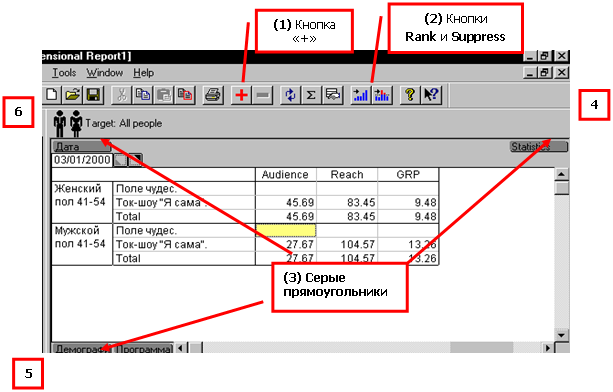
¨ Добавить группу событий можно при помощи кнопки + (1). В открывшемся окне Add Events нажимаем кнопку New и задаем новую группу событий. Удалить группу событий можно кнопкой - (предварительно выделив соответствующую строку или столбец).
¨ События, выведенные в одном отчете, можно скопировать в другой (например, Вы выбрали «Топ20» событий в простом отчете Ranker, и хотите их обсчитать в шаблоне «Анализ отдельных выходов программ»). Для этого выделяем нужные события мышью и нажимаем кнопку Copy. Переходим в отчет Анализ отдельных выходов программ и нажимаем кнопку Paste. События скопированы. Однако, возможность копирования событий используется редко и резко замедляет копирование в Excell. Включить/отключить ее можно в меню Tools/Configure главного окна Palomars, поставив/сняв галочку слева от Copy events to Clipboard.
¨ Проранжировать события можно кнопкой Rank (2).
¨ Отсеять события согласно определенным условиям можно кнопкой Suppress (2).
¨ Переориентировать оси таблицы (изменить расположение столбцов и строк) можно при помощи серых прямоугольников (3). На рисунке:
· столбцы отчета - статистики (4)
· строки отчета (5) сгруппированы сначала по демографическим признакам, затем – по программам
· на разных страницах отчета (6) – информация по датам
Теперь, если подобная структура нам не нравится, ее легко изменить просто перетаскивая (Drug&Drop) серые прямоугольники. Например, чтобы сгруппировать строки таблицы по также и по датам, надо положить прямоугольник «Дата» вниз, к прямоугольникам «Демография» и «Программы». Чтобы сгруппировать строки сначала по программам, а затем – по демографическим признакам, надо положить прямоугольник «Программы» слева от прямоугольника «Демография».
Что дальше делать с отчетом.
Отчет можно распечатать:
В меню File\Page Setup можно задать параметры печати. File\Print Preview – предварительный просмотр документа (перед печатью). File\Print – печать документа.
Или сохранить:
Меню File\Save или File\Save As.
Или сохранить отчет как шаблон
(тогда в следующий раз Вам не придется его заново форматировать):
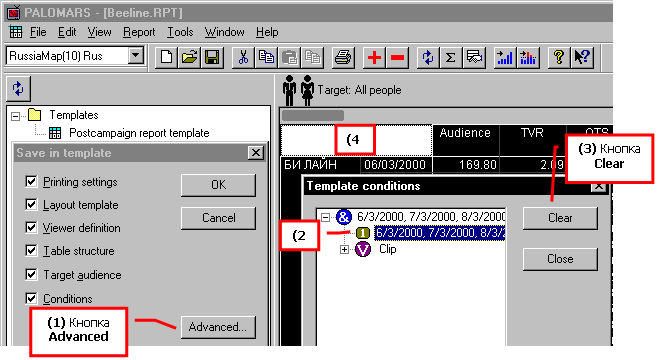
В меню File нажимаем Save as Template. В открывшемся окне Save as template можно задать или отключить параметры отчета, которые мы хотим сохранить в отчете. Например, отключение параметра Target Audience приведет к тому, что в шаблоне не будут сохранены параметры целевой аудитории. Кнопка Advanced (1) откроет окно Template Conditions, которое служит для дополнительного редактирования условий, которые следует сохранить в отчете. Например, если щелкнуть на дате (2) в окне Template Conditions, а затем – на кнопке Clear (3), то в шаблоне не будет сохранен временной период (новый временной период надо будет задавать при следующем запуске шаблона).
или скопировать в Excel
и там делать с ним что угодно:
Для этого щелкаем в левом верхнем углу таблицы (4), затем нажимаем кнопку Copy, затем – в окне Excel кнопку Paste. Перед тем, как копировать отчет, необходимо переключить раскладку клавиатуры на русский шрифт, иначе отчет будет скопирован некорректно (псевдографика).
[1] Шаблон «оценка эффектиности рекламной кампании по роликам» также нужен для оценки проведенной рекламной кампании. Его отличие от отчета Postcampaign report by breaks состоит только в том, что статистики считаются для отдельного ролика (в Postcampaign report by breaks - для рекламного брейка целиком). Шаблон Postcampaign report by spots использует тип отчета Simple Report.
[2] Числовые переменные (например, возраст) отмечены иконкой  . Например, необходимо отобрать людей в возрасте от 16 до 24 лет. Чтобы задать это, надо выполнить:
· дважды щелкаем на названии переменной в поле Object tree - имя переменной появляется в поле Expression
· нажимаем кнопку  - оператор IN появляется в поле Expression
· вводим начальное значение интервала с клавиатуры «16» – появляется в поле Expression
· нажимаем кнопку  «…» появляется в поле Expression
· вводим конечное значение интервала с клавиатуры «24» – появляется в поле Expression
В поле Expression теперь написано следующее: «age IN 16.. 24»
