

Партнерка на США и Канаду по недвижимости, выплаты в крипто
- 30% recurring commission
- Выплаты в USDT
- Вывод каждую неделю
- Комиссия до 5 лет за каждого referral
Описание модуля АС-КИ – технический план
Уважаемые пользователи модуля, в случае обнаружения ошибки, огромная просьба скринить экран с типом ошибки и высылать на е-майл. Срин окна производится следующим образом: при появлении ошибки нажмите на клавишу Prt Sc SysRq, как правило это клавиша находится в верхнем ряду клавиатуры с право, рядом с клавишой F12. После этого откройте любой графический редактор, например Paint (Все программы — Стандартные — Paint) или (Пуск – Программы – Стандартные – Paint) вставьте изображение из буфера обмена (Вставить). Сохраните файл и отправьте нам по е-майл.
Содержание
Запуск приложения Ввод информации об объекте недвижимости2.1. Информации об объекте недвижимости
2.2. Адрес (местоположение)
2.3. Материалы стен
2.4. Ранее присвоенные номера
2.5. Кадастровый номер ОН и Кадастровые номера ЗУ
Зкладка Заказчик и исполнитель Закладка Документы Закладка Геодезия Закладка Методы и формулы Закладка Заключение КИ Закладка ОтчетыДанное руководство подразумевает, что у пользователя установлены сертификаты кадастровых инженеров, а так же сертификаты портала Росреестра.
Настойки модуля и работа со справочниками, описаны в отдельном руководстве, рекомендуем сначала ознакомиться с ними и по возможности заполнить справочники нужной информацией.
Модуль поставляется в двух вариантах для Автокада и для ГИС Панорама.
В обоих случаях принцип работы одинаковый, окна, функции, единственное различие в организации меню.
Запуск модуля в ГИС Панорама производится нажатием клавиши F12 или путем выбора и меню Задачи – Запуск приложений.
Для подключения модуля к Панораме укажите полный путь к файлу «PanASKI. dll»
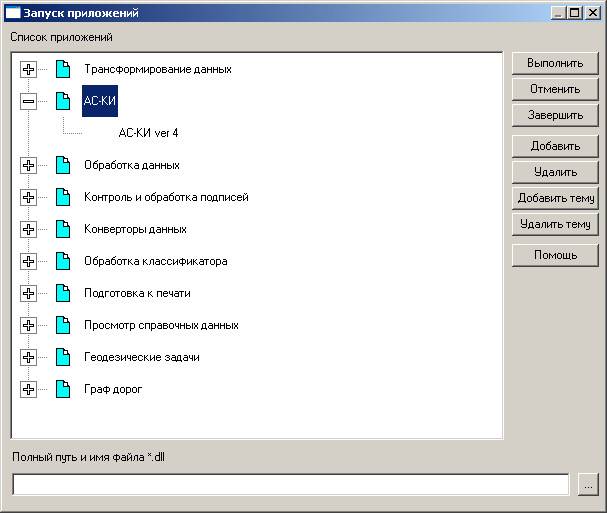
После выбора и запуска модуля выйдет основное меню программы

Описание кнопок меню так же приведено в отдельном руководстве

При нажатии на кнопку здания и выборе соответствующего этому типу объекта на карте, вызывается основное окно программы для заполнения технического плана данными
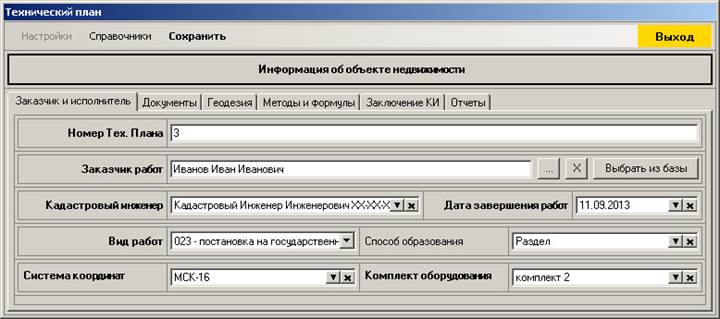
Данное окно состоит из четырех меню: Настройки (в данной версии не активно), Справочники – заполнение справочных (часто используемых) данных. Сохранить – сохранение внесенных данных, при не сохраненных данных меню отображается жирным шрифтом. Выход – возврат в основное меню.
Одна большая кнопка «Информация об объекте» и шести закладок.
В модуле часто используется заполнение полей путем выбора из списков. Кнопка  - слева от поля списка означает раскрытие списка для выбора значения Кнопка
  - очищает поле от выбранного значения. Кнопка
  - вызывает окно для заполнения данных, которые после заполнения, структурируются в текстовую строку.
Еще одно важное замечание, поля, отмеченные жирным шрифтом ОБЯЗАТЕЛЬНЫ для заполнения!
Последовательность заполнения данных особой роли не играет, на ваш выбор. Но приступая к формированию электронного или бумажного документа, все обязательные поля, должны быть заполнены.

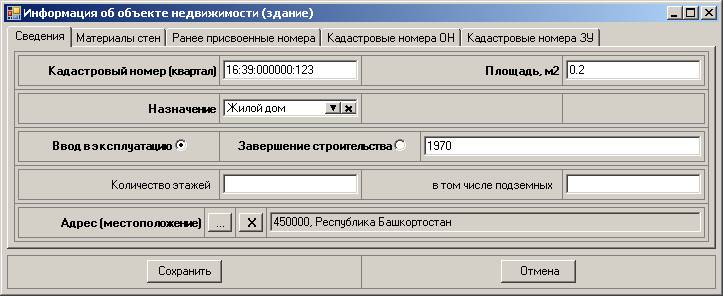
В зависимости от выполняемых работ, здания, сооружение или незавершенное строительство, данная вкладка «Информации об объекте недвижимости» может выглядеть по-разному. Но принцип заполнения данных остается неизменным.
При вводе кадастрового номера знак двоеточия вводится нажатием любой клавиши, кроме цифровой.
Назначение – выбирается из списка, который уже существует в модуле.
При вводе года, Вам необходимо выбрать к чему этот год относится, к Вводу в эксплуатацию или Завершение строительства.
Как правило, если Вы указали в настройках путь к базе КЛАДР, то адрес составляется путем выбора строки из соответствующих полей.
Адрес (местоположение) – нажатием кнопки , вызывается окно заполнения данных адреса. Практически все данные для выбора адреса выбираются из КЛАДР. Рассмотрение окна заполнения адреса, рассмотрено ниже.
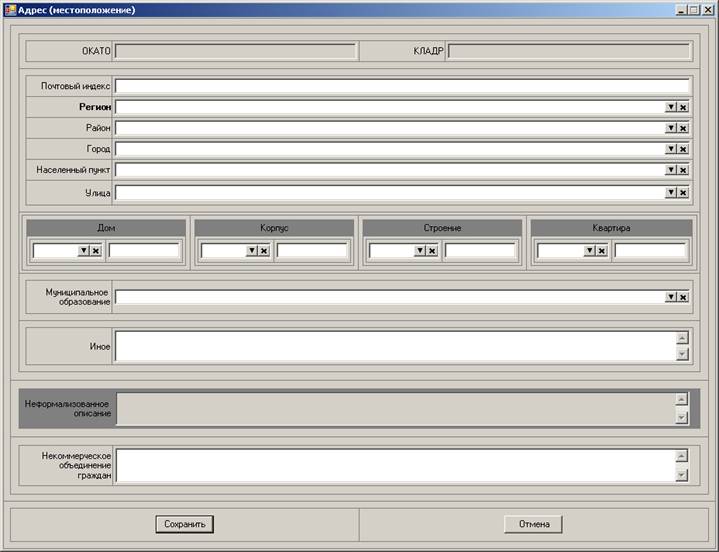
ОКАТО и КЛАДР – заполняются автоматически при выборе Региона, Района и т. д.
Почтовый индекс – хоть и может редактироваться, но в основном заполняется так же автоматически по мере выбора тех или иных значений.
Район, Город, Населенный пункт, Улица, Дом, Корпус, Строение, Квартира – заполняются именно в этом порядке, путем выбора тех значений, которые присутствуют в описание адреса.
Муниципальное образование так же выбираются и списка КЛАДР.
Иное, Неформальное описание, Некоммерческое объединение граждан, эти данные заполняются по мере необходимости.
Материалы стен, с присутствием всего трех кнопок - Добавить, Изменить, Удалить
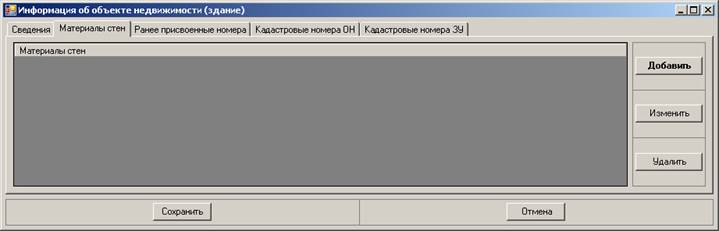
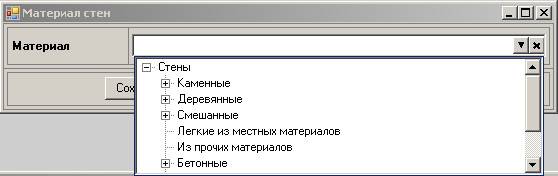
При добавлении или изменение данных Вам представится окно с выбором данных из существующего классификатора
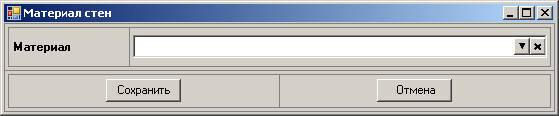
Добавлять можно несколько значений, все зависит от типа объекта.
Ранее присвоенные номера – заполняются по мере необходимости и от вида выбранных работ.
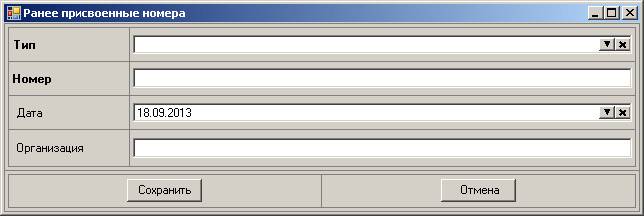
Тип и Номер – обязательны для заполнения.
Кадастровый номер ОН и Кадастровые номера ЗУ.
При добавлении или изменении данные заносятся в нижеприведенное окно.
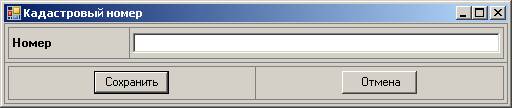
На этом информация об объекте недвижимости считается законченной
Заполнение данными первой закладки Заказчик и исполнитель
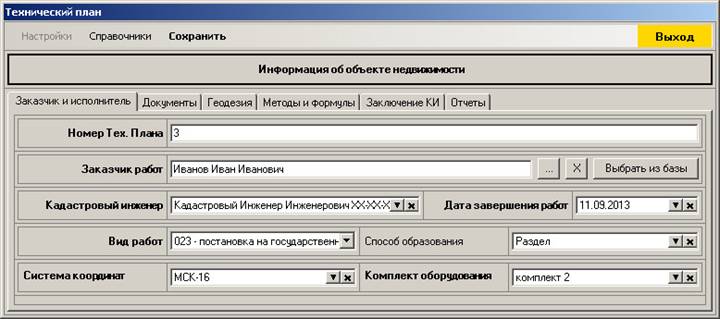
1 Закладка – Заказчик и исполнитель – На данной закладке заносятся следующие данные.
Номер технического плана. – вводиться номер технического плана. Модуль сам осуществляет идентичность номеров, как бумажном, так и в электронных вариантах, все будьте внимательны при редактирование бумажных вариантов.
Заказчик работ – выбирается из базы (справочник) путем нажатия соответствующей кнопки или добавляется новый
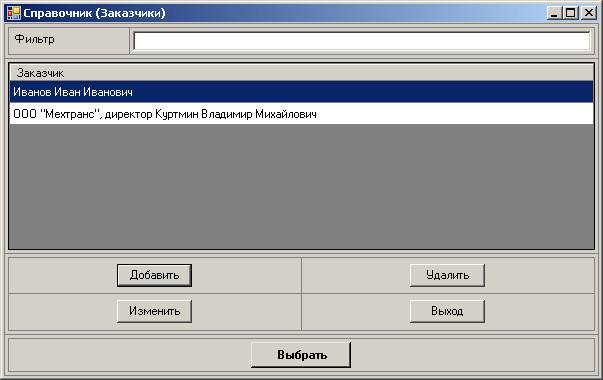
Все, вышеуказанные данные могут так же быть заполнены из справочников.
Кадастровый инженер – Эти данные вносятся заранее путем заполнения справочников.
Система координат – Заполняется через справочники
Комплект оборудования – Заполняется через справочники. (см. работа со справочниками)
Вид работ, Способ образования, Дата окончания работ – выбираются из списков.
Заполнение данными второй закладки Документы
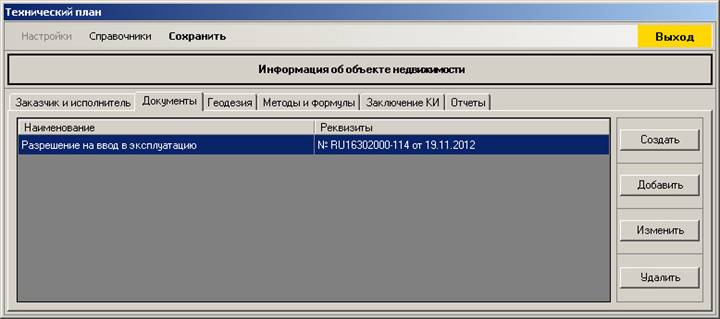
На данной вкладке как видно из рисунка выше присутствуют четыре кнопки. При выборе Добавить, появиться окно «Справочники (Документы)» в данном окне Вы можете выбрать существующие документы. Довольно часто проще уже выбрать существующий документ и поменять у него номер и дату, а так же прилагаемый скан документа. Это намного проще, чем забивать новый весь с нуля.
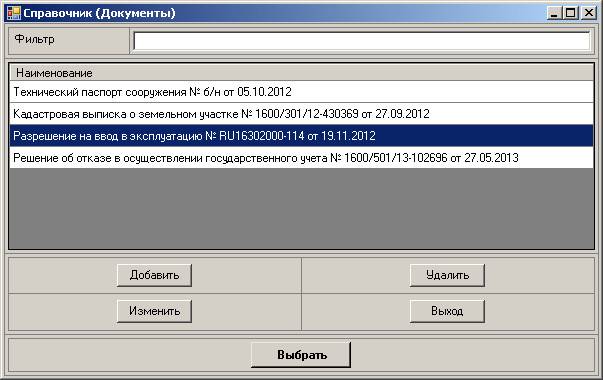
При выборе кнопки Создать и Изменить появиться новое окно Документ. Именно оно является самым основным в данной вкладке. Все остальные вспомогательные.
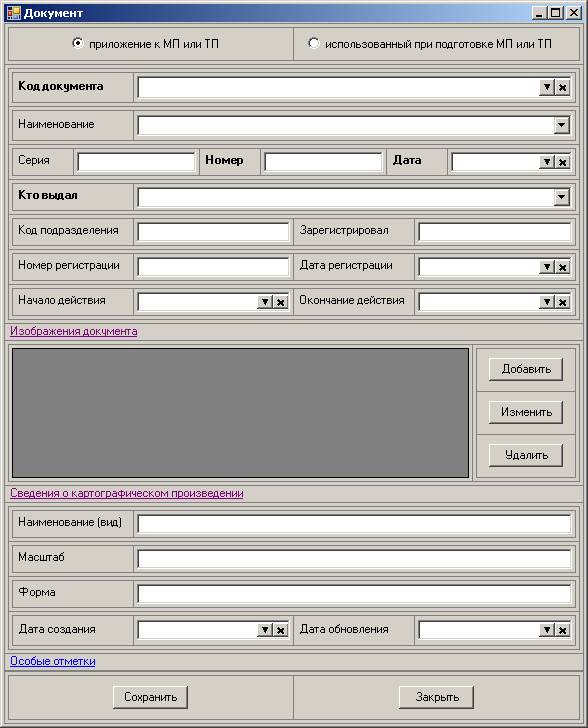
Поэтому рассмотрим подробнее именно окно Документ вызываемое кнопкой Создать.
В данном документе рисунок данного окна заранее показан в полу развернутом виде.
За развертывание окна до полного вида, а так же за его свертывание отвечают надписи – Изображение документа, Сведения о картографическом произведении и Особые отметки (последнее на данном рисунке свернуто).
Не большое отступление – окна Адрес и Документ используются как в межевом плане, так и в техническом плане.
Первое, что предстоит выбрать, как данный документ используется, как приложение (правоустанавливающие и прочие) или как использованный при создание (выписка из Росреестра).
Код документа – выбирается из существующего списка.
Наименование и Кто выдал, так же выбираются из списка или вносятся в поле. Списки составляются посредством внесением, наиболее часто встречающихся значений, в справочники.
ПРИМЕР: Код документа из списка выбран - Кадастровая выписка о земельном участке. Тогда, логично в списки справочника Кто выдал внести следующую запись - Филиал Федерального государственного бюджетного учреждения "Федеральная кадастровая палата Федеральной службы государственной регистрации, кадастра и картографии" по Республике Татарстан. И использовать ее при надобности простым выбором из справочника.
Изображение документа, открываем данный диалог для добавления образа (скана) документа, который указан у нас в Код документа.
В поля Номер и Дата, вносятся соответственно номер указанного документа и дата его выдачи. В случае если номер документа отсутствует, то прописываем «б/н».
Сам рисунок окна предоставлен ниже.
Заполнение данными третей закладки Геодезия
Если у вас есть база данных пунктов геодезической сети, то самым оптимальным вариантом будет занести всю эту базу в модуль, через справочники и потом только выбирать их из списка. Автоматически можно занести данные находящиеся в карте ГИС Панорама, более подробнее, данная процедура описана в разделе «Настройка справочников модуля».
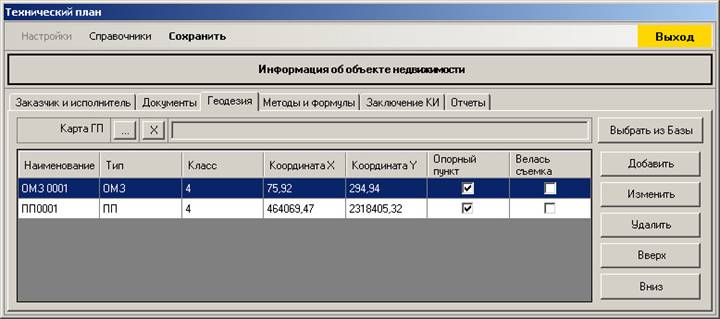
Карта ГП (геодезических пунктов) вставить можно только карты в формате ГИС Панорама (расширение файла *.sit).
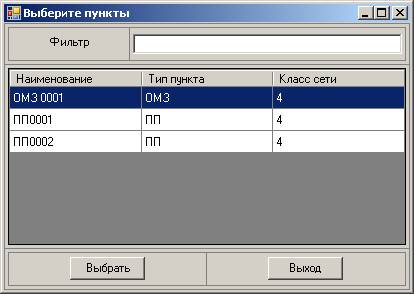
Выбрать из базы, необходимо выбрать необходимый Вам геодезический пункт из уже существующей базы.
При большом количестве пунктов для поиска нужного Вам используйте фильтр
Добавить, позволяет добавлять пункты сразу в технический или межевой план, без занесения в базу данных.
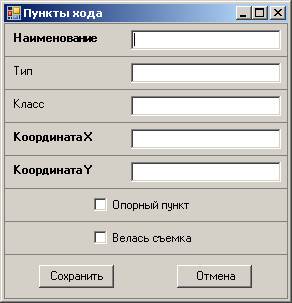
В данном окне все просто и говорит само за себя, если ставиться галочка напротив «Опорный пункт», то заполнять нужно все поля. Если же отмечено «Велась съемка» то только те которые отмечены на рисунке жирным шрифтом.
Изменить, соответственно вызывает это же окно для внесения изменений.
Удалить, удаляет запись. Обе эти команды не влияют на базу данных списков, а вносят изменения или удаляет только для текущего межевого, технического плана.
Заполнение данными четвертой закладки Методы и формулы
В данной закладке, в таблицу уже внесены все координаты, все контуров. Единственное что нужно сделать, отметить метод и формулу для каждой точки контура.
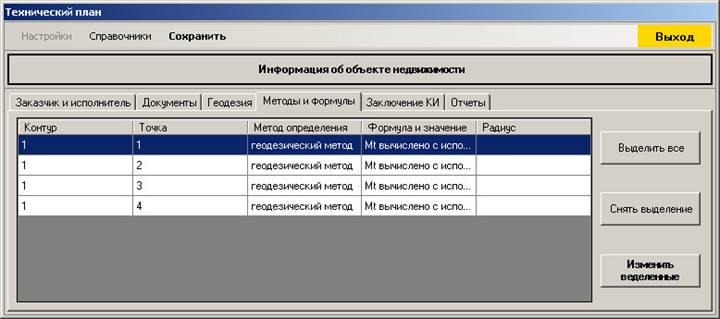
Выделять данные можно двумя способами. Нажав кнопку Выделить все и просто мышью. Снимается выделение соответствующей кнопкой.
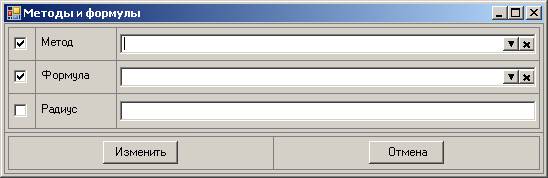
Изменить выделенные – вызывает окно, где Вы можете, путем выбора назначить всем выделенным данным присвоить метод, формулу и радиус (если это необходимо).
ВАЖНО - Вносится в таблицу будут, только те данные, которые отмечены галочкой. По умолчанию, метод и формула, всегда отмечены. Методы и формулы, Вы можете внести или отредактировать в справочниках.
Заполнение данными пятой закладки Заключение КИ
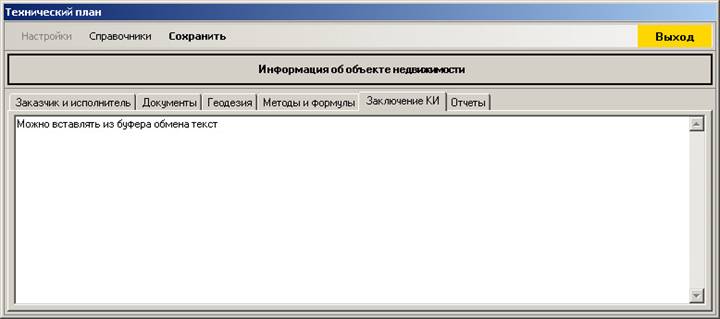
Ну, тут все просто, печатаем или вставляем через буфера обмена, из любого другого текстового редактора, заключение кадастрового инженера
Заполнение данными шестой закладки Отчеты
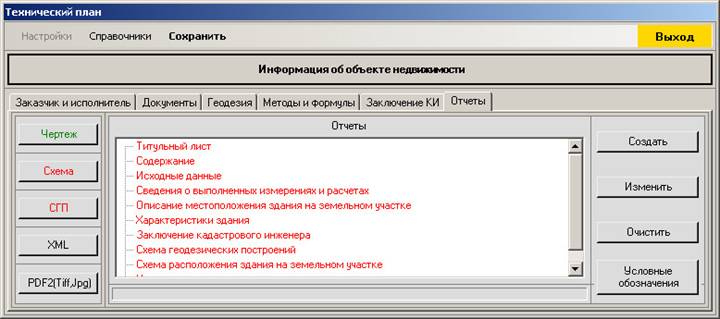
На данной вкладке, как видно из ее названия заполнять уже ничего не нужно, тут мы именно получаем отчеты.
Если Вы планируете все отправлять через веб сервис, то принцип работы прост. Формируем все исходя их расположения кнопок, сверху вниз. Чертеж, Схему, СПГ (схема геодезических построений (там, где это необходимо)) и соответственно XML. Править, что то в построениях, как правило не нужно. И отправляете все на веб сервис (будет рассмотрено ниже).
В случае, если Вы планируете и бумажный вариант (в чем, исходя из последних внесенных изменений в законодательство, надобность отпадет), то все документы предоставлены с окне по середине. Вам только нужно выбрать документ и нажать кнопку Создать. Документы создаются в формате читаемым как Microsoft Word, так и OpenOffice, как правило, редактирование документов практически не требуется. Единственное, что придется Вам сделать, это подгрузить файл условных обозначений в любом из выше приведенных форматов. Кнопка Изменить, открывает для редактирования уже существующий документ. Очистить, удаляет все сведения о документе из базы, и Вы можете сформировать его заново. Если документ не сформирован цвет строки красный, если же документ уже существует, то цвет сроки документа станет зеленым.
 |
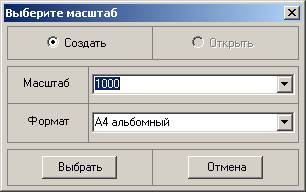
При создание чертежа Вам будет предложено выбрать масштаб и формат листа, если чертеж, схема или СГП, были созданы ранее, то модуль предложит Вам либо создать заново, либо открыть уже существующий
 |
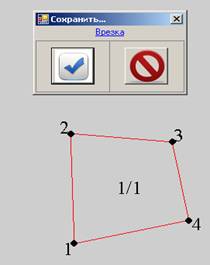
После создания чертежа, Вы можете отредактировать его средствами ГИС Панорама. В меню модуля, как видно из рисунка ниже есть две кнопки, Принять или Отменить, а так же для удобства, при создание больших объектов существует Врезка. Для врезки так же будет предложен выбор масштаба и формат листа.
 |
При Формировании XML, в случае возникновения ошибки, будет выдано сообщение.
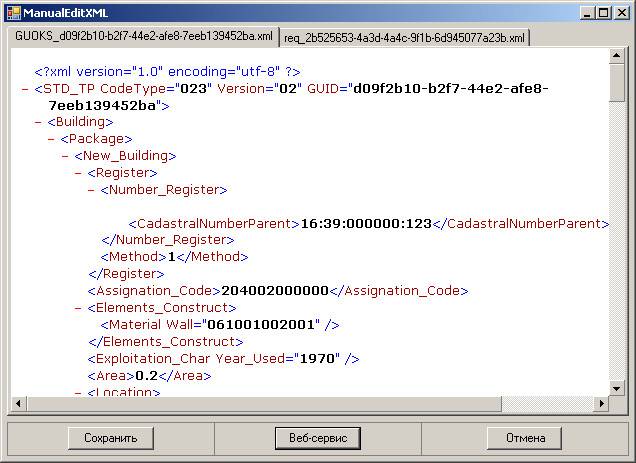
Обратите внимание, если сертификат КИ отсутствует или истек срок его действия, то формироваться будет лишь XML файл, без заявления и кнопка Веб-сервис не будет отображаться!
