


Партнерка на США и Канаду по недвижимости, выплаты в крипто
- 30% recurring commission
- Выплаты в USDT
- Вывод каждую неделю
- Комиссия до 5 лет за каждого referral
федеральное агентство связи
федеральное государственное образовательное учреждение высшего профессионального образования
«санкт-петербургский государственный университет
телекоммуникаций им. проф. М. А. бонч-бруевича»
инструкция
для пользователей
автоматизированной системы факультет
разработано: уасу спбГут
Санкт-петербург
2013
Инструкция для пользователя
Автоматизированной Информационной Системы Факультет
Аннотация.
Данный документ представляет собой краткое руководство пользователя АИС Факультет. Инструкция разработана УАСУ СПбГУТ для служебного использования сотрудниками структурных подразделений СПбГУТ.
Содержание………………………………………………………………стр.
Вход в систему. Главное меню……………………………………...4
Работа со списками студентов…………………….........................7
Работа с контингентом учащихся………………………............8
Работа с фильтрами……………………………………………………...11
Вкладка Документы……………………………………………………..12
Внесение изменений в личную карточку студента…….13
Печать отчетных форм………………………………………………...17
Сохранение выгрузки в данных в Excel………………………20
Оценочные ведомости…………………………………………………22
Оценочная ведомость на несколько групп………………...28
Поиск нужной ведомости……………………………………………31
памятка для пользователя:
1. вход в систему осуществляеться через адресную строку браузера:
https://asu.itut.ru/bonch
2. перед началом работы все пользователи должны получить логин и пароль. для этого каждое структурное подразделение должно представить служебные записки с указанием Ф. И.О. должности лица уполномоченного работать с аис факультет.
3. Для работы необходимо установить сертификат безопасности для организации безопасного канала связи.
4. При установке сертификата безопасности необходимо учитывать особенности браузера с которым вы работаете (opera, firefox, enternet explorer).
5. всем пользователям аис факультет в соответствии с федеральным законом «о защите персональных данных» и действующим законодательством РФ необходимо подписать соглашение о неразглашении персональной информации к которой должностные лица получат доступ в рамках работы с АИС факультет.
Вход в систему. Главное меню.
Для начала работы с системой АИС, Вам необходимо пройти процедуру авторизации. Для этого вам нужно ввести логин и пароль в соответствующие поля.
На рисунке 1 представлен внешний вид главной страницы. В правой части отображается контактная информация для обращений (в случае возникновения вопросов по работе с данным сервисом), а в левой части поля располагаются поля для ввода логина и пароля.
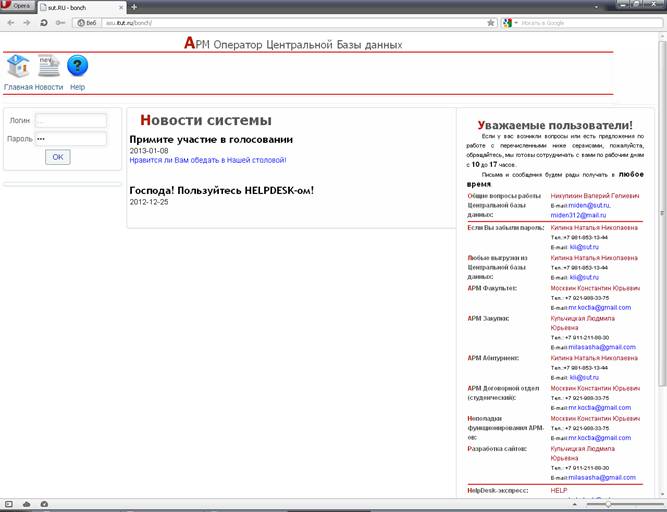
Рисунок 1. Главная страница.
После ввода логина и пароля, и нажатия кнопки «ОК» появится страница, представленная на рисунке 2. См. рис. 2. Таблица со списком групп факультета.
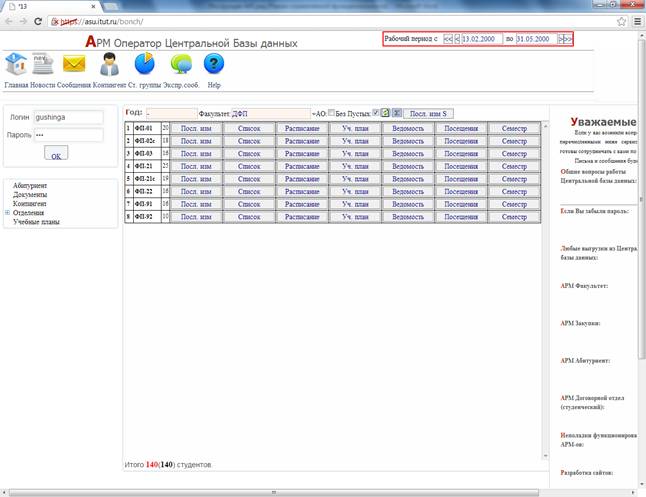
Рисунок 2. Таблица со списком групп факультета.
Мы видим, что правая часть с контактной информацией не изменилась. С левой стороны, под полями «Логин» и «Пароль» появилась меню. Так же в центральной части странице появились списки групп факультета.
В столбцах данной таблицы указаны:
порядковый номер в списке (для группы А-01в это №2),
название группы, например (А-01в);
количество студентов в данной группе(для группы А-01в это 21 человек);
«Последние изменения» - указываются изменения на факультете за последний период.
«Список» - по фамильный список студентов;
«Расписание» - учебное расписание группы студентов;
«Учебный план» - учебного плана, по которому ведется обучение данной группы студентов; «Ведомость» - ведомости группы студентов;
«Семестр» - сводная семестровая зачетная ведомость успеваемости студентов.
Для удобства работы с таблицей групп предусмотрены фильтры, который располагаются над табличной частью. Так, зная год формирования группы, мы можем в верхней строке над таблицей в поле «Год» указать его и при нажатии на значок «обновить»  получить списки групп сформированных в указанный год. Обратите внимание, что поле «Факультет» выбирать не надо, так как при вводе логина и пароля программа автоматически определяет соответствующий факультет, в рамках которого Вы будете работать. Если в пояивившейся таблице есть графы с нулевым количеством студентов в группе, их можно скрыть, поставив отметку в строке над таблицей в поле «Без пустых».
Работа со списками студентов.
Нажав на «Список» в строке интересующей группы можно получить по фамильный список студентов этой группы (рис. 3).
Информация о конкретном студенте отображается в его личной карточке, которую можно посмотреть нажав на фамилию выбранного студента (рис. 5).

Рисунок 3. Пофамильный список студентов группы.
Работа с контингентом учащихся.
Для начала работы с контингентом, мы можем либо использовать кнопку «Список» (рис. 2) , либо в левой части меню выбрать строку «Контингент» (рис. 3а). При этом на экране появляется в первом случае по списочный состав группы (рис.3), во втором случае появится страница, показанная на рисунке ниже (рис. 4).
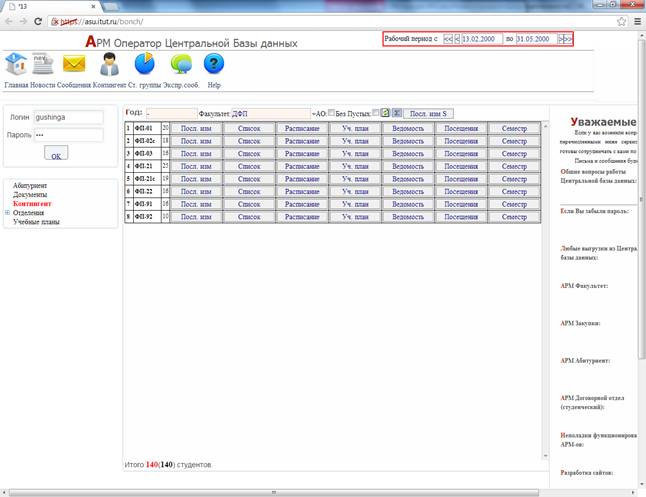
Рисунок 3а. В левой части рисунка красным цветом выделена строка «Контингент».
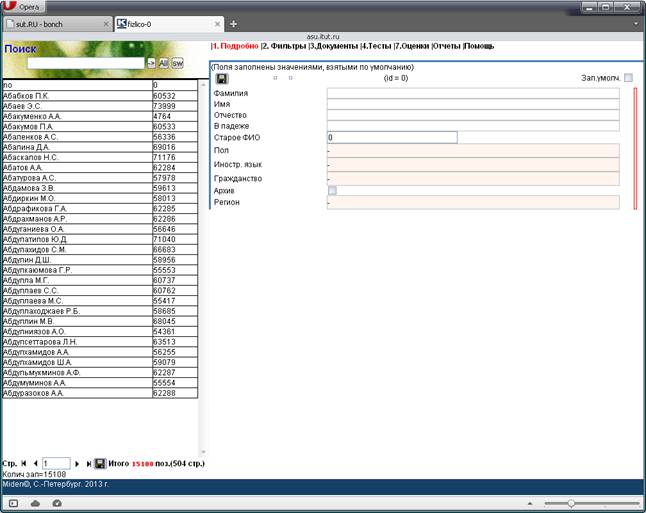
Рисунок 4. Контингент факультета.
В левой части этой таблицы высвечиваются фамилии студентов, а в правой реквизиты личной карточки.
Под списком студентов имеются обозначения страниц «Стр.», при помощи стрелок  и
и  можно перелистывать страницы вперед или назад, либо вернуться в начало или конец списка используя
  и
и  . Нажав под списком студентов на кнопку
  можно задать количество позиций (список со студентами (рис.4.) в общем списке, которое будет выводиться на экран. Цифры, выделенные красным цветом, указывают количество записей и на скольких страницах они размещаются.
Над списком располагается поле «Поиск». Оно предназначено для по фамильного поиска студентов. Кнопка  применяет результат, введенный в поле поиск.
Выбрав из общего списка конкретного студента (нажав на строчку с его фамилией) в правой части отобразится его личная карточка (рис.5).
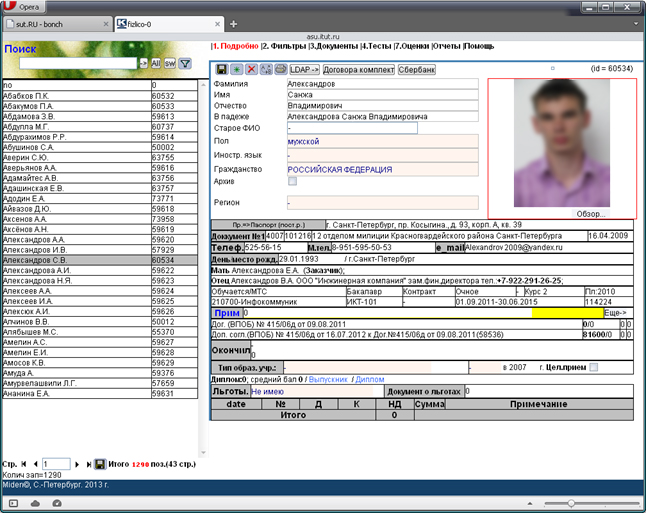
Рисунок 5. Общий вид карточки.
В верхней части страницы имеются следующие обозначения:
1. Подробно – отображает личную карточку студента (рис.5).
2. Фильтры – отображает фильтры (рис.6).
Работа с фильтрами.
Фильтры позволяют делать выборки по заданным параметрам.
Пример. Для получения списка иностранных студентов – мужчин, обучающихся на факультете по направлению подготовки – бакалавр очной формы обучения, необходимо выбрать в соответствующих полях формы:
пол (мужской),
регион (Дальнее зарубежье),
программа (бакалавр),
форма обучения (очное) и нажать кнопку  (располагается в левой части экрана рядом с полем «Поиск»). После применения данного фильтра мы получим список студентов, удовлетворяющих данному запросу. На рис. 6, приведен пример фильтрации по группе.
|
 При работе с фильтрами важно обратить внимание на включение / отключение кнопки фильтров «Все»
  . Наличие черной «галочки» внутри поля означаете снятие активных фильтров (сброс фильтра) и автоматическую выдачу всех значений (студентов). Если активное окно кнопки «Все» пустое, то фильтры будут корректно применяться во время поиска.
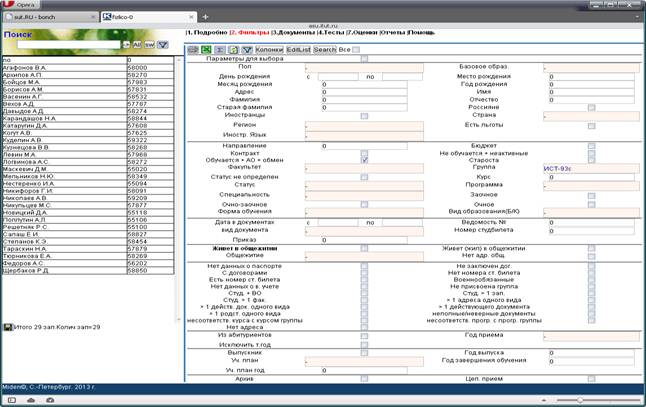
Рисунок 6. Пример фильтрации.
3. Вкладка Документы
Вкладка Документы – позволяет получить таблицу с информацией о движении контингента (рис.7).
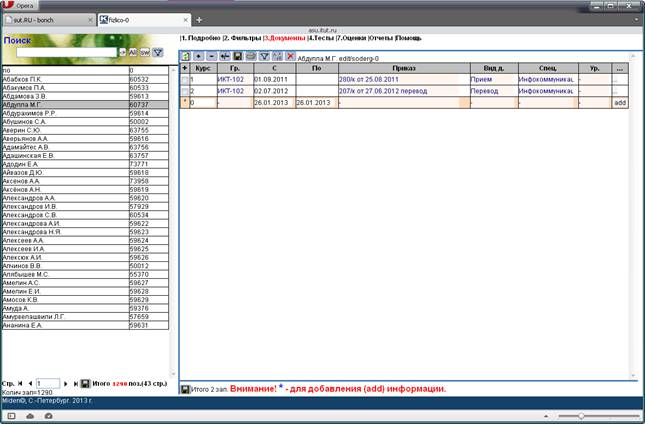
Рисунок 7. Документы.
Как видно из рисунка 7. Выбрав фамилию конкретного студента и нажав «Документы» мы получим таблицу, в которой указаны следующие записи:
Курс обучения
Группу обучения
Сроки обучения
Номер и дату приказа о зачислении.
На рис. 7 видно, что приказом от 280/к от 01.01.2001 студент зачислен на 1 курс с 01.09.2011г. в группу ИКТ-102 по направлению подготовки «Инфокоммуникационные технологии и системы связи»;
Номер и дата приказа (207/к от 01.01.2001) о переводе на следующий курс со 02.07.2012г.
Вкладка Оценки. Посмотреть успеваемость за период обучения студента можно нажав на 7.Оценки – высвечивается таблица (рис.8), в которой отображается следующая информация: название дисциплины, форма отчетности (зачет, экзамен, курсовая работа), номер и дата ведомости, курс и семестр, в котором предусмотрена данная отчетность и непосредственно полученная оценка.
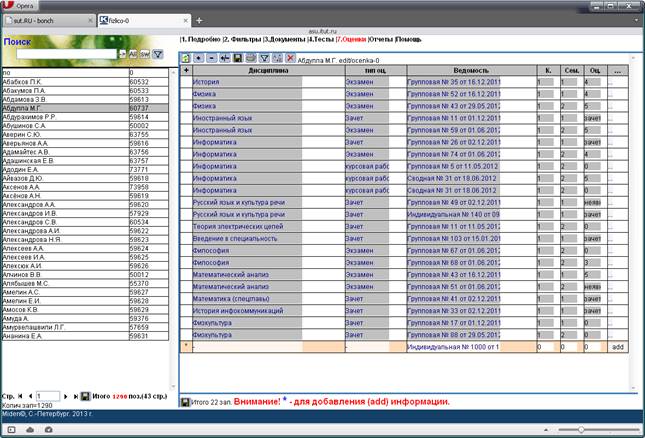
Рисунок 8. Оценки.
Внесение изменений в личную карточку студента.
Для внесения изменений в личную карточку студента необходимо из списка в левой части страницы выбрать строку с фамилией конкретного студента и нажать «1. Подробно» в верхней части страницы. На экране появится картинка с личной карточкой (рис.9). Наведя курсор мышки на строку с информацией о статусе(строки следующие за строками информации о родителях) студента (рис.10) (обучается, факультет, вид подготовки, тип, форма обучения, курс, код направления (специальности), группа, даты начала и окончания обучения, № студенческого билета) и кликнув левой кнопкой мыши, на экране появится таблица (рис.11)
Рисунок 9. Карточка студента.

Рисунок 10. Статус студента.
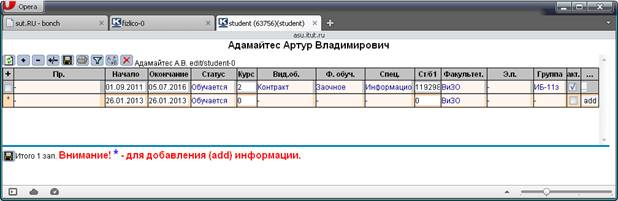
Рисунок 11. История студента.
В данной таблице указаны строки со следующими данными:
в графе Пр. - номер приказа;
в графах начало и окончание – даты начала и окончания обучения;
в графе статус обучается (отчислен, в академическом отпуске и т. д.);
в графе курс – курс, на котором обучался или обучается студент;
в графе вид об. – бюджет или контракт;
в графе ф. обуч. - форма обучения (очная, очно-заочная, заочная);
в графе спец. – наименование направления (специальности) подготовки (в данном случае «Информационные системы и технологии»);
в графе Ст/б1- номер студенческого билета;
в графе Факультет - обозначение факультета;
в графе Э/п- адрес электронной почты (если таковой имеется);
в графе Группа –номер группы, в которой обучался или обучается студент;
в графе акт. –стоит отметка об активности записей в строке;
Новые записи вносятся в строку со звездочкой (*). Заполнив нужные графы необходимо поставить отметку в графе акт., а в предыдущей строке убрать отметку из этой графы. Что бы данные сохранились, необходимо отметить измененные строки (используется левый столбец «+») и нажать на .
Графа «…», расположенная в крайнем правом столбце таблицы - позволяет редактировать более подробные данные о студенте. Наведя курсор на обозначение «…» в нужной строке и выбрав его - на экране получим страницу с дополнительной информацией по данному статусу студента (Рисунок 12. Расширенный статус студента.).
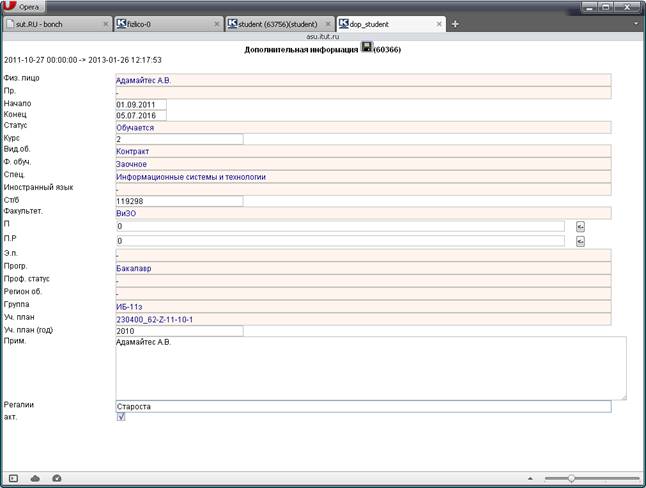
Рисунок 12. Расширенный статус студента.
При работе с данной страницей необходимо обратить внимание на соответствие записей с записями в личной карточке студента, а именно: номер приказа; дат начала и окончания обучения; статуса; курса; вида обучения; формы обучения; наименования направления (специальности) подготовки; номер студенческого билета; обозначение факультета, на котором обучается студент; программы подготовки; группы, в которой обучается студент; учебный план; регалии (исполняет или исполнял данный студент обязанности старосты). Отметка в виде «галочки» «V» в поле строки состояния активности (акт.) показывает текущее состояние актуальности данной записи. Если отметка стоит, то запись являются активной (действующей), если отметка отсутствует, то запись относится к истории студента. Обнаруженная некорректная запись редактируется путем наведения курсора на эту запись и выборки необходимых данных. Для сохранения сделанных изменений необходимо нажать значок , расположенный вверху страницы рядом с заголовком «Дополнительная информация».
Печать отчетных форм.
Для печати отчетных форм необходимо навести курсор на значок принтера  (Рисунок 13. Печать документов.) и кликнуть мышкой. На экране появится список отчетов для печати (рис.13),выбрав из списка необходимый отчет, наведя курсор на строку с названием отчета (например, Личное дело) и кликнув мышкой, получаем на экране вид документа «Учебная карточка студента» (Рисунок 14. Личное дело студента.). Для распечатки данного документа нужно выбрать кнопку «Распечатать».
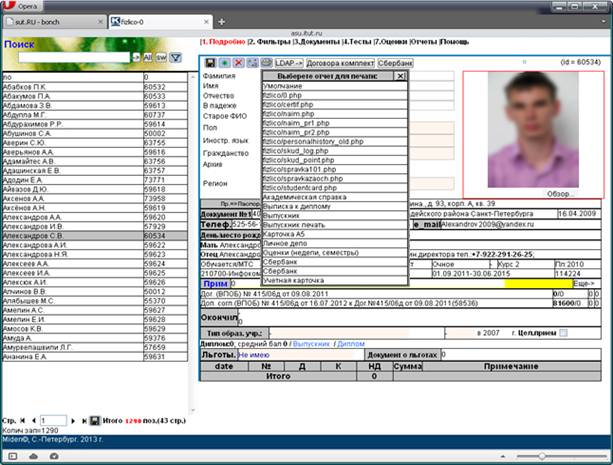
Рисунок 13. Печать документов.

Рисунок 14. Личное дело студента.
Так же в меню «2.Фильтры» есть возможность распечатывать данные в соответствии с выбранными фильтрами.
После установки фильтров и их применения, необходимо навести курсор мышки на кнопку «Колонки» и нажать левую кнопку мыши, расположенную над таблицей с фильтрами (Рисунок 15. Печать отчетов по заданным полям.) и задать поля, которые мы хотим распечатать. Для осуществления печати необходимо нажать на значок принтера . Образец печатного документа представлен на рисунке 16.
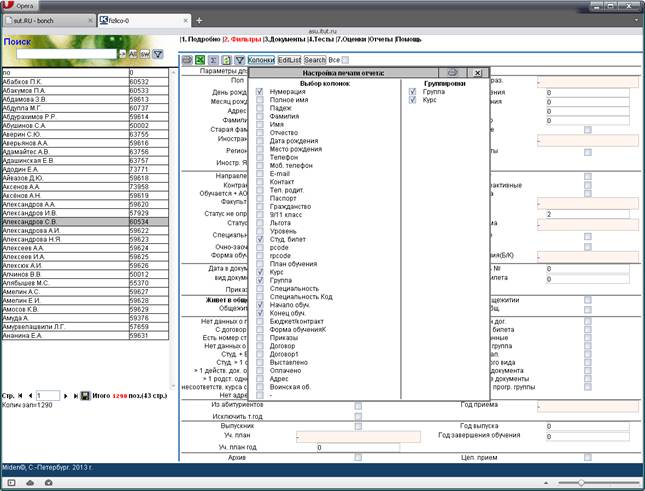
Рисунок 15. Печать отчетов по заданным полям.
Сохранение выгрузки в данных в Excel.
Также существует возможность выгрузки данных в Excel. Для этого нужно воспользоваться кнопкой  . После нажатия этой иконки система попросит вас выбрать дальнейшие действия с файлом: либо открыть либо сохранить файл в формате Excel. На рис. 17 представлен Вид выгруженных в формате Excel данных.
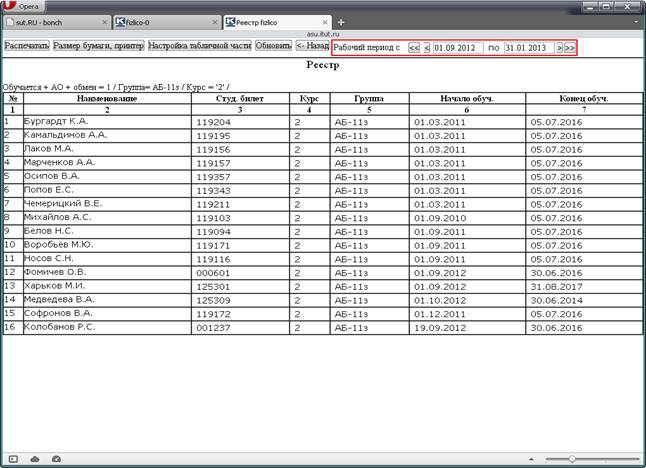
Рисунок 16.
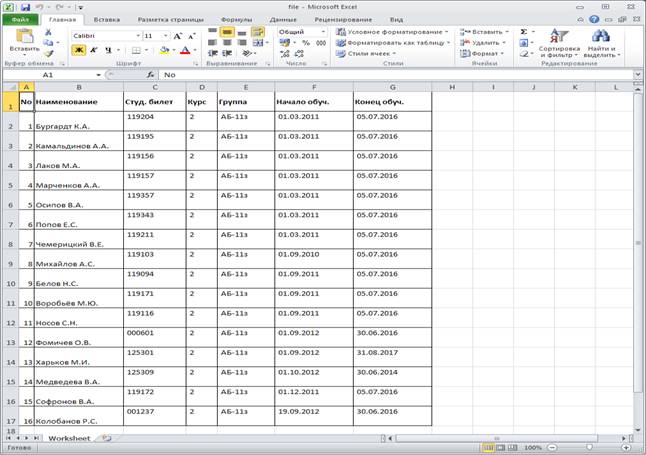
Рисунок 17.
Оценочные ведомости.
Программа позволяет получать различные оценочные ведомости: групповые (на одну и несколько групп) или индивидуальные на определенного студента. Для входа в программу нужно воспользоваться меню в левой части страницы (располагается под логином, рисунок 2 ), выбрав опцию «Документы» или нажав на «Ведомость» в табличной части. На экране появляется страница рисунок 18, в верхней части которой находятся линейка обозначений.
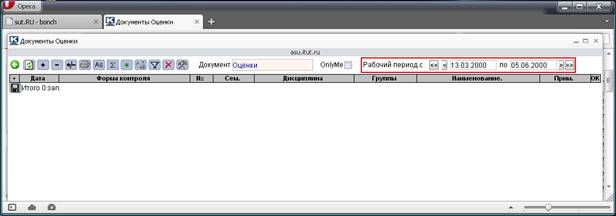
Рисунок 18.
1. Сначала надо обратить внимание на «Документ», в розовом поле «Документа» должна быть установлено «Оценки» (навести на поле кликнуть 2 раза левой кнопкой мышки и выбрать из предложенного списка). Необходимо также установить поле - «Рабочий период». Даты рабочего периода устанавливаются с помощью стрелок прокрутки (значки со стрелками), либо выбираются из календаря, который появляется, если кликнуть 1 раз мышкой в поле с датой, выделенной розовым цветом на рис.9.
Обратите внимание на то, что нумерация ведомостей будет проходить в рамках выбранного вами интервала. У каждого временного интервала своя нумерация.
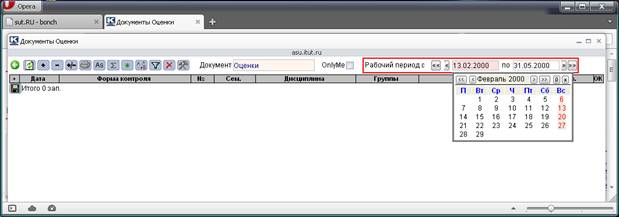
Рисунок 19.
Убедившись, что выбранные поля заполнены правильно, необходимо нажать значок («Refresh»), данные обновляются. Для формирования оценочной ведомости надо нажать на значок (с зеленой звездочкой) и в табличной части появится строка (рис. 20) , наведя на нее курсор и кликнув 2 раза мышкой на экране получим таблицу (рис. 21)
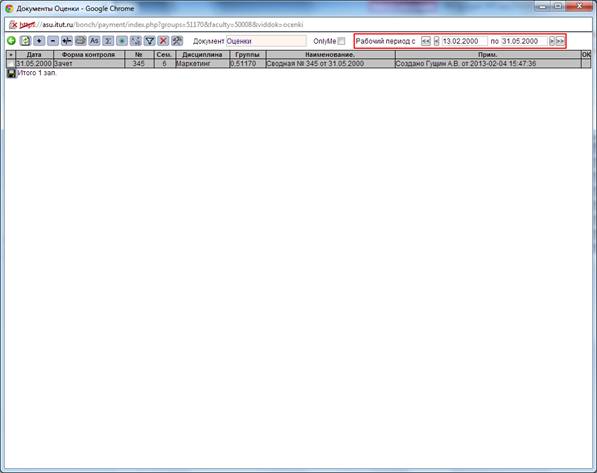
Рисунок 20.
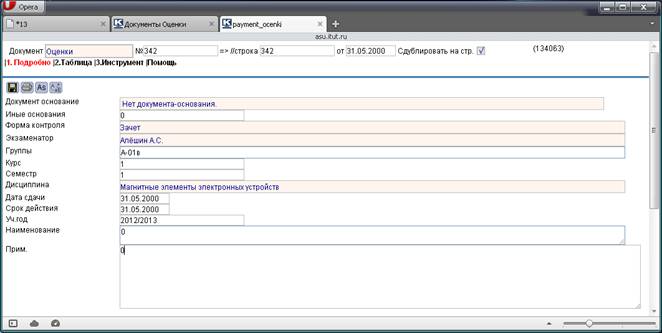
Рисунок 21.
2. Перед началом работы с таблицей нажимаем обозначение «1. Подробно» и переходим к заполнению правой части таблицы. Выбираем при помощи двух кликов левой кнопки мышки из розовых строк «Форма контроля» необходимый элемент, например зачет; фамилию экзаменатора из строки «Экзаменатор»; дисциплину из строки «Дисциплина»; устанавливаем номер группы, курс, семестр, дату сдачи. Для групповой ведомости указывается фактическая дата сдачи (экзамена, зачета, курсовой работы и т. д.) по расписанию сессии, для индивидуальной ведомости указывается дата начала и окончания действия направления, выданного конкретному студенту. Чтобы документ считался созданным его надо сохранить, нажав значок (Сохранение Настроек) над меню в левой части страницы.
3. Для дальнейшего формирования ведомости необходимо в линейке обозначений, находящейся над таблицей, нажать (левая клавиша мыши) «3. Инструмент.» на экране появляется таблица рисунок 22.
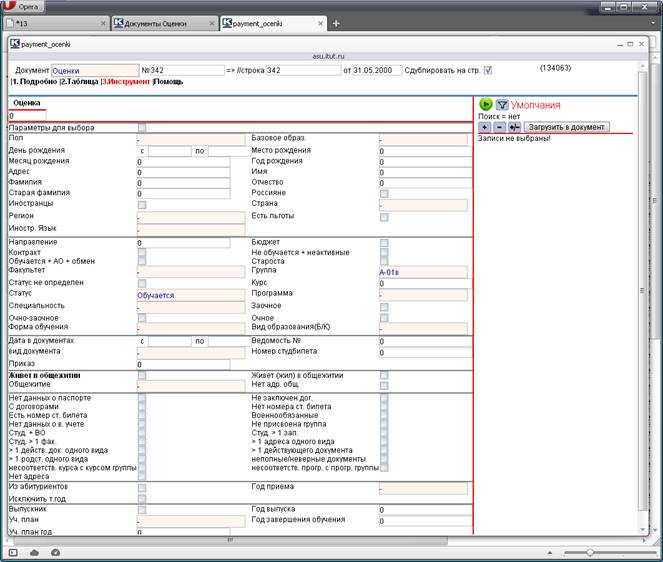 Рисунок 22.
4. В таблице указана группа, по которой формируется оценочная ведомость, в розовом поле «Статус» надо выбрать соответствующий для данной оценочной ведомости элемент (например, обучается) и нажать на значок  (Load «зеленая кнопка»), расположенный вверху, справа от таблицы, на экране выводится список студентов, выбранной группы (рис. 23). Для выделения всех фамилий из списка нужно воспользоваться знаками
  (обозначает выделение). Значок
  (снимает выделение). Готовый список необходимо загрузить в документ, нажав обозначение «Загрузить в документ». Чтобы проверить занесение списка студентов в таблицу надо навести курсор в линейке обозначений на 2.Таблица и кликнуть мышкой, на экране появится таблица (рис. 24.)
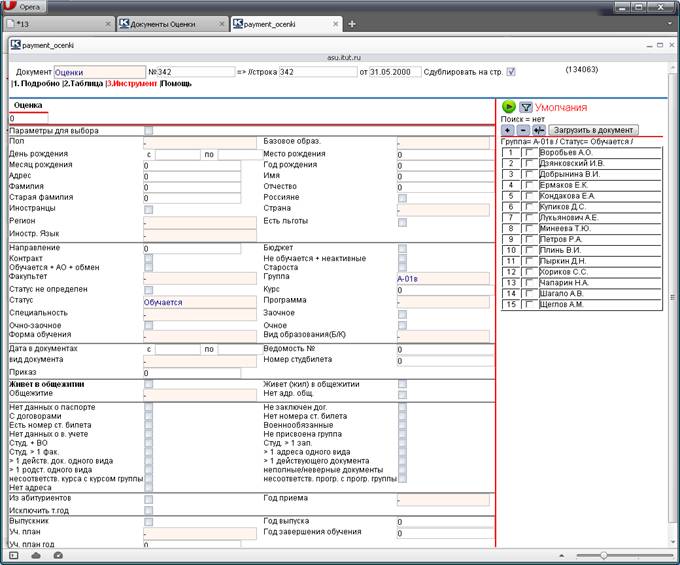 Рисунок 23.
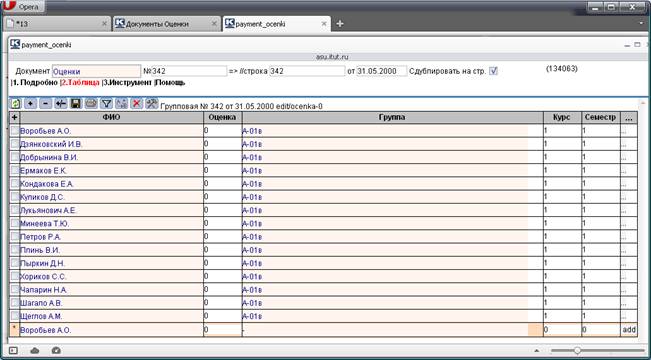
Рисунок 24.
Для проводки документа необходимо нажать обозначение 1. Подробно на экране опять появится таблица (рис. 21), в строке «Наименование» будет указан тип ведомости (например, групповая), номер ведомости и ее дата. Завершающим шагом формирования документа является сохранение его путем нажатия значка .
5. Для того, чтобы напечатать ведомость, надо кликнуть мышкой на значок и на экране появиться сформированная ведомость (рис. 25), далее нажать обозначение «Распечатать» в верхней строке страницы.
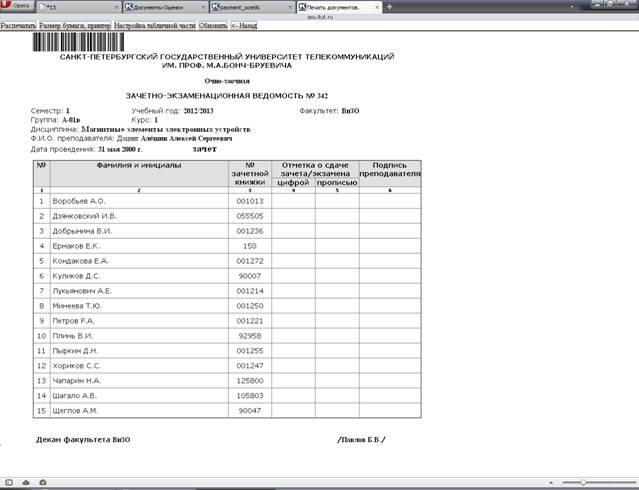
Рисунок 25.
Оценочная ведомость на несколько групп.
При необходимости получить оценочную ведомость на несколько групп надо после загрузки первой группы, нажать на странице рис.22 обозначение 3. Инструмент в строке группа указать следующую группу и повторить действия, описанные в п.4. (стр. 24), то есть нажать (Load), сделать выборку, загрузить документ, сделать его проводку (сохранить).
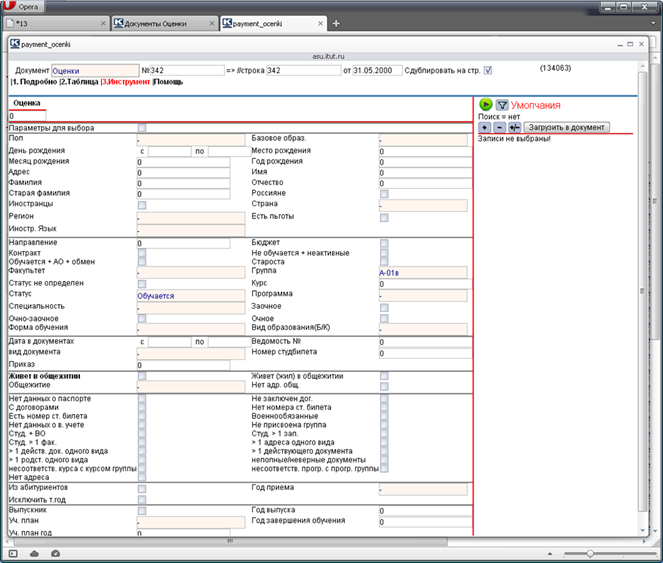
Рисунок 22.
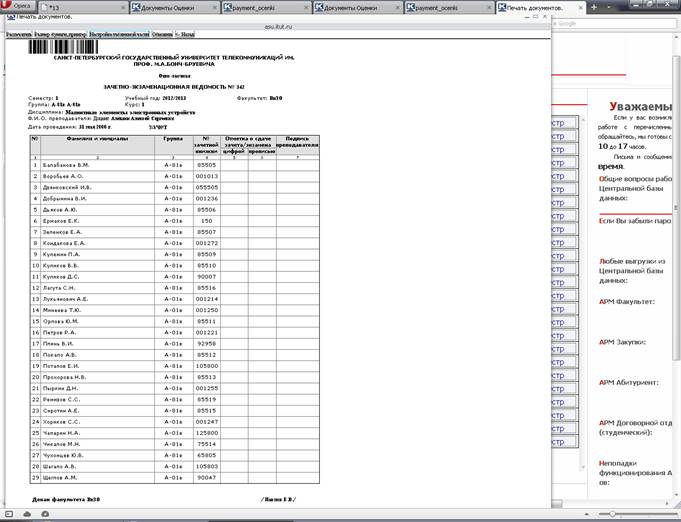 Рисунок 26 (Ведомость на 2 группы).
Для получения индивидуальной ведомости на странице рис. 22 из общего списка в правой части выделяется только фамилия конкретного студента и все действия повторяются, как описано в пункте 4.
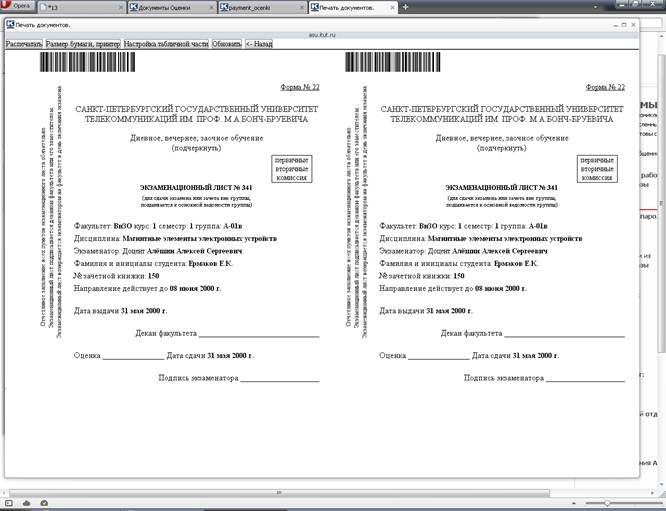
Рисунок 27. Индивидуальная ведомость.
Поиск нужной ведомости.
Для нахождения необходимой ведомости можно воспользоваться фильтром  . Возможно установить фильтр как на поиск индивидуальной ведомости, так и групповой. Для этого в поле «Наименование» необходимо вручную установить соответствующее значение. После чего выбрать опцию «Применить фильтр» и нажать значок .
Сам поиск ведомости осуществляется по номерам. Номер необходимо вносить вручную в соответствующее поле «№ ведомости».
Два раза нажать на строку с выбранной ведомостью, перейти на табличную часть и занести оценки. После занесения оценок на странице все измененные данные необходимо сохранить (выделить +) и нажать .
