


Партнерка на США и Канаду по недвижимости, выплаты в крипто
- 30% recurring commission
- Выплаты в USDT
- Вывод каждую неделю
- Комиссия до 5 лет за каждого referral

НЕГОСУДАРСТВЕННОЕ ОБРАЗОВАТЕЛЬНОЕ УЧРЕЖДЕНИЕ
«Сибирский институт права, экономики и управления»
Юридический институт
Кафедра гражданского права
СБОРНИК ТЕСТОВЫХ ЗАДАНИЙ
по дисциплине «Гражданское процессуальное право»
(ПРАВИЛЬНЫЕ ОТВЕТЫ)

Иркутск 2013
Печатается по решению кафедры гражданского права Юридического института НОУ «Сибирский институт права, экономики и управления»
Сборник тестовых заданий разработан в соответствии с учебным планом подготовки студентов-заочников Юридического института НОУ «Сибирский институт права, экономики и управления» и призван помочь в получении систематизированных знаний по гражданскому процессуальному праву, определить возможные направления применения таких знаний в дальнейшей познавательной и научной деятельности.
Предназначен для студентов-заочников Юридического института НОУ «Сибирский институт права, экономики и управления» заочной формы обучения.
Автор: , канд. юрид. наук, доц.
ãНОУ «Сибирский институт права, экономики и управления», 2011
ã , 2011
г.
Внимание! Правильные ответы добываются посредством честного и вдумчивого решения тестовых заданий!
ИЛИ
при помощи применения технических средств
 |
Ваши действия:
1) скачиваем с сайта asksystem. ***** Freeware версию Assistent ~ 3,3 Mб;
2) устанавливаем на домашний компьютер;
3) скачиваем с настоящего сайта тестовые файлы по необходимой дисциплине (папка Тесты Ассистент);
Доступны тестовые файлы по дисциплинам: римское право, гражданское право, международное частное право, коммерческое право, Российское предпринимательское право, гражданское процессуальное право;
4) добавляем тестовые файлы в папку Assistent (C:Program Files Assistеnt);
5) запуск теста по дисциплине возможен только после получения кода доступа. Как его получить?
При запуске теста по дисциплине программа генерирует код Вашего компьютера;
6) этот код отсылаем по адресу *****@***ru, переводим 100 рублей на счет 53 Яндекс-Деньги (перевод может быть осуществлен через платежный терминал или банкомат Сбербанка) и (в течение суток) получаем Код доступа. В письме необходимо указать:
1) фамилию имя и отчество. Если Вы Почетный пользователь, то нужно это обязательно указать;
2) наименование ВУЗа и курс;
3) дисциплину по которой запрашивается код;
4) время и дату, когда был произведен платеж. Это указывается на чеке, который необходимо сохранить;
5) код, который выдал компьютер при первом запуске теста.
7) вводим по запросу системы код доступа и работаем с тестами.
Код доступа подходит ко всем темам по дисциплине.
А это – ПОДАРОК!
 |

Справочное
руководство по системе
автоматизированного
контроля знаний
Assistent
© 2008
Основные сведения о системе автоматизированного
контроля знаний Assistent
Описанные выше алгоритмы реализованы в авторской системе автоматизированного контроля знаний Assistent.
Назначение:
– проведение контроля знаний и тестирования (Assistent);
– создание тестов (AssistentBuilder);
– объединение тестов (AssistentJoin);
– разработка обучающих программ на основе PowerPoint из пакета Microsoft Office (версии ХР и выше).
Дистрибутив программы Assistent – файл As_Setup. exe (3 Мб) имеется в локальной сети института по адресу //215-demen/common, а также доступен для скачивания на сайте программы www. AskSystem. *****. Для консультаций можно обращаться как лично, так и по электронной почте *****@.
Возможности:
– 6 форм тетосвых заданий;
– задание критериев оценки;
– четырёхбальная (неудовлетворительно – удовлетворительно – хорошо – отлично) или 100 бальная шкала;
– уточнение оценки средствами классической математической статистики;
– использование рисунков для иллюстрации задания и в качестве вариантов ответов (форматы графики (JPG, GIF, BMP, DIB, WMF, EMF, ICO, CUR);
– использования мультимедийных файлов (видео: AVI, MPG, WMV, аудио: MP3, WAV, MID);
– учет различной сложности заданий;
– задание условий формирования выборки заданий при тестировании;
– произвольный порядок выполнения заданий;
– вопросы из контролирующего модуля задаются из заданного диапазона в случайном порядке (если предусмотрена выдача вариантов ответа, то она тоже производится в случайном порядке);
– накопительный статистический анализ по ответам на каждый конкретный вопрос;
– проверка правописания (используется словарь Microsoft Word );
– контроль логической непротиворечивости теста;
– работа в локальной сети по технологиям терминального доступа и файл-сервер;
– упрощенное создание тестов путем преобразования документа Microsoft Word;
– вывод теста и всех используемых файлов в архив WinRar или в документ Microsoft Word;
– использование редактора формул;
– регистрация AssistentBuilder (программы для создания тестов) позволяет Вам беспрепятственно распространять собственные тесты (т. е. Ваши тесты будут без каких-либо ограничений выполняться программой Assistent на любом компьютере, при этом регистрация Assistentа не требуется). Например, все Ваши студенты могут поставить Assistent на домашних ПК и тренироваться в выполнении Ваших тестов дома или Вы можете передавать тесты в другие организации.
Защита:
– от просмотра содержания теста – шифрованием (используется шифр гаммирования и перестановок с дублирующей и избыточной информацией);
– от подбора ответов методом проб и ошибок – возможностью одновременного запуска только одной копии программы Assistent;
– от копирования теста – возможностью привязки теста к компьютеру;
– авторских прав разработчиков тестов – заданием пароля для редактирования теста.
Программно-аппаратные требования
Для работы с системой Assistent необходим компьютер, совместимый с IBM PC, со следующей минимальной конфигурацией:
· процессор: Intel Pentium 100 МГц (рекомендуется Intel Pentium 1 ГГц и выше), или аналогичные;
· оперативная память не меньше 16 Мб (рекомендуется 256 Мб и выше);
· 4 Мб свободного места на жестком диске для установки программы, плюс дополнительно до 50 Мб свободного места для файлов обучающих программ;
· видеокарта с 4 Мб и более видеопамяти, с поддержкой разрешения 800x600x256цветов;
· звуковая карта (при использовании аудио файлов);
· сеть на основе протокола, совместимого с TCP/IP (при использовании терминальной технологии или размещении файлов тестов в папках с общим сетевым доступом);
Также необходимы:
· операционная система Microsoft Windows 9x или выше с поддержкой русского языка;
· программа Word из пакета Microsoft Office (версии XP и выше);
· программа PowerPoint из пакета Microsoft Office (для работы с обучающими программами);
· аудио/видео кодеки (если используются аудио и видео файлы).
Работа с программой Assistent не требует от разработчика тестов или тестируемого специальных знаний в области информационных технологий. Достаточно уметь обращаться с текстовыми документами. Режимы работы программы разъясняются в справочной системе.
Assistent внедрен в учебный процесс двадцати учебных учреждений России, Украины и Беларуси, в том числе Восточно-Сибирский институт, Сибирский юридический институт и Омская академия МВД России, Рязанское высшее военное командное училище связи МО России, Иркутский государственный университет, Винницкий государственный педагогический университет (Украина) и ряд других учебных заведений.
Интерфейс программы Assistent
При установке программы её ярлык помещается на Рабочий стол, окно программы представлено на рис.9 (файл фонового рисунка ask. gif/ask. jpg можно заменить любым файлом с тем же именем).
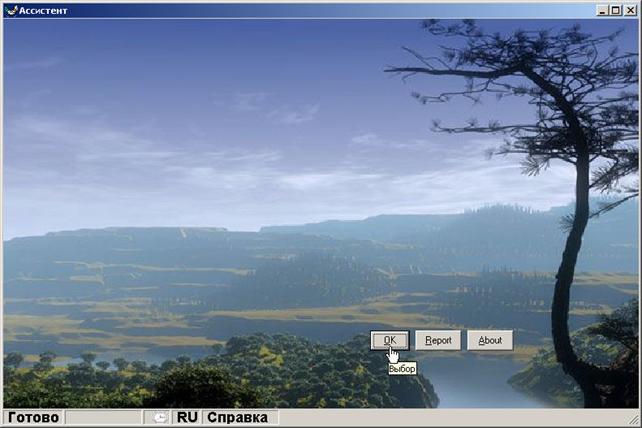
Рис.9. Окно программы Assistent
Кнопка ОК служит для выбора файла теста. Результат последнего теста записывается на диск (в том числе и при прерывании работы) и может быть просмотрен кнопкой Report .
Кнопка About выводит информационное окно (рис.11), сообщающее версию Assistent, содержащее ссылку на сайт программы, адрес электронной почты автора, а также кнопку для регистрации программы.

Рис.10. Просмотр результата последнего тестирования
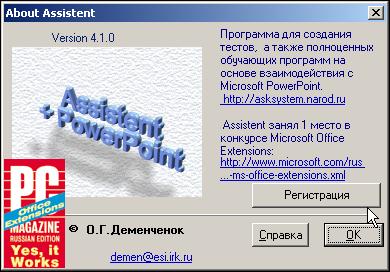
Рис.11. Информационное окно программы Assistent
Регистрация позволяет снять ограничение по количеству запусков теста в одном сеансе работы Windows (рис.12).
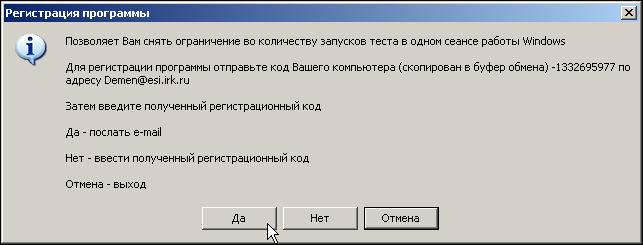
Рис.12. Регистрация программы Assistent
После выбора файла теста (рис.13) автоматически производится его загрузка и расшифровка с одновременной проверкой целостности. Если обнаруживается, что файл теста несанкционированно модифицирован (например, изменен с помощью текстового редактора), то работа с тестом прекращается (рис.14). В противном случае тест запускается на выполнение (рис.15).

Рис.13. Выбор файла теста
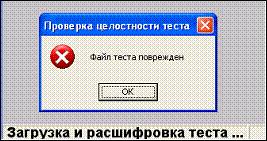
Рис.14. Диалоговое окно программы, сообщающее об обнаружении ошибки в структуре файла теста (в запуске теста или в доступе для его редактирования отказано)
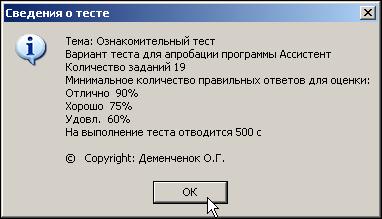
Рис.15. Окно программы Assistent с информацией о тесте
Вид окна программы при тестировании зависит от формы задания.
Для задания с выбором одного правильного ответа окно выглядит следующим образом (рис.16). В этом режиме кнопка ОК служит для подтверждения выбора ответа (также можно нажать клавишу Enter). Кнопки < и > предназначены для перехода к предыдущему и следующему заданию (так как в режиме уточнения оценки задания пропускать нельзя, то в этом режиме эти кнопки < и > недоступны). С помощью кнопки Report в любой момент можно просмотреть последний результат выполнения теста.
В строке состояния указывается:
· доля правильных и неправильных ответов (составитель теста может отключить вывод этой информации). Возможность в реальном режиме времени получать информацию о правильности ответов представляется крайне полезной: подтверждение правильности ответа содействует закреплению знаний тестируемого; процедура оценивания становится более прозрачной, что повышает степень доверия к результатам тестирования;
· оставшееся время (по истечению времени выполнение теста автоматически завершается; задания, на которые не даны ответы, считаются невыполненными; оценка определяется по доле правильных ответов тестируемого);
· язык ввода текста (для переключения языка ввода достаточно щелкнуть мышью данное поле);
· панель для получения контекстной справки (щелчок мышью в этом поле вызывает раздел справочной системы, соответствующей форме текущего тестового задания).
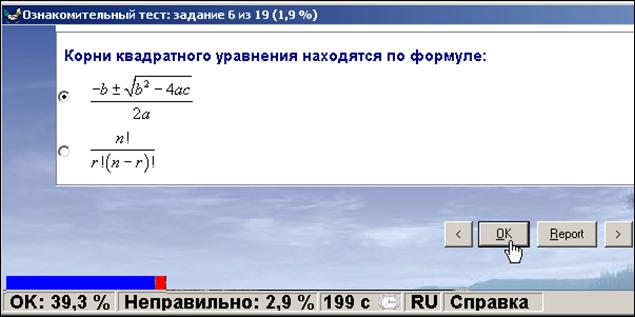
Рис.16. Задание с выбором одного правильного ответа
В случае правильного ответа на вопрос выдаётся подтверждение (поздравление), при этом форма с вариантами ответов видна на заднем плане (рис.17). Такая форма подачи материала способствует запоминанию правильного ответа, более прочному усвоению учебного материала.
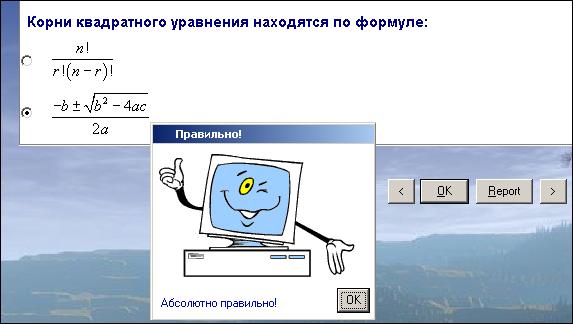
Рис.17. В случае правильного ответа выдаётся подтверждение
Вид экрана для задания с выбором нескольких вариантов ответа приведен на рис.18. Для заданий закрытого типа варианты ответа могут быть как текстовыми, так и графическими.
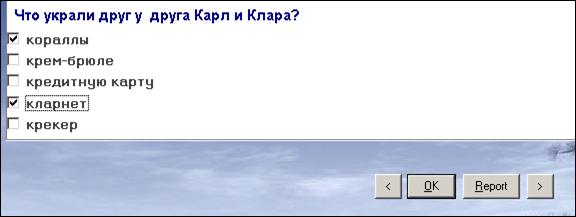
Рис.18. Задание с выбором нескольких правильных ответов
В Assistent используется модифицированный автором метод оценивания задания с выбором нескольких вариантов ответа, предложенный профессором [5]:
· нет ошибок – ответ считается правильным на 100%;
· 1 ошибка – 50%;
· 2 ошибки – 20%;
3 и более – 0%.
Такой подход позволяет радикально снизить вероятность завышения оценки за счет случайного угадывания ответа.
В задании на восстановление последовательности тестируемый указывает элементы ответа в нужном порядке (рис.19). Ошибочный выбор может быть отменен кнопкой Отмена .
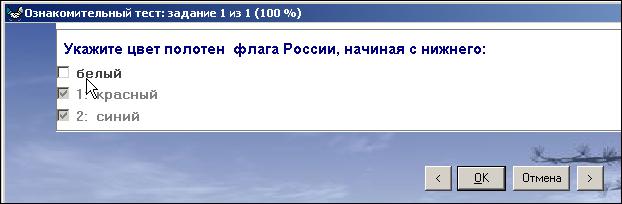
Рис.19. Задание на восстановление последовательности
В задании открытого типа студенту предлагается сформулировать ответ самостоятельно и ввести его в виде строки символов (рис.20). Правописание введенного ответа можно проверить кнопкой ABC .
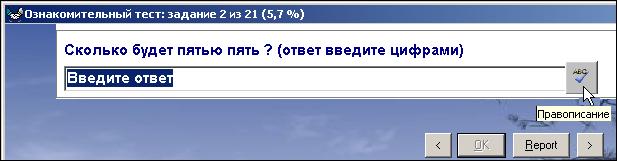
Рис.20. Задание открытого типа
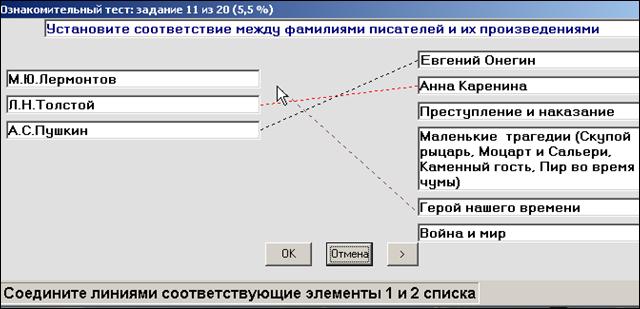
Рис.21. Задание на восстановление соответствия
В задании на восстановление соответствия тестируемый соединяет с помощью мыши элементы двух списков (рис.21). Ошибочные линии можно удалить, нажав кнопку Отмена .
Если к заданию теста приложен аудио - или видеофайл, то интерфейс программы Assistent дополняется стандартной панелью мультимедийного проигрывателя (рис.22). Тестируемый имеет возможность повторного воспроизведения файла приложения, остановки в любой момент воспроизведения, а также подробного рассмотрения отдельных фрагментов.
В программе Assistent реализовано четыре алгоритма оценивания результата выполнения теста.
1. Формирование оценки по четырёхбальной шкале
(неудовлетворительно – удовлетворительно – хорошо – отлично)
Особенностью работы программы в этом режиме является возможность автоматического завершения тестирования в случае, если оценка уже определена, и ответы на оставшиеся задания не могут её изменить.
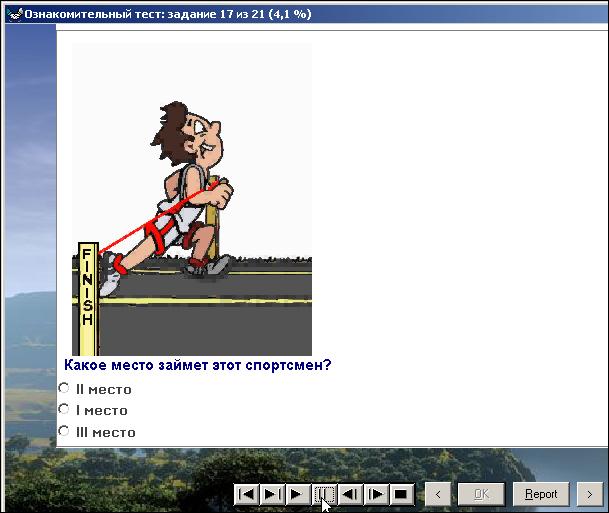
Рис.22. Воспроизведение мультимедийного приложения к заданию
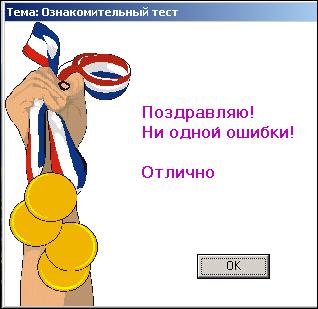
Рис.23. Вывод оценки в случае безошибочного ответа
Например, заданы следующие критерии оценивания: до 60% правильных ответов – неудовлетворительно, 60-75% – удовлетворительно, 75-90% – хорошо и свыше 90% – отлично. Если правильных ответов более 90%, то тестирование прекращается (рис.23). Оценка «отлично» определена, и ответы на остальные задания теста не оказывают влияние на оценку.
Аналогично, тестирование будет прекращено, если правильных ответов 66%, а неправильных – 27% (рис.24). В этом случае будет выставлена оценка «удовлетворительно»:
· пороговое значение удовлетворительной оценки уже достигнуто (правильных ответов 66%, а требуется не менее 60%);
· «хорошо» недостижима (максимально с учетом оставшихся заданий можно набрать 100% – 27% = 73%, а для оценки «хорошо» требуется не менее 75% правильных ответов).
Если при тестировании допущена хотя бы одна ошибка, то по завершению теста будет предложено повторно ответить на вызвавшие затруднение вопросы. Это облегчает организацию работы над ошибками, позволяет целенаправленно устранять пробелы в знаниях. Кроме того, если тестируемый не согласен с оценкой, то он может повторно вывести на экран спорные задания и обратиться за разъяснением к преподавателю. Такой подход содействует укреплению взаимопонимания между преподавателем и обучаемым, снижению психологической напряженности при тестировании.

Рис.24. Тестирование автоматически завершается, если ответы
на оставшиеся задания не оказывают влияния на оценку
2. Формирование оценки по четырёхбальной шкале с уточнением оценки
Assistent может оценивать случайную ошибку и представлять результат тестирования в виде доверительного интервала. Например, результат 61% при ошибке 5% соответствует интервалу 56…66%. Если 60% соответствует оценке «удовлетворительно», то оценка где-то между «неудовлетворительно» и «удовлетворительно». Преподаватель в таких случаях задаёт дополнительные задания, подобный режим работы смоделирован в программе Assistent (для этого нужно задать параметры уточнения оценки с помощью редактора тестов AssistentBuilder).
В этом режиме студент проходит тест полностью, досрочное завершение тестирования не предусмотрено. Если результат тестирования соответствует установленным требованиям, то по завершению теста Assistent выводит сообщение об оценке. Если оценка не может быть определена с достаточной точностью, то Assistent предлагает выполнить дополнительные задания (рис.25). Отводимое на тестирование время автоматически увеличивается пропорционально количеству дополнительных заданий. Так как Assistent пересчитывает оценку при получении ответа на каждое дополнительное задание, то дополнительные задания нельзя пропускать, они выполняются последовательно в порядке появления на экране.
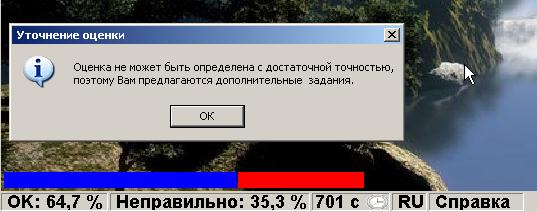
Рис.25. Уточнение оценки
3. Формирование оценки по 100 бальной шкале
В ряде случаев обычная четырёхбальная шкала малопригодна. В качестве примера можно привести задачу определения индивидуального рейтинга обучаемых, проведение различных конкурсов и олимпиад. Кроме того, в отдельных учебных учреждениях оценки выставляются по десятибальной, двенадцати - или двадцатибальной шкале.
Тогда удобно получить результат в форме доли правильных ответов (рис.26). Для этого в редакторе тестов AssistentBuilder нужно указать формирование оценки по 100 бальной шкале.
В этом режиме досрочное завершение тестирования, а также уточнение оценки не предусмотрены.
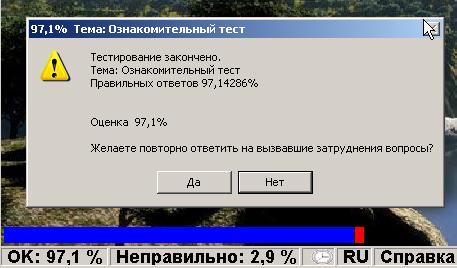
Рис.26. Оценка по 100 бальной шкале
4. Оценка усвоения материала обучающей программы
Assistent может использоваться в качестве подсистемы контроля знаний компьютерной обучающей программы. За основу обучающей программы автор предлагает взять презентацию Microsoft PowerPoint, что даёт возможность любому преподавателю создавать собственные обучающие программы. Разработчики с опытом программирования могут подключить Assistent и к другим программным средствам отображения учебного материала (более подробно см. в рекомендациях по разработке обучающих программ).
Критерием усвоения учебного материала является соответствие доли правильных ответов уровню, установленному в параметрах теста для работы с PowerPoint (по умолчанию предлагается 90%).
Если доля правильных ответов тестируемого не ниже установленного уровня, то тест пройден, а раздел обучающей программы – зачтен (рис.27а). В этом случае автоматически происходит переход к следующему разделу. Если результат выполнения теста ниже требуемого, то обучаемому предлагается ещё раз изучить учебный материал раздела (рис.27б), происходит переход к началу текущего раздела обучающей программы.
Информация о выполнении тестов по отдельным разделам накапливается и может быть просмотрена в обучающей программе с помощи кнопки Результат .
Видеоролики, используемые в случае успешного прохождения теста – Arrowhit. avi и в случае неудачи – Arrowmis. avi, могут быть заменены любыми другими с теми же именами. Рекомендуемые параметры видеофайлов: ширина кадра 240 точек, высота 320 точек, алгоритм сжатия MS-Cram.
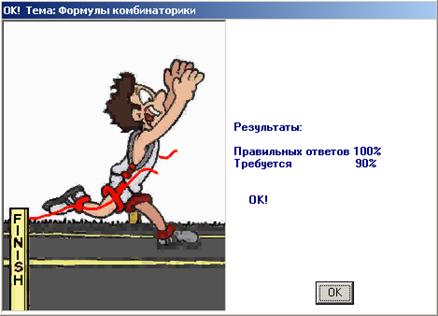
а)
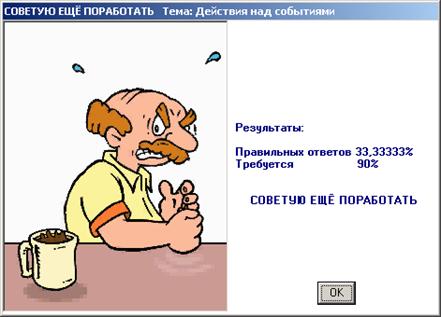
б)
Рис.27. Оценка усвоения материала обучающей программы: доля
правильных ответов выше (а) и ниже (б) установленного уровня
Интерфейс программы AssistentBuilder
После запуска программы Пуск – Программы – Assistent – AssistentBuilder доступны три кнопки:
| – создать новый тест; |
| – открыть тест; |
| – информация о программе (аналогична кнопке About программы Assistent). |


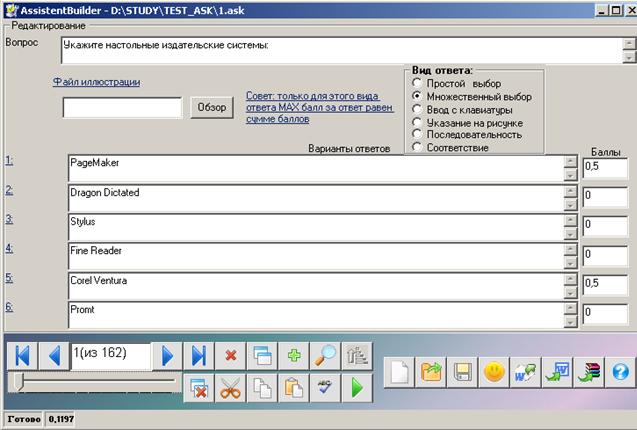
Рис.28. Окно программы AssistentBuilder
Редактирование заданий
После создания нового теста (или открытия существующего) необходимо заполнить базу с заданиями, для чего используются поля представленной на рис.28 экранной формы.
Вопрос. Введите формулировку задания. При этом можно копировать или вырезать текст из документа, открытого другой программой (например, MicroSoft Word или Блокнот) и вставлять этот текст в поля экранной формы AssistentBuilder, пользуясь стандартными кнопками.
Файл иллюстрации. Любое задание может иллюстрироваться графическим изображением. Введите имя файла (без указания пути) или воспользуйтесь кнопкой Обзор . Допустимы форматы графики JPG, GIF, BMP, DIB, WMF, EMF, ICO, CUR. Задания (кроме заданий на восстановление соответствия и указание на рисунке) могут сопровождаться мультимедийными файлами (видео: AVI, MPG, WMV, аудио: MP3, WAV, MID).
С помощью переключателя Вид ответа указывается нужный тип ответа (задания).
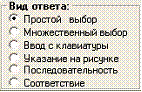
Рис.29. Выбор вида ответа
Для задания Простой выбор введите от 2 до 6 вариантов - один правильный, остальные неправильные (в том числе неполные, неточные, за которые также можно назначить ненулевой балл).
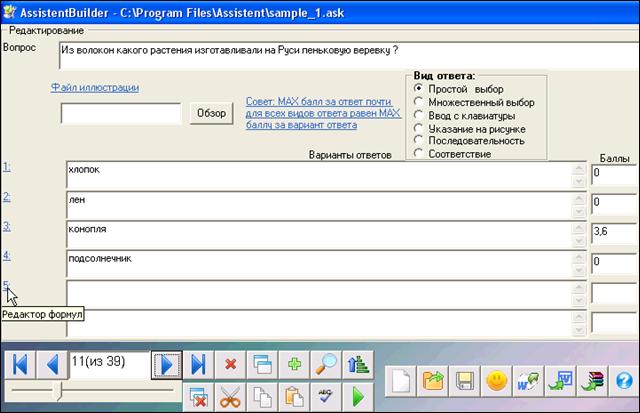
Рис.30. Редактирование задания с выбором одного правильного ответа
Допустимы не только текстовые вариантов ответа. Можно использовать графические изображения (для выбора файла изображения дважды щелкнуть поле ввода), а также формулы (для редактирования формулы щелкнуть номер варианта ответа.
Для задания Множественный выбор введите от 2 до 6 вариантов - несколько (хоть все, минимум – один) правильных ответов (каждый из которых может быть оценен разным количеством баллов), остальные - неправильные (с нулевым баллом).
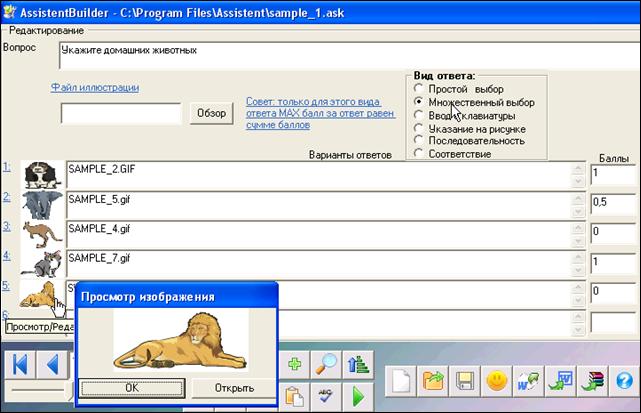
Рис.31. Редактирование задания с выбором нескольких правильных ответов
Допустимы текстовые, графические и формульные варианты ответа. Графические изображения в уменьшенном масштабе отображаются слева от поля варианта ответа, что позволяет визуально контролировать содержимое графических файлов, а также включать просмотр и редактирование изображения.
Для задания на восстановление последовательности введите от 2 до 6 элементов последовательности и от 1 до 6 вариантов правильного ответа в виде правильной последовательности указания элементов (поле варианта ответа указано курсором на рис.32). Элементы последовательности могут быть текстами, графическими изображениями или формулами, а также любыми комбинациями указанных видов представления данных. В изображенном на рис.32 задании элементами ответа являются цвета – белый, желтый, зеленый, красный, синий, оранжевый, а вариантом ответа – число 451 (т. е. правильный ответ – последовательно четвертый, пятый и первый элементы – синий, красный, белый).
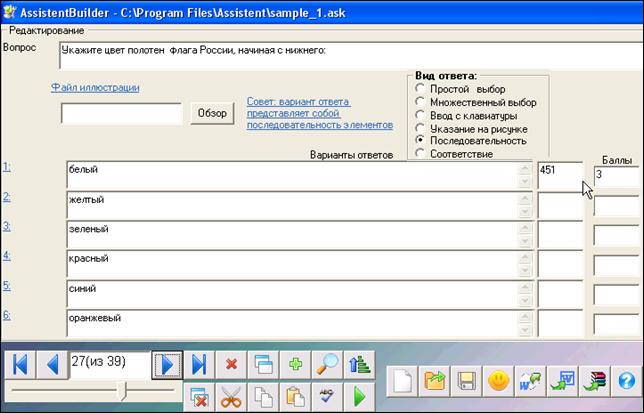
Рис.32. Редактирование задания на восстановление последовательности (курсором отмечено поле варианта ответа)

Рис.33. Редактирование задания открытого типа
Для задания открытого типа (ввод с клавиатуры) введите от 1 до 6 вариантов правильного ответа (можно ввести также и неполные, неточные варианты ответа, за которые назначить ненулевой балл). При анализе ответа программой Assistent регистр не имеет значения (прописные и строчные буквы воспринимаются одинаково), начальные и конечные пробелы игнорируются. Если ответ состоит из нескольких слов, то количество пробелов между словами не имеет значения.
Для задания указание на рисунке (рис.34 и 35) с помощью кнопки Обзор укажите файл графического изображения, затем введите от 1 до 6 вариантов правильного ответа в виде координат соответствующего фрагмента рисунка (для чего дважды щелкнуть в поле ввода, с помощью мыши выделить нужную область рисунка и нажать ОК ). Выделяются только прямоугольные фрагменты. Однако объединение всех фрагментов изображения, соответствующих правильному ответу, может представлять собой достаточно сложную фигуру, что фактически даёт возможность задать вариант правильного ответа непрямоугольной формы.
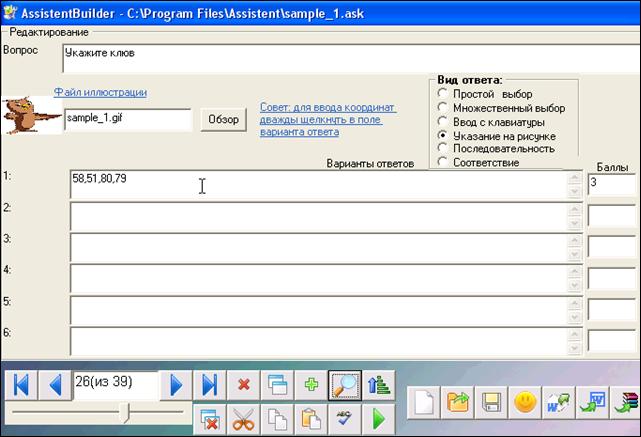
Рис.34. Редактирование задания с указанием области графического изображения
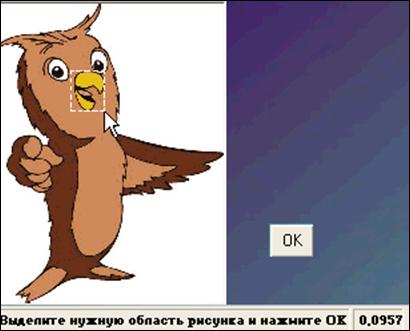
Рис.35. Выделение фрагмента изображения, соответствующего правильному ответу
Для задания на восстановление соответствия дважды щелкнуть в поле ввода и с помощью специальной формы (рис.36) ввести введите от 2 до 6 элементов первого списка, от 2 до 9 элементов второго списка и от 1 до 10 линий соответствия:
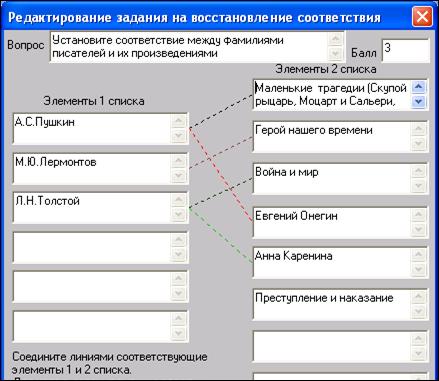
Рис.36. Форма задания на восстановление соответствия
При редактировании заданий в нижней части окна в строке состояния индицируется средняя вероятность случайного угадывания правильного ответа для разрабатываемого теста. Так, для теста на рис.28 средняя вероятность угадывания равна 0,1197. Желательно, чтобы эта величина была возможно более низкой. Для получения более полной информации и рекомендаций щелкните поле со значением средней вероятности угадывания.
Панели инструментов
Для навигации используется обычный для баз данных элемент управления (рис.37) с кнопками перехода к первому, предыдущему, следующему и последнему вопросу, а также текстовым полем, которое можно использовать для перехода к вопросу по номеру.
Для перехода к предыдущему (следующему) вопросу можно использовать клавиши Page Up (Page Down), а также регулятор ползункового типа.

Рис.37. Элемент управления для навигации по тесту
Назначение остальных кнопок программы в этом режиме работы (если задержать указатель мыши над кнопкой, то всплывает подсказка о её назначении):
| – вырезать выделенный фрагмент текста; |
| – скопировать выделенный фрагмент текста; |
| – вставить из буфера фрагмент текста; |
| – проверить правописание; |
| – запуск теста; |
| – найти и удалить одинаковые задания; |
| – удалить текущее задание; |
| – скопировать текущее задание (буфер Windows не используется); |
| – вставить задание (будет добавлено пустое задание или копия ранее скопированного задания); |
| – поиск задания по фрагменту текста; |
| – сортировка заданий по результатам тестирования; |
| – сохранить тест (для сохранения теста под новым именем щелкните правой кнопкой мыши); |
| – ввод теста из документа Microsoft Word; |
| – вывод теста в документ Microsoft Word; |
| – вывод теста в архив WinRar. |


Использование редактора формул
В тестах по математике, физике, техническим, экономическим и другим дисциплинам широко используются формулы. В Assistent формулы могут быть представлены в виде графических изображений.
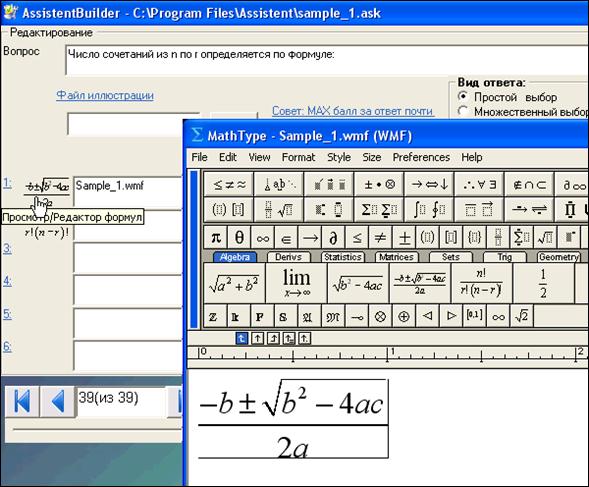
Рис.38. Использование редактора формул MathType
Для работы с формулами нужен MathType – полная версия используемого в Microsoft Word редактора формул Microsoft Equation (программу установки MathType можно скачать с сайта www. ). При этом доступна уникальная возможность – формулы, сохраненные в форматах GIF или WMF, распознаются как объекты – формулы и редактируются программой MathType.
Важно: формулы в форматах GIF или WMF не рекомендуется редактировать и сохранять графическими редакторами (например, Paint) так как после этого будет утрачена возможность их обработки в MathType. Для редактирования формул нужно щелкнуть правой кнопкой мыши на изображении формулы, расположенном слева от поля варианта ответа (рис.38).
Ввод теста из документа Microsoft Word
Для упрощения создания тестов можно использовать преобразование из документа Microsoft Word, который должен быть оформлен следующим образом:
1) задания разделяются пустыми строками,
2) если текст вопроса (ответа) многострочный, то он должен быть оформлен в виде одного абзаца,
3) правильные варианты ответов (как минимум, один) отмечаются знаком «плюс».
Например:
Представителя какой профессии в послереволюционной России
называли "шкрабом"?
полотера
повара
+учителя
посудомойку
сторожа
Укажите числа, соответствующие номиналам денежных купюр России:
+10
20
+50
+100
25
Что украли друг у друга Карл и Клара?
крекер
+кораллы
крем-брюле
+кларнет
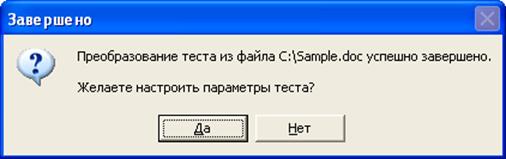
Перед запуском желательно закрыть все окна программы Microsoft Word, после преобразования выводится сообщение о результате (рис.39).

|
Из за большого объема этот материал размещен на нескольких страницах:
1 2 3 |
