


Партнерка на США и Канаду по недвижимости, выплаты в крипто
- 30% recurring commission
- Выплаты в USDT
- Вывод каждую неделю
- Комиссия до 5 лет за каждого referral
Инструкция по проверке ЭЦП в документах Word 2007.
Общие сведения.
Прием котировочных заявок в электронной форме прямая обязанность заказчика и уполномоченного органа в силу ч. 2 статьи 46 Федерального закона № 94-ФЗ от 01.01.2001 г. «О размещении заказов на поставки товаров, выполнение работ, оказание услуг для государственных и муниципальных нужд» (далее Закон №94-ФЗ).
Самым удобным способом приема заявок в электронной форме является получение заявок на адрес электронной почты. Для исключения неопределенности при спорных ситуациях рекомендуем в извещении о проведении запроса котировок в графе место подачи котировочных заявок явно указывать адрес электронной почты для подачи заявок в виде электронного документа. Также рекомендуем в извещении о проведении запроса котировок указывать в явном виде, что заявки в электронной форме без ЭЦП не принимаются и не регистрируются.
Тогда у заказчика и уполномоченного органа будет полное право не регистрировать заявку без ЭЦП и не беспокоиться потом о её отклонении.
При рассмотрении заявок поданных в электронной форме заказчики и уполномоченные органы обязаны руководствоваться нормами Закона № 94-ФЗ и Федерального закона №63-ФЗ от 6 апреля 2011 г. «Об электронной подписи» (далее Закон №63-ФЗ), вступившего в силу с 1 июля 2012 года.
Статья 6 Закона №63-ФЗ устанавливает условия, при которых электронный документ, подписанный ЭЦП, признается равнозначным документу на бумажном носителе, подписанный собственноручной подписью.
Часть 1 статьи 9 Закона №63-ФЗ устанавливает условия при которых электронный документ считается подписанным электронной подписью:
1. ЭЦП содержится в электронном документе;
2. ЭЦП применяется в соответствии с правилами установленными оператором информационной системы (т. е. заказчиком или уполномоченным органом).
Для определения содержится ли ЭЦП в электронном документе необходимо знать следующее.
Подписание электронного документа в MS Word может осуществляться как штатными средствами программы, так и с использованием специального модуля «КриптоПро Office Signature». Данный программный продукт предназначен для обеспечения возможности создания и проверки электронной цифровой подписи (ЭЦП) по алгоритму ГОСТ Р 34.10-2001 документов Word и Excel из состава Microsoft Office 2007 и Microsoft Office 2010.
Опыт уполномоченного органа по приему котировочных заявок в электронном виде показал, что участники используют разные способы подписания электронных документов посредством ЭЦП.
Проверка действительности и принадлежности ЭЦП в электронном документе
Для этого Вам потребуется:
1. Компьютер с лицензионной операционной системой Windows (XP, Vista или Windows 7).
2. Точно установленные время и дата на компьютере (!).
3. Настроенная на работу с ЭЦП лицензионная версия Microsoft Word 2007 (в Microsoft Word 2010 не поддерживает проверку ЭЦП).
4. Настроенный лицензионный КриптоПро CSP и установленный модуль КриптоПро Office Signature (Скачивается по ссылке http://www. *****/products/office/signature/downloads).
5. Обратите внимание! Для проверки ЭЦП Вам не нужен Ваш собственный сертификат открытого ключа (далее СОК).
6. Доступ в Интернет.
7. Весьма рекомендуется лицензионный и систематически обновляемый антивирус.
Рекомендуемый порядок действий:
1.1. Получить электронный документ (далее ЭД) с ЭЦП по электронной почте или иным способом.
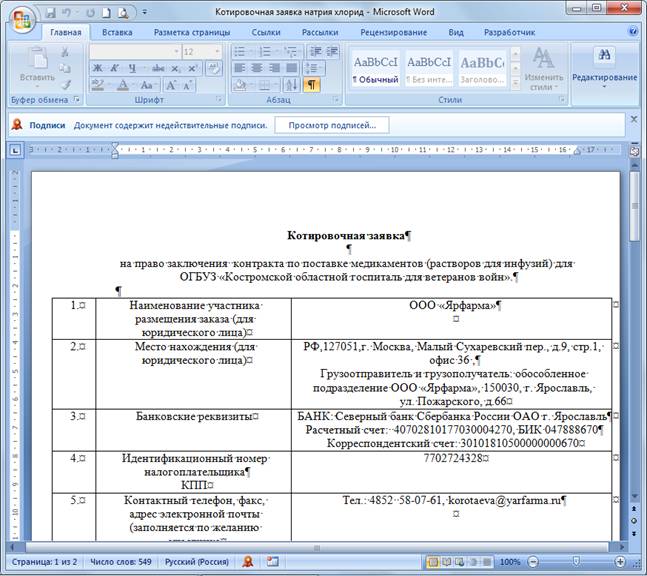
1.2. Открыть ЭД в MS Word и обратить внимание на наличие значка, символизирующего наличие и состояние проверки ЭЦП. Его состояние на этом этапе не важно!
3. Открыть окно MS Word, отвечающее за вывод информации о СОК, использованном при подписании ЭД.
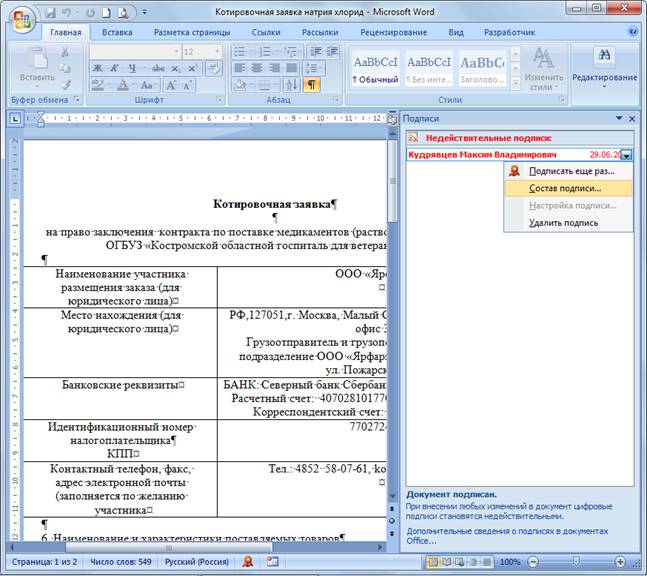
1.4. Сохранить СОК в виде файла в отдельной папке, куда в дальнейшем стоит поместить все относящиеся к проверке файлы («Состав подписи» –> «Просмотр» /Откроется окно просмотра сертификата/ –> Закладка «Состав» –> «Копировать в файл» –> «Далее» –> «Далее» –> Указать имя файла –> «Далее» –> «Готово» –> «Ок»).
1.5. В дальнейшем проверка ЭЦП может быть осуществлена двумя способами – с помощью специального сайта в сети Интернет и ручным способом.
Проверка ЭЦП на сайте КриптоПро.
2.1. Запустить Internet Explorer (Внимание! В других интернет браузерах проверка не работает).
2.2. Открыть страницу http://notary. *****/.
2.3. Открыть ссылку «проверить ЭЦП сертификата».
2.4. Выбрать файл СОК, сохраненный на этапе 1.4 через кнопку «Обзор».
2.5. Нажать кнопку «Проверить» и Вы увидите результат проверки ЭЦП, ФИО и должность кому принадлежит СОК, а также название организации.
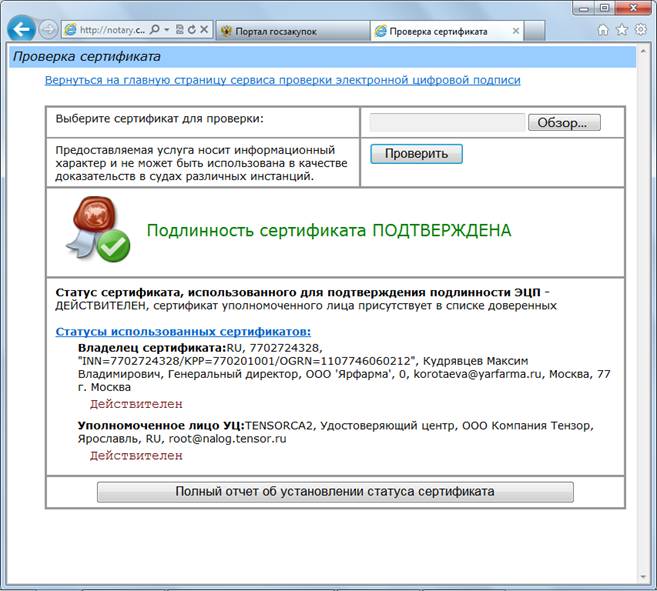
2.6. Данную страницу надо распечатать и приложить к котировочной заявке.
Если проверка данным способом не подтверждает действительность СОК, то необходимо провести ручную проверку.
3.1. Открыть СОК встроенными средствами операционной системы (далее ОС) (Просто двойной клик на сертификате ключа).
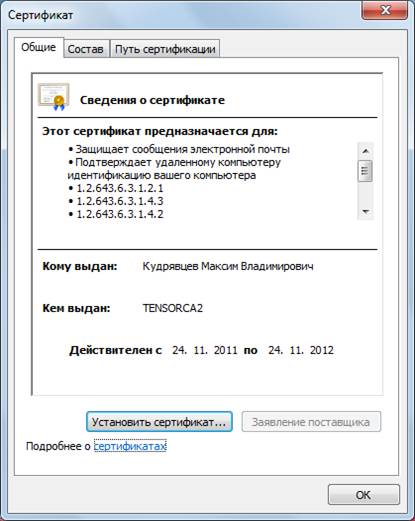
3.2. Необходимо записать или запомнить:
3.2.1. Наименование удостоверяющего центра (далее УЦ), выпустившего СОК.
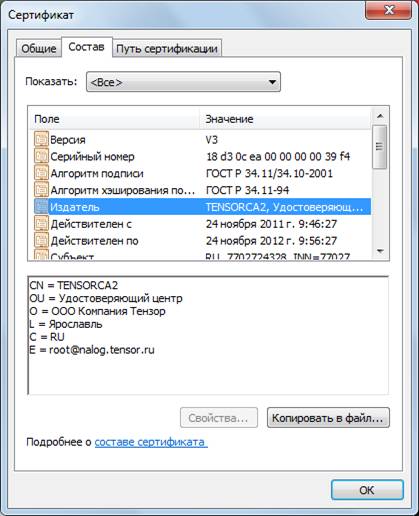
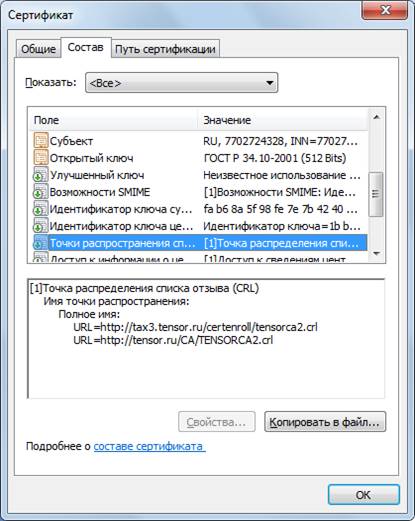
3.2.2. Точку распространения списка отозванных сертификатов (далее СОС) – обычно это адрес в сети Интернет.
3.3. Необходимо проверить действительность корневого сертификата УЦ (далее КС).
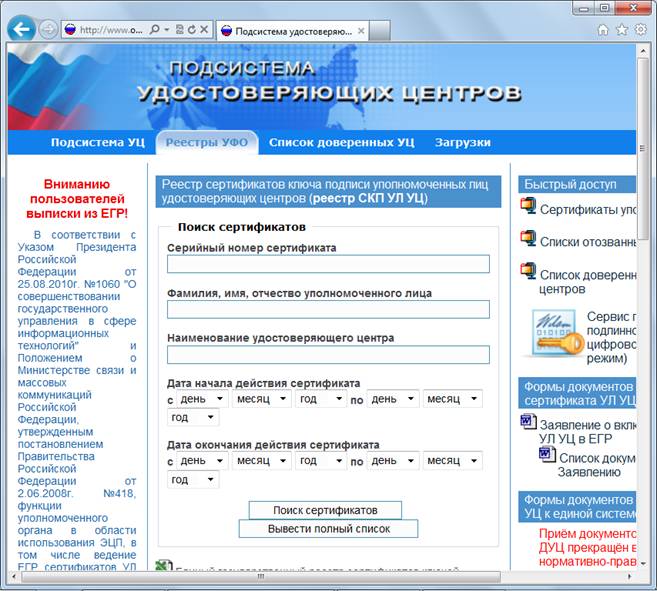
3.4. Зайти на сайт Подсистемы удостоверяющих центров (http://www. *****/) и используя данные п 3.2.1. через диалог поиска найти (по имени УЦ) и сохранить в ранее упомянутую папку файлы КС. Если их несколько - следует сохранить все.
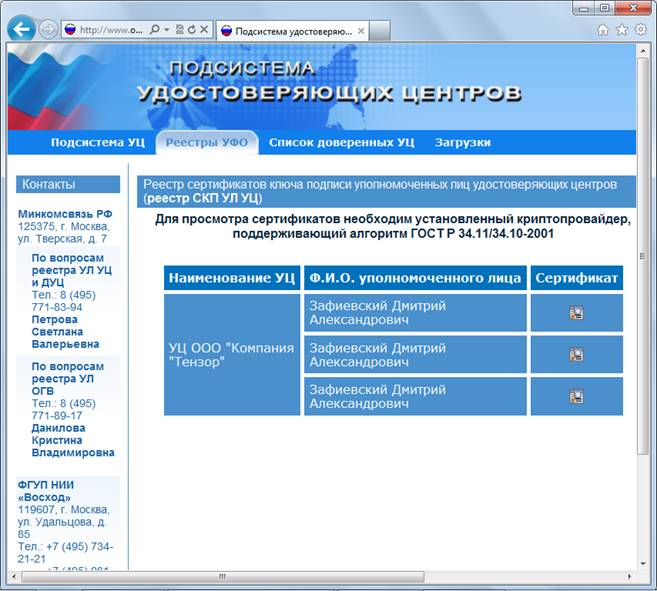
3.5. Если этот (эти) КС не был(и) установлен(ы) ранее в Вашей ОС, то его (их) необходимо установить: Клик правой кнопкой мыши на скаченном файле КС –> «Установить сертификат» –> Если выскочит предупреждающее окно, то нажать «Открыть» –> «Далее» –> Установить точку «Поместить все сертификаты в следующее хранилище» –> «Обзор» –> Выбрать «Доверенные корневые центры сертификации» –> «Ок» –> «Далее» –> «Готово» –> «Ок».
3.6. Используя информацию п. 3.2.2. скачать файл СОС (ссылка вида http://*****/certenroll/tensorca2.crl - для каждого УЦ она разная!!!).
3.7. Установить файл СОС в вашу ОС: Клик правой кнопкой мыши на скаченном файле СОС –> «Установить список отзыва (CRL)» –> «Далее» –> «Далее» –> «Готово» –> «Ок».
3.8. Скачивать и устанавливать файл СОС надо перед каждой проверкой – они меняются ежедневно!
3.9. Открыть котировочную заявку в виде ЭД в MS Word и обратить внимание состояние проверки ЭЦП. Его состояние на этом этапе важно! (Должно быть указано «Действительные подписи»)
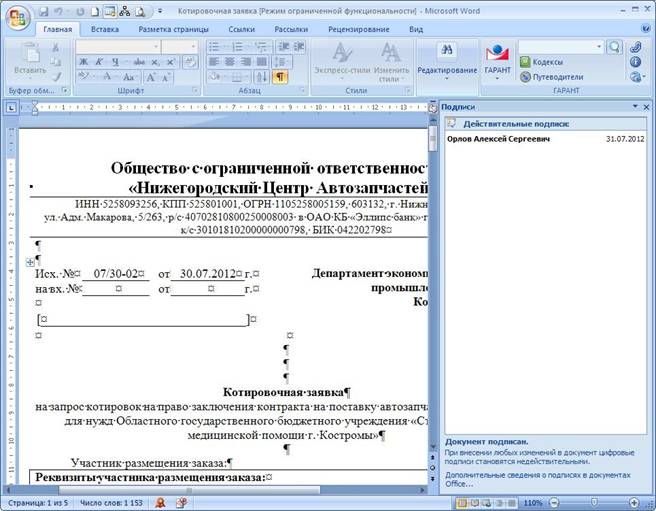
3.9. Повторно открыть СОК и проверить его назначение (возможное использование соответствующего закрытого ключа и СОК). Весьма желательно, чтобы в перечне возможностей было:
Участник размещения заказа - OID 1.2.643.6.3.1.3.
4.4. Проверить, что в случае с юридическим лицом (ЮЛ) владельцем СОК является работник того ЮЛ (должность лица которому принадлежит СОК), от которого исходит котировочная заявка.
4.5. Проверить сроки действия СОК.
5. Распечатать все вложенные в ЭД страницы, сохранить вышеуказанную папку (в которой хранится котировочная заявка, СОК, КС и СОС) на съемный носитель (CD-R, дискета и т. п.) и подшить в дело.
