Партнерка на США и Канаду по недвижимости, выплаты в крипто
- 30% recurring commission
- Выплаты в USDT
- Вывод каждую неделю
- Комиссия до 5 лет за каждого referral
Часть 1
НАСТРОЙКА ПОДКЛЮЧЕНИЯ К WI-FI СЕТИ
Для OC Windows XP
Необходимо открыть окно «Сетевые подключения»
одним из четырех указанных ниже способов:
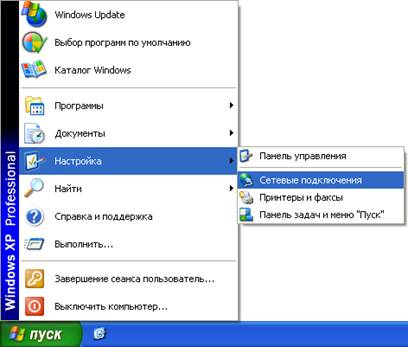
1) В меню «Пуск» кликаете на кнопку «Настройка», «Сетевые подключения»
(для Классического меню «Пуск»).
2) Для меню «Пуск» по умолчанию: нажмите «Пуск» и правой кнопкой мыши нажмите на «Сетевое окружение», затем в выпадающем меню выберите «Свойства».

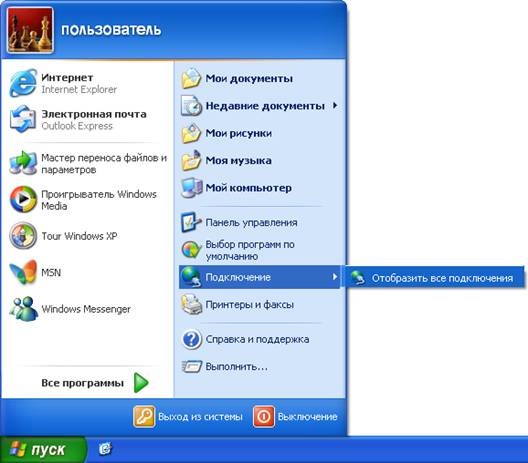
3) Если там нет иконки «Сетевое окружение», то в меню «Пуск» выбираете «Подключение» «Отобразить все подключения».
4) Значок «Сетевые подключения» также можно найти в окне «Панель управления».
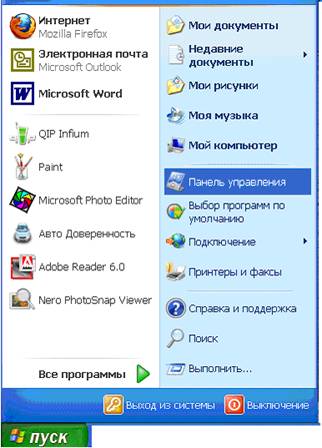
В окне «Панель управления» Кликаете на кнопку «Переключение к классическому виду».
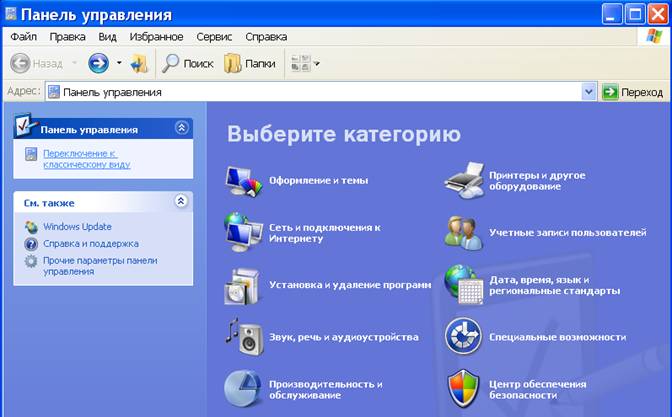
Открываете категорию «Сетевые подключения»
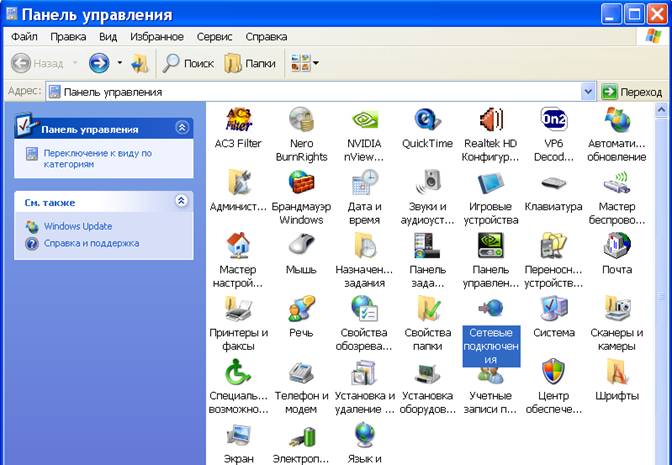
В окне «Сетевые подключения»
Кликаете правой кнопкой мыши по значку «Беспроводное сетевое соединение», и выбираете пункт «Просмотр доступных беспроводных сетей».

Выбираете беспроводную сеть «КМВтелеком» и Кликаете на кнопку «Подключить».
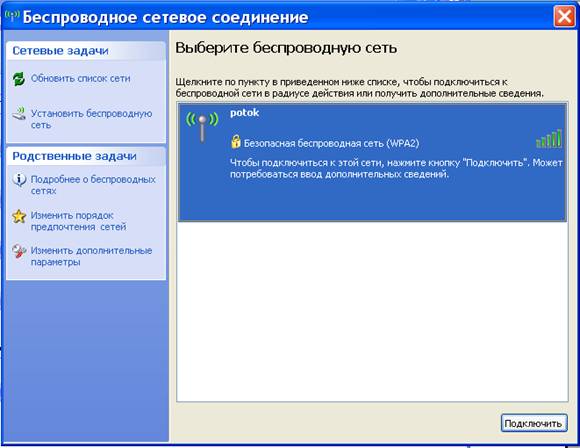
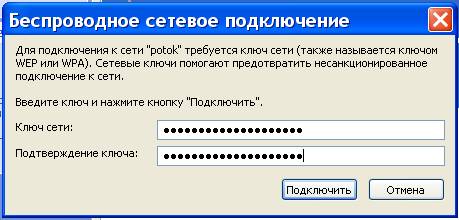
В диалоговом окне «Беспроводное сетевое подключение» вводите ключ сети: gaudeamus.
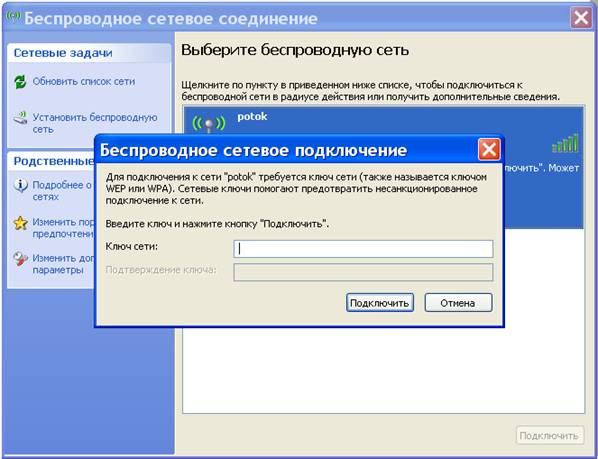
В поле подтверждение ключа: gaudeamus, и кликаете на кнопку «Подключить».
Беспроводная WI-FI сеть «КМВтелеком» должна быть отмечена «Подключено»
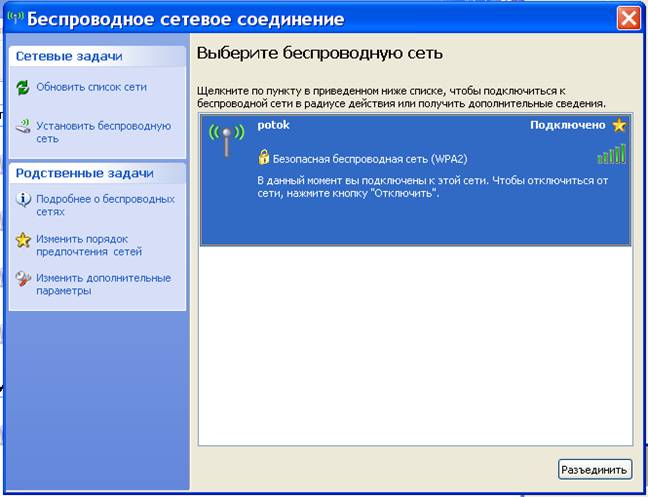
Кликаете на кнопку  в правом верхнем углу диалоговое окно «Беспроводное сетевое соединение»
Часть 2
Настройка VPN-подключения к сети интернет
В диалоговом окне «Сетевые подключения» выбираете «Создание нового подключения».
Запускается «Мастер новых подключений», кликаете «Далее».
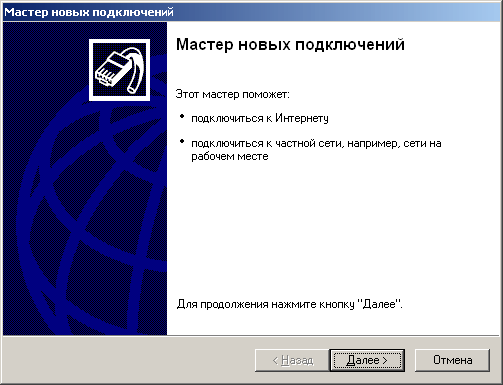
(Также «Мастер новых подключений» можно найти в диалоговом окне «Сетевые подключения», кликнув на пункте главного меню «Файл», «Новое подключение».)
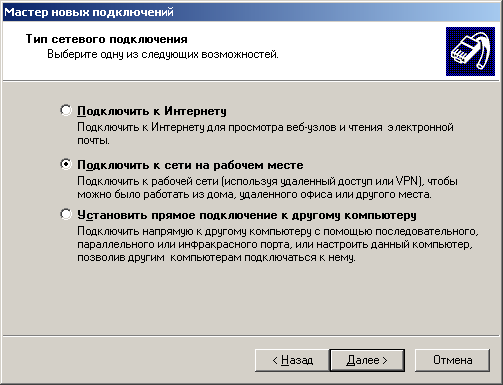
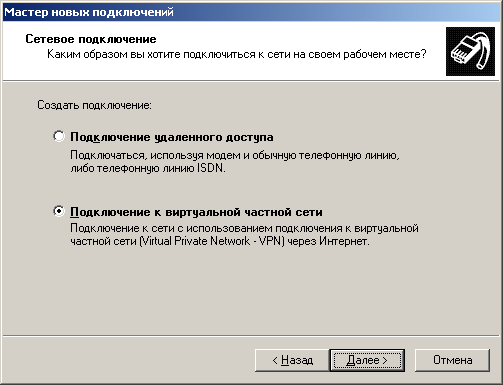
Выбираете опции в соответствии с показанными ниже рисунками и кликаете «Далее».
В открывшемся окне выбирайте «Подключить к сети на рабочем месте» и нажимайте «Далее».
На вопрос "Каким образом вы хотите подключиться к сети на своем рабочем месте?" выбирайте «Подключение к виртуальной частной сети». Нажимайте "Далее".
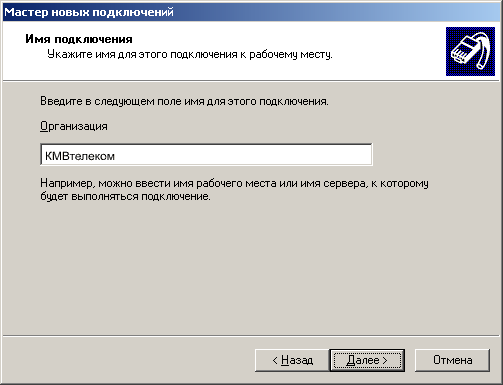
В качестве имени подключения укажите "КМВтелеком". Нажимайте "Далее".
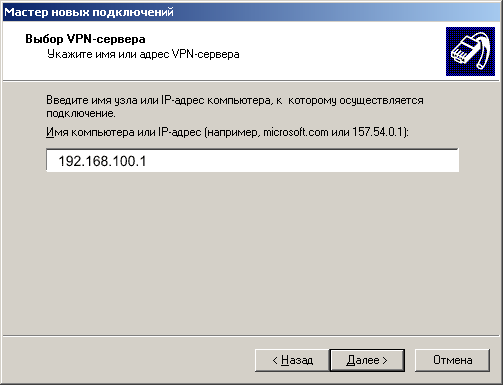
В строке ввода имени VPN-сервера введите адрес «192.168.100.1». Нажимайте "Далее".
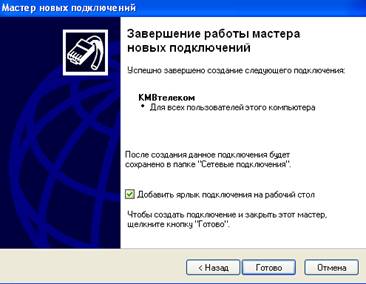
Если все сделано правильно, появится окно Завершения работы мастера новых подключений. Поставьте галочку "Добавить ярлык подключения на рабочий стол". Нажмите "Готово".
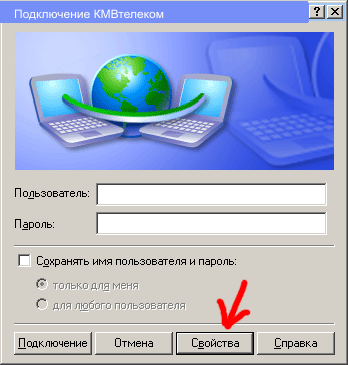
После появления окна Подключения для окончательной настройки нажмите «Свойства».
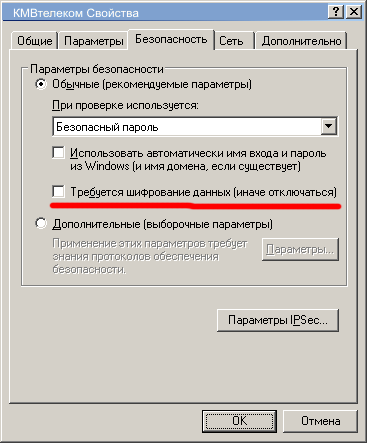
Перейдите на вкладку «Безопасность» и установите точки-галочки так как показано на рисунке. Обратите внимание - галочка напротив "Требуется шифрование данных..." должна быть убрана. Нажмите "Ок".
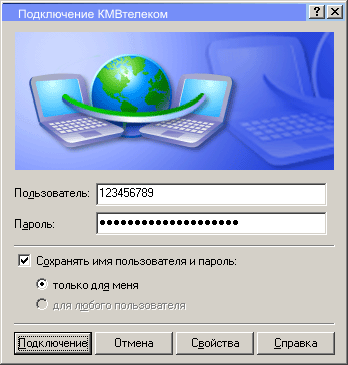
В окне подключения введите свои учетные данные. Нажмите кнопку "Подключение"