


Партнерка на США и Канаду по недвижимости, выплаты в крипто
- 30% recurring commission
- Выплаты в USDT
- Вывод каждую неделю
- Комиссия до 5 лет за каждого referral
Лабораторная работа 6
Учет документов в базе данных Документация МНТ
Задание 1. Создание базы данных Документация МНТ
В среде баз данных можно организовать учет всех документов: внутренних, входящих, исходящих. Базы данных позволяют также вести на компьютере журналы учета сотрудников, направляемых в командировку или приезжающих в командировку, журнал учета телефонограмм.
Создайте базу данных Документация МНТ и организуйте в ней учет внутренних документов. Для этого создайте таблицу Внутренние, которая содержит перечень всех видов внутренних документов, составляемых на предприятии, и их сокращенное обозначение.
Технология работы
1. Создайте базу данных с именем Документация МНТ и сохраните ее в папке МНТ.
2. В главном окне базы данных выберите объект Таблицы.
3. Создайте таблицу Внутренние со структурой, показанной на рис. 1.
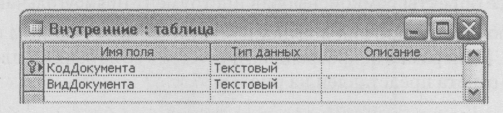
Рис. 1 Структура таблицы Внутренние
4. В режиме таблицы введите данные, приведенные в табл. 1. Ключевое поле содержит условное сокращение названия документа. Во втором поле приведено полное название вида документа.
Таблица 1 Данные для таблицы Внутренние
КодДокумента | ВидДокумента |
АКТ ПрЛС Пр ПРТ СлЗ СПР | Акт Приказ ЛС Приказ ОД Протокол Служебная записка Справка |
Задание 2. Создание таблицы ДокументыМНТ
Создайте таблицу ДокументыМНТ, которая содержит информацию обо всех внутренних документах предприятия. Создайте в таблице поле, которое будет содержать гиперссылку на документ. Установите по виду документа связь «один-ко-многим» с таблицей Внутренние.
Технология работы
1. В режиме конструктора таблиц создайте новую таблицу ДокументыМНТ со структурой, представленной на рис. 2.
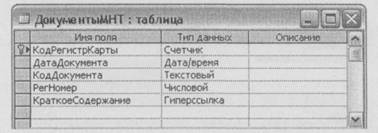
Рис. 2. Структура таблицы ДокументыМНТ
Пояснения к структуре
• Поле КодРегистрКарты («код регистрационной карты») имеет тип данных Счетчик и является ключевым. При занесении в таблицу нового документа в этом поле автоматически появляется порядковый номер. Таким образом, это поле задает сплошную нумерацию всех внутренних документов в по
рядке их занесения в таблицу.
• В поле ДатаДокумента заносится дата создания документа. Поскольку дата документа очень часто совпадает с днем его подписания и занесения в базу данных, удобно в свойствах поля ввести в строку Значение по умолчанию формулу вычисления текущей даты: =Date(), а в строке Формат выбрать Краткий формат даты. Тогда при заполнении базы данных в этом поле будет автоматически появляться текущая дата. При необходимости ее можно исправить.
• Поле КодДокумента является полем подстановки, связанным с созданной таблицей Внутренние.
• В поле РегНомер («регистрационный номер») предполагается заносить по рядковые номера создания и внесения в базу данных отдельных видов документов. Таким образом, значения в этом поле могут повторяться. Например, в базу может быть занесен приказ по основной деятельности № 1 и приказ по личному составу № 1.
• В поле Краткое содержание предполагается заносить заголовок документа и ссылку на место его хранения. Тогда при просмотре базы данных вы можете сразу по ссылке открыть и просмотреть нужный документ.
2. Закройте все таблицы.
3. Щелкните на кнопке Схема данных на панели инструментов.
4. Задайте связь «один-ко-многим» между таблицами Внутренние и ДокументыМНТ.
Введение связи «один-ко-многим» означает, что в базе данных может быть много документов одного и того же вида. Эта связь, как правило, создается автоматически при создании столбца подстановок, поэтому вам достаточно посмотреть в окне Схема данных, что связь организована правильно (рис. 3).
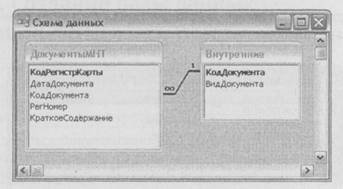
Рис. 3. Схема связи таблиц Внутренние и ДокументыМНТ
5. Установите флажок Обеспечение целостности данных.
Задание 3. Заполнение таблицы внутренних документов
Заполните таблицу ДокументыМНТ несколькими записями по разным видам документов. В поле типа Гиперссылка установите ссылку на соответствующий документ.
Предварительная работа
Перед заполнением таблицы необходимо сохранить несколько файлов различных документов в папках. Очень удобно, если файлы в папках имеют унифицированные названия. Например, файлы приказов по основной деятельности могут храниться в папке Мои до-кументы\Внутренние\Основная деятельность\Приказы и иметь имена 1-Пр2000,2-Пр2000, 3-Пр2000 и т. д.; файлы приказов по личному составу — в папке Мои документы\ Внутренние\Личный состав\Приказы ЛС и иметь имена 1-ПрЛС2000, 2-ПрЛС2000 и т. д. Такая нумерация указывает и на порядок создания приказов, и на год. В конце года файлы можно заархивировать. Это в некотором смысле напоминает операцию передачи документов в архив.
Технология работы
1. Откройте таблицу Внутренние. Перед первым столбцом находится столбец, содержащий знак +, который указывает на наличие связанной подчиненной таблицы (рис. 4).
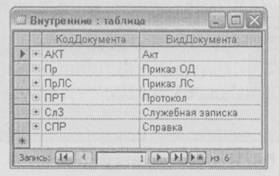
Рис. 4. Таблица Внутренние со связью
2. Щелкните на знаке + в строке Приказ ОД. Раскроется подчиненная таблица ДокументыМНТ.
3. Введите дату первого приказа, регистрационный номер (1) и краткое содержание (рис. 5). Обратите внимание, что при вводе текст краткого содержания выделяется синим цветом с подчеркиванием. Это традиционное выделение гиперссылки.
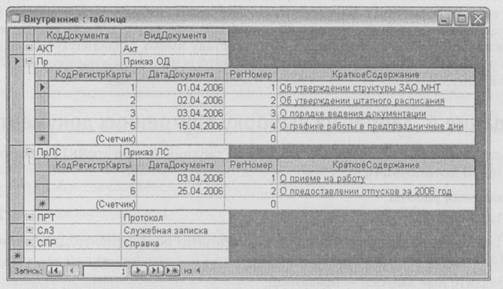
Рис. 5. Заполнение таблицы ДокументыМНТ
4. Щелкните на кнопке Добавление гиперссылки. Появится окно для ввода адреса гиперссылки (рис. 6). В строке Текст будет записано краткое содержание документа.
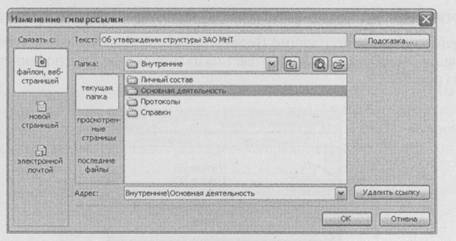
Рис. 6. Окно Изменение гиперссылки
5. Введите имя файла документа:
• найдите нужное имя в списке последних файлов (как правило, составление документа предшествует записи его в базу данных, поэтому велика вероятность того, что он будет включен в этот список)
или
• найдите нужную папку и файл в файловой структуре, и нажмите ОК.
6. Введите еще несколько созданных документов разного вида в базу данных. Обратите внимание: поле КодРегистрКарты заполняется автоматически в порядке ввода информации в базу данных, Регистрационный номер документов каждого вида вводится вручную. На рис. 18.40 можно увидеть, что приказы по основной деятельности и по личному составу имеют раздельную нумерацию, а учетные номера записей (поле КодРегКарты) появляются в порядке их ввода в таблицу.
Задание 4. Запрос на выборку внутренних документов
Создайте запрос ПриказыОД на выборку из таблицы ДокументыМНТ приказов по основной деятельности.
Технология работы
1. Запустите мастер запросов.
2. Для запроса выберите из таблицы ДокументыМНТ поля РегНомер, ДатаДокумента, КодДокумента и КраткоеСодержание.
3. Задайте имя запроса — ПриказыОД.
4. Посмотрите результаты запроса. Созданный в таком виде запрос отбирает все документы из таблицы, поэтому надо задать дополнительные условие отбора.
5. Перейдите в режим конструктора и запишите в поле условие отбора "Пр", а также отключите флажок Вывод на экран (рис. 7).
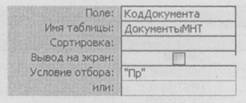
Рис. 7. Условие отбора приказов по ОД
6. Измените поле ДатаДокумента на вычисляемое поле ДатаПриказа с функцией: ДатаПриказа: CStr([ДокументыМНТ]![ДатаДокумента])
Функция CStr() преобразует аргумент любого типа, заключенный в скобках, в текстовый тип. Дата в текстовом виде в дальнейшем понадобится для организации слияния информации из базы данных с текстовым документом.
Аналогичным образом можно преобразовать в текстовый тип поле Краткое-Содержание, которое имеет тип Гиперссылка.
7. Просмотрите итоги работы запроса. Теперь в таблице представлены только
приказы по основной деятельности.
Для самостоятельной работы
Задание. Создайте запросы на выборку внутренних документов другого вида.
Задание 5. Учет входящих документов в базе данных Документация МНТ
Входящие документы являются в основном письмами, которые поступают в организацию по почте, то есть в бумажном виде, а не в виде электронного документа. Входящие документы подлежат регистрации в специальном журнале. Такой журнал можно создать в среде баз данных.
Создайте таблицу Входящие для учета и регистрации входящих документов. На основе этой таблицы создайте:
О форму для ввода данных;
О запросы с различными критериями отбора данных;
О отчет для получения твердой копии сведений из таблицы.
Технология работы
1. Рассмотрите структуру таблицы Входящие (рис. 8). Она соответствует форме журнала регистрации входящих документов, описанной в теоретическом курсе. В ней содержится поле Фамилия, которое является полем подстановки из запроса Исполнитель.
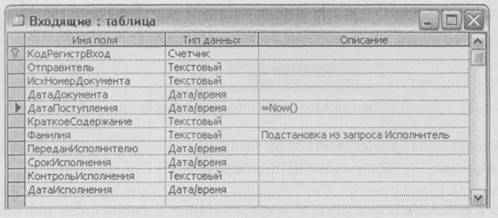
Рис. 8. Структура таблицы Входящие
2. Для формирования запроса Исполнитель надо создать две таблицы: Сотрудники (Ключевое поле – КодСотрудника) и Структура (Ключевое поле – Код Отдела )
Таблица - Сотрудники
Имя поля | Тип данных |
КодСотрудника | Счетчик |
Фамилия | Текстовое |
Имя | Текстовое |
Отчество | Текстовое |
ДатаРождения | Дата/Время |
КодОтдела | Числовой |
Таблица – Структура
Имя поля | Тип данных |
КодОтдела | Счетчик |
НазваниеОтдела | Текстовое |
Сокращение | Текстовое |
Добавьте созданные таблицы на схему данных и установите связь между таблицей Сотрудники и таблицей Структура по полю КодОтдела. Заполните таблицы произвольными данными (5-7 записей).
3. Создайте запрос Исполнитель. Включите в запрос поля Фамилия из таблицы Сотрудники и код отдела из таблицы Структура .
4. Создайте таблицу Входящие со структурой, приведенной на рис. 9. В ключевом поле КодРегистВход («код регистрации входящих») будут автоматически проставляться номера документов в порядке их внесения в таблицу. В поле ДатаПоступления введите значение по умолчанию: функцию =Date(), которая вычисляет текущую дату. При заполнении таблицы текущая дата по умолчанию всегда будет появляться в поле. При необходимости ее можно изменить. Поле Фамилия является полем подстановки из запроса Исполнитель.
5. Заполните таблицу несколькими записями.
Если в базе данных есть таблица Контакты, содержащая сведения обо всех организациях, с которыми предприятие состоит в переписке, то поле Отправитель также можно сделать полем подстановки.
Для самостоятельной работы
Задание 1. Создайте форму Входящие для ввода данных.
Задание 2. Создайте запрос на отбор входящих документов по разным критериям. Некоторые из них приведены в табл. 2.
Задание 3. Составьте отчет либо по всей таблице, либо по запросу.
Таблица 2. Условия отбора входящих документов
Поле | Условие отбора | Пояснение |
ДатаПоступления | > Now()-30 | Отбирает все документы, поступившие за последний месяц |
Исполнитель | =«Иванов» | Отбирает все документы, переданные для исполнения сотруднику Иванову |
Задание 6 Учет исходящих документов в базе данных Документация МНТ
Для учета исходящих документов в базе данных создайте журнал регистрации с приведенной ниже структурой (рис. 9). Свяжите поля типа Гиперссылка со ссылками на файл исходящего документа и на адрес электронной почты. Заполните таблицу несколькими записями.
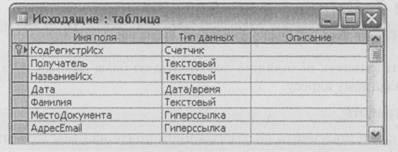
Рис. 9. Структура таблицы Исходящие
Технология работы
1. Создайте таблицу Исходящие с приведенной структурой.
2. В окне свойств поля НазваниеИсх введите значение по умолчанию Письмо, так как наиболее часто исходящим документом является именно письмо.
3. В окне свойств поля Дата введите значение по умолчанию =Date() или Now().
4. Для заполнения поля Фамилия определите подстановку из запроса Исполнитель.
5. Для полей МестоДокумента и АдресЕтаН определите тип данных Гиперссылка. В поле МестоДокумента будет размещаться ссылка на исходящий документ, а в поле АдресЕтаН — адрес электронной почты, по которому будет отправлен исходящий документ.
6. Заполните таблицу Исходящие с использованием ссылок на файлы исходящих документов:
• Создайте и сохраните исходящий документ в папке Исходящие.
• Откройте в базе данных Документация МНТ таблицу Исходящие.
• Заполните поля пустой записи. В поле МестоДокумента введите заголовок созданного документа и установите ссылку на документ.
• Скопируйте заголовок (он будет означать тему посылаемого сообщения).
7. В поле АдресЕтаН введите адрес электронной почты:
• щелкните на кнопке Добавить гиперссылку;
• в окне изменения гиперссылки выберите пункт Связать с: электронной почтой;
• введите адрес электронной почты (либо вручную, либо выбрав его из списка недавно использовавшихся адресов);
• в строку Тема вставьте скопированный заголовок документа. Закройте окно, щелкнув на кнопке ОК.
После ввода адреса электронной почты? subject=Заголовок документа
Задание 7. Учет телефонограмм
Создайте таблицу Телефонограммы, в которой будут содержаться сведения о поступивших и отправленных телефонограммах. Структура таблицы представлена на рис. 10.
Рекомендации по выполнению задания
1. В поле ВидТелефонограммы используется подстановка из заданного списка значений: «Прием»; «Отправка».
2. Размер поля Текст, в котором будет вводиться содержание телефонограммы, задайте максимальным — 255 символов.
3. Задайте в полях значения по умолчанию: в поле Подписал — фамилию директора предприятия, в поля Передал и Принял — фамилию секретаря.
4. В поле Время введите значение по умолчанию — функцию =Now().
5. На основе таблицы создайте запросы, отбирающие телефонограммы одного вида; форму для ввода данных; макет отчета для создания твердой копии информации.
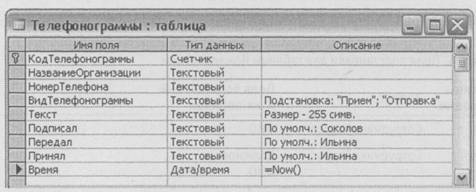
Рис. 10. Структура таблицы Телефонограммы
Задание 8. Журнал регистрации командировок
Создайте таблицу Командировки — журнал регистрации сотрудников, выбывающих в командировку. Структура таблицы представлена на рис. 11.
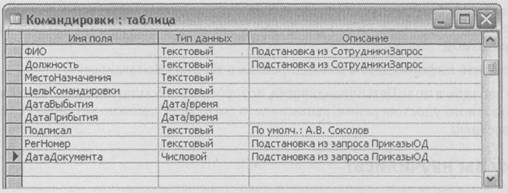
Рис. 11. Структура таблицы Командировки
Рекомендации по выполнению задания
1. Для заполнения в таблице полей ФИО и Должность создайте предварительно запрос СотрудникиЗапрос, содержащий поля:
• КодСотрудника;
• ФИО (фамилия, имя, отчество как одна строка);
• Должность;
• Название отдела.
2. В структуре таблицы используются поля подстановки из запросов СотрудникиЗа-прос и ПриказыОД, созданных ранее. При создании поля подстановок с помощью мастера надо задать по два поля (табл. 3).
При организации поля подстановки из двух столбцов очень важен порядок задания полей, так как непосредственно в таблицу будет вставляться информация из первого поля в таблице подстановок.
Таблица 3. Поля подстановки для таблицы Командировки
Поле таблицы Командировки | Запрос | Поля подстановки и их порядок |
ФИО | СотрудникиЗапрос | ФИО |
Должность | СотрудникиЗапрос | Должность ФИО |
РегНомер | ПриказыОД | РегНомер КраткоеСодержание |
ДатаПриказа | ПриказыОД | ДатаПриказа КраткоеСодержание |
3. Создайте один или несколько приказов о направлении в командировку сотрудников. Сохраните их в папке Мои документы\Внутренние\Основная деятельность Приказы.
4. Введите в базу данных информацию об этих приказах: либо непосредственно в таблицу Внутренние; либо через форму, если она создана; либо используя запрос ПриказыОД.
5. Введите информацию о командировках в таблицу Командировки.
6. В таблице в поле ЦельКомандировки, которое будет ссылаться на файл командировочного удостоверения, выписанного сотруднику, можно установить тип Гиперссылка.
