


Партнерка на США и Канаду по недвижимости, выплаты в крипто
- 30% recurring commission
- Выплаты в USDT
- Вывод каждую неделю
- Комиссия до 5 лет за каждого referral
ИНСТРУКЦИЯ по рабочему кабинету преподавателя
1. Загрузить систему АСА.
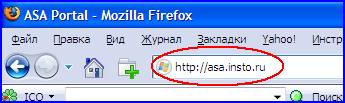
Для этого необходимо написать в строке обозревателя Интернет  команду http://www. asa. *****/ (или в локальной сети http://asa/) и нажать кнопку «Enter».
2. Пройти авторизацию на сервере АСА.
Для этого необходимо ввести логин и пароль. Далее нажать кнопку  .
.
3. Войти в рабочий кабинет.
В рабочем кабинете преподавателя отображаются следующие функции:
- Курирование
- Разработка КИМ
- Проверка ПАР
- Отчеты
- Анкетирование
При авторизации открывается по умолчанию страница «Курирование».
4. Курирование
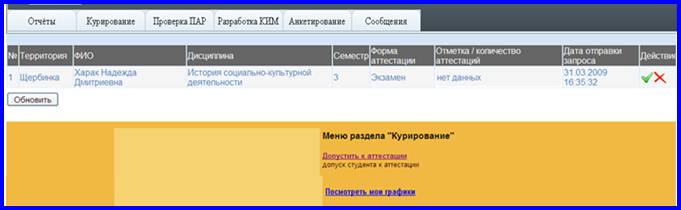
На странице «Курирование» отображаются следующие функции:
-Допустить к аттестации;
-Просмотреть мои графики.
4.1 Допуск к аттестации
В ответ на запрос студента необходимо произвести допуск к аттестации после сверки личности студента. Для того чтобы разрешить прохождение аттестации, нажмите кнопку  «Разрешить», для запрета прохождения аттестации – кнопку
  «Запретить».
Если студент нажал на прохождение аттестации, но в списке его нет, необходимо нажать кнопку «Обновить».

4.2 Просмотр графиков
Для просмотра графиков необходимо нажать кнопку «Просмотреть мои графики».
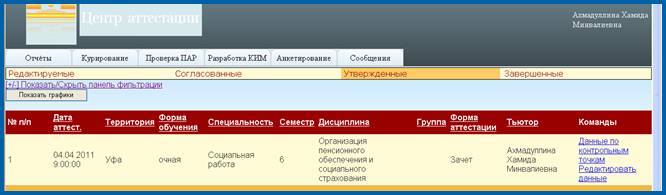
Страничка «Просмотреть мои графики» содержит 4 вкладки, исходя из статуса графиков: редактируемые, согласованные, утвержденные и завершенные. Чтобы посмотреть закрепленные графики нажмите «Показать графики».
Существует возможность фильтрации графиков (панель фильтрации можно свернуть и развернуть - [+/-] Показать/Скрыть панель фильтрации).
Чтобы найти определенный график необходимо:
1. Зайти в соответствующую вкладку (редактируемые, согласованные, утвержденные или завершенные графики).
2. Используя панель фильтра, задать параметры по необходимому графику. Поиск графика может осуществляться по вузу, специальности, периоду (по учебному году, полугодию, определенной дате), территории, форме обучения, дисциплине и ФИО студента. Фильтр может закладываться как по одному параметру, так и по нескольким.
3. После ввода параметров по графику нажать на кнопку «Показать графики».
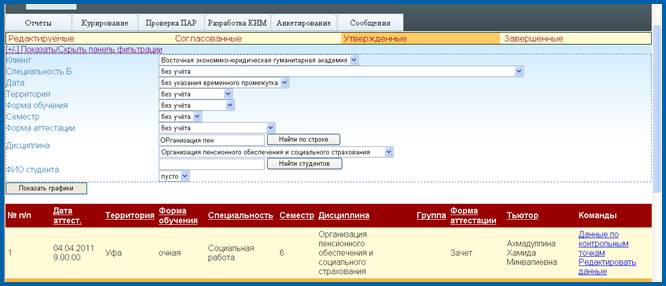
Таблицу графиков вы можете сортировать по интересующему параметру (например, по дисциплине). Для этого вам нужно нажать на название соответствующего столбца таблицы аттестаций.
По каждому графику возможно выполнение следующих команд: просмотр данных по контрольным точкам и редактирование данных.
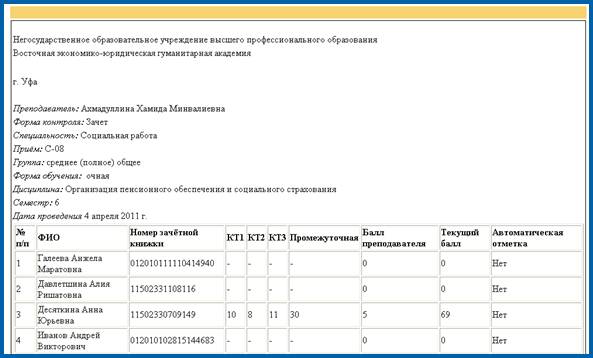
4.2.1 Просмотр результатов аттестации студента (при реализации БРС)
Для того чтобы просмотреть результаты аттестации студентов по текущему контролю успеваемости, нажмите кнопку Данные по контрольным точкам. В открывшемся окне отображается текущий балл студента (результаты по рубежным аттестациям, промежуточной аттестации, балл преподавателя за активность на занятиях и посещаемость и возможность получения студентом оценки без сдачи промежуточной аттестации («Автоматическая оценка»).
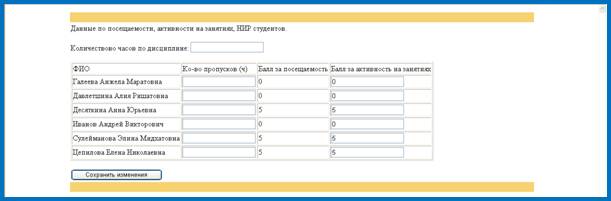
4.2.2 Внесение данных по посещаемости и активности студентов на занятиях
По итогам прохождения рубежных аттестаций каждому студенту вносится балл за активность на занятиях и количество пропущенных занятий в часах. Количество попусков автоматически пересчитывается в балл за посещаемость.
5. Разработка КИМ
Переход в модуль разработки и экспертизы. Работа в модуле осуществляется в соответствии со следующими инструкциями:
1. Инструкция для разработчика (рецензента) по работе в модуле разработки и экспертизы АСА.
2. Инструкция для эксперта по работе в модуле разработки и экспертизы АСА.
3. Инструкция для заведующего кафедрой по работе в модуле разработки и экспертизы АСА.
6. Проверка ПАР
Переход в модуль письменных работ. Работа в модуле осуществляется в соответствии с инструкцией для преподавателя по проверке письменной аттестационной работы в Автоматизированной среде аттестации (АСА).
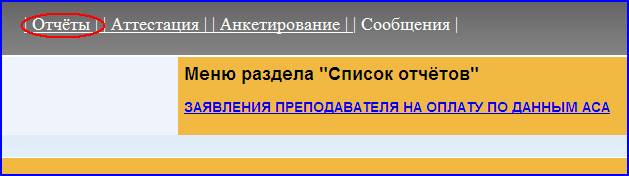
7. Отчеты
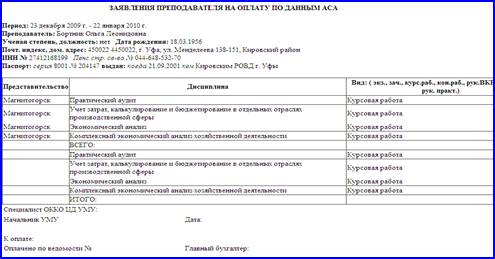
Для формирования заявления на оплату необходимо нажать кнопку «Заявления преподавателя на оплату по данным АСА».
Выбрать временной промежуток и нажать кнопку «Создать отчет».
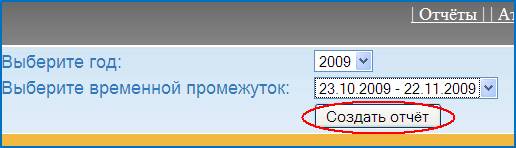
Примечание – исходя из выбранных параметров, формируется заявление преподавателя на оплату.
8. Анкетирование
8.1 Выберите анкету для заполнения.
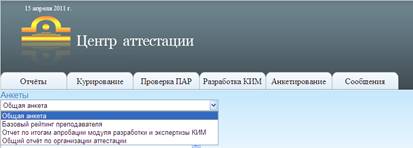
8.2 Заполните все пункты анкеты и нажмите «Отправить анкету».

